本ページはプロモーションが含まれています
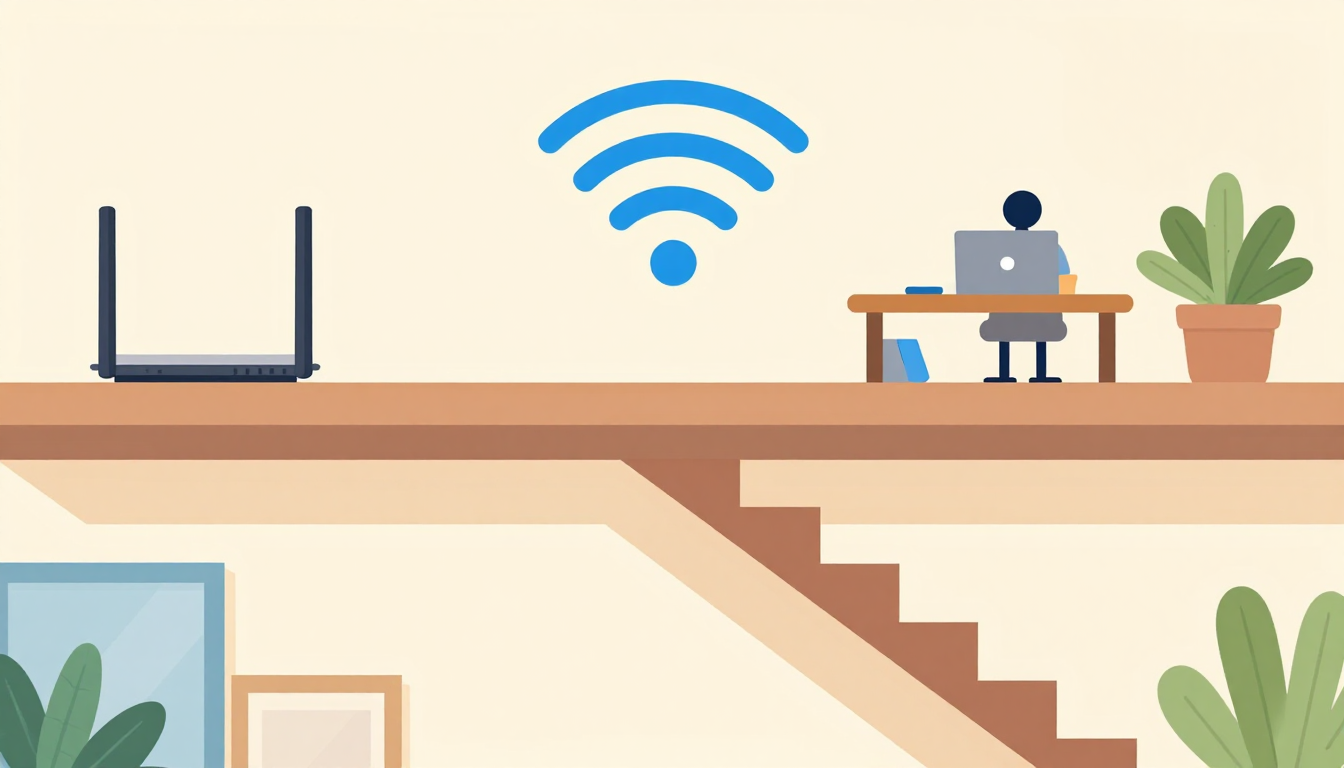
1階のリビングにルーターがあって、仕事部屋は2階。階段を上がるほどWi-Fiのアンテナ表示が減っていき、オンライン会議のたびにヒヤヒヤする——戸建てやメゾネットの在宅ワークで、いちばんよく聞く悩みのひとつです。
この記事では、なぜ2階で弱くなるのかを押さえたうえで、お金をかけずに試せることから始めて、それでも足りないときの機器選び(中継機かメッシュか)を2つの質問で決め、最後に置いた機器が本当に効いているかを確かめる方法まで順に整理します。
2階で弱くなるのは、距離より床と天井
1階から2階への電波は、同じ階の隣の部屋へ届くときと比べて、床と天井という厚い障害物を必ず通ります。床下の梁、断熱材、配管、そして1階の天井裏。平面図の上では近く見える2階の部屋でも、電波にとっては壁を何枚も抜けた先と同じ条件になりがちです。
そこに、ルーターの置き場所の不利が重なります。テレビの裏、金属のラックの中、床の上。1階の隅で低い位置に置かれたルーターは、真上の2階に向けて電波を出す前に、家具や家電に大半を遮られています。
2.4GHzと5GHzは床の通り方が違う
Wi-Fiには主に2.4GHz帯と5GHz帯の2つの帯域があり、2階へ届けるうえでは性質がはっきり分かれます。
| 帯域 | 障害物 | 注意点 |
|---|---|---|
| 2.4GHz帯 | 比較的届きやすい | 電子レンジ・Bluetooth・電話機など同じ帯域の機器が多く、干渉しやすい |
| 5GHz帯 | 壁や天井に弱い | 距離が長くなると2.4GHz帯より弱くなりやすい |
バッファローの公式FAQは、5GHz帯のデメリットとして壁や天井などの障害物に弱いこと、2.4GHz帯のデメリットとして同じ周波数帯の機器が多く干渉しやすいことを挙げています。つまり2階の部屋では、速い5GHzが届かず、届く2.4GHzは混みやすいという板挟みが起きやすい、ということです。どちらに寄せるかは、次の費用ゼロの対策で実際に試して決めます。
まず費用ゼロ:親機の置き場所・向き・帯域を見直す
機器を買い足す前に、いまあるルーターの実力を出し切ります。
- 置き場所を家の中心・高い位置へ。電波はルーターを中心に広がるので、1階の隅の床置きは、家の大半を圏外側に捨てている配置です。1階の中央付近、床から離れた棚の上に移すだけで、2階の入りが変わることがあります。階段の近くは上の階へ電波が抜けやすい通り道になります
- テレビの裏・金属ラックの中から出す。大型テレビの背面や金属製の棚は電波を遮ります。中継機を買っても届かないという相談で、ルーターの置き場所がテレビの裏だったという話はよくあります
- 外付けアンテナのある機種は向きを変えてみる。アンテナが可動式なら、向きを変えて2階での表示がどう変わるかを見ます。取扱説明書に推奨の向きが書かれている機種は、それに従います
- 2階では2.4GHz帯を試す。速度は5GHzに譲りますが、届くことが最優先の部屋では2.4GHz側のSSIDにつなぐ価値があります
- 動かしたら再起動して比べる。配置を変えたらルーターを再起動し、2階の同じ場所・同じ端末で表示と体感を比べます
なお、2階でいつも弱いのではなく仕事の時間だけ遅いなら、原因は距離ではなく混雑です。その切り分けはWi-Fiが仕事中だけ遅い・会議で切れるときの対策で扱っています。
買うなら二択:質問は2つだけ
ゼロ円対策で足りなければ、機器の出番です。選択肢は中継機とメッシュWi-Fiの2つで、迷ったら次の2つの質問に答えてください。
| 質問 | 中継機 | メッシュWi-Fi |
|---|---|---|
| 困っている部屋は? | 1〜2部屋だけ | 家全体 |
| 使い方は? | その部屋で固定 | 家の中を移動しながら |
1〜2部屋を固定利用で救いたいなら中継機、家中どこでもつながる状態を作りたいならメッシュ。ここから先は、それぞれの具体的な話です。
中継機:安く、1部屋を救う
中継機は、ルーターの電波を受け取って先へ延ばす、バケツリレー方式の機器です。
バッファローのコンセント直挿しタイプは、空いたコンセントに挿してワンタッチで設定できる手軽さが持ち味です。本体に有線LANポートがあるので、届いた電波を有線に変換して、テレビや据え置きのパソコンをつなぐこともできます。
弱点も正直に書いておきます。中継を1回挟むぶん通信速度は下がる傾向がありますし、機種や設定によっては、部屋を移動したときの接続先の切り替えがスムーズでないことがあります。だからこそ固定して使う部屋を救う用途に向いています。

4,280円 (税込・2026-09-28時点)
★4.51(レビュー2,186件)|Colulu – コルル
中継機の置き場所は、ランプで決める
中継機でよくある失敗は、弱くて困っている2階の部屋そのものに挿してしまうことです。弱った電波を受け取って中継しても、弱いまま延びるだけで効果が出ません。
バッファローの公式FAQは、親機が置いてある場所と、電波が届きにくい場所(機器を使いたい場所)の中間あたりのコンセントに中継機を設置するよう案内しています。戸建てなら、階段の踊り場や2階の廊下、階段に近い部屋のコンセントが候補になります。
ただ、中間と言っても家の造りで最適な位置は変わります。そこで、置いたあとに本体のランプで答え合わせをします。
設置の手順
- 候補のコンセントに挿して待つ。バッファローのFAQでは、取り付けてから約2分後に親機接続ランプが緑色に点灯しているかを確認する手順になっています
- ランプの状態を見る。親機接続ランプが点滅している場合は、もう少し親機に近い場所へ移すよう案内されています。NECのAtermでは、ランプの色が緑は電波強度が強、橙は中、赤は弱を示し、赤なら親機に近い場所に設置し直すよう書かれています
- 2階の仕事机で確かめる。ランプが良い状態の位置が見つかったら、仕事机の端末で表示と体感を確認します。足りなければ、ランプが良い状態を保てる範囲で1部屋ずつ2階側へ寄せていきます
ランプの意味は機種ごとに違うので、手元の機種の取扱説明書かメーカーのFAQで確認してください。大事なのは、中継機と親機の間の電波が強いことを先に確保し、そのうえで2階側へ寄せるという順番です。
中継機をつなぎすぎない
1台で足りないからと中継機を数珠つなぎに増やすと、管理も切り分けも難しくなります。Atermのユーザーズマニュアルは、安定して使うには中継機を多段接続・並列接続合わせて3台以下にするよう推奨しています。2台目が必要になりそうな時点で、次のメッシュWi-Fiを検討するほうが素直です。
メッシュWi-Fi:家全体を1つの網にする
メッシュWi-Fiは、複数のユニットを家に散らして置き、全体がひとつのWi-Fiとして振る舞う仕組みです。家の中を移動すると、端末は近くのユニットへ自動的につなぎ替わります。中継機のような、どちらの電波につなぐかという問題がそもそも起きにくくなります。
TP-LinkのDeco X50はWi-Fi 6対応のメッシュで、2ユニットのセットでメーカー公称420平方メートルをカバーします。各ユニットにギガビットの有線ポートが3つあり、後述の有線化の受け皿にもなります。スマホアプリで設定・管理できます。
導入費用は中継機より上がります。そのぶん、家族全員のスマホ・タブレット・2階の仕事部屋までまとめて面倒を見る、家のインフラ更新だと考えると位置づけが分かりやすいはずです。

16,600円 (税込・2026-09-28時点)
★4.58(レビュー187件)|TP-Linkダイレクト 楽天市場店
サテライトは階段の近くに置く
メッシュでも、ユニット同士の電波が弱ければ2階は速くなりません。TP-Linkの公式FAQは、サテライトのユニットが不安定な場合はメインのユニットに近づけること、設置階が異なる場合は階段や吹き抜けなど見通しの良い場所に置くことを案内しています。
接続の良し悪しはアプリで確認できます。同じFAQでは、アプリの各サテライトのページで、信号元との接続が2.4GHz・5GHzでアンテナ2つか3つ表示されていれば問題ないとしています。中継機のランプと同じく、置いたら表示で答え合わせをする考え方です。
有線で2階へ引く選択肢
無線をどれだけ工夫しても、床と天井を抜ける区間が残る限り、揺らぎはゼロになりません。仕事机の位置が決まっているなら、有線の手も候補に入れておきます。
最後の数メートルだけ有線にする
中継機にもメッシュのユニットにも有線ポートがあります。2階に届けた電波を、最後の数メートルだけLANケーブルで机まで引くのが、手軽で堅実な合わせ技です。無線の区間が短くなるほど、会議の安定性は上がります。
PLC(電力線通信)で家の電気配線を使う
PLCアダプターは、家庭のコンセントの電気配線をLANケーブル代わりに使う機器です。1階のルーター近くと2階の仕事部屋のコンセントにそれぞれアダプターを挿し、床と天井を無線で抜ける区間をなくします。
ただし、配線の条件で結果が左右されます。パナソニックの使用上の注意では、ノイズフィルター付の電源タップは使わないこと、調光機能付の照明や充電器・ドライヤー・掃除機などがノイズの発生源になること、アダプター間の配線長が長いと通信できないことがあると示されています。電源タップを介さず壁のコンセントに直接挿すことを前提に、家の配線で使えるかを確かめてから本格導入を決めるのが安全です。
壁の中を通すLAN配線
新築やリフォームのタイミングなら、壁の中にLAN配線を通して2階の部屋にLANコンセントを設ける方法もあります。無線の区間がなくなる方法ですが、壁内の配線工事になるため、業者に相談して進める領域です。
有線とWi-Fiの使い分けそのもの(どの仕事を有線にするか、LANケーブルの選び方)は在宅ワークは有線LANとWi-Fiどっち?で詳しく扱っています。
中継機・メッシュでよくある失敗
機器を足したのに改善しないときは、たいてい次のどれかに当てはまります。
| 症状 | よくある原因 | 直し方 |
|---|---|---|
| 中継機を挿したのに2階が遅いまま | 弱い部屋に挿している | 親機との中間へ戻し、ランプで確認 |
| 中継機のランプが点滅・赤 | 親機から遠すぎる | 1部屋ぶん親機側へ移す |
| 2階から1階に下りると切れる | 端末が遠い中継機につながったまま | Wi-Fiを一度オフにして近い側へつなぎ直す。移動が多いならメッシュへ |
| メッシュなのに2階だけ遅い | サテライトとメインの間が遠い・遮られている | 階段や吹き抜けの近くへ移し、アプリで確認 |
| 会議のときだけ途切れる | 距離ではなく混雑・設定 | 時間帯で切り分ける(前掲の別記事) |
機器を足したら、暗号化とファームウェアを確認する
中継機やメッシュを追加すると、家の中でWi-Fiの電波を出す機器が増えます。在宅ワークで仕事の通信を流すなら、つながったことに満足せず、セキュリティの設定まで確認しておきます。
総務省は自宅のWi-Fiを安全に使うためのポイントとして、暗号化方式にWPA2またはWPA3を選ぶこと、第三者に推測されにくいパスワードにすること、サポート期限内のルーターを使うこと、ファームウェアを最新の状態にすること、設定を定期的に確認することを示しています。中継機やメッシュのユニットも同じ扱いで、追加した機器のファームウェア更新を忘れがちなので、設定アプリや管理画面で一度確認しておくと安心です。パソコン側の更新を仕事を止めずに進める順番は、Windows 11 25H2アップデート|仕事を止めない更新の順番で詳しく整理しています。
筆者の判断基準
仕事部屋が2階にある在宅ワークで、この記事の内容を実際の買い物・設定に落とすとき、筆者は次の順で判断しています。
- 置き場所の見直しを先に終える。テレビの裏や床置きのままで機器を足しても、弱い電波を延ばすだけになります
- 困っている場所を仕事机に絞って考える。机が1か所で動かないなら中継機、家族も家中で使うならメッシュ、という2つの質問に戻ります
- 置いたらランプかアプリで答え合わせをする。感覚ではなく、メーカーが示す表示で親機とのつながりを確かめます
- 中継機を2台以上つなぐ前にメッシュを検討する。段数を増やすほど、切り分けが難しくなります
- 会議の安定を最優先するなら最後は有線。机まで届けた先の数メートルだけでもケーブルにすると、無線の区間が短くなります
- 仕事中だけ遅いなら、機器を買う前に時間帯で切り分ける。距離の問題と混雑の問題は、打ち手が違います
よくある質問
中継機を買ったのに、まったく速くなりません
まず、どこに挿しているかを確認してください。困っている2階の部屋に挿している場合は、親機との中間あたりのコンセントへ移し、ランプが良い状態になる位置を探します。親機がテレビの裏や床の上にあるなら、親機の置き場所を先に見直します。それでも改善しない場合は、距離ではなく時間帯による混雑が原因のこともあります。
家に古いWi-Fiルーターがあります。中継機として使えますか
中継機能を持つルーターなら、中継機として使える機種があります。対応しているかどうかと設定方法は、機種ごとの取扱説明書やメーカーのサポートページで確認してください。古い機種を使う場合は、サポート期限が切れていないか、ファームウェアが最新かもあわせて確認します。
メッシュWi-Fiにしたのに、2階の仕事部屋だけ遅いのはなぜですか
2階に置いたサテライトと、1階のメインユニットの間の電波が弱い可能性があります。サテライトを階段や吹き抜けの近くなど見通しの良い場所へ移し、アプリで信号元との接続表示を確認してください。仕事机がサテライトから遠い場合は、サテライトの有線ポートから机までケーブルでつなぐ方法もあります。
まとめ:ゼロ円→2つの質問→中間地点→答え合わせ
- 2階で弱くなるのは、床と天井という障害物を必ず通るから。5GHzは障害物に弱く、2.4GHzは干渉しやすい
- まずルーターの位置(中心・高く、テレビの裏から出す)と帯域で、いまの機材の実力を出し切ります
- 買うなら質問は2つ。1〜2部屋×固定なら中継機、家全体×移動ならメッシュ
- 中継機は弱い部屋ではなく親機との中間地点に挿し、ランプで答え合わせ。メッシュのサテライトは階段の近くに置き、アプリで確認します
- 仕事部屋が固定なら、届けた先の最後だけ有線にする合わせ技が効きます。PLCや壁内配線も選択肢です
- 機器を足したら、暗号化方式とファームウェアを確認します
4,280円 (税込・2026-09-28時点)
★4.51(レビュー2,186件)|Colulu – コルル
参照した公式情報(取得日)
- バッファロー: Wi-Fi中継機の設定方法(WEX-3000AX4EA)(2026-09-28 取得)
- バッファロー: Wi-Fi中継機のランプの状態について(2026-09-28 取得)
- バッファロー: Wi-Fiルーターの周波数帯に関するFAQ(2026-09-28 取得)
- NEC Aterm: WX3600HP ユーザーズマニュアル 中継機/子機に設定して親機に接続する(2026-09-28 取得)
- NEC Aterm: WX5400HP ユーザーズマニュアル 本商品の中継機能(2026-09-28 取得)
- TP-Link: Decoのインターネット接続が不安定な場合は(2026-09-28 取得)
- パナソニック: PLCアダプター 使用上のご注意(2026-09-28 取得)
- 総務省: 無線LAN(Wi-Fi)の安全な利用(セキュリティ対策)について(2026-09-28 取得)


コメント