本ページはプロモーションが含まれています
在宅ワークのウルトラワイドモニターの選び方|モニター2枚の代わりになるかで見る4つの軸
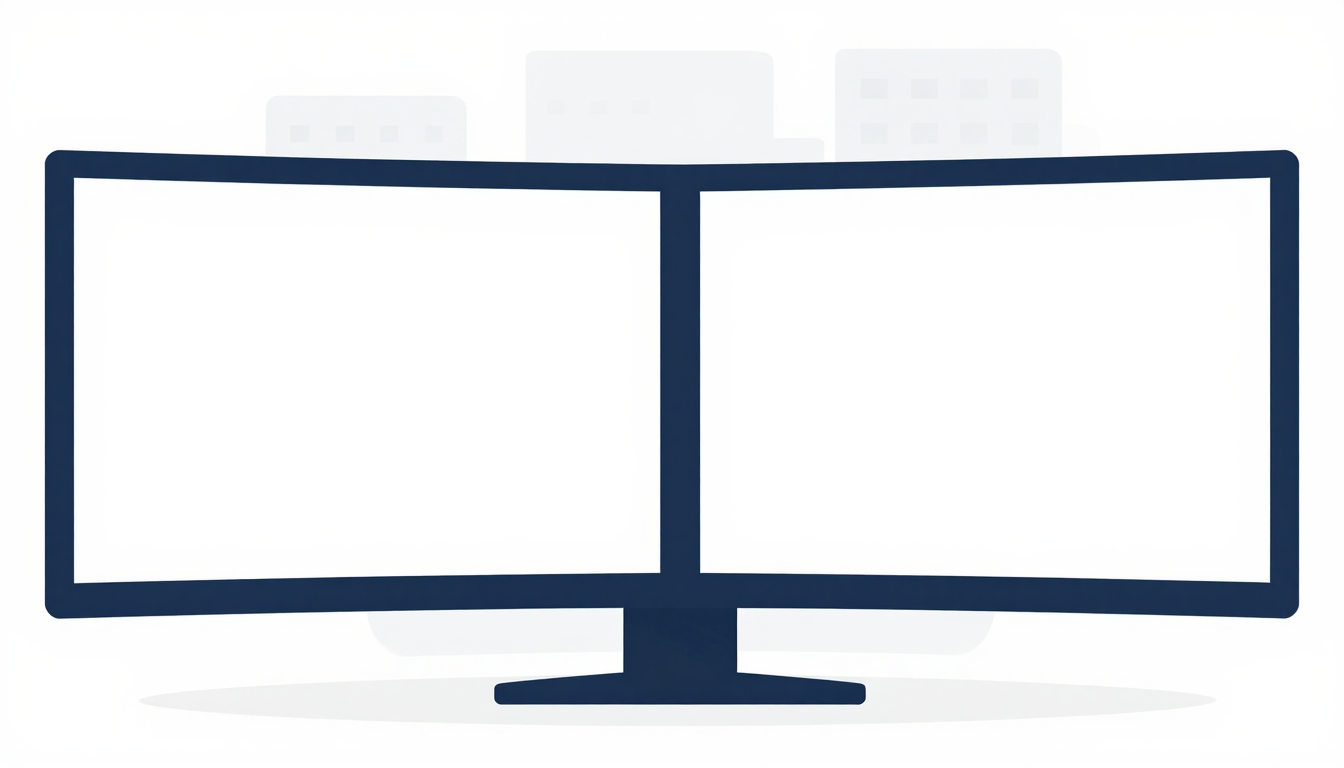
在宅ワークで作業領域を広げたいとき、選択肢は大きく2つあります。モニターを2枚並べるか、横に長い「ウルトラワイドモニター」を1枚置くか、です。この記事は後者、それもウルトラワイドを「モニター2枚の代わり」にできるかどうかという視点で、選ぶときに見る軸を整理します。
先に正直な話をします。ウルトラワイドは2枚のような画面のつなぎ目(ベゼル)がなく横に長く使える一方で、縦の高さは1枚分のままです。縦に長い書類やコードを2つ縦積みで見たい人には、2枚のほうが向く場面もあります。ここを分かったうえで選ぶと、買ってから「思っていたのと違う」が起きにくくなります。
そもそも画面が1枚と2枚で作業がどう変わるかはモニター1枚と2枚で仕事効率はどう違うかで、標準的なモニターを何インチにするかは在宅ワークのモニターは何インチがいい?で扱っています。この記事はその先、「横長1枚で2枚を代替する」選び方に絞ります。
ウルトラワイドが向く人、2枚のほうが向く人
選ぶ前に、自分の作業がどちらに寄っているかを見ておくと近道です。
ウルトラワイドが向くのは、横に情報を広げたい作業です。表計算で列の多い表を一望したい、資料を見ながら別のウィンドウで書く、動画や音声の編集でタイムラインを横に長く使う、といった使い方は横幅が効きます。つなぎ目がないので、ウィンドウを画面いっぱいに広げても真ん中で分断されません。
2枚のほうが向くのは、独立した画面として使い分けたい作業です。片方は会議、片方は資料、のように「用途ごとに完全に分けたい」ときや、縦長の書類・コードを縦に長く見たいときは、縦の高さが1枚分しかないウルトラワイドより2枚が快適です。この縦の制約が、ウルトラワイド選びで最初に確かめたい点になります。
読んでみて2枚のほうが近いと感じたら、まずは通常サイズの1枚を選び直すところからです。用途からサイズと解像度を決める手順は在宅ワークのモニターの選び方にまとめています。
軸1:解像度は「横の作業領域」で決まる
ウルトラワイドで最初に見るのは、インチ数よりも解像度です。横にどれだけ情報を並べられるかは、画面の物理的な幅ではなく横方向のドット数(画素数)で決まるからです。
代表的なのは2つです。UWFHD(2560×1080)と、より横に細かいUWQHD(3440×1440)です。2枚の代わりとして2つのウィンドウを左右に並べたいなら、横が3440あるUWQHDのほうが、それぞれのウィンドウに実用的な幅を確保しやすくなります。この記事で取り上げる2機種は、いずれも解像度がUWQHD(3440×1440)で、34インチの横長画面です。文字の見え方が気になる人は、解像度が上がるほど同じ文字が小さく表示される点も頭に入れておくと、購入後の調整で迷いません。
軸2:湾曲率と、21:9か32:9か
ウルトラワイドの多くは、画面が手前にゆるく曲がった湾曲(曲面)モニターです。曲がり具合は「1500R」のような数字で表され、数字が小さいほど曲がりが強いという読み方をします。横に広い画面は端がやや遠くなりますが、湾曲していると端まで視線を動かす負担が減ります。今回の2機種はどちらも湾曲率1500Rです。
もう一つが画面比率です。21:9は横長ですが、感覚としては1枚のワイド画面を横に伸ばしたイメージです。さらに横長の32:9になると、標準的な画面をほぼ2枚横に並べたくらいの幅になり、2枚の代替という意味では近づきます。ただし32:9は幅も価格も大きくなりがちなので、在宅の机でまず試すなら21:9のUWQHDが扱いやすい範囲です。
軸3:接続と画面分割(2つのウィンドウを並べる)
「2枚の代わり」を実感できるかは、接続端子と画面分割の機能で決まります。ここが今回いちばんの肝です。
普段は1台のパソコンをつなぎ、画面を左右に分けて2つのウィンドウを並べる、という使い方が基本です。WindowsならウィンドウをドラッグするだけでOS標準の機能で左右に整列できるため、ソフトを足さなくても2画面のように使えます。加えて、2台のパソコンの映像を1画面に同時表示できるPBP/PIPという機能があると、会社のノートと私物のデスクトップを左右に並べる、といった使い方までできます。
接続端子も確認しておきたい点です。DisplayPortやHDMIは映像を送る基本の端子で、Type-C(USB-C)に対応していると、対応するノートパソコンならケーブル1本で映像を映せることがあります。会社のノートを持ち帰って使うような働き方だと、この1本化は取り回しが楽になります。以上をふまえて分かりやすいのが次の1台です。

32,999円 (税込・2026-07-25時点)
★4.75(レビュー126件)|CK楽天市場店
このモニターはPBP/PIPの2画面表示に対応し、1台の画面に2つの入力を並べられます。接続はDisplayPortとHDMIに加えてType-Cにも対応し、パネルは非光沢のVAで、コントラスト比は4000:1、応答速度は1ms、リフレッシュレートはDP接続時に165Hzと記載されています。輝度は350cd/m2、スピーカーも内蔵します。スタンドはチルト・スイーベル・高さ調節に対応し、映像を並べて作業する据え置き用途に向いた作りです。
発色や視野角を優先するならIPSという手
画面を見る角度が変わっても色が安定してほしい、写真や資料の色をなるべく正確に見たい、という場合はパネルの種類をIPSにする選び方があります。上のVAパネルは黒の締まり(コントラスト)に強く、IPSは視野角と発色に強い、という違いがあります。

44,980円 (税込・2026-07-25時点)
★4.55(レビュー11件)|Z-EDGE楽天市場店
こちらは同じ34インチ・UWQHD(3440×1440)・湾曲1500Rながら、パネルが非光沢のIPSです。165Hz・応答速度1ms(MPRT)でHDRにも対応し、高さ調整ができるスタンドが付きます。解像度・比率・湾曲率は先ほどのモデルと同条件なので、パネルの性格(VAかIPSか)で選び分けるという比較がそのまま成り立ちます。色を見る作業が多いならこちら、暗い映像や締まった黒を重視するなら先のVA、という分け方が目安です。
軸4:机の奥行きと視距離
見落としがちなのが、机に置けるかです。34インチのウルトラワイドは横幅が大きく、たとえば先に挙げたモデルは本体の幅が810mmと記載されています。左右に80cmほどの設置幅が要ります。
さらに、横に広い画面は近すぎると端が見づらく、目も疲れます。ある程度の視距離を取れる奥行きがほしいところです。机の奥行きがどれくらい必要かは在宅ワークのデスクは奥行き何センチ必要かで基準を紹介しているので、モニターを置く前に手元の机の奥行きを測っておくと失敗しません。奥行きが足りないときは、モニターアームで画面を奥へ逃がす方法もあります。
まとめ
- ウルトラワイドは横に広い代わりに縦は1枚分。2枚を完全に置き換えるのではなく「横に並べる作業」を1枚にまとめる道具と考える
- 軸1・解像度:2ウィンドウを並べるならUWQHD(3440×1440)など横のドット数が多いものを選ぶ
- 軸2・湾曲率と比率:湾曲は数字が小さいほど曲がりが強い。まず試すなら21:9のUWQHD、幅を許容できるなら32:9
- 軸3・接続と画面分割:PBP/PIP対応なら2台のパソコンを1画面に並べられる。ここが「2枚の代わり」の肝
- 軸4・机:横幅80cm前後の設置幅と、端まで見渡せる奥行き(視距離)を先に測る
※本文中のスペックは記事作成時点で参照した各商品ページの情報にもとづきます。価格や仕様は変わることがあるため、最新の内容は各商品ページでご確認ください。


コメント