本ページはプロモーションが含まれています
Windows 11 の「24H2」というバージョンは、Home と Pro について 2026年10月13日にサポートが終了しました。つまり、この記事を読んでいる時点で、24H2 のまま使っているパソコンには毎月のセキュリティ更新が届かない状態になっています。
一方で、Windows Update を開いたら勝手に「25H2」が入っていた、という人もいます。どちらの状況でも、仕事や副業にそのパソコンを使っているなら、迷うところはもう「上げるかどうか」ではありません。いつ・どの版へ・どの時間帯で上げるかに論点が移っています。
更新そのものは難しくありません。難しいのは、更新中にパソコンが使えない時間が発生することと、更新後に周辺機器や業務ソフトの挙動が変わることがある点です。打ち合わせの直前や請求書の締切前に当ててしまうと、作業そのものが止まります。
この記事では、次の4つを順番に決めていきます。
- 自分のパソコンの版と、残っているサポート期限
- 上げ先が 25H2 なのか 26H2 なのか
- 更新に当てる時間帯(会社から支給されたパソコンか、個人のパソコンかで分かれます)
- 更新前に用意しておくものと、更新後に確かめる仕事道具
手順の画面を1枚ずつ追う記事ではなく、仕事を止めないための順番をつくる記事として読んでください。
まず自分のパソコンの版と、残っているサポート期限を確かめる
最初にやるのは、買い物でも設定変更でもなく「現状の確認」です。ここを飛ばすと、自分に関係のない手順を読み続けることになります。
見るのは「版」と「エディション」の2つ
確認方法はどちらでも構いません。
- キーボードの Windows キーと R を同時に押して、
winverと入力して Enter - または、設定 → システム → バージョン情報 を開く
winver のほうが速く、小さなウィンドウに「バージョン 24H2」などと表示されます。設定画面から開いた場合は「Windows の仕様」の欄にバージョンが出ます。
もう一つ見てほしいのがエディションです。Windows 11 Home なのか Pro なのか、それとも Enterprise・Education なのか。個人で買ったパソコンなら Home か Pro、会社から支給されたものだと Enterprise や Education の場合があります。これが後の分岐に効いてきます。
メモしておくのは、この2つだけで十分です。「24H2 の Pro」「25H2 の Home」のように、2語で書き留めてください。
版ごとに期限が違う
Windows 11 は、同じ Windows 11 でも版ごとにサポートの期限が決まっていて、エディションによっても長さが違います。公式のライフサイクル情報で確認できるのは、おおよそ次の形です。
| 版 | Home / Pro | Enterprise / Education |
|---|---|---|
| 24H2 | 2026年10月13日に終了(終了済み) | 2027年10月12日まで |
| 25H2 | 2027年10月12日まで | 2028年10月10日まで |
| 26H2 | 提供開始から24か月 | 提供開始から36か月 |
ここで分かるのは、「24H2 の Home / Pro」だけが期限切れの状態にあるということです。会社から支給された Enterprise・Education の端末は、24H2 でもまだ期限内です。だから「全員が今日すぐ上げなければならない」わけではなく、上の表のどこに自分がいるかで急ぎ方が変わります。
サポートが切れた版を使い続けること自体は、パソコンが突然動かなくなるという話ではありません。動きはします。ただし、新しく見つかった脆弱性に対する修正が届かなくなります。仕事のファイルや取引先の情報が入っているパソコンで、その状態を何か月も続ける判断は取りにくいはずです。
同じ「サポート終了」の判断を Windows 10 側でした人は、Windows10サポート終了後も使い続ける|版とESU登録で決まる の考え方がそのまま地続きになります。あちらは「延長の登録をするか」、こちらは「版を上げるか」という違いだけで、判断の軸は同じです。
なお、上の表の日付は公式のライフサイクル情報を根拠にしています(公式ページの日付は米国の太平洋時間で表示されています)。期限は見直されることがあります。記事末尾の「参照した公式情報」から、自分のエディションの行を一度自分の目で確かめてください。
上げ先は 25H2 と 26H2 のどちらになるのか
ここが、この1年で大きく変わったところです。「24H2 の次は 25H2」という単純な話ではなくなっています。
2026年9月29日から、26H2 が 24H2 にも直接届いている
Windows 11 の 2026年版、つまり 26H2 は 2026年9月29日に提供が始まりました。そしてこの 26H2 は、25H2 のパソコンだけでなく 24H2 のパソコンにも直接届く形で配られています。25H2 を一度踏んでから改めて 26H2 に上げる、という二段階を必ず通る必要はありません。
ただし、配信は段階的です。同じ 24H2 のパソコンでも、人によって Windows Update に出てくるものが違います。隣の席の人に 26H2 が出ていて、自分には 25H2 しか出ていない、ということが普通に起こります。
だから「どちらに上げるべきか」を事前に机の上で決めようとしても、実は決まりません。自分の Windows Update の画面に何が出ているかが出発点になります。
仕事用のパソコンの基本は「出たものを素直に入れる」
その上で方針を一つ決めておくと、毎回悩まなくなります。仕事で使うパソコンなら、Windows Update に出てきたものをそのまま入れるのが扱いやすい方針です。理由は3つあります。
- 期限の管理が1回で済む。新しい版のほうが期限が遠いので、同じ手間でより長く使える
- 以前のバージョンへ戻す操作は、更新から10日間を過ぎると選べなくなる。先に進むほうが後戻りの分岐が少ない
- 配信される順番は、その端末の構成を見て決められている。わざわざ先回りして別の版を手で当てる理由が、仕事用のパソコンにはほとんどない
逆に「今月は絶対に止められない納品がある」なら、更新を数日から数週間、先に延ばす選択もできます。更新を完全に拒否し続けることはできませんが、いつ再起動するかは自分で選べます。これは次の章の時間帯の話につながります。
例外は2つだけ
細かい例外が2つあります。公式の案内で、26H2 を小さな有効化パッケージで受け取れる対象として挙げられているのは、24H2 と 25H2 のパソコンだけです。
- 23H2 以前の古い版は、この有効化パッケージで 26H2 が届く対象に入っていません。小さな更新で一気に進む前提は置かず、Windows Update の画面に出る案内から始めてください
- 26H1 という版が載っているパソコンも、この有効化パッケージの対象には挙げられていません。26H1 のパソコンは、Windows Update の画面に出る案内に従ってください
自分の版が 24H2 か 25H2 だったなら、どちらの例外にも当たりません。前の章でメモした2語がここで効きます。
会社から支給されたパソコンは、自分で判断しない
ここは順番としてとても大事なので、買い物の話より先に置きます。
管理されている端末は、配る時期を会社が決めている
公式のリリース情報では、26H2 の配信は段階的に広げられていて、更新の準備が整ったパソコンには自動的にダウンロードとインストールが行われ、1回の再起動で完了すると案内されています。一方で、企業や教育機関に向けては、組織がすでに使っている更新の管理ツールや配布の段階分け、ポリシーをそのまま使って展開するよう案内されていて、業務アプリや機器での検証から始めることが勧められています。
つまり、会社支給のパソコンで「まだ新しい版が出てこない」のは、不具合ではなく会社側がまだ配っていないだけである可能性があります。配信のタイミングは会社側が握っています。
自分の端末がどちらなのかは、Windows Update の画面を開けば見当が付きます。「組織によって管理されています」といった表示や、更新に関する項目がグレーになって押せない状態があれば、管理が掛かっている端末です。断定しづらければ、次の項の2点を聞いてください。
情報システムの窓口に聞くのは2点だけ
長い相談をする必要はありません。聞くのは次の2つです。
- この端末の版の更新は、会社側から配るのか、自分で当てていいのか
- 自分で当てていい場合、当ててよい時間帯や期間はいつか
これを聞かずに自分で上げてしまうと、業務システムや VPN が動かなくなったときに、自分では元に戻せません。管理が掛かった端末は、復旧の権限も会社側にあることが多いからです。「上げてよいかを聞く手間」より「止まってから復旧を待つ時間」のほうが、仕事では高くつきます。
個人のパソコンで仕事をしている人は、この章は飛ばして構いません。準備が整った順に自動で届く側なので、放っておけばいずれ届きます。ただし届くタイミングを選べないままにしておくと、都合の悪い時間に再起動を促されることになります。そこで次の章です。
更新にかかる時間は「分」ではなく「枠」で押さえる
「どれくらい時間がかかりますか」という質問に、正直に答えると「分からない」になります。これは手抜きの答えではなく、公式にも所要時間の数値が示されていないからです。
24H2 から 25H2 は、再起動1回で切り替わる仕組み
仕組みのほうは公開されています。24H2 と 25H2 は同じ中核部分と同一のシステムファイルを共有していて、25H2 の新しい機能は 24H2 の毎月の更新の中に、休眠した状態ですでに入っています。それを有効にするのが「有効化パッケージ」と呼ばれる小さな更新で、これを当てると再起動1回で版が切り替わります。
OS を全部入れ直す場合と比べて、止まっている時間は短くなります。26H2 も、24H2・25H2 のパソコンに対しては同じ有効化パッケージの形で配られています。
ただし「短い」と「◯分」は別の話です。回線の速さ、パソコンの性能、同時に降ってくる他の更新の量で変わります。だから数値を目標にしないほうが安全です。
押さえるのは「止まっても困らない枠」
実務的には、こう考えるのが楽です。
- 当てる日を決める前に、カレンダーで「止まっても困らない枠」を先に確保する
- 枠の条件は、会議・打ち合わせがない/締切や入稿がない/決済や請求の処理が走らない/取引先からの連絡を待っていない
- 平日しかパソコンを触らないなら、週の後半より前半のほうが復旧の余地がある。金曜の夕方に当てると、何かあったときに土日を挟んでしまう
更新の通知が出ても、再起動の時期は自分で選べます。「今すぐ再起動」を押さず、確保した枠まで送るのが、仕事を止めない一番素直な方法です。
空き容量と回線は先に見る
枠を取ったら、その日の作業に入る前に2つだけ見ておきます。
- C ドライブの空き容量。更新には作業用の領域が必要で、残りが少ないと途中で止まります。特に、小さな有効化パッケージではなくインストール用イメージからの更新になる場合は、必要な容量がかなり大きくなります(必要量は条件によって変わるので、具体的な数値は更新画面の案内に従ってください)
- 回線が従量制になっていないか。テザリングやモバイル回線を従量制課金として設定している場合、大きな更新が保留されることがあります
どちらも5分で確認できて、当日の「なぜか進まない」をかなり減らせます。
更新前に用意する最小セット
ここでようやく「ものを用意する」話です。必要なのは3つで、順番にも意味があります。
① 仕事データの退避先
更新で手元のファイルが消える前提で身構える必要はありません。それでも退避をすすめる理由は、消えるかもしれないからではなく、戻す手段がないと判断が臆病になるからです。退避さえ済んでいれば、「とりあえず更新してみる」が怖くなくなります。
退避の対象は、全部ではなく仕事が止まるものに絞ります。
- 作業中のファイル(提案書、原稿、画像の作業データなど、まだ納品していないもの)
- 請求・入金・契約に関わる書類
- メールのデータ(パソコン内に保存している設定の場合)
- ブラウザのブックマークと、業務ツールのログイン情報の控え
よくある落とし穴は、クラウドに上がっているつもりのフォルダが同期対象から外れていたというものです。同期サービスのアイコンを開いて、対象フォルダの一覧を一度目で確認してください。「デスクトップに置いたから大丈夫」と思っていたファイルが、実は同期の対象外だったというのは珍しくありません。
ファイルをコピーしても移らないもの(インストールしたアプリや保存したパスワードなど)の洗い出し方は、パソコン買い替えのデータ移行|コピーしても移らない4つから片づける で整理しています。買い替え向けの記事ですが、更新前の退避でも同じ順番で確認できます。
退避先として扱いやすいのは、ポータブルタイプの外付け SSD です。持ち運べる大きさで、書き込みが速いので、数十 GB の退避が現実的な時間で終わります。

14,280円 (税込・2026-10-19時点)
★4.42(レビュー86件)|Fanxiang Japan楽天市場店
容量は 500GB から 4TB まで選べるタイプで、価格は取得時点で 14,280円、レビューは 86件で平均 4.42 です。接続は USB Type-C で、読み書きの速度は商品ページの仕様をご確認ください。価格は変動しますので、購入前に最新の表示を見てください。
退避だけでなく、普段のバックアップから考え直したい人は、在宅ワークの外付けSSDの選び方|バックアップの目的別に容量と規格を決める で容量と規格の決め方を整理しています。
退避先の選び分け
同じ「外付け SSD」でも、仕事で使う前提だと見るところが変わります。参考として、価格帯の違う3つを並べます。数値はいずれも 2026年10月20日の取得時点のものです。
| 商品 | 価格 | レビュー平均 | レビュー件数 |
|---|---|---|---|
| Fanxiang 外付けSSD(上で紹介) | 14,280円 | 4.42 | 86件 |
| SanDisk Extreme(ポータブルSSD) | 32,448円 | 4.57 | 133件 |
| 外付けSSD 最大1TB(NVMe) | 4,980円 | 4.51 | 78件 |
| 商品 | 仕事で使う前提での見方 |
|---|---|
| Fanxiang 外付けSSD(上で紹介) | 容量を選べて、価格が仕事道具として現実的。商品名に3年保証の記載あり |
| SanDisk Extreme(ポータブルSSD) | 3つの中ではレビュー件数が多い。ブランドで安心を買う選択 |
| 外付けSSD 最大1TB(NVMe) | 価格は抑えられるが、保証は30日間の修理保証(レビュー記入で計180日まで延長)。仕事データの保存先としては弱い |
迷ったら、保証期間と容量の2つで決めてください。退避先は「壊れたときに困るもの」を預ける先なので、価格だけで選ぶと役目を果たしません。
② 回復ドライブ
退避はファイルを守る備えです。もう一つ、Windows が起動しなくなったときに戻るための備えが回復ドライブです。更新でそうなる確率は高くありませんが、起動しない状態から復旧する手段を持っていないと、仕事が完全に止まります。
作成には USB メモリを使います。押さえておく点は3つです。
- 必要な容量は機種や構成で変わるので、作成ツールの画面に表示される必要容量が基準です。手持ちの USB メモリが足りるかは、作成ツールを一度開いて確かめてください
- USB メモリの中身はすべて消えます。使い回しの USB メモリを使うなら、先に中身を別の場所へ移してください
- 多くのファイルをコピーするため、作成には時間がかかる場合があります。更新作業と同じ日に詰め込まず、前日までに済ませておくと落ち着いて進められます
なお、回復ドライブにはパソコンの中の個人用ファイルは入りません。仕事データは、前の項の退避先に別で預けておきます。
作業用の USB メモリは、速いほど待ち時間が減ります。

1,609円 (税込・2026-10-19時点)
★4.64(レビュー359件)|風見鶏
こちらは 32GB で USB 3.0 対応、価格は取得時点で 1,609円、レビューは 359件で平均 4.64 です。回復ドライブ専用として1本用意し、作成したら引き出しにしまって普段は使わない、という運用が分かりやすいです。
容量や規格の選び方で迷う場合は、USBメモリの選び方|大容量とデータ受け渡しで失敗しない4つの軸 に判断の軸をまとめています。
③ 再ログインに必要なものの控え
最後は、お金のかからない備えです。更新後に再ログインを求められたり、業務ソフトの認証をやり直すことがあります。そのときに手元にないと詰まるものを、紙かスマートフォンに控えておきます。
- Microsoft アカウントのメールアドレスとパスワード
- 二段階認証の復旧手段(認証アプリが入っている端末、バックアップコードの置き場所)
- 業務ソフトのライセンス情報、会計ソフトのログイン情報
- 社内システムや VPN の接続情報(会社支給の端末なら、会社側の手順書の場所)
パソコンの中にしか控えがない状態は、そのパソコンが起動しない場面では役に立ちません。更新の前日に、この4点が「パソコンの外」にあるか確かめてください。
更新後に確かめる仕事道具のチェック表
更新が終わって、デスクトップが出てきたら完了ではありません。仕事に使う道具が元どおり動くかを、使う前に通しておきます。
周辺機器から見る
版が上がった直後に挙動が変わりやすいのは、ドライバを挟むものです。次の順で見ていくと、原因の切り分けが楽になります。
| 確認するもの | 見るポイント |
|---|---|
| USB ハブ・ドッキングステーション | 繋いだ機器がすべて認識されるか。1つだけ落ちていないか |
| 外部モニター | 映るか、解像度と表示の大きさが元に戻っているか |
| Web カメラ・マイク | 設定のプライバシー項目でアプリの使用許可が外れていないか |
| プリンタ・複合機 | 一覧に残っているか、テスト印刷が通るか |
| 有線 LAN・Wi-Fi | 繋がるか、速度が落ちていないか |
ハブやドッキングステーションを使っている場合は、ここが一番詰まりやすいところです。「全部映らない」なら給電や接続の問題、「一つだけ落ちる」ならその機器側のドライバ、と切り分けます。
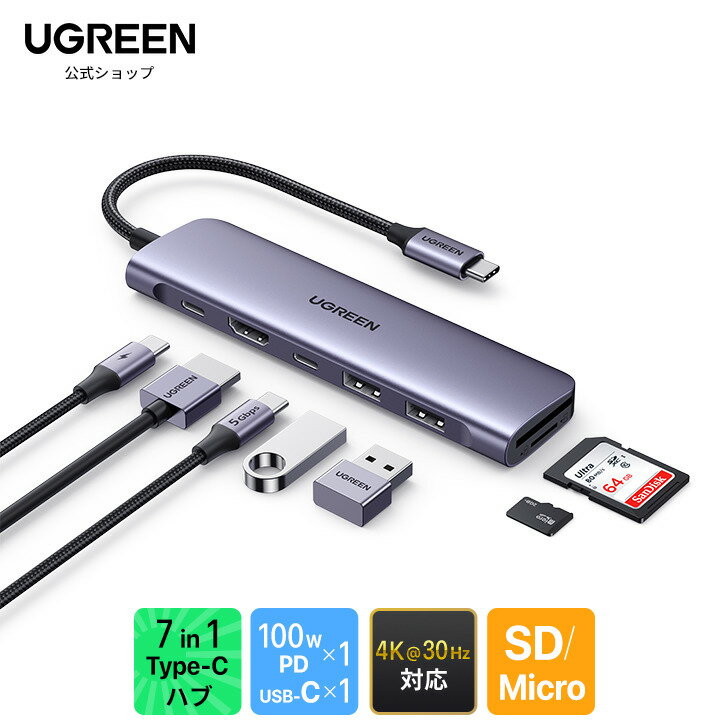
3,899円 (税込・2026-10-20時点)
★4.65(レビュー223件)|UGREEN公式楽天市場店
上のような USB Type-C の多機能ハブは、HDMI 出力・USB ポート・カードリーダーをまとめて挟む構成なので、版が上がったときの確認対象になります。この UGREEN の 7-in-1 ハブは、4K の HDMI ポート、USB-A 3.0 が2つ、最大 100W の PD 充電ポート、SD・microSD カードスロットをまとめた構成です。商品説明では、HDMI は最大 4K@30Hz、PD 用の USB-C ポートは充電専用でデータ転送には使えないとされています。価格は取得時点で 3,899円、レビューは 223件で平均 4.65 です。HDMI 出力を使うには、パソコン側の Type-C 端子が映像出力に対応している必要があります。
ハブそのものの選び方は、USBハブの選び方|ポート数の前に「給電」で決まる で給電の条件から整理しています。
止まると仕事が止まるアプリ4種
周辺機器を確認したら、次はアプリです。更新の直後に1回ずつ起動して、通しておきます。打ち合わせの5分前に初めて起動するのが、一番避けたい段取りです。
- 会議アプリ:マイク・カメラ・画面共有を、自分だけのテスト通話で通す。画面共有は更新後に許可が外れることがあります
- VPN・リモート接続:接続して、社内や取引先の共有フォルダまで到達できるか
- 会計・確定申告ソフト:起動してデータファイルが開けるか。インストール型のソフトは、更新の影響を受けやすい側です
- クラウドストレージの同期:同期が止まっていないか。エラーが溜まっていないか
この4つが通れば、翌日の仕事はひとまず回ります。逆に、ここを確認せずに寝て、朝の打ち合わせで気付くのが最悪の順番です。
うまく動かないときに最初に見る場所
何かが動かなくなったときは、設定を触る前にそれが自分だけの問題なのか、全体の問題なのかを分けます。
- Windows の「更新の履歴」:設定 → Windows Update → 更新の履歴。何がいつ入ったか、失敗したものがあるかを確認します
- 公式の「リリース情報」ページ:その版で確認されている既知の問題と、回避策や修正の予定が公開されています。記事末尾の「参照した公式情報」にリンクを置きました
全体の問題として既に公開されているなら、自分で設定をいじらずに修正を待つほうが安全です。逆にどこにも載っていないなら、自分の環境固有の問題として、周辺機器を1つずつ外して切り分けていきます。
この順番を踏まずに設定を触り始めると、元の状態が分からなくなって復旧が遠のきます。
よくある質問
Q. 自動で 25H2 が入ってしまいました。戻せますか?
更新から10日間であれば、設定の「回復」から以前のバージョンへ戻す選択肢が出ることがあります。ただし、この選択肢は10日間を過ぎると使えなくなります。また、戻しても 24H2 の Home / Pro はサポートが終了した版なので、戻ったところで更新が届かない状態に戻るだけです。業務ソフトが動かないといった具体的な不具合がないなら、そのまま 25H2 で使うほうが筋が通ります。動かないものがある場合は、先にそのソフトの提供元が 25H2 に対応しているかを確認してください。
Q. 「更新してシャットダウン」を押して寝ていいですか?
更新の処理は、画面が消えてからも続きます。途中で電源が切れると危ないので、ノートパソコンなら必ず電源アダプタを繋いだ状態にしてください。その上でなら、帰宅前や就寝前に押すのは現実的な使い方です。ただし翌朝すぐ打ち合わせがある日は避けてください。前の章のチェック表を通す時間が取れません。
Q. 26H1 と書かれたパソコンはどうなりますか?
26H1 は、24H2・25H2 から 26H2 へ上げる有効化パッケージの対象には挙げられていません。26H1 のパソコンは、Windows Update の画面に出る案内に従ってください。前の章で winver を確認したとき 24H2 か 25H2 だったなら、この質問は飛ばして構いません。
まとめ:今週やる4つ
やることは4つだけです。順番を入れ替えないのが大事です。
- 版を見る。
winverで「24H2 の Pro」のように2語でメモする - 上げ先を確かめる。Windows Update に 25H2 と 26H2 のどちらが出ているか。会社支給のパソコンなら、自分で判断せず情報システムの窓口に「配るのか/自分で当てていいのか」「いつ当てていいか」の2点を聞く
- 枠を確保して、退避する。会議も締切もない枠をカレンダーに取り、仕事データを外付けに退避し、回復ドライブを前日までに作っておく
- 更新後にチェック表を通す。周辺機器 → 会議アプリ・VPN・会計ソフト・同期の順に、1回ずつ起動して通す
24H2 の Home / Pro はすでに期限を過ぎています。急ぐ理由はありますが、慌てる理由はありません。止まっても困らない枠を1つ取れば、それで足ります。
退避先をまだ持っていない人は、ここだけ先に手を打っておくと、残りの3つが一気に軽くなります。
14,280円 (税込・2026-10-19時点)
★4.42(レビュー86件)|Fanxiang Japan楽天市場店
更新のような「環境が変わる作業」を、そのつど慌てずに回せるかは、机まわりの作り方にかなり左右されます。環境全体を組み立て直したい人は、在宅ワーク環境を快適にする作り方|効果が大きい順と部屋・予算別の組み立て から、効果の大きい順に手を入れてください。
参照した公式情報(取得日 2026年10月20日)
- Windows 11 ホーム アンド プロ(Microsoft Lifecycle) — 版ごとの開始日・終了日(太平洋時間表示)。24H2 が 2026年10月13日、25H2 が 2027年10月12日に終了
- Windows 11 Enterprise and Education(Microsoft Lifecycle) — 同じく Enterprise・Education の終了日。24H2 が 2027年10月12日、25H2 が 2028年10月10日
- KB5054156: enablement パッケージを使用して、Windows 11 バージョン 25H2 に機能を更新する(Microsoft サポート) — 24H2 と 25H2 が共通のコアと同じシステムファイルを共有し、有効化パッケージで1回の再起動により更新できる仕組み
- How to get the Windows 11 2026 Update(Windows Experience Blog) — 26H2 の提供開始(2026年9月29日)、24H2・25H2 への有効化パッケージでの配信、組織向けの展開の案内、Home・Pro 24か月/Enterprise・Education 36か月のサポート期間
- Windows 11 バージョン 24H2 の既知の問題と通知(Microsoft Learn) — 既知の問題と回避策の確認先。24H2 Home・Pro の更新終了と、26H2 の段階的な配信・準備が整ったデバイスへの自動ダウンロードとインストールの案内
- 回復ドライブ(Microsoft サポート) — 回復ドライブの作成手順。作成で USB ドライブのデータが消去されること、作成に時間がかかる場合があること、個人用ファイルは含まれないこと
- Windows の回復オプション(Microsoft サポート) — 以前のバージョンの Windows に戻す操作がアップグレード後10日間利用できること
商品の価格・レビューの数値は、2026年10月20日に楽天の商品情報から取得した時点の値です。価格は変動しますので、購入前に商品ページの最新の表示をご確認ください。


コメント