本ページはプロモーションが含まれています
Web会議で自分の顔だけ暗く映っていて、なんだか疲れて見える——そんな経験はないでしょうか。画面が暗いと、それだけで印象が沈んで見えたり、体調が悪そうに思われたりして、少し損をしてしまいます。
ここで多くの人がやりがちなのが、いきなり明るいライトを買い足すことです。ところが顔が暗く映る原因は「光が足りない」だけではありません。光の向き、カメラの自動露出、カメラの高さ——原因が違えば、明るさを足しても直らないどころか、白飛びや不自然な肌色を招くこともあります。
この記事では、まず顔が暗く映る原因を4つに切り分けるところから始めます。そのうえで、費用ゼロでできる配置の直し方、Zoom・Microsoft Teams・Google Meet それぞれの設定、カメラ側の露出とホワイトバランス、時間帯による変化への対処、そして効きにくい対策までを順に整理します。買うかどうかを決めるのは、いちばん最後で構いません。
- 顔が暗く映る4つの原因を1分で切り分ける
- 原因①逆光|背景のほうが明るいと顔は暗く映る
- 原因②光量不足|部屋の照明だけでできる配置
- 原因③カメラの自動露出|明るくしたのに暗いまま
- 原因④カメラの位置と高さ|影の出方が変わる
- 会議ツールの設定で明るくする(Zoom・Teams・Google Meet)
- 光を足すときの3原則と色温度の選び方
- それでも足りないならリングライトで正面から
- カメラ自体が暗い・粗いならWebカメラを見直す
- 部屋全体の光を底上げするモニターライト
- 肌の色が不自然に映るときの調整
- 時間帯・天候で変わる対処
- 効きにくい対策・やりすぎると逆効果になること
- 筆者の判断基準|どこまで無料で粘り、どこから足すか
- よくある質問
- まとめ|原因と対策の対応
- 関連記事
- 参照した公式情報(取得日)
顔が暗く映る4つの原因を1分で切り分ける
原因の見当をつけないまま対策を試すと、時間も費用も無駄になります。会議に入る前のセルフビュー(自分の映像のプレビュー)を見ながら、次の順で確認してください。
セルフビューで確認する3つのポイント
- 背景と顔、どちらが明るいか。背景のほうが明るければ逆光です。窓・照明・白い壁が自分の後ろにあるときに起きます。
- 画面全体が暗いか、顔だけが暗いか。全体が均一に暗いなら光量不足、顔だけ沈んでいるなら光の向きの問題です。
- 顔のどこに影が出ているか。目の下やあごの下に濃い影が出ているなら、光が上から来すぎているか、カメラが低すぎます。
このとき、手をカメラに向けてかざしてみると判定が早くなります。手のひらが暗く沈むなら顔に光が届いていません。手のひらは明るいのに顔が暗いなら、カメラの露出が背景に引っ張られている可能性が高い状態です。
原因別・最初に手を付ける場所
| 症状 | 考えられる原因 | 最初に手を付ける場所 | 費用 |
|---|---|---|---|
| 背景が明るく顔がシルエットになる | 逆光 | 座る向きを変える・カーテンを閉める | 不要 |
| 画面全体が暗く、粒っぽい | 光量不足 | 部屋の照明を顔の前に回す | 不要 |
| 明るい場所なのに顔だけ暗い | カメラの自動露出 | 背景の明るさを下げる・露出を手動にする | 不要 |
| あごの下に濃い影が出る | カメラの位置が低い | カメラを目線の高さまで上げる | 不要 |
| どれを直しても暗い | 光源そのものが足りない | 正面から照らす光を足す | 必要 |
上から4つは道具を買わずに直せます。買う判断は、この4つを試してからで遅くありません。
原因①逆光|背景のほうが明るいと顔は暗く映る
顔が暗く映る相談でいちばん多いのが逆光です。カメラは画面全体の明るさを見て露出を決めるため、背景が明るいと「全体として十分明るい」と判断し、結果的に顔を暗いまま映します。人の目は明暗差を自動で補正して見てしまうので、自分では逆光だと気づきにくいのも厄介なところです。
窓が背後にあるとき
もっとも効く対策は、座る向きを変えて窓を正面か斜め前に置くことです。窓の光は面が広く、影のやわらかい光源なので、正面から受けられるなら追加の照明はほとんど要りません。
机の位置を動かせないときは、カーテンやブラインドで背景側の明るさを落とします。厚生労働省の情報機器作業における労働衛生管理のためのガイドライン(2026-09-24取得)も、ディスプレイ画面に直接または間接的に太陽光等が入射する場合は、必要に応じて窓にブラインド又はカーテン等を設けることとしています。画面の見やすさのための記述ですが、逆光対策としてもそのまま有効です。
ノートパソコンごと向きを変えるのがいちばん早い方法ですが、その場合はカメラの背後に何が映るかも一緒に確認してください。向きを変えた結果、散らかった棚が背景になっては本末転倒です。
窓が左右の片側にあるとき
窓が真横にあると、顔の半分だけが明るく、反対側に濃い影が落ちます。逆光ほど暗くは映りませんが、顔の凹凸が強調されて険しい印象になりがちです。
この場合は、窓が斜め前45度くらいに来る位置まで椅子を回すと影が薄くなります。それでも影が気になるときは、暗い側に白い板や紙を立てて光を返します(次の節で詳しく触れます)。
背景と顔の明暗差を小さくする
逆光を消しても、背景が極端に明るいままだと、カメラは背景に露出を合わせ続けます。逆に顔だけを強く照らして背景を真っ暗にするのも、見た目に不自然で目が疲れます。
同ガイドラインは、ディスプレイ画面の明るさ、書類及びキーボード面における明るさと周辺の明るさの差はなるべく小さくすること、室内はできる限り明暗の対照が著しくないようにすることを求めています。会議の映像でも考え方は同じで、顔と背景の明るさが近いほど自然に見えます。
背景側の照明を一段落とす、白すぎる壁から少し離れる、といった調整で明暗差は縮まります。背景そのものの作り方まで整えたいときはWeb会議で映りが悪いとき|カメラの画質と背景を整える方法にまとめています。
原因②光量不足|部屋の照明だけでできる配置
逆光ではないのに暗いなら、単純に顔に届く光が足りていません。夜や曇りの日、北向きの部屋で起きやすい状態です。ここも、まずは手持ちの照明の向きを変えるところから始めます。
天井の照明だけでは目の下に影が残る
天井のシーリングライトは真上から下に光を落とすので、顔に当たるのは額と鼻の頭が中心になります。その結果、目のくぼみ・鼻の下・あごの下に影が残り、明るさの数値としては足りていても暗い印象になります。
必要なのは前方からの光です。部屋の明るさを上げるより、光源を1つ顔の前に回すほうが効きます。
デスクライトを顔の斜め前に回す
手元を照らしているデスクライトがあるなら、それを顔の斜め前・目の高さよりやや上に向け直してみてください。机の上を照らす角度から、自分の顔側へ少し起こすイメージです。これだけで顔の明るさは目に見えて変わります。
このとき、ライトが直接カメラのレンズに入らないように注意します。レンズに光が入ると、画面全体が白っぽく曇ったり、光の筋が出たりします。
厚生労働省のガイドラインは、書類上及びキーボード上における照度について300ルクス以上を目安とし、あわせて間接照明等のグレア防止用照明器具を用いることを求めています。顔を照らすためにデスクライトを動かした結果、手元が暗くなってしまっては本末転倒なので、会議用と作業用は分けて考えるのが無難です。手元の明るさそのものが足りていないなら在宅ワークで手元が暗く目が疲れるとき|デスクライトの選び方も参考にしてください。
白い壁・白い紙で光を返す
光源を増やさずに影を薄くする方法として、反射を使う手があります。顔の暗い側に白い紙や白い板、白い布を立てると、部屋の光が反射して影に回り込みます。撮影の現場で使われるレフ板と同じ考え方です。
身近なものではコピー用紙を数枚重ねたもの、白いクリアファイル、白い紙袋などで代用できます。新しく買う必要はほとんどありません。
照明を2つ使って、正面からのメインの光と、影側を弱く起こす補助の光に分ける方法もあります。ただし2灯にすると色味の異なる光が混ざりやすいので、後述するホワイトバランスの問題が出やすくなります。まずは反射で足りないかを試すほうが手戻りが小さく済みます。
服の色でも顔の明るさは変わる
意外に効くのが服の色です。明るい色の服は胸元で光を反射し、下から顔を起こします。逆に黒や濃紺の服は光を吸うため、同じ照明でも顔が沈んで見えます。
大事な会議の日だけ明るい色のトップスを選ぶ、暗い色の服のときは襟元に白いストールを足す、といった調整でも違いが出ます。費用ゼロでできる対策としては、試す価値があります。
原因③カメラの自動露出|明るくしたのに暗いまま
照明を整えたのに顔が暗いまま、あるいは明るくなったり暗くなったりを繰り返す場合は、カメラ側の自動露出が原因です。
自動露出は背景に引っ張られる
ウェブカメラの多くは自動露出で動いています。画面の平均的な明るさを見て、明るすぎれば絞り、暗すぎれば開く仕組みです。ここで背景のほうが面積も明るさも大きいと、カメラは「明るい」と判断して絞り込み、顔が暗く残ります。
逆光を先に消さないとソフト側の補正が効きにくいのは、この自動露出の性質によります。原因①を先に片づけるべき理由はここにあります。
手動に切り替えられるカメラは固定する
外付けのウェブカメラなら、メーカーのアプリで露出を手動に固定できる機種があります。ロジクールの公式解説ロジクールウェブカメラ設定の最適化(2026-09-24取得)は、Logi Options+・Logi Tune・ロジクール G HUB といったアプリから、露出(シャッタースピード・ISO・自動露出・低照度補正・HDR)、色温度や明るさ・コントラスト、フォーカス、画角を調整できると説明しています。同ページは、明るさが変動するのを防ぎたい用途では露出を手動にすることを勧めています。
設定項目がグレー表示で触れない場合は、プリセットが適用されている可能性があるため、カスタム設定に切り替えてから操作します。
画質の設定も見ておく
暗い環境では、カメラがシャッタースピードを落として明るさを稼ごうとするため、動きがぶれたり、ノイズが乗って粒っぽくなったりします。暗さとざらつきはセットで起きると考えてください。
会議ツール側で解像度の設定がある場合は、回線に余裕があるなら高い側にしておくと、同じ明るさでも見え方が整います。カメラそのものの性能が頭打ちだと感じたら、ウェブカメラの選び方|在宅会議で失敗しない画素・画角・マイクの決め方で選定の軸を確認してください。
原因④カメラの位置と高さ|影の出方が変わる
光を整えても印象が冴えないときは、カメラの高さを疑います。
見上げるアングルは影を濃くする
ノートパソコンを机に直置きすると、カメラは顔を下から見上げる位置になります。このアングルでは、あごの下と首に影が落ち、顔の面積のうち暗い部分が増えます。明るさの総量は変わっていなくても、暗く映って見えるのはこのためです。
加えて、見上げる構図は相手から見て威圧的にも見えやすく、印象の面でも損をします。
目線の高さに上げてから光を足す
対処はシンプルで、カメラを目線と同じかやや上に来るように本体を持ち上げることです。スタンド、台、厚めの本を重ねたものでも構いません。カメラが目線の高さに来ると、顔の正面に光が当たりやすくなり、影の面積が自然に減ります。
順番としては、高さを直してから光を足すほうが失敗しません。高さが変われば必要な光の量も向きも変わるので、先にライトの位置を決めてしまうと調整をやり直すことになります。
会議ツールの設定で明るくする(Zoom・Teams・Google Meet)
配置を直してもまだ足りないとき、買い物より先に試すべきなのがツール側の設定です。主要な3つのツールは、いずれも暗い環境向けの補正機能を標準で持っています。
Zoom の設定
Zoom のサポート記事Zoom でビデオを向上させる(2026-09-24取得)によると、デスクトップアプリの設定からビデオとエフェクトのカメラの項目で、次の機能を利用できます。
- 低照度に対して調整 … 暗い環境で映像を明るくする機能。自動と手動を選べ、手動ではスライダーで補正量を決められます。既定は自動です。
- 外見を補正する … 映像をやわらかくして見え方を整える機能。スライダーで効果の強さを調整できます。Android 版のモバイルアプリでは利用できません。
- ポートレートライティング … 背景を暗くし、手前の被写体を明るくする機能です。
- HD … 解像度を上げる設定。帯域の要件を満たす必要があります。
暗さが直らないときは、低照度に対して調整を自動から手動に切り替え、スライダーで少しずつ上げるのが確実です。自動のままだと、画面の明るさが変わるたびに補正量も動くため、映りが安定しないことがあります。
Microsoft Teams の設定
Microsoft の公式ヘルプMicrosoft Teams でデバイス設定を管理する(2026-09-24取得)によると、デスクトップ版の設定からデバイスに進み、ビデオ設定を変更するの項目で次を切り替えられます。
- 明るさの調整 … 暗い環境でのビデオの品質を向上させる設定です。
- ソフト フォーカス … 外観を滑らかにして洗練された印象を与える設定です。
- グリーン スクリーン … 仮想背景を使うときに、切り抜きを見やすくする設定です。
グリーンスクリーンを使う場合は、背景に無地の布を張ると輪郭の乱れが減ります。背景布そのものの選び方はWeb会議のグリーンバックの選び方|タイプとサイズを会議用に絞るにまとめました。
Google Meet の設定
Google Meet のヘルプ画質と音質の改善(2026-09-24取得)によると、会議中にその他のアイコンから背景とエフェクトを開き、表示のタブで次を操作できます。
- 映像の露出を調整する … 露出不足を検出して明るさを自動で調整します。パソコン、iPhone、iPad で利用できるとされています。
- ポートレート レタッチ … 見え方を整える機能で、ナチュラルとスムーズから効果の強さを選べます。
ブラウザの要件があり、同ヘルプは Chrome、Firefox、Edge、Safari それぞれの対応バージョンを挙げています。設定項目が見つからないときは、まずブラウザを最新にしてから探すのが早道です。
3つのツールの設定項目の対応
同じ目的の機能でも、ツールごとに名前が違います。探すときの手がかりとして整理します。
| 目的 | Zoom | Microsoft Teams | Google Meet |
|---|---|---|---|
| 暗さの補正 | 低照度に対して調整 | 明るさの調整 | 映像の露出を調整する |
| 見え方を整える | 外見を補正する | ソフト フォーカス | ポートレート レタッチ |
| 手前を明るくする | ポートレートライティング | (該当機能なし) | (該当機能なし) |
| 背景の処理 | バーチャル背景 | グリーン スクリーン | 背景とエフェクト |
| 設定の場所 | 設定 → ビデオとエフェクト → カメラ | 設定 → デバイス → ビデオ設定を変更する | その他 → 背景とエフェクト → 表示 |
いずれも無料で、今すぐ試せます。ここまでやって足りないと分かってから、光源を足す判断をしてください。
光を足すときの3原則と色温度の選び方
設定でも足りないなら、光を足す段階です。ここで原則を外すと、明るくはなっても不自然な映りになります。
斜め上から当てる
正面のやや上から光を入れるのが基本です。真正面から水平に当てると顔が平坦に見え、真上からだと目の下に影が出ます。顔より低い位置から照らすと、下から光が当たって不自然な陰影になります。
目線よりやや上、左右どちらかに少し寄せた位置が、顔の立体感を保ちながら影を薄くできる範囲です。
色温度は昼白色から昼光色を基準に
光の色味は色温度(単位はケルビン)で表します。Panasonic の照明設計サポート光源の光色と演色性(2026-09-24取得)は、光源色の区分と相関色温度を次のように示しています。
| 光源色の区分 | 相関色温度(K) |
|---|---|
| 電球色 | 約2,700〜3,000 |
| 温白色 | 約3,500 |
| 白色 | 約4,000〜4,200 |
| 昼白色 | 約5,000 |
| 昼光色 | 約6,500以上 |
会議の映像で自然な肌色に見せたいなら、昼白色あたりを基準にすると扱いやすくなります。電球色は暖かみが出る一方、映像では顔が赤みがかって見えやすく、書類の色も転びます。一方で昼光色まで上げると、青白くて硬い印象になることがあります。
演色性(Ra)も見ておく
色温度と並んで重要なのが演色性です。同ページは、平均演色評価数 Ra について、対象とする光源での色の見え方が基準光源での色の見え方と同じ場合に100になる指標だと説明しています。計算は色差の平均から求められ、Ra が80以上の光源は演色性が高いと考えられること、Ra が80未満の光源は仕事や長時間滞在する室内での使用は望ましくないとされることが記されています。
演色性の低い光で顔を照らすと、明るくはなっても肌の色がくすんで見えます。照明を選ぶときは、明るさの数値だけでなく色温度の調整幅と Raを確認してください。
それでも足りないならリングライトで正面から
部屋の照明の向きを変えても、反射を使っても正面からの光が作れないときは、顔を正面から照らす専用のライトが効きます。リングライトは輪の形をしていて影ができにくく、顔全体を均一に明るくできるのが特長です。
ここで紹介するリングライトは、色調整が3段階、明るさ調節が10段階で、合わせて30段階の調節ができます。調光範囲は2900Kから6500Kまでで、先ほどの区分で言えば電球色から昼光色までをカバーします。会議では中間あたりに合わせると扱いやすいでしょう。リング径は15.4センチメートル、本体総重量は290グラムのクリップ式で、モニターの上などに留めて正面から使えます。ケーブルの長さは1.8メートルです。
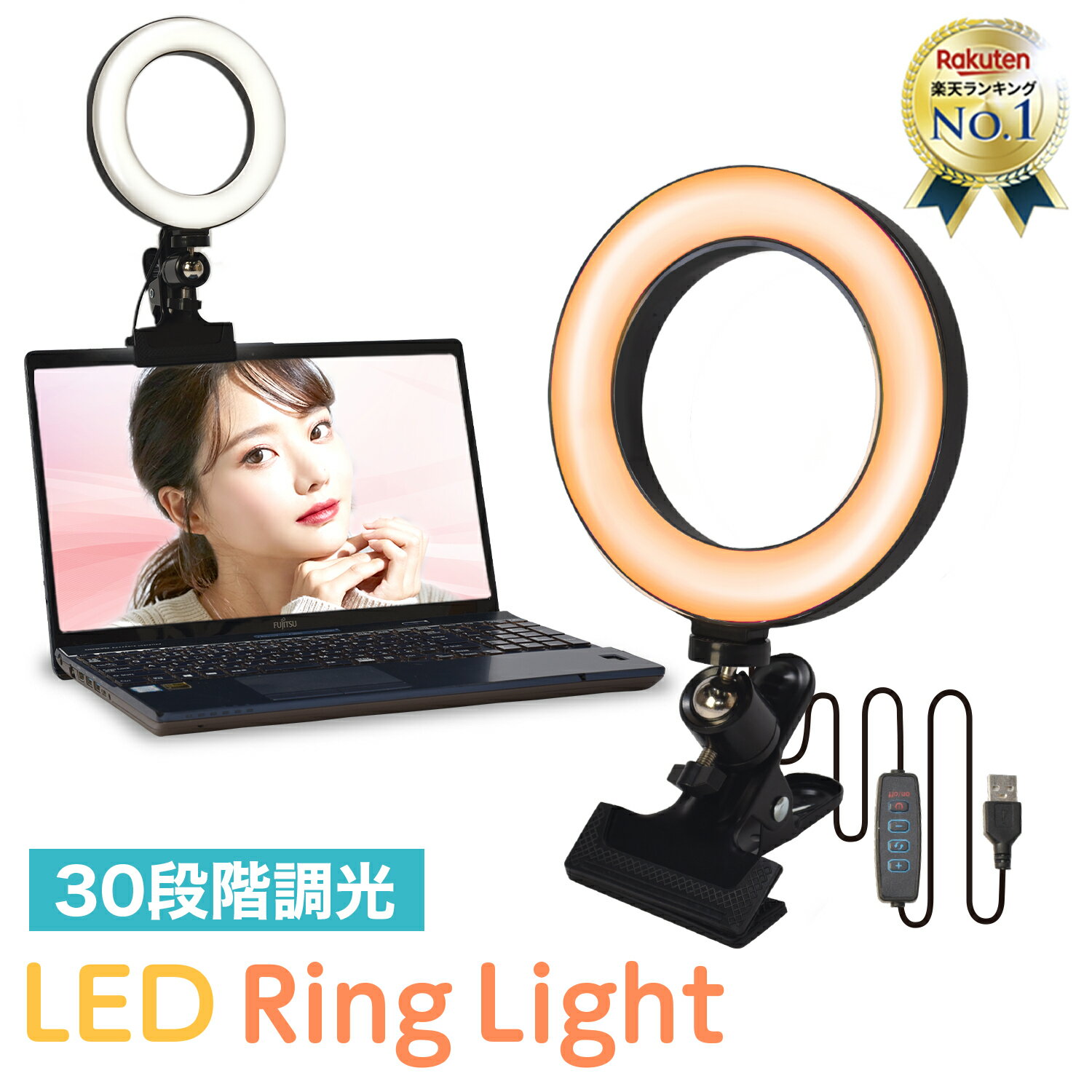
1,990円 (税込・2026-09-24時点)
★4.37(レビュー858件)|ラチュナ キングジム直営店
前で挙げた斜め上から・昼白色を基準に・目線より上から、の3原則に沿って位置を決めると、より自然に仕上がります。明るさは最大まで上げず、まぶしくない範囲に抑えるほうが、白飛びを避けられます。
カメラ自体が暗い・粗いならWebカメラを見直す
光を整えても映りが良くならないときは、カメラそのものが暗い場所に弱い可能性があります。ノートパソコンの内蔵カメラは、明るさや解像度が控えめなことが少なくありません。
外付けのWebカメラに替えると、明るく鮮明に映せる場合があります。ここで紹介するWebカメラはフルHD1080Pで、全方向性のノイズ低減機能を備えた内蔵マイクが付いています。ドライバーのインストールが不要で、USBに挿すだけで使えるため、機械が苦手でも導入しやすいのが利点です。

1,880円 (税込・2026-09-24時点)
★4.02(レビュー126件)|生活雑貨L&C
外付けにすると、先ほど触れたメーカーアプリから露出やホワイトバランスを手動で調整できる機種もあります。内蔵カメラでは触れなかった設定に手が届くことが、画質そのもの以上の利点になる場合もあります。
部屋全体の光を底上げするモニターライト
顔だけを強く照らすと、今度は背景との明暗差が大きくなって不自然に見えることがあります。そんなときは、部屋全体の環境光を少し底上げすると、陰影が和らいで自然になります。
モニターの上に載せるモニターライトは、省スペースで手元と顔まわりを明るくできます。ここで紹介するものは色温度を3000Kから6500Kの範囲で3段階に調節でき、明るさは10パーセントから100パーセントまで無段階に変えられます。全光束は95から200ルーメン、消費電力は5ワットのUSB給電式です。画面への映り込みを抑えるグレアカット設計になっています。
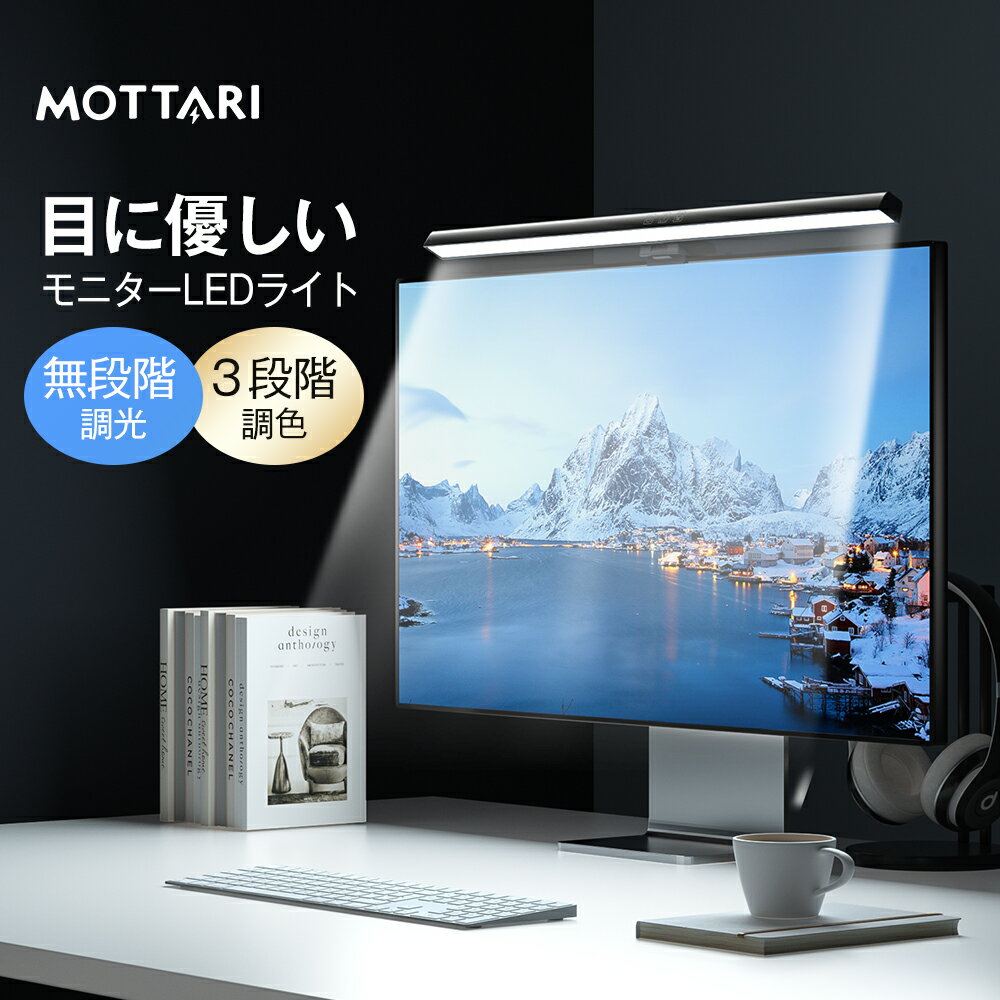
2,779円 (税込・2026-09-24時点)
★4.06(レビュー80件)|Enterbox
部屋全体の明るさのバランスから整えたい場合は、在宅ワークの照明・明るさの整え方|手元・画面・会議の3つの光で分けて考えるもあわせてご覧ください。
肌の色が不自然に映るときの調整
明るさは足りているのに、顔の色がおかしい——という悩みは、ホワイトバランスの問題です。カメラは「白いものが白く映るように」色を補正しますが、光源の色味が偏っていると、この判断がずれます。
顔が赤い・黄色いとき
電球色の照明で顔を照らしている場合に起きやすい状態です。対処は2つあります。
- 光源を白っぽい色味に変える。色温度を変えられる照明なら、昼白色寄りに上げます。
- カメラ側のホワイトバランスを手動で調整する。外付けカメラなら、前述のメーカーアプリから色温度の設定を触れます。
顔が青白いとき
昼光色の光を強く当てている、あるいは窓からの光が曇り空で青みを帯びている場合に起きます。光源の色温度を下げるか、カメラの色温度設定を暖かい側に振ります。
血色が悪く見えるのは明るさではなく色の問題なので、ライトの明るさを上げても改善しません。明るさと色味は別々に調整するという意識を持つと、迷いが減ります。
光源の種類を混ぜない
いちばん厄介なのは、色温度の違う光が混ざっている状態です。天井は電球色、デスクライトは昼白色、窓からは昼光色——という部屋では、カメラはどれに白を合わせるか決められず、顔の左右で色が違う、といったことも起こります。
対処は単純で、会議中は余計な光源を消すことです。顔を照らす光を1つに絞ると、色は自然に揃います。2灯使う場合も、色温度を揃えられる機種にするか、同じ種類の照明で統一してください。
時間帯・天候で変わる対処
同じ席に座っていても、映り方は時間帯と天気で変わります。「朝の会議はきれいなのに夕方は暗い」という現象は、機材の問題ではありません。
朝・昼(晴れ)
窓からの光が強い時間帯です。問題になりやすいのは暗さではなく逆光と白飛び。カーテンをレース1枚にして光を拡散させる、窓を正面か斜め前に置く、といった調整が効きます。直射日光が画面に入るならブラインドで切ります。
このとき、ツール側の暗さ補正は切っておくほうが自然です。十分明るい環境で補正を掛けると、かえって画がのっぺりします。
曇り・雨の日
窓からの光が弱く、色味も青に寄ります。顔は暗く、血色も悪く映りやすい時間帯です。デスクライトを顔の前に回す、ツール側の暗さ補正を手動で軽く掛ける、といった対処が有効です。色が青く転ぶなら、ホワイトバランスを暖かい側に振ります。
夜
窓の光がまったく使えないので、室内の照明だけで作る必要があります。天井の照明は上からしか当たらないため、前方からの光を1つ足すのがほぼ必須です。この時間帯に会議が多いなら、正面からの光源を用意しておく価値があります。
夜の会議が週に何度もあるかどうかは、道具を買うかどうかの判断材料になります。朝の会議しかない人は、カーテンの調整だけで足りることも多いからです。
効きにくい対策・やりすぎると逆効果になること
最後に、やっても効きにくい、あるいは逆効果になりやすい対策を挙げておきます。
明るさを上げるだけでは直らない
逆光が原因の場合、ライトを足しても背景との明暗差が縮まらない限り、カメラは背景に露出を合わせ続けます。向きを直さずに光量だけ増やすのは、最も遠回りな対策です。
また、暗い部屋で強い光を顔だけに当てると、背景が黒くつぶれて不自然な映りになります。明るさは「足せば足すほど良い」ものではありません。
眼鏡への映り込み
眼鏡をかけている場合、正面から強い光を当てるとレンズに光源が映り込み、目が見えなくなります。リングライトは輪の形がそのまま映り込むので目立ちます。
対処は、ライトを真正面から少し外して斜め上に寄せる、明るさを落とす、眼鏡の角度をわずかに下げる、のいずれかです。眼鏡をかけている人ほど、明るさを上げすぎない調整が要ります。
補正の掛けすぎ
外見を補正する機能やポートレート レタッチは、強く掛けるほど輪郭や髪の毛の境界が溶けて見えます。画面共有の多い会議ではあまり目立ちませんが、顔を大きく映す場面では不自然さが出ます。
効果の強さは、弱い側から試して止まるのが無難です。同じことは暗さの補正にも言えます。上げすぎると画がざらつき、色も浅くなります。
バーチャル背景との相性
暗い環境でバーチャル背景を使うと、人物と背景の境界の判定が甘くなり、輪郭がちらつきます。顔を明るくすることは、バーチャル背景の精度にも効きます。
逆に、輪郭のちらつきを消したいという理由だけで照明を強くするのは順序が逆です。切り抜きの精度を上げたいなら背景側を無地にするほうが確実で、その手順はWeb会議で映りが悪いとき|カメラの画質と背景を整える方法で扱っています。
筆者の判断基準|どこまで無料で粘り、どこから足すか
筆者は会議の映りを整えるとき、向きを直す → ツールの設定 → 反射で補う → 光源を足すの順に手を入れることにしています。前の3つは費用がかからず、効けば買う必要がなくなるからです。
買う判断をするのは、次の2つが同時に当てはまるときだと考えています。
- 正面からの光を物理的に作れない(窓が背後にしかない、夜の会議が中心、部屋の照明が固定されている)
- 会議の頻度が高い(週に何度も顔を映す機会があり、毎回カーテンや座る向きを調整するのが現実的でない)
逆に、会議が月に数回で昼間だけなら、座る向きとカーテンの調整で足りることがほとんどです。道具は、繰り返し発生する手間を減らすために買うもので、一度きりの困りごとのために買うものではないと考えています。
足す場合の優先順位は、①正面から顔を照らせるか、②色温度を調整できるか、③設置場所が机に合うか、④明るさの段階が細かいか、の順です。最大の明るさは会議では使い切らないため、上限より下げられる幅のほうが実用上は重要になります。
よくある質問
デスクライトで代用できますか
できます。顔の斜め前に向けられて、色温度が昼白色寄りであれば、専用のライトでなくても正面からの光は作れます。ポイントは3つで、光がレンズに直接入らないこと、手元の作業用の明るさを確保したままにできること、色温度が電球色に固定されていないことです。
アーム式で向きを自由に変えられるタイプなら、会議のときだけ顔側に向け、終わったら手元に戻すという使い方ができます。
顔だけ明るくして背景は暗いままでよいですか
おすすめしません。前述のとおり、厚生労働省のガイドラインは画面と周辺の明るさの差をなるべく小さくすることを求めており、明暗差が大きい環境は目が疲れます。映像としても、背景が黒くつぶれると不自然に見えます。
顔を明るくしたら、背景側も少し光が回る状態にするか、顔側の光を落として差を縮めてください。
内蔵カメラのままでも明るくできますか
多くの場合、できます。この記事で挙げた対策のうち、座る向きの変更・カーテン・照明の向き・反射・カメラの高さ・ツール側の設定は、すべて内蔵カメラのままで実行できます。
内蔵カメラの限界が出るのは、暗い場所でノイズが増える、露出を手動で固定できない、といった場面です。そこまで試して足りないと感じたときに、外付けを検討すれば十分です。
まとめ|原因と対策の対応
顔が暗く映る原因と対策を整理すると、次のようになります。
| 原因 | 費用ゼロの対策 | それでも足りないとき |
|---|---|---|
| 逆光 | 窓を背にしない・カーテンで背景を暗くする | 正面からの光を足す |
| 光量不足 | 部屋の照明を顔の前に回す・白い紙で反射させる | 正面からの光を足す |
| 自動露出 | 背景の明るさを下げる・ツールの暗さ補正を手動に | 露出を手動固定できるカメラにする |
| カメラ位置 | 台を使ってカメラを目線の高さへ | — |
| 色味 | 光源を1種類に絞る | 色温度を調整できる照明にする |
まずは逆光を消す・照明を前に回す・カメラを目線の高さに上げるの3つから試してください。そのうえで Zoom・Teams・Google Meet の暗さ補正を手動で軽く掛ければ、多くの場合はここで十分な明るさになります。
機材を一度にそろえる必要はありません。自分の原因を1つ見つけて、そこに合う対策を1つ試すだけで、画面の中の印象は変わります。会議の準備全体を順番に整えたい方はWeb会議の環境の整え方|音・映り・光・回線を影響の大きい順に整えるもどうぞ。
関連記事
- Web会議で映りが悪いとき|カメラの画質と背景を整える方法
- Web会議の環境の整え方|音・映り・光・回線を影響の大きい順に整える
- 在宅ワークの照明・明るさの整え方|手元・画面・会議の3つの光で分けて考える
- ウェブカメラの選び方|在宅会議で失敗しない画素・画角・マイクの決め方
- 在宅勤務で目が疲れない環境づくり
- オンライン会議で声が聞き取りにくい・マイクの音が小さいときの直し方
- Web会議の生活音を減らす方法
参照した公式情報(取得日)
いずれも 2026-09-24 取得。
- Zoom サポート|Zoom でビデオを向上させる(低照度に対して調整・外見を補正する・ポートレートライティング)
- Microsoft サポート|Microsoft Teams でデバイス設定を管理する(明るさの調整・ソフト フォーカス・グリーン スクリーン)
- Google Meet ヘルプ|画質と音質の改善(映像の露出を調整する・ポートレート レタッチ)
- 厚生労働省|情報機器作業における労働衛生管理のためのガイドライン(照度の目安・明暗差・グレア防止・ブラインド)
- Panasonic 照明設計サポート P.L.A.M.|光源の光色と演色性(光源色の区分と相関色温度・平均演色評価数 Ra)
- ロジクール|ロジクールウェブカメラ設定の最適化(露出・色温度・フォーカス・画角の調整と対応アプリ)
※価格・スペック・レビューは記事作成時点で参照した商品情報にもとづきます。最新の内容は各商品ページでご確認ください。


コメント