
本ページはプロモーションが含まれています
副業のためにパソコンを買おうとすると、Core i5、メモリ16GB、SSD512GB……とスペックの言葉が並んで、どれを基準に選べばいいのか迷ってしまいますよね。高いモデルほど安心な気もするけれど、予算は抑えたい――そんなジレンマに悩む人は多いはずです。
先に大事なことを言うと、副業用パソコンは高性能ほどいいわけではありません。自分がやる副業の作業で、どの部品が最初に詰まるのかを決めると、必要なスペックはすっと絞れます。この記事では、副業の種類別の目安、メモリ・CPU・SSDの決め方、型番の読み方、中古を選ぶときの確認点、そして手持ちの機種を買い替えるかどうかの判断基準まで順に整理します。なお、本業のパソコンと1台で兼ねるか、副業用に別で用意するか自体を迷っているなら、副業でパソコンを分ける必要はある?を先に読むと判断しやすくなります。
スペックは、詰まる場所から決める
パソコンが遅いと感じるとき、原因はたいてい次の3つのどれかに集中します。
- メモリ不足:同時に開くアプリやブラウザのタブが多いときに起きる。作業を切り替えるたびに待たされる
- CPU不足:書き出し・変換・圧縮・ビルドなど計算量の多い処理で起きる。処理そのものの時間が伸びる
- ストレージ不足または低速:空き容量が減ったとき、あるいはHDDを使っているときに起きる。起動やファイルを開く動作が遅い
副業の作業内容によって、どれが最初に詰まるかは変わります。文章中心の作業でCPUだけを盛っても体感は変わりにくく、逆に動画の書き出しが多い人がメモリだけ増やしても待ち時間は縮みません。自分の作業でボトルネックになる部品に予算を寄せるのが、いちばん無駄の少ない買い方です。
そしてもう一つ、決め方を左右する事実があります。パソコンの部品には、後から変えられるものと、変えられないものがあるということです。
| 部品 | 後からの変更 | 買うときの考え方 |
|---|---|---|
| CPU | ノートパソコンは基本的に交換できない | 最初に余裕を持たせる |
| メモリ | 機種による。基板に直付けだと増設できない | 増設の可否を確認し、不可なら最初に多めに |
| ストレージ | 外付けSSDやクラウドで足せる | 本体は必要最低限でも回せる |
| 画面 | 外付けモニターで足せる | 本体サイズは持ち運びの有無で決める |
この表の上から順に、判断の優先度が高いと考えてください。交換できない部品ほど、買うときの決断が効きます。
副業の種類別に必要なスペックの目安
自分の作業がどれに近いかを決めると、見るべき数字が絞れます。まず全体像を一覧にします。
| 副業の種類 | 最初に詰まりやすい部品 | メモリの目安(GB) | ストレージの目安(GB) | CPUの位置づけ |
|---|---|---|---|---|
| データ入力・文字起こし | メモリ | 8〜16 | 256 | 省電力クラスで足りる |
| ライティング・ブログ | メモリ | 16 | 256〜512 | 中位クラス |
| せどり・物販 | メモリ | 8〜16 | 256〜512 | 中位クラス |
| デザイン・画像編集 | メモリ | 16〜32 | 512 | 中位〜上位クラス |
| プログラミング | メモリ | 16〜32 | 512 | 中位〜上位クラス |
| 動画編集 | CPUとストレージ | 16〜32 | 512〜1000 | 上位クラス |
以下、それぞれ何が効くのかを補足します。
データ入力・文字起こし
ブラウザとオフィスソフト、それに音声再生が同時に動く程度なので、計算量そのものは大きくありません。詰まるとすれば、資料・管理画面・参照用のタブを大量に開いたときのメモリです。文字起こしの支援ツールをブラウザで使う場合はタブが増えやすいので、ここだけ余裕を見ておくと安定します。CPUは省電力クラスで足ります。
ライティング・ブログ
執筆そのものは軽い作業ですが、実際には調べものでタブが二十枚三十枚と開き、画像の圧縮やスクリーンショットの加工も挟みます。負荷のピークは執筆中ではなく、資料を並べて比べているときに来ます。メモリを基準どおりに確保しておけば、CPUを上位にしなくても体感は大きく変わりません。
せどり・物販
商品リサーチ、在庫管理、出品作業と、ブラウザと表計算を行き来する作業が中心です。負荷の性質はライティングに近く、同時に開く量が効きます。撮影した商品写真をためていくので、ストレージはやや多めに見ておくと安心です。
デザイン・画像編集
高解像度の画像を複数レイヤーで扱うと、メモリの消費は一気に増えます。作業ファイルそのものも大きくなるため、ストレージも合わせて余裕が要ります。単体のグラフィックス機能があると表示が滑らかになる場面はありますが、副業として始める段階では、まずメモリを優先したほうが体感は改善しやすい領域です。
プログラミング
エディタに加えて、ブラウザ、仮想環境やコンテナ、データベース、検証用のサーバーが同時に立ち上がります。動かすものの数が多いぶん、メモリの消費が読みにくいのが特徴です。ビルドや依存関係の解決にはCPUも効くので、両方を中位より上に置いておくと待ち時間が減ります。
動画編集
副業の作業のなかで、もっとも負荷が高い領域です。プレビューの滑らかさと書き出し時間はCPUとグラフィックス機能に左右され、素材の読み書きにはストレージの速度が効き、複数のトラックを扱うとメモリも消費します。三つすべてに余裕が要るため、動画編集を本格的にやるなら、ここを起点に構成を決めるほうが失敗しません。負荷の高い作業を長時間続けると本体が熱を持ちやすいので、その対処はノートパソコンが熱いときの対処にまとめています。
Windows 11 の最小要件は、動くラインであって快適ラインではない
カタログを読む前に、OSが求める下限を知っておくと、数字の意味が分かりやすくなります。MicrosoftはWindows 11 の仕様とシステム要件で、最小のシステム要件を次のように示しています(2026年9月24日 取得)。
| 項目 | 最小要件 |
|---|---|
| プロセッサ | 1 GHz 以上で 2 コア以上の 64 ビット互換プロセッサ、または SoC |
| メモリ | 4 GB |
| ストレージ | 64 GB 以上の記憶装置 |
| システムファームウェア | UEFI 対応・セキュアブート対応 |
| TPM | バージョン 2.0 |
| グラフィックス | DirectX 12 以上(WDDM 2.0 ドライバー)に対応 |
| ディスプレイ | 対角 9 インチ以上・8 ビットカラーの高解像度(720p) |
ここで大事なのは、これはOSが起動するための下限であって、副業の作業が快適に進む水準ではないという点です。実際、MicrosoftがMicrosoft 365 のシステム要件で示しているアプリ側の要件も、プロセッサは 1.6 GHz 以上で 2 コア、メモリは 4 GB、ディスクの空き容量は 4 GB、画面解像度は 1280 × 768 と、やはり下限の数字です(2026年9月24日 取得)。オフィスソフトが単体で動く条件と、ブラウザとオンライン会議とオフィスソフトを同時に動かす条件は別物だと考えてください。
近年はAI処理を担う部品の要件も出てきています。MicrosoftはCopilot+ PCについて、毎秒 40 兆回以上の演算が可能なニューラル プロセッシング ユニットを備えることを条件として挙げています(2026年9月24日 取得)。副業の作業で必須というわけではありませんが、長く使う前提なら、こうした区分が生まれていることは知っておいて損がありません。
メモリは 8・16・32GB のどこで分かれるか
副業用として最初に決めるべきなのはメモリです。分岐点を具体的に見ていきます。
8GBで足りる作業と、足りなくなる瞬間
データ入力や文字起こしのように、開くものが決まっている作業なら 8GB でも動きます。足りなくなるのは、ブラウザのタブに加えてオンライン会議アプリ、オフィスソフト、チャットツールが同時に立ち上がった瞬間です。メモリが不足すると、使っていないアプリの内容が一時的にストレージへ退避され、戻すたびに待ち時間が発生します。作業そのものは軽いのに操作の切り替えが重い、という症状が出たらこれを疑ってください。
16GBを基準に置く理由
副業用として基準に置きたいのは 16GB です。理由は性能の高さではなく、同時に動かすものが増えても破綻しにくいからです。副業は本業の合間に短時間で進めることが多く、そのたびにアプリを閉じたり開いたりしていては時間が削られます。開きっぱなしのまま切り替えられる状態を保つことが、結果的に作業時間を守ります。加えて、基板直付けのメモリは後から増やせないため、購入時点の判断がそのまま数年続くという事情もあります。
32GBを検討するのはどんなときか
32GB を検討するのは、高解像度の画像を多層で扱うデザイン作業、仮想環境やコンテナを複数立ち上げるプログラミング、長尺の動画編集に取り組む場合です。逆に、文章中心の副業で 32GB を選んでも、体感が変わる場面は限られます。予算に上限があるなら、メモリを 32GB に上げるより、ストレージの容量や画面環境に回したほうが満足度は上がりやすい構成です。
増設できるかどうかを先に確認する
同じ 16GB でも、スロットに挿さっているのか、基板に直付けなのかで将来の選択肢が変わります。製品ページの仕様欄に、メモリスロットの数や最大容量、増設可否が書かれているので、購入前に確認してください。増設できない機種なら、買うときの容量がその機種の上限になります。
CPUの型番の読み方
カタログの型番は、慣れるまで暗号のように見えます。インテルはプロセッサー・ナンバーで読み方を公開しているので、これを手がかりにすると比較ができるようになります(2026年9月24日 取得)。
ブランドの数字はグレードを表す
Core Ultra 9、Core Ultra 7、Core Ultra 5 のように、ブランド名に続く数字は性能の段階を示します。インテルは、プロセッサー・ファミリー内で数字が大きいほど、キャッシュやクロック速度などの機能やベンチマークが優れている傾向があると説明しています。従来の Core i3・i5・i7・i9 も同じ考え方で、数字が大きいほど上位という並びです。
世代をどこで見るか
型番は、グレードのあとに続く数字の並びで世代を表します。インテルは Core Ultra について、SKU 番号の 1 桁目または 2 桁目が世代を示すと説明しています。同じグレードでも世代が違えば中身は別物で、ここを見落とすと、上位グレードなのに新しい中位グレードより遅い、という買い方になります。中古や型落ちを検討するときにいちばん効く読み方です。
末尾のアルファベットが用途を表す
型番の末尾には、設計の方向性を示すアルファベットが付きます。インテルが挙げている主なものは次のとおりです。
| サフィックス | 位置づけ |
|---|---|
| H | 最高のパフォーマンス |
| HX・HK | 最高性能で、すべての SKU がアンロック |
| P | 薄型軽量ノート向けに最適化 |
| U | 省電力 |
| Y | 非常に省電力 |
| K | デスクトップ向けの高パフォーマンス・アンロック |
| F | 単体のグラフィックスが必要 |
| T | 消費電力を重視 |
副業用のノートパソコンで見かけるのは、主に U と P、そして負荷の高い作業向けの H です。持ち運びとバッテリーを優先するなら U や P、動画編集のように計算量が多いなら H という対応になります。なお、AMD の Ryzen シリーズもグレードと世代と末尾の記号で構成されていますが、表記のルールはメーカーごとに異なるため、製品ページの仕様欄で世代を確認するのが確実です。
古い世代の上位品と、新しい世代の中位品
中古や型落ちで迷いやすいのが、この比較です。上位グレードの表記だけを見て選ぶと、世代が数年古いために、新しい中位グレードより処理が遅いということが起こります。型番のうちグレードだけでなく世代まで読むひと手間で、この失敗はかなり防げます。
SSDの容量は、クラウド併用を前提に決める
保存先は必ず SSD を選びます。起動やファイルの読み書きが速く、作業のストレスが大きく減るためです。そのうえで容量を決めます。
256GBの内訳を考える
256GB は、OS とアプリが入った時点で相当量が埋まります。Windows 11 の最小要件がストレージ 64 GB 以上である点を思い出すと、OS だけで無視できない容量を使うことが分かります。オフィスソフトやブラウザ、日々の書類が加わると、残りは思ったより多くありません。文章中心の副業で、素材をためない使い方なら足ります。
512GBが無難になる理由
写真や動画の素材を扱う、あるいは案件ごとのファイルを手元に残していく使い方なら、512GB を選んでおくと数年は余裕が持てます。空き容量が逼迫した SSD は動作が不安定になりやすく、容量不足は速度の問題にも波及するため、ここは削りすぎないほうが無難です。
外付けとクラウドに逃がす
一方で、ストレージは後から足せる数少ない部品です。完成した案件のファイルは外付け SSD やクラウドへ移し、本体には進行中のものだけを置く運用にすれば、本体容量は抑えられます。納品済みの素材を本体に残し続ける必要はありません。本体は作業場所、外付けとクラウドは倉庫と役割を分けるのが、予算を抑える現実的なやり方です。
ノートかデスクトップか、画面サイズはどう決めるか
持ち出すかどうかで本体が決まる
外に持ち出して作業するなら、13〜14インチの軽いノートパソコンが扱いやすくなります。自宅だけで使い、同じ予算でより高い処理性能や拡張性が欲しいなら、デスクトップという選択肢も残ります。ノートパソコンは省電力向けの設計が多く、同じグレード表記でも据え置き向けとは想定される使われ方が違う点には注意してください。
画面は後から足せる
本体を大きくしなくても、外付けモニターをつなげば作業領域は広げられます。持ち運びは小さい本体で、自宅では外部画面で広く、という組み合わせが取れるわけです。接続がうまくいかないときの確認順序はノートPCにモニターが映らないときの確認順序にまとめています。画面の広さは本体選びの制約にはならない、と考えておくと本体は選びやすくなります。
OSのサポート期限と、中古・整備済み品を選ぶときの確認点
中古や整備済み品は費用を抑えられますが、確認すべき点が新品より多くなります。最初に効くのが OS のサポート期限です。Microsoft はWindows 10 のサポート終了について、2025年10月14日をもってソフトウェア更新プログラム、セキュリティ修正プログラム、テクニカルサポートを提供しないと案内しています。追加の保護を受けられる拡張セキュリティ更新プログラムも、2027年10月12日までという期限が示されています(2026年9月24日 取得)。取引先のファイルを扱う副業では、更新が続く OS で動くかどうかが第一の関門になります。
そのうえで、中古・整備済み品では次の点を確認してください。
- CPUの世代:グレード表記ではなく世代を確認する。世代が古いと、Windows 11 の要件を満たさない場合がある
- メモリの容量と増設可否:直付けなら、その容量が上限になる
- ストレージの種類:HDD なら体感は大きく落ちる。SSD へ換装できるかどうかも見る
- バッテリーの状態:消耗品であり、交換には別途費用がかかる。持ち運ぶなら特に重要
- 付属品と保証:電源アダプターの有無、保証期間、初期不良時の対応窓口
- ライセンスの扱い:OS とオフィスソフトが正規の形で提供されるか
これらを一つずつ確認していくと、結局は新品のほうが条件に合う、という結論になることもあります。中古は費用と手間の交換だと理解して選ぶのが安全です。
Officeとセキュリティソフトは必要か
WordやExcelでの納品を求められる副業なら、オフィスソフト付きのモデルを選んでおくと、別途用意する手間が省けます。逆に、ブラウザ上のツールで完結する副業なら、必須ではありません。ここは取引先から指定されるファイル形式で決まる項目なので、先に案件側の条件を確認してください。
セキュリティ対策は、Windows に標準で備わる機能を有効にしたうえで、必要に応じて追加を検討します。副業では取引先から預かった資料を扱う場面があるため、更新が続いている OS を使い、標準の保護機能を切らないことが基本です。会社のパソコンと副業を混ぜないという前提そのものについては、副業でパソコンを分ける必要はある?で詳しく整理しています。
予算・用途別の選び方
ここまでの基準を踏まえて、3つのタイプを見ていきます。
文章・事務中心でコストを抑えたい
ライティングや事務、オンライン会議が中心で、まず費用を抑えたいなら、構成を選べるモデルが候補です。下のモデルはWindows 11 とオフィスソフトを搭載し、CPU・メモリ・SSDを選んでカスタマイズできるタイプ。WEBカメラを備え、届いたその日から書類作成やオンライン会議に使えます。

構成を選べるぶん、メモリは16GB、SSDは512GBを目安に選ぶと、あとから困りにくくなります。
多くの副業に十分な標準
迷ったときの標準を選ぶなら、メモリ16GBと大容量SSDを備えたモデルが安心です。下のモデルはメモリ16GB・SSD512GBで、15.6インチのフルHD画面。オフィスソフト付きで、ライティングから画像編集まで多くの副業をこなせるバランス型です。レビュー件数も多く、最初の1台として選びやすい構成です。

129,800円 (税込・2026-09-24時点)
★4.65(レビュー330件)|and pc(PC SHOP BEST)楽天市場店
大画面で長く安心して使いたい
作業画面を広く使いたい、サポートを重視して長く使いたいなら、上位モデルが候補です。下のモデルは17.3インチの大画面で、メモリ16GB・SSD搭載、国内生産で3年保証。画面が大きいぶん資料や編集画面を広く表示でき、長期保証で安心して使い続けられます。負荷の高い作業も見据えて余裕を持ちたい人向けです。
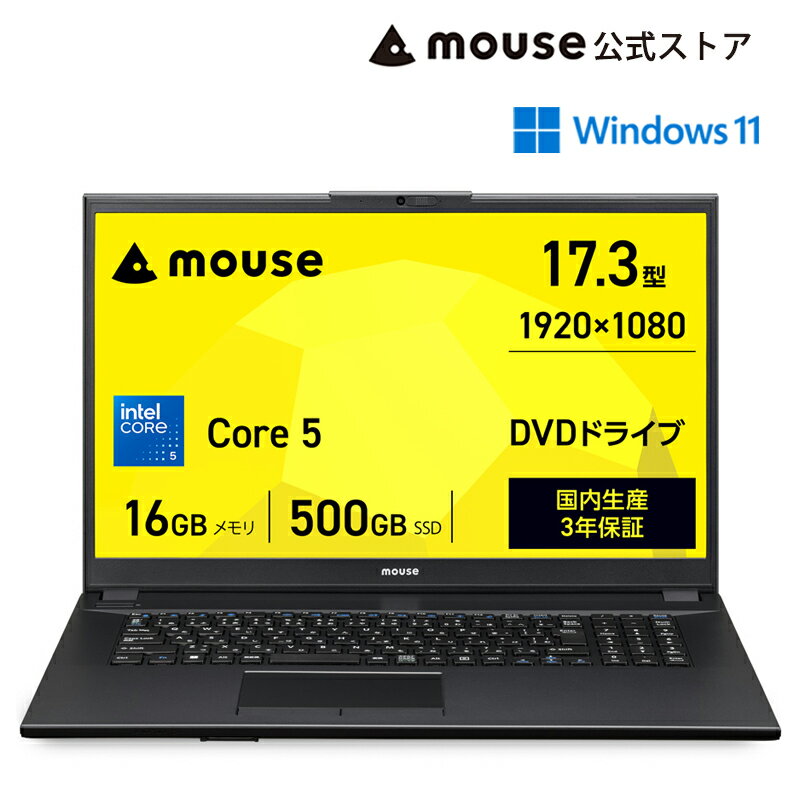
199,800円 (税込・2026-09-24時点)
★4.53(レビュー47件)|マウスコンピューター 楽天市場店
買い替えるか、いまの1台を延ばすかの判断基準
すでにパソコンを持っている人にとって、本当の論点は買い替えるか、足して延ばすかです。症状から切り分けると判断しやすくなります。
| いまの症状 | 考えられる原因 | まず試すこと | 買い替えを検討する条件 |
|---|---|---|---|
| アプリの切り替えが遅い | メモリ不足 | 常駐アプリとタブを整理する | 増設できない機種で、整理しても改善しない |
| 起動やファイルを開くのが遅い | ストレージが HDD、または空き不足 | 不要ファイルを外付けへ移す | HDD のままで換装もできない |
| 書き出しや変換に時間がかかる | CPU の性能不足 | 処理を分割し、時間帯をずらす | 作業時間の大半が待ち時間になっている |
| 画面が狭くて作業しにくい | 表示領域の不足 | 外付けモニターを足す | 持ち運びの条件と両立しない |
| OS の更新が受けられない | サポート期限の到来 | 対応機種かどうかを確認する | 要件を満たさず、更新が続かない |
この表の右端に当てはまるものが2つ以上あるなら買い替え、1つなら足して延ばす、というのが実務的な線引きです。とくに最終行のサポート期限は、どれだけ快適に動いていても期限そのものは動かないため、ほかの症状がなくても判断の根拠になります。
筆者の判断基準
副業用パソコンを選ぶとき、この記事では次の順で決めています。
- 交換できない部品から決める。CPU はノートパソコンではまず交換できず、メモリも直付けなら増やせません。後から動かせない部分に先に予算を置きます
- 足せる部品は最低限にする。ストレージは外付けとクラウドで、画面は外付けモニターで足せます。ここを本体で盛ると費用対効果が下がります
- 作業のピークに合わせる。平均的な作業ではなく、いちばん重い作業に合わせて選びます。副業では重い処理の頻度が低くても、その待ち時間が作業意欲を削ります
- メーカー公式が示す要件を下限として扱う。最小要件は動作の下限であり、同時に複数を動かす前提の副業では、そのままの数字を目標にしません
- サポート期限を予算計画に入れる。OS の更新が受けられなくなる時期は先に決まっています。価格だけで選ばず、あと何年使える構成かで比べます
この5つの順序は、性能の高さを競うためのものではなく、同じ予算で不満が出にくい配分を決めるためのものです。
よくある質問
中古のパソコンで副業を始めても大丈夫ですか
作業内容と確認の手間次第です。文章中心の副業で、CPU の世代が新しめで、メモリが必要量あり、SSD を搭載していて、更新が続く OS が動くなら、選択肢になります。逆に、世代が古くて Windows 11 の要件を満たさない機種は、サポート期限の問題が先に来ます。中古・整備済み品の確認点は、本文の該当節に一覧でまとめました。
メモリは後から増やせますか
機種によります。スロットに挿す方式なら増設や交換ができますが、基板に直付けの機種は購入時の容量が上限です。薄型のノートパソコンでは直付けが珍しくないため、購入前に仕様欄で増設可否と最大容量を確認するのが確実です。増設できない機種を選ぶなら、最初から余裕のある容量にしておきます。
MacとWindowsのどちらを選べばいいですか
取引先から指定されるファイル形式と、使うアプリの対応状況で決めます。WordやExcelでの納品が前提の副業では、Windows 機のほうが構成を合わせやすい場面があります。一方で、使いたいアプリが両方に対応しているなら、操作に慣れている側を選ぶほうが作業は進みます。この記事で扱った、交換できない部品から決めるという考え方は、どちらを選んでも変わりません。
まとめ:作業から逆算して、3つの部品に優先順位をつける
副業用パソコンは、性能の高さより、自分の作業に合っているかで選ぶと失敗しません。
- まず自分の副業がどの作業に近いかを決め、最初に詰まる部品を特定する
- メモリは16GB、ストレージは SSD で512GB、CPU は世代まで読んで中位以上を基準にする
- 交換できない CPU とメモリを優先し、ストレージと画面は後から足す前提で削る
- 中古・整備済み品は、CPU の世代・増設可否・バッテリー・保証・OS のサポート期限を確認する
- 手持ちの機種は、症状から原因を切り分け、当てはまる条件が2つ以上なら買い替えを検討する
本業のパソコンと兼ねるか専用を買うか迷っているなら、副業でパソコンを分ける必要はある?もあわせてどうぞ。予算全体で環境を整えるなら予算別の環境改善や在宅ワーク環境を快適にする方法も参考になります。


コメント