本ページはプロモーションが含まれています
外付けトラックパッドの選び方|在宅ワークで対応OS・接続・置き場所から決める
ノートパソコンのトラックパッドは指先だけで快適に動くのに、外付けキーボードやデスクトップに切り替えたとたん不便になる。在宅ワークでそう感じて、外付けのトラックパッドを探し始める人は少なくありません。
外付けトラックパッドは、マウスの代わりに指先で操作する入力機器です。手首をほとんど動かさずにカーソルを動かせて、机の上でも場所を取りません。ただしマウスほど製品数が多くないぶん、選び方の情報が散らばっていて、対応OSやジェスチャーの効き方といった肝心な部分が製品ページからは読み取りにくいのが実情です。
この記事では、買ってから後悔しないために、対応OS → 接続方式 → サイズと置き場所という順番で確認する方法をまとめます。あわせて、Windowsでジェスチャーがどこまで効くのかという判断の分かれ目、在宅の業務で効くジェスチャーの割り当て、公的なガイドラインから見た手首・肩の負担の位置づけまで、公式の情報をもとに整理します。
- 結論|外付けトラックパッドは対応OS → 接続 → 置き場所の順で決める
- トラックパッドとマウスは、作業で使い分ける
- 選ぶ点1|外付けトラックパッドは対応OSを最初に確認する
- Windowsで使うときに確認する設定とドライバ
- 選ぶ点2|接続方式で、遅延・電池・つながらない問題が決まる
- 選ぶ点3|サイズ・角度・置き場所で手首の負担が変わる
- 在宅の業務で効くジェスチャの割り当て
- 手首・肩の負担としての位置づけ
- トラックボール・ペンタブとの使い分け
- 製品ページで確認する項目
- 買ってから最初にやること
- 筆者の判断基準|買う前に止める条件と、買うと決める条件
- よくある質問
- 参照した公式情報(取得日 2026-09-11)
- まとめ|見る順番は、対応OS → 接続 → 置き場所
- 関連記事
結論|外付けトラックパッドは対応OS → 接続 → 置き場所の順で決める
先に結論を書きます。外付けトラックパッドは、次の順番で条件を落としていくと迷いません。
- 対応OS:WindowsかMacか、iPadか。ここで候補の大半が決まります。ジェスチャーの効き方がOSごとに違うため、最初に確認する価値が一番大きい項目です
- 接続方式:Bluetooth、USBレシーバーを使う無線、有線。使うパソコンにBluetoothがあるか、電池・充電の手間をどこまで許容するかで決まります
- サイズと置き場所:固定して指で操作する道具なので、どこに置くかを先に決めてから面積を選ぶと外しません
逆に、この3つを飛ばして見た目や薄さから入ると、ジェスチャーが一部しか効かない・そもそもつながらない・机の上で置き場所が定まらないという3つの失敗に行き着きます。以下、順番に見ていきます。
トラックパッドとマウスは、作業で使い分ける
選ぶ前に、マウスとの違いをはっきりさせておきます。ここが曖昧なまま買うと、結局マウスに戻ることになりがちだからです。
トラックパッドが得意な作業
トラックパッドの利点は大きく2つです。
1つは、腕を動かす量が小さいことです。マウスは本体を机の上で滑らせるので、腕全体が動きます。トラックパッドは本体を固定したまま指先だけでカーソルが動くので、腕の移動が起きません。机が狭くて腕を大きく動かせない人や、マウスを動かすスペースの確保に苦労している人ほど、この差が効いてきます。
もう1つは、ジェスチャー操作です。2本指でのスクロール、3本指・4本指での画面切り替えやデスクトップ表示など、指の本数を変えた操作をまとめて割り当てられます。ウィンドウをいくつも開いて行き来する在宅ワークでは、この切り替えの速さがそのまま作業時間に効きます。
トラックパッドが苦手な作業
一方、細かい範囲を正確に指定する作業は、マウスのほうが向いています。画像編集で1ピクセル単位を狙う、表計算で狭いセルの境界をつかんでドラッグする、といった操作です。トラックパッドはドラッグ中に指がパッドの端に達すると、指を置き直す必要が出てきます。
また、ボタンの数を必要とする作業も苦手です。マウスなら側面のボタンに戻る・進むを割り当てられますが、トラックパッドは物理ボタンを多く持たない製品がほとんどで、その分をジェスチャーで補う設計になっています。
作業別の使い分け早見表
在宅ワークでよくある作業を、どちらが向くかで割ってみます。
| 作業 | 向いている入力機器 | 理由 |
|---|---|---|
| 資料や記事を読む・スクロール中心 | トラックパッド | 2本指スクロールが速く、腕を動かさない |
| ウィンドウやデスクトップの切り替えが多い | トラックパッド | 3本指・4本指のジェスチャーで一動作 |
| Web会議中の操作 | トラックパッド | キーボード手前に置けて、手の移動が小さい |
| 文章の入力が中心 | トラックパッド | キーボードから手を離す距離が短い |
| 表計算の細かいセル操作 | マウス | 小さな対象を正確に指定しやすい |
| 画像・動画の編集 | マウス | ドラッグの距離と精度を確保しやすい |
| 図形やイラストを描く | ペンタブレット | 筆圧と描線の制御が前提の設計 |
つまり、マウスを完全にやめるという考え方より、作業で使い分ける、あるいは併用するという前提で選ぶほうが現実的です。マウス側の疲れ方そのものを見直したい場合は、在宅ワークで疲れないマウスの選び方で手首と肩のどちらに出ているかを切り分けてから、この記事に戻ってくると判断が速くなります。
選ぶ点1|外付けトラックパッドは対応OSを最初に確認する
外付けトラックパッドで最初に、そして必ず確認したいのが対応OSです。理由は、WindowsとMacでジェスチャーの前提がまるで違うからです。
Windowsの場合
Windowsでは、ジェスチャーがどこまで効くかが、その製品が高精度タッチパッド(Windows Precision Touchpad)として認識されるかどうかで変わります。高精度タッチパッドとして動く場合、指の本数ごとの操作がWindowsの設定画面から直接変更できます。そうでない場合は、メーカーが用意したユーティリティの範囲でしか設定できず、対応する指の本数も製品ごとに変わります。
Microsoftの公式情報では、Windows 11のタッチパッドで使えるジェスチャとして次が挙げられています。
| 操作 | ジェスチャ |
|---|---|
| 項目を選ぶ | タッチパッドをタップする |
| スクロール | 2本の指を置いて水平または垂直にスライドする |
| 拡大・縮小 | 2本の指を置いてつまむように動かす |
| 右クリックにあたる操作 | 2本指でタップするか、右下隅を押す |
| 開いているウィンドウの表示 | 3本指で上にスワイプする |
| デスクトップの表示 | 3本指で下にスワイプする |
| アプリの切り替え | 3本指で左または右にスワイプする |
| 仮想デスクトップの切り替え | 4本の指で左または右にスワイプする |
この一覧のうち、3本指・4本指の操作が効くかどうかが、外付け製品を選ぶときの実質的な分かれ目になります。製品ページにジェスチャー対応と書かれていても、何本指まで対応するかは別に書かれていることが多いので、そこまで読んでから決めてください。
Macの場合
Macは、純正のトラックパッドを前提にした作りになっていて、複数本の指を使った操作が標準で細かく効きます。純正のMagic Trackpadの技術仕様では、対応環境としてOS X 10.11以降を搭載したBluetooth対応のMac、およびiPadOS 13.4以降を搭載したiPadが挙げられています。感圧タッチとMulti-Touchに対応し、充電式バッテリーは1回の充電で約1か月以上駆動すると記載されています。
USB-C端子になった新しいモデルでは、対応環境がさらに新しく、macOS 15.1以降を搭載したMac、iPadOS 18.1以降を搭載したiPad、最新のvisionOSを搭載したApple Vision Proと記載されています。同じ製品名でも世代によって必要なOSのバージョンが違うので、手元のMacのバージョンと突き合わせてから買うのが確実です。
なお、Appleの技術仕様に記載されている対応環境はMac・iPad・Apple Vision Proで、Windowsは記載されていません。WindowsでMac純正品を使いたいという発想は自然ですが、メーカーが仕様として示している対応範囲の外であることは押さえておいてください。
iPad・Androidで使う場合
パソコンではなくタブレットで作業する場合も、考え方は同じです。iPadでは、独立したトラックパッドを別に用意するより、トラックパッドを内蔵したキーボードケースのほうが現実的な選択肢になることがあります。机の上の機器が1つ減り、持ち運びもまとまるからです。この場合も、対応するiPadの世代とOSのバージョンが製品ごとに決まっているので、そこを最初に確認します。
Androidについては、対応を明記していない製品が多く、明記があっても機種ごとに効くジェスチャーが変わります。対応OSの欄に書かれていない環境で使う前提では選ばない、という原則をそのまま当てはめてください。
Windowsで使うときに確認する設定とドライバ
ここは解説記事でも触れられることが少ない部分ですが、Windowsで外付けトラックパッドを使うなら、買う前後で必ず通る道です。
高精度タッチパッドとして認識されているかを確かめる
Microsoftの公式情報では、高精度タッチパッドかどうかの確認方法として、スタートメニューを右クリックして設定を開き、Bluetoothとデバイス、タッチパッドの順に進む手順が案内されています。高精度タッチパッドがある場合は、タッチパッドの設定画面の上部にその旨のメッセージが表示されます。
外付け製品をつないだあとにこの画面を開き、タッチパッドの項目が現れるか、3本指・4本指の設定欄が出るかを見れば、その製品がどこまで扱えるかがすぐ分かります。製品ページの説明よりも、この画面の表示のほうが確実な答えです。
ジェスチャの割り当てを変える
同じ設定画面には、3本指ジェスチャと4本指ジェスチャの項目があり、ドロップダウンで既定の動作を別の動作に変更できるとMicrosoftは案内しています。初期状態の割り当てが自分の作業に合わなければ、ここで組み替えられます。
つまり、高精度タッチパッドとして認識される製品を選べば、割り当ての自由度はOS側が用意してくれるということです。ここが、独自ユーティリティに頼る製品との一番大きな違いになります。
高精度タッチパッドでない場合に起きること
高精度タッチパッドとして認識されない製品でも、カーソル移動と2本指スクロールは動くことが多く、日常の操作は成立します。ただし、次の点が制約になります。
- 3本指・4本指の操作が用意されていない、または本数が限られる
- 設定がWindowsの画面ではなく、メーカー製ユーティリティ側になる
- ユーティリティの更新がOSの更新に追いつかない可能性がある
安さだけで選ぶと、この制約に後から気づくことになります。ジェスチャーで画面を切り替えたくてトラックパッドを買うのであれば、ここは妥協しないほうが目的に合います。
選ぶ点2|接続方式で、遅延・電池・つながらない問題が決まる
次に見るのが接続方式です。外付けトラックパッドの接続は、Bluetooth・USBレシーバーを使う無線・有線(USB)の3つに分かれます。
Bluetooth
ケーブルがなく、USB端子も使わずに済むのが利点です。ノートパソコン側の端子が少ない環境と相性がよく、複数の機器を切り替えて使える製品もあります。
注意点は、パソコン側がBluetoothに対応していないとつながらないことです。少し前のデスクトップパソコンや、会社から支給された機種では内蔵していないことがあります。買う前に、パソコンの設定画面にBluetoothの項目があるかを確認してください。
USBレシーバーを使う無線
製品に付属する小さな受信機をUSB端子に挿して使う方式です。Bluetoothを内蔵していないパソコンでも無線で使え、接続の手順もほぼ挿すだけで済みます。一方で、USB端子を1つ占有すること、受信機を紛失すると使えなくなることが弱点です。
有線(USB)
ケーブルでつなぐ方式です。電池切れも接続の途切れも起きないため、確実さを最優先するならこれが一番強い選択です。デスクトップに据え置いて動かさない使い方なら、ケーブルの存在はほとんど気になりません。
給電方式(充電式か、乾電池式か)
無線の製品は、充電式と乾電池式に分かれます。充電式は電池を買い足す必要がなく、ケーブルをつなげば使い続けられるものもあります。乾電池式は切れたその場で交換でき、長期間使わずに置いても再開しやすいという違いがあります。どちらが優れているというより、切れたときにどう対処したいかで選ぶ項目です。
接続方式の比較と、つながらないときの切り分け
| 接続方式 | 端子の占有 | 電池・充電 | つながらない主な原因 |
|---|---|---|---|
| Bluetooth | なし | 必要 | パソコン側が非対応・ペアリング未完了・電池切れ |
| USBレシーバー無線 | USB 1つ | 必要 | 受信機の挿し忘れ・別端子での認識待ち |
| 有線 | USB 1つ | 不要 | ケーブルの接触・端子側の不良 |
反応しないときは、いきなり故障を疑う前に、この表の右端を上から順に潰していくのが早道です。無線であれば、まず電池または充電の状態、次にペアリングの状態、最後に別の端子やパソコンで試す、という順番になります。
ここで、1台のパソコンに機器をつなぐだけでなく、複数のパソコンを切り替えて使いたい場合は、接続の考え方そのものを先に整理しておくと迷いません。キーボードやマウスを含めた切り替えの仕組みは1組のキーボード・マウスで複数のパソコンを切り替える方法にまとめてあります。
選ぶ点3|サイズ・角度・置き場所で手首の負担が変わる
3つ目は、サイズと置き場所です。トラックパッドはマウスと違って、その場に固定して指で操作する道具です。だからこそ、どこにどう置くかを買う前に決めておくと失敗が減ります。
面積は、ジェスチャーのしやすさと机の占有のトレードオフ
パッドの面積が広いほど、指を大きく滑らせる操作や複数指の操作に余裕が出ます。反面、机の上の占有面積は増えます。参考になる寸法として、Apple純正のMagic Trackpadの技術仕様では、幅16.0cm、奥行き11.49cm、高さ0.49〜1.09cm、重量0.230kgと記載されています。この寸法が、独立型トラックパッドの一つの目安になります。
薄型の製品は、キーボードの手前や横に置いても高さが揃いやすく、手を乗せ替えたときの段差が小さくなります。省スペースで、マウスを動かすための余白もいらないので、狭い机ほど恩恵が大きい選び方です。
逆に、机の上で頻繁に位置を変えたい、膝の上でも使いたいという使い方なら、置き場所が定まらずトラックパッドの利点を活かしにくくなります。その場合はマウス側の環境を整えるほうが近道です。
置く位置は、手が外側にねじれない場所に
厚生労働省の情報機器作業に関するガイドラインの解説では、これまでの調査研究として、手の側屈(尺側変位)が大きいと腕の疲れや痛みが増加するといわれている、と整理されています。側屈とは、手首から先が小指側に折れ曲がった状態のことです。
トラックパッドをキーボードから離れた場所に置くと、そこへ手を伸ばすたびに手首が外へ折れます。キーボードの手前中央や、すぐ横に置いて、まっすぐ手を出した位置にパッドがある状態を作れるかどうかが、置き場所を決めるときの実質的な基準になります。同じガイドラインでは、好ましい作業姿勢として上腕と前腕の角度は90度以上とし、キーボードに自然に手が届くようにすると整理されています。トラックパッドも、この自然に手が届く範囲の内側に入れる、という考え方です。
支持台(パームレスト)とセットで考える
同じ解説では、打鍵の際に腕や手首を乗せる支持台がないと肩のこりや痛みは増加するといわれている、とも整理されています。ガイドライン本文にも、必要に応じてパームレスト(リストレスト)を利用できるようにすること、という記述があります。
トラックパッドは指先だけを動かすぶん、手首から先を空中に浮かせたまま固定する時間が長くなりやすいという性質があります。高さの合う支持台を手前に置いて手首を預けられるようにすると、この浮いたままの姿勢を避けられます。高さの合わせ方はリストレスト・パームレストの選び方にまとめています。
なお、机の広さそのものが足りていない場合は、機器を替える前に配置の見直しが効きます。カーソルが目的地まで届かない、腕を引く余地がないといった症状なら、狭い机でマウスが動かしにくいときの設定の切り分けが先です。
在宅の業務で効くジェスチャの割り当て
ジェスチャーは、対応しているかどうかより、何に割り当てるかで価値が変わります。ここは在宅ワークの作業内容に寄せて設計できる部分です。
3本指と4本指に何を割り当てるか
Windowsの初期設定では、3本指の上下左右がウィンドウの表示・デスクトップの表示・アプリの切り替えに、4本指の左右が仮想デスクトップの切り替えに割り当てられています。この初期状態は、そのままでも在宅ワークとの相性が良い並びです。
そのうえで、次のような使い方に組み替えると効きます。
- 資料を見ながら書く作業が多い場合:3本指の左右でアプリ切り替えを多用する前提にして、資料側と執筆側の2つだけを行き来する
- 調べ物と作業を分けたい場合:4本指の左右で仮想デスクトップを切り替え、片方を調べ物用、もう片方を作業用に固定する
- 会議と作業を切り替える場合:会議用のウィンドウ一式を1つの仮想デスクトップにまとめ、4本指で出し入れする
Web会議・資料作成での使いどころ
Web会議中は、共有画面の切り替えや資料のスクロールが、手元を見ずにできると助かります。キーボード手前にトラックパッドを置いておくと、タイピングの姿勢からほとんど手を動かさずにスクロールと切り替えができる状態になります。会議中に机の上でマウスを滑らせる音を立てにくい、という副次的な利点もあります。
資料作成では、2本指の拡大・縮小が効きます。全体の体裁を見るときは縮小、文字を直すときは拡大、という往復が指先だけで済みます。
割り当てを決める手順
- 1日の作業を、行き来する画面の組み合わせで3つ以内に分ける(例:執筆・調べ物・会議)
- その組み合わせを仮想デスクトップに割り振る
- 設定画面で4本指の左右を仮想デスクトップの切り替えに固定する
- 3本指の上下は、開いているウィンドウの一覧とデスクトップ表示のまま1週間使う
- 使わなかった操作だけを、よく使う操作に置き換える
いきなり全部を組み替えず、使わなかったものだけを置き換えるのが、割り当てを定着させるコツです。
手首・肩の負担としての位置づけ
トラックパッドを探す動機が、手首の痛みや肩のこりであることも少なくありません。ここは公的な文書の記述に沿って、できることとできないことを分けておきます。
ガイドラインが入力機器に求めていること
厚生労働省の情報機器作業における労働衛生管理のためのガイドライン(令和元年7月12日付け基発0712第3号、令和3年12月1日一部改正)では、入力機器としてキーボードとマウスを代表例に挙げたうえで、マウス以外のポインティングデバイスとしてトラックボール、パッド、スティック等を明記しています。つまり、トラックパッドは公的な文書のうえでも、マウスと並ぶ入力機器の選択肢として扱われています。
そのうえでガイドラインは、目的とする情報機器作業に適した入力機器を使用できるようにすること、必要に応じてパームレスト(リストレスト)を利用できるようにすること、を事業者が講ずべき措置として挙げています。人間工学上の要求事項については、キーボード以外の入力装置に関するJIS規格(JIS Z8519)が参照先として示されています。
さらに調整の項目では、マウス等のポインティングデバイスにおけるポインタの速度、カーソルの移動速度等は、作業者の技能、好み等に応じて適切な速度に調整することと記載されています。機器を替えるかどうかの前に、速度の調整という手段があることが公的に示されている、と読めます。
機器を替えるより先に効くもの
同じガイドラインは、作業時間の管理についても具体的に示しています。一連続作業時間が1時間を超えないようにし、次の連続作業までの間に10分から15分の作業休止時間を設け、かつ一連続作業時間内に1回から2回程度の小休止を設けるよう指導すること、という内容です。小休止は1分から2分程度で、時間を定めず作業者が自由に取れるようにする、とも解説されています。
また作業姿勢については、椅子に深く腰をかけて背もたれに背を十分にあて、履き物の足裏全体が床に接した姿勢を基本とすること、ディスプレイはおおむね40cm以上の視距離を確保すること、が挙げられています。
入力機器の選定は、この作業時間と姿勢の管理と並行して行うものであって、置き換えるものではありません。機器を替えても連続作業時間が変わらなければ、負担の条件は残ります。
トラックパッドで軽くなる部分と、変わらない部分
整理すると、次のようになります。
| 負担の内容 | トラックパッドへの変更で変わる可能性 |
|---|---|
| 腕を前後左右に動かす量 | 本体を動かさないため小さくなる |
| 机の上の作業スペースの狭さ | 占有面積が小さく、移動の余白も不要 |
| 手首が小指側に折れる姿勢 | 置き場所しだい。離して置くと逆に増える |
| 手首から先が浮いた状態 | 支持台を併用しないと残る |
| 連続作業時間の長さ | 変わらない(作業管理の領域) |
| 同じ姿勢を続けること | 変わらない(休止と姿勢の調整が必要) |
痛みやしびれが続く場合は、機器の選定で解決しようとせず、医療機関や産業医に相談してください。この記事で扱えるのは、あくまで作業環境の整え方の範囲です。
トラックボール・ペンタブとの使い分け
トラックパッドと比較されやすいのが、トラックボールとペンタブレットです。優劣ではなく、手のどこを動かす設計かで並べると違いがはっきりします。
役割分担の整理
| 機器 | 主に動かす部分 | 本体の移動 | 向いている作業 |
|---|---|---|---|
| マウス | 腕・手首 | あり | 細かい指定、ボタンの割り当てが多い作業 |
| トラックパッド | 指先 | なし | スクロール、画面の切り替え、入力中心の作業 |
| トラックボール | 親指または人差し指 | なし | 長時間のカーソル操作、机が狭い環境 |
| ペンタブレット | 指と手首(ペンを持つ) | ペンのみ | 描画、手書きの注釈 |
トラックパッドとトラックボールは、本体を動かさないという点で同じ方向の解決策です。違いは、トラックパッドがジェスチャーによる画面操作を得意とし、トラックボールが連続したカーソル移動を得意とするところにあります。カーソルを長い距離動かす作業が多いならトラックボール、画面やウィンドウを切り替える作業が多いならトラックパッド、という分け方が実態に合います。トラックボール側の選び方はトラックボールマウスの選び方と慣れ方にまとめています。
併用するときの組み合わせ
併用する場合は、同じ役割の機器を2つ置いても効果が薄いので、役割が重ならない組み合わせにします。
- トラックパッドとマウス:普段はトラックパッド、精密な作業のときだけマウス
- トラックパッドとトラックボール:左右に置き分けて、利き手の負担を分散する
- トラックパッドとペンタブレット:描画作業がある人向け
なお、マウスを併用するなら、マウス側の滑り具合も操作量に影響します。面積と素材の選び方はマウスパッドの選び方にまとめています。
製品ページで確認する項目
ここまでの条件を、実際の製品ページのどこで確認するかに落とします。
Windows専用の独立型を見る場合
14,050円 (税込・2026-09-11時点)
★0.0(レビュー0件)|mandarino
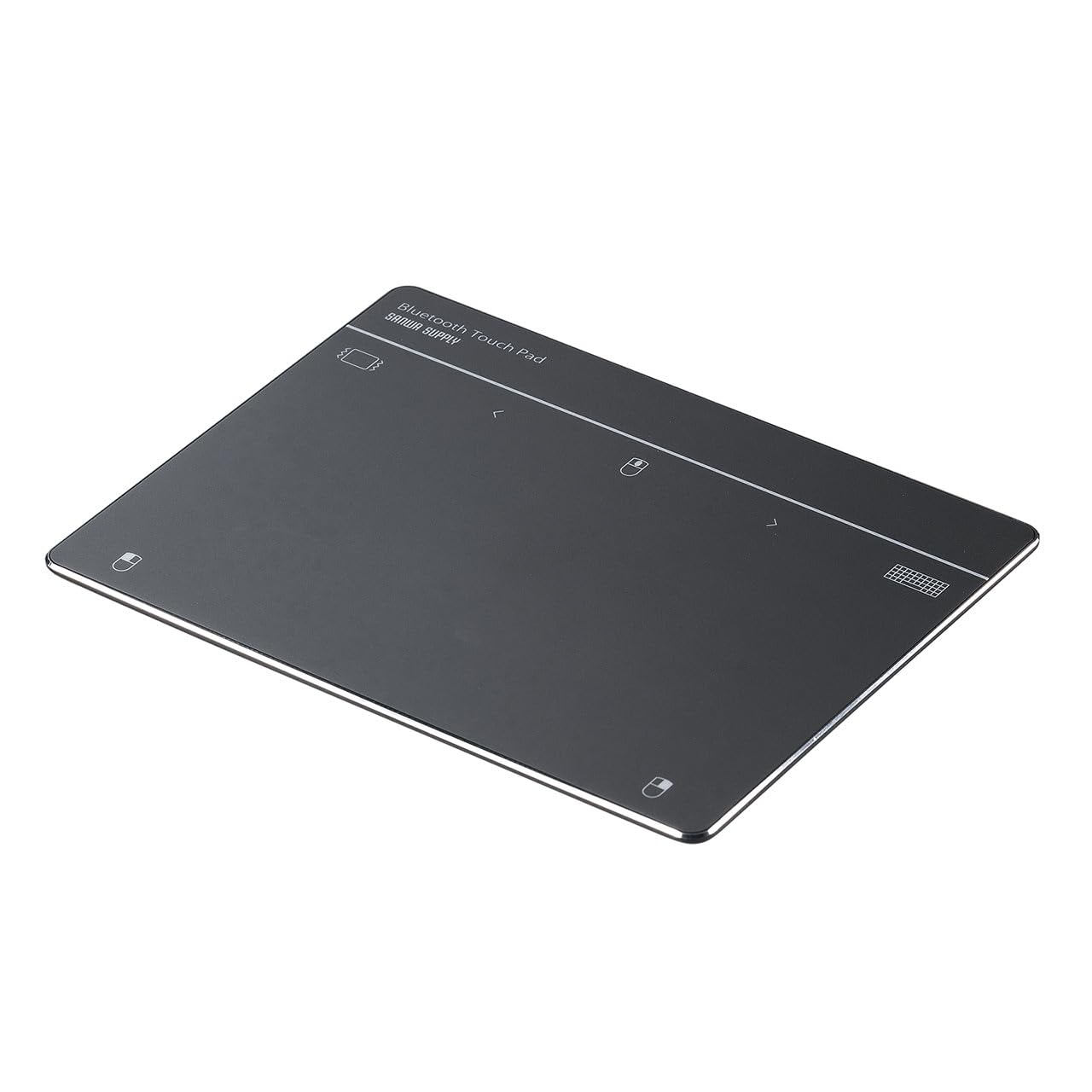
この製品は、商品情報に接続方式がBluetoothと有線の2WAY、対応OSがWindows(Windows 11、Windows 10)、電源が充電式、形状が薄型と記載されています。ジェスチャー操作に対応し、押し込んだときの振動機能を備えるとも書かれています。
確認の観点でいうと、対応OSがWindowsの世代まで明記されていること、接続が2WAYで、Bluetoothが使えない環境でも有線で逃げられることの2点が、この記事の基準に沿った読み取り方になります。普段はBluetoothで無線、つながりにくいときや充電しながら使いたいときは有線、という切り替えができる構成です。
一方で、この製品はWindows専用と記載されているため、MacやiPadで使いたい人は対象外になります。Macで使うなら、Mac対応と明記された製品を選んでください。
iPadで使うなら一体型という選択肢

8,714円 (税込・2026-09-11時点)
★0.0(レビュー0件)|雑貨便利くいしんぼう
こちらはiPad用の一体型キーボードケースで、大型の高精度トラックパッドを内蔵していると記載されています。キーボードとカバーが一体になっていて、厚さは1.7cm、重量は453gと記載されています。磁気吸着でiPadに固定でき、Bluetooth 5.2接続、JIS日本語配列です。トラックパッドが不要なときはロックもできます。
対応については、iOS 14.5以降のバージョンにアップデートしている場合という条件が記載されているので、手元のiPadの状態を確認してから選んでください。パソコンではなくタブレットで在宅作業をする人にとっては、入力機器を1つにまとめられるという点が、独立型にはない利点になります。
※価格やスペック・対応OSは記事作成時点で参照した商品情報にもとづきます。最新の内容は各商品ページでご確認ください。
買ってから最初にやること
届いたあと、最初の10分でやっておくと定着が早い手順です。
- 設定画面を開いて認識状態を確認する:Windowsなら設定からBluetoothとデバイス、タッチパッドの順に進み、項目が現れるか、3本指・4本指の設定欄があるかを見る
- ポインタの速度を合わせる:指を1回滑らせたときにカーソルがどこまで届くかを基準に調整する。ガイドラインでも、ポインタの速度は作業者の技能や好みに応じて調整することとされています
- 置き場所を固定する:キーボードの手前中央か横に置き、手をまっすぐ出した位置に来るようにする。位置が決まるまでは机に固定しない
- 1週間は併用する:マウスを片づけず、戻れる状態で慣らす。どの作業でマウスに戻ったかを覚えておくと、使い分けの線が自分で引ける
キーボード側の条件も同時に見直すなら、仕事用キーボードの選び方で軸・配列・接続の順に条件を決めておくと、机の上の配置がまとまります。
筆者の判断基準|買う前に止める条件と、買うと決める条件
最後に、買うかどうかの線引きをはっきりさせておきます。
買わずに済む条件
次のどれかに当てはまるなら、先に別の手を打つほうが費用対効果が高いと考えます。
- カーソルが目的地まで届かないだけ:ポインタの速度設定で解決する範囲かもしれません。設定を試してから判断する
- 手首の痛みが特定の角度で出ている:原因が机や椅子の高さ、支持台の有無にある場合、機器を替えても残ります
- 連続作業時間が長い:休止時間の確保が先です。ガイドラインでも作業時間の管理が優先的に挙げられています
- 細かい指定を伴う作業が1日の大半:トラックパッドの得意領域から外れます
- 使うパソコンがBluetooth非対応で、USB端子にも空きがない:接続の条件を満たせません
買うと決めてよい条件
逆に、次に当てはまるなら、目的と機器がかみ合っています。
- 画面やウィンドウの切り替えが1日に何度も発生する:3本指・4本指のジェスチャーがそのまま時短になります
- 机が狭く、マウスを動かす余白が確保できない:本体を固定する設計が効きます
- キーボード入力の合間の操作が多い:手を大きく動かさずに済みます
- ノートパソコンのトラックパッドの操作感が気に入っている:外付けキーボードやデスクトップでも同じ操作感を持ち込めます
- 対応OSと接続方式が、使う環境と一致している製品が見つかった:この記事の3点を満たしているなら、迷う理由は小さくなります
判断に迷ったときは、買わずに済む条件を先に潰してから、買うと決めてよい条件に当てはまるかを見るという順番をおすすめします。
よくある質問
トラックパッドだけで、マウスを完全に置き換えられますか
作業内容によります。文章の入力、資料を読む、画面を切り替えるといった作業が中心なら、トラックパッドだけで成立することが多いです。一方、表計算の細かいセル操作や画像編集など、小さな対象を正確に指定する作業が日常的にあるなら、併用したほうが結果的に速くなります。まずはマウスを片づけずに1週間併用して、どの作業で戻ったかを記録するのが確実な確かめ方です。
Mac用のトラックパッドを、Windowsのパソコンで使えますか
Appleが公開しているMagic Trackpadの技術仕様では、対応環境としてMac、iPad、Apple Vision Proが挙げられており、Windowsは記載されていません。メーカーが示す対応範囲の外での利用になるため、Windowsで使う前提で選ぶのであれば、対応OSにWindowsの世代まで明記された製品を選ぶほうが確実です。Windowsで細かいジェスチャーまで使いたい場合は、高精度タッチパッドとして認識されるかどうかを設定画面で確認できる製品を選んでください。
外付けトラックパッドは、腱鞘炎や肩こりの対策になりますか
機器の変更で解消すると断定できるものではありません。厚生労働省のガイドラインは、入力機器を作業に適したものにすることに加えて、作業時間の管理(一連続作業時間を1時間以内にし、10分から15分の休止時間と1回から2回の小休止を設けること)や作業姿勢の調整を求めています。トラックパッドで小さくできるのは主に腕を動かす量で、連続作業時間や姿勢の問題はそのまま残ります。症状が続く場合は、機器の選定ではなく医療機関や産業医への相談を優先してください。
参照した公式情報(取得日 2026-09-11)
- Apple サポート|Magic Trackpad 技術仕様 — 対応環境(OS X 10.11以降のBluetooth対応Mac、iPadOS 13.4以降のiPad)、幅16.0cm・奥行き11.49cm・高さ0.49〜1.09cm・重量0.230kg、感圧タッチとMulti-Touch、充電式バッテリーの駆動期間
- Apple サポート|Magic Trackpad (USB-C) 技術仕様 — 対応環境(macOS 15.1以降のMac、iPadOS 18.1以降のiPad、最新のvisionOSのApple Vision Pro)、USB-C充電ケーブル
- Microsoft サポート|Windows のタッチ ジェスチャ — タッチパッドのジェスチャ一覧(2本指のスクロールとピンチ、3本指の上下左右、4本指の左右)、高精度タッチパッドの有無を確認する手順、3本指・4本指ジェスチャのカスタマイズ手順
- 厚生労働省|情報機器作業における労働衛生管理のためのガイドラインと解説 — 令和元年7月12日付け基発0712第3号(令和3年12月1日一部改正)。入力機器としてのポインティングデバイス(トラックボール、パッド、スティック等)、目的とする作業に適した入力機器、パームレスト(リストレスト)、ポインタ速度とカーソル移動速度の調整、上腕と前腕の角度、手の側屈と腕の疲れ、支持台と肩のこり、一連続作業時間と作業休止時間、作業姿勢と視距離、JIS Z8519
まとめ|見る順番は、対応OS → 接続 → 置き場所
外付けトラックパッドは、うまく選べば、腕を動かさずに画面を操作できて机も広く使える入力機器になります。確認の順番を最後にもう一度整理します。
- 対応OS:WindowsかMacか、iPadか。Windowsは高精度タッチパッドとして認識されるかで、使えるジェスチャーの幅が変わる
- 接続方式:Bluetooth・USBレシーバー無線・有線の3つ。パソコン側の対応と、電池切れへの備え方で決める
- サイズと置き場所:固定して指で操作する道具。手をまっすぐ出した位置に置けるかを先に決め、支持台とセットで考える
そして、トラックパッドはマウスを完全に置き換えるものではなく、スクロールと画面の切り替えに強い道具です。作業内容によってマウスと使い分ける前提で選べば、買ってからの想定違いを避けられます。


コメント