本ページはプロモーションが含まれています
メカニカルキーボードの軸の選び方|在宅ワークで会議に響かない静音性から選ぶ
メカニカルキーボードを買おうと調べると、必ず出てくるのが「軸(スイッチ)」という言葉です。赤軸・茶軸・青軸、さらに静音タイプ。名前は聞くけれど、結局どれを選べばいいのか分からない、という声はとても多いです。
ゲーム向けの解説記事だと「反応速度」や「押し心地の好み」で選ぶ話が中心になりがちですが、在宅ワークで使うなら見る場所が少し変わります。この記事では、オンライン会議で相手に打鍵音が響かないかと、長時間打っても疲れにくいかという2つの仕事目線で、軸の選び方を整理します。
そもそも「軸」とは何か
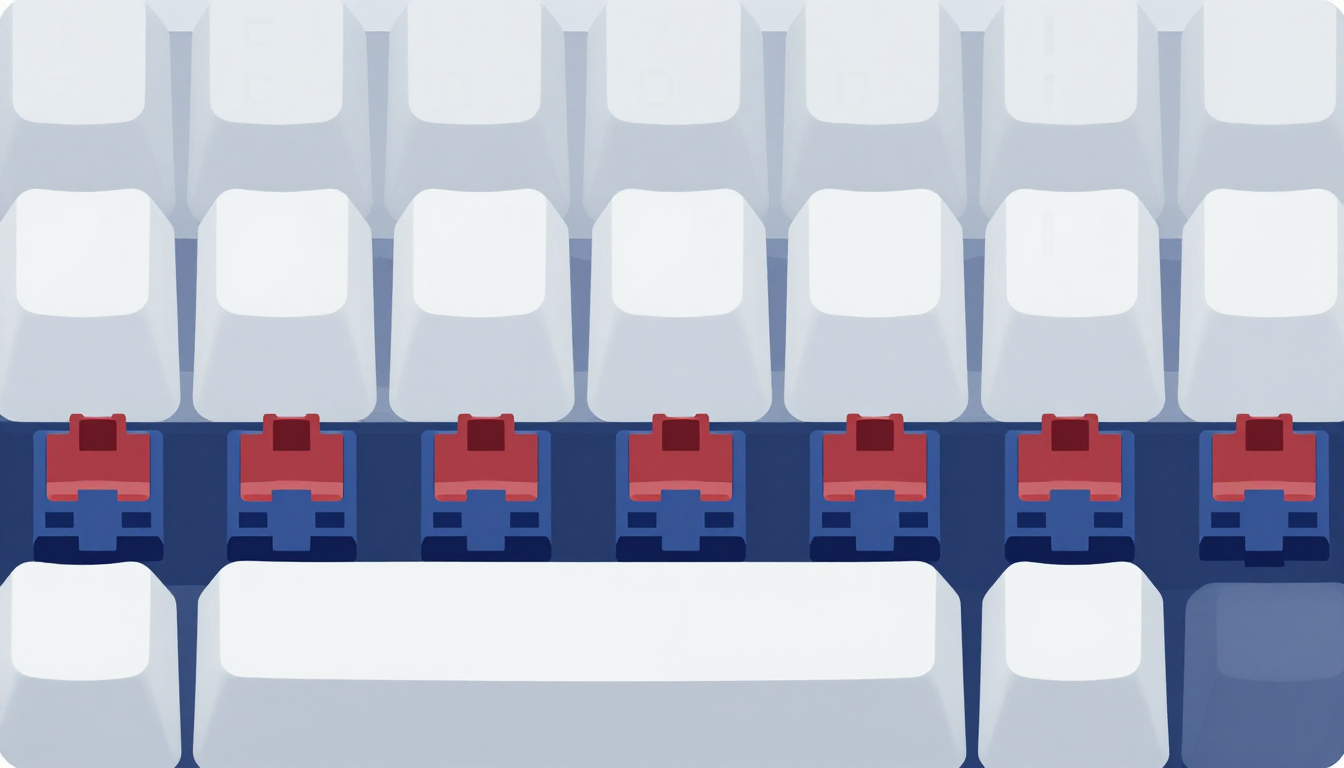
軸とは、キーボードの1つひとつのキーの下に入っているスイッチのことです。この部品の構造によって、キーを押したときの重さ・跳ね返り・音が変わります。メカニカルキーボードは、この軸をキーごとに独立して備えているため、同じ形のキーボードでも軸が違えば打ち心地はまるで別物になります。
代表的な軸は次の3種類です。
- 赤軸(リニア):まっすぐ沈むタイプ。引っかかりがなく軽い。
- 茶軸(タクタイル):途中で軽い節(クリック感)がある中間タイプ。
- 青軸(クリッキー):カチカチという明確な音と手応えがあるタイプ。
在宅ワークの視点で先に結論を言うと、会議のことを考えるなら青軸は避けるのが無難です。青軸は打鍵のたびにはっきりした音が鳴るのが持ち味で、その音自体が魅力でもあるのですが、マイクが近いデスクで使うと相手側に響きやすくなります。仕事用として静かさを優先するなら、候補は赤軸か茶軸に絞られます。
このほかに、赤軸や茶軸をベースにしながら底打ちの音をさらに抑えた「静音(サイレント)タイプ」もあります。スイッチの内部に緩衝材を入れて、キーが底に当たるときの音を和らげたものです。会議中の入力が多い人や、家族が同じ部屋にいる環境で使う人にとっては、この静音タイプが有力な選択肢になります。商品名やスペック表に「静音」と書かれているかを目印にすると探しやすいです。
なお、軸の呼び名や色はメーカーによって考え方が少しずつ異なります。同じ「赤軸」でも重さや静かさに幅があるため、色の名前だけで判断せず、商品説明に書かれた打鍵感や静音性の記述まであわせて読むのが安全です。
判断軸1:会議で相手に響かないか
在宅ワークで意外と見落とされがちなのが、キーボードの音は自分より先に「会議の相手」に届く、という点です。ヘッドセットやノートパソコンの内蔵マイクは口元だけでなく手元の音も拾うため、通話中にメモを取ると、打鍵音がそのまま相手のスピーカーで鳴ります。
音の観点で軸を並べると、静かな順はおおむね「赤軸・茶軸 → 青軸」です。赤軸は引っかかりがない分、余計なクリック感が少なく、打鍵の音が立ちにくいのが特徴です。茶軸は赤軸より少し節がありますが、青軸ほどの打鍵音は出ません。会議が多い人ほど、この2つのどちらかが現実的な選択になります。
ただし、軸を静かめのものにしても、キーを底まで強く打ち付ける「底打ち」の癖があると、音は響きます。すでにキーボードの音が家族や通話相手に聞こえて気になっている場合は、軸選びと合わせてキーボードの打鍵音がうるさいと感じたときの対策も読んでおくと、音の出どころを切り分けやすくなります。
会議中にマイクが拾う手元の音は、キーボードだけではありません。マウスのクリック音も同じように届くので、そちらも気になるなら静音スイッチで選ぶ静音マウスの選び方もあわせて見ておくと、手元の音をまとめて抑えられます。
判断軸2:長時間打っても疲れにくいか
もう1つの仕事目線が、1日中打っても疲れにくいかどうかです。ここで効いてくるのがキーの重さと戻りの感触です。
軽い軸は指の力が少なくて済むため、文章入力やコード書きのように打鍵数が多い作業では手の負担が軽くなります。一方で軽すぎると、キーに指を置いただけで反応してしまう「押し間違い」が気になる人もいます。そこで、しっかりした手応えが欲しい人は、途中に節がある茶軸を選ぶと、打っている実感を保ちながら入力できます。
もう1つ、疲れにくさに関わるのがキーの高さと配列です。慣れない配置のキーボードに替えると、しばらくは指の移動に無駄が増えて、かえって疲れることがあります。軸の感触に加えて、いつも使っている配列に近いか、手が自然に届く大きさかも一緒に見ておくと、買ってからの違和感が少なくなります。
軽さ重視なら赤軸、確かな打鍵感重視なら茶軸、という分け方が、在宅ワークではいちばん分かりやすい目安です。どちらも決めきれないときは、平日の自分がキーボードで何をしている時間が長いか——文章を書く時間か、数字を入れる時間か、会議でメモを取る時間か——を思い浮かべると、優先すべき軸が見えてきます。
赤軸:軽さで長時間の入力を支えたい人へ
まず、軽さを最優先したい人に向く赤軸のモデルを見てみます。

5,990円 (税込・2026-07-25時点)
★4.62(レビュー13件)|サウザンドショアス楽天市場店
このモデルは赤軸を採用したテンキーレスのメカニカルキーボードです。商品説明では、赤軸は3つの軸の中でもっともキーが軽いタイプで、押したときのクリック感が少なく、タイピング中のカタカタ音も抑えめとされています。長時間のタイピングによる手の疲労を軽減できるとも説明されており、まさに文章入力が多い在宅ワーク向きの性格です。
日本語配列で、テンキーを省いたコンパクトな形なので、キーボードの右側が空いてマウスを近くに置けます。接続は有線なので、電池切れや接続の途切れを気にせず使えるのも、仕事用として安心できる点です。
茶軸:確かな打鍵感を残しつつ静かに使いたい人へ
次に、打っている手応えは残したいけれど、音は抑えたいという人に向く茶軸のモデルです。

3,990円 (税込・2026-07-25時点)
★4.69(レビュー13件)|サウザンドショアス楽天市場店
こちらは茶軸を採用したテンキーレスモデルです。商品説明によると、茶軸は適度な押し込みの重さと軽いクリック感を持つバランス型で、赤軸よりも確かな打鍵感がありながら、青軸よりも静かにタイピング音を抑えられるとされています。日常的なタイピングやオフィスワークにも合う軸だと説明されており、会議と入力作業が半々くらいの在宅ワークにはまるモデルです。
赤軸の「軽さ」と青軸の「はっきりした手応え」のちょうど間に位置するのが茶軸なので、どちらか迷ったらまず茶軸から試す、という選び方もおすすめできます。
本体側で合わせて見ておきたい点
軸が決まったら、キーボード本体の形も仕事のデスクに合っているか確認します。
上で紹介した2モデルはどちらもテンキーレスですが、数字入力が多い経理や表計算中心の仕事だと、テンキーがあった方が速い場合もあります。テンキーの有無で迷うなら、テンキーありとなしのどちらを選ぶかで、自分の作業に合う形を先に決めておくと失敗しにくくなります。
接続方式も確認しておきたい点です。有線タイプは、電池切れや接続の途切れを気にせず使えるので、会議中に急に反応しなくなる心配が少なく、仕事用として堅実です。デスクをすっきりさせたい人や、複数の機器で使い回したい人は無線タイプという選択もありますが、その場合は充電や電池の管理が必要になります。まずは確実さを取って有線から始め、必要に応じて無線を検討する、という順番でも十分です。
また、日本語配列か英語配列かも、乗り換え時の戸惑いを左右します。今使っているキーボードと同じ配列を選べば、記号やEnterキーの位置が変わらず、初日からいつもの速さで打てます。
また、長時間の入力で手首や肩の負担が気になる人は、軸だけでなくキーボードの形そのものを見直す手もあります。左右が分かれた形状で手の開きを自然に保つタイプについては、分割・エルゴノミクスキーボードの選び方にまとめています。軸で打鍵感を、形で姿勢を、それぞれ整えると、在宅ワークの入力環境はぐっと快適になります。
まとめ
- 軸はキーごとのスイッチのことで、打鍵感と音を左右する。仕事用なら「会議で響かないか」「長時間疲れないか」で選ぶ
- 会議が多いなら、打鍵音がはっきり出やすい青軸は避け、赤軸か茶軸に絞るのが無難
- 軽さと静かさを優先するなら赤軸、確かな打鍵感を残しつつ静かに使いたいなら茶軸が目安
- 軸が決まったら、テンキーの有無やキーボードの形も自分の作業に合わせて確認する
軸の名前だけを見て決めるのではなく、自分の一日の使い方に照らして選べば、在宅ワークの相棒として長く使えるキーボードにたどり着けます。
※価格やスペックは記事作成時点の商品情報にもとづきます。最新の内容は各商品ページでご確認ください。


コメント