本ページはプロモーションが含まれています
USBハブの選び方|ポート数の前に「給電」で決まる
ノートパソコンでもデスクトップでも、使ううちに「USBの差込口が足りない」と感じる場面は増えていきます。マウス、キーボード、USBメモリ、外付けドライブ、スマートフォンの充電。挿したいものは多いのに、本体のポートは2つか3つしかない、ということはよくあります。
そこで手軽なのがUSBハブです。ドッキングステーションのように映像出力やLANまでまとめる大がかりな機器ではなく、「USBの差込口だけを増やす」ことに絞った小さな道具だと考えてください。数千円で買えて、パソコンに挿すだけで差込口が一気に増える手軽さが魅力です。
ただ、種類が多く、価格も数百円から数千円まで幅があります。安いから、口数が多いから、という理由だけで選ぶと「挿したのに動かない」「思ったより遅い」といった失敗が起こりがちです。この記事では、ハブを買う前に見ておきたい選び方を、優先順位の高いものから順番に整理します。読み終えるころには、自分がどのタイプを選べばよいかが決まっているはずです。
まず見るのは「給電」:バスパワーとセルフパワー
ポート数や見た目より先に確認したいのが、電源をどこから取るかです。ここを外すと、挿したのに動かない、という失敗につながります。USBハブには大きく2種類あります。
1つ目はバスパワーです。 パソコンのUSBポートから流れてくる電気だけで動くタイプで、ACアダプターがありません。ケーブル1本で挿すだけなので手軽ですが、パソコン1ポート分の電力を、つないだ機器みんなで分け合う形になります。マウス、キーボード、USBメモリのように消費電力の小さい機器を数個つなぐなら、これで十分です。
2つ目はセルフパワーです。 コンセントにつなぐACアダプターが付いていて、ハブ自身が外から電気を確保します。だから、つないだ機器へ安定して電力を配れます。外付けHDDやSSD、ポータブル機器の充電など、電力を多く使うものをつなぐならセルフパワーが安心です。
「ハブに挿したら外付けドライブが認識されない」というトラブルは、多くがこの電力不足です。バスパワーのハブに消費電力の大きい機器をいくつも挿すと、電力が足りずに認識が不安定になったり、接続が切れたりします。症状の切り分けはUSBハブが認識しない原因と電力不足の見分け方にまとめています。買う前に、自分がつなぐ機器が「軽いものだけか」「電気を食うものを含むか」を思い浮かべておくと、どちらを選ぶかが決まります。
迷ったときの目安はこうです。マウス・キーボード・USBメモリ中心ならバスパワーで身軽に。外付けHDDやSSD、機器の充電まで任せたいならセルフパワー。将来つなぐ機器が増えそうなら、はじめからセルフパワーを選んでおくと後から買い直さずに済みます。
次にポート数と規格:数と速さと差込口の形
給電の方向が決まったら、次はポートまわりです。ここは3つに分けて見ると迷いません。
ポート数は「今の不足+1〜2個」を目安にします。 4ポートあれば、マウス・キーボード・USBメモリに、もう1つ余裕を持たせられます。多すぎるハブは机の上で持て余しがちなので、使う数から逆算するのが実用的です。
規格(速さ)はUSB3.0以上を選びます。 USB3.0(USB3.2 Gen1)は最大5Gbps、上位のUSB3.1 Gen2(USB3.2 Gen2)は最大10Gbpsで、外付けドライブへ大きなファイルを移すときの待ち時間が変わります。マウスやキーボードだけならUSB2.0でも動きますが、写真や動画をやり取りするなら3.0以上にしておくと後悔しません。
差込口の形(Type-CかType-Aか)も確認します。 パソコン側の差込口には、四角いType-Aと、上下の区別がない楕円形のType-Cがあります。パソコンがUSB Type-Cなら、Type-C接続のハブが素直につながります。MacBookのようにType-Cしかない機種は、ここを見落とすと変換アダプターが別途必要になります。手持ちのパソコンの差込口の形を、先に見ておいてください。逆に、昔ながらのType-Aしかないパソコンなら、Type-A接続のハブを選べば変換なしで使えます。
データ用か充電用か、電源付きかも見る
もう一点、そのポートが「データ転送用」か「充電専用」かという違いがあります。安価なハブの一部は、ポートがデータ転送に対応せず充電しかできないことがあります。USBメモリや外付けドライブを使いたいなら、データ転送対応と書かれているかを確かめましょう。
逆に、スマートフォンなどをしっかり充電したいなら、給電ポートを備えたモデルが便利です。電源付き(セルフパワー)のハブは、この点でも余裕があります。
なお、増やしたポートに何本もケーブルが集まると机の上は乱れがちです。配線をすっきりさせたい場合はデスクの配線をきれいにする方法もあわせてどうぞ。
セルフパワーのハブを選ぶと、ACアダプターを挿すコンセントがもう1口必要になります。差込口の数や間隔、雷ガードの有無まで含めた足元の整え方は電源タップの選び方(PCと周辺機器を守る4つのポイント)で解説しています。
タイプ別に見るUSBハブ
ここまでの3つの軸を、実際の製品で見てみます。
まず1台、手軽に挿すだけのバスパワー
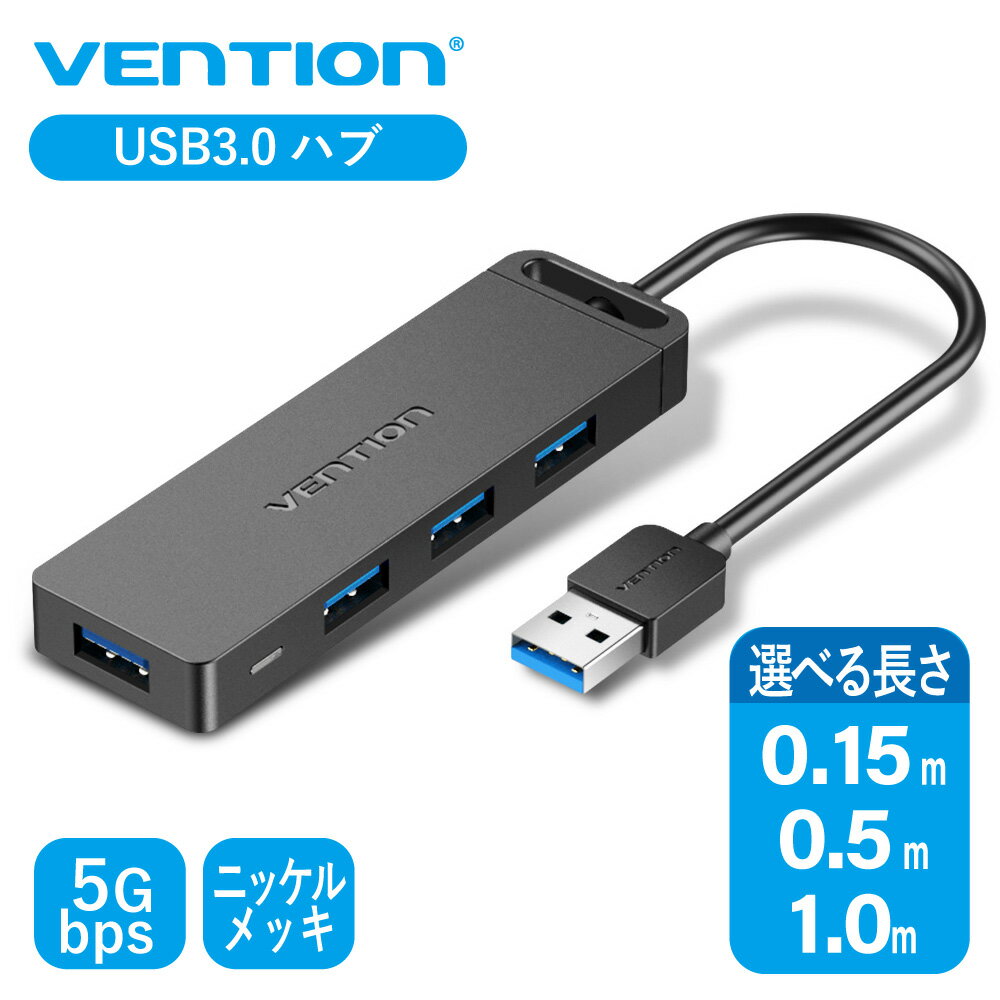
1,271円 (税込・2026-07-25時点)
★4.23(レビュー44件)|A-styleオンライン 楽天市場店
USB3.0の4ポートで、転送は最大5Gbps。厚み0.15mの薄型スリムで、ケーブルを挿すだけで使えるバスパワー型です。マウスやキーボード、USBメモリを数個つなぐ「まず1台」に向いた作りで、候補のなかでもレビュー件数が多い一台です。
電力の大きい機器につなぐならセルフパワー
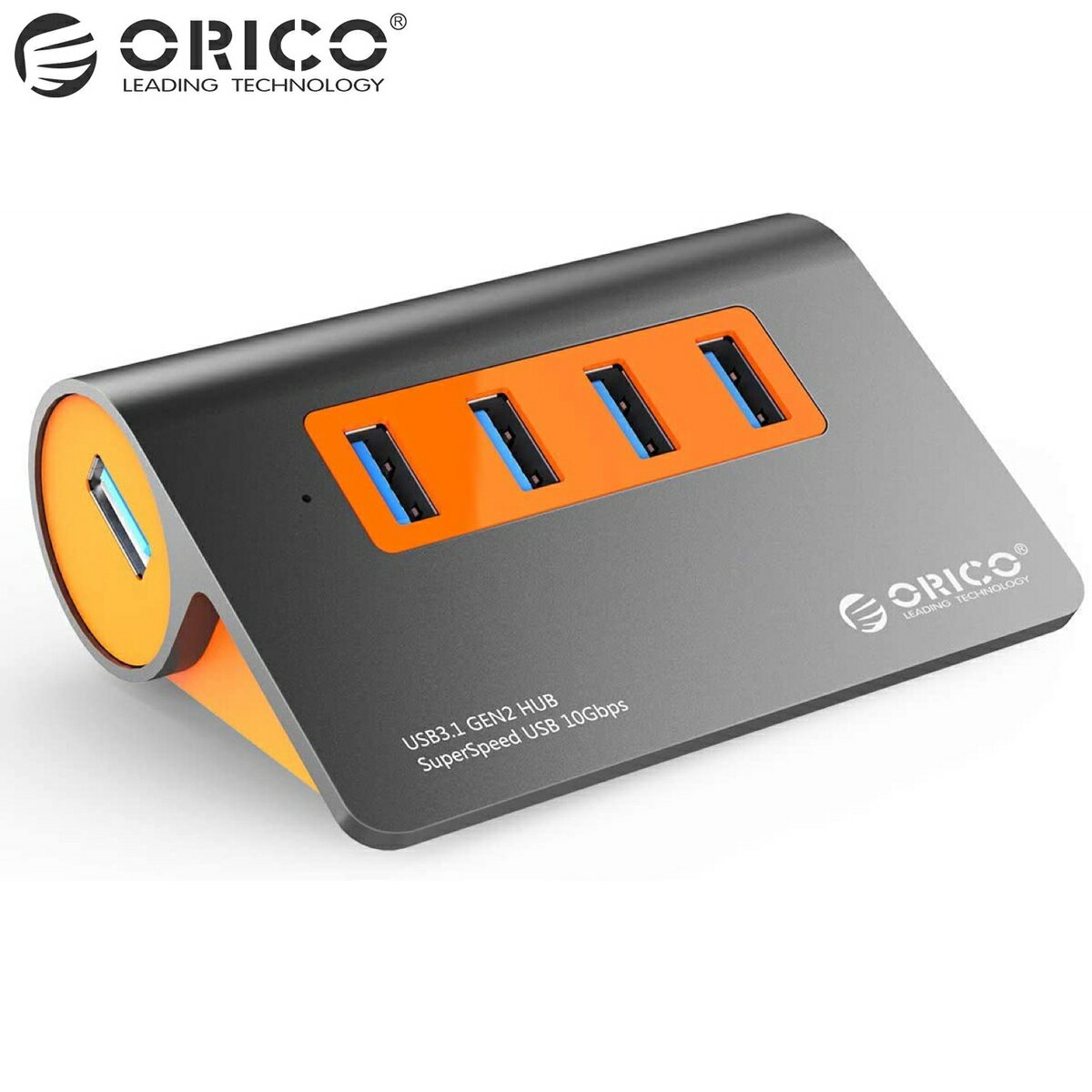
4,480円 (税込・2026-07-25時点)
★5.0(レビュー2件)|APマーケット
こちらはUSB3.1 Gen2対応で最大10Gbps、4ポートのアルミ製ハブです。12V/2Aの電源アダプターが付属するセルフパワー型で、外付けHDDなど電力を多く使う機器をつないでも、電力を安定して供給できると記載されています。速さと給電の両方に余裕を持たせたい人向けです。
Type-C接続で省スペースにまとめる
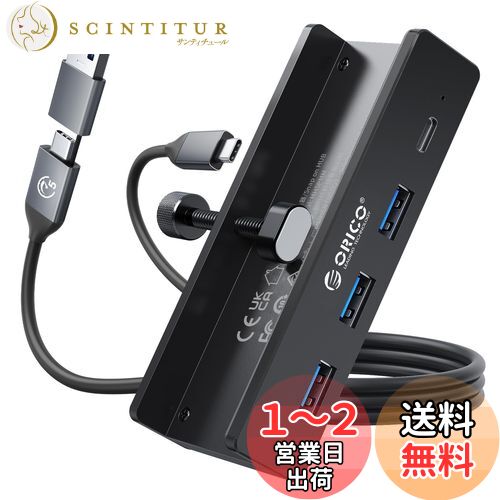
3,392円 (税込・2026-07-25時点)
★5.0(レビュー2件)|サンティチュール
パソコンのUSB Type-Cにつなぎ、USB-Aを3つとUSB-Cを1つに拡張する4ポートハブです。転送は最大5Gbps。USB-Cの給電ポート(5V/3Aまで対応)を備え、バスパワーとセルフパワーの両方に対応します。クランプで机やモニターに固定できるので、デスク上を省スペースにまとめたい人の選択肢になります。
もっと大がかりに、映像出力やLANまでケーブル1本でまとめたいなら、ハブより上のドッキングステーションが向きます。違いはドッキングステーションの選び方を参考にしてください。
買ってから気づきがちな注意点
最後に、選び方の3軸とは別に、見落とすと後悔しやすい点を挙げておきます。
ケーブルの長さです。 ハブ本体からパソコンへ伸びるケーブルが短いと、パソコンが机の下や離れた場所にある場合に届きません。逆に長すぎても余った線がたまります。設置場所を思い浮かべて、ちょうどよい長さのものを選びます。
対応OSです。 多くのハブはWindowsでもMacでも使えますが、まれに対応が限られる製品もあります。ドライバー不要と書かれていれば、挿すだけで使えるので安心です。手持ちのパソコンのOSが対応に含まれるかを確認しておきましょう。
設置のしかたです。 机の上に置くタイプのほか、モニターや天板にクランプで固定するタイプもあります。デスクを広く使いたい、ケーブルの抜き差しを片手でやりたい、といった希望があるなら、固定できるタイプが便利です。
これらは選び方の主軸ではありませんが、実際に使い始めてから「もう少しこうだったら」と感じやすいところです。商品ページのケーブル長やOS表記もあわせて見ておくと、失敗が減ります。
まとめ
- USBハブはポート数より先に給電(バスパワーかセルフパワーか)で決める。電気を食う機器をつなぐならセルフパワー
- ポートは「今の不足+1〜2個」、規格はUSB3.0以上、差込口の形(Type-C/Type-A)を手持ちのパソコンで確認する
- ポートが充電専用でないか、データ転送に対応しているかも見ておく
- 手軽に増やすならバスパワー、電力の大きい機器を含むならセルフパワー、Type-C機なら対応ハブ、と使う機器から逆算する
※価格やスペックは記事作成時点で参照した商品情報にもとづきます。最新の内容は各商品ページでご確認ください。


コメント