本ページはプロモーションが含まれています
電源タップの選び方|PCと周辺機器を守るなら見る4つのポイント
在宅ワークのデスクまわりは、パソコン本体にモニター、スマートフォンの充電、周辺機器の電源と、コンセントがいくつあっても足りません。そこで電源タップを買い足すのですが、「差込口が増えればいい」と価格や口数だけで選ぶと、あとで困ることがあります。
電源タップは、電気を延長するだけの道具ではありません。落雷などの電圧の乱れからパソコンを守ったり、使っていない機器の待機電力を切ったりと、選び方しだいで働きが変わります。この記事では、デスクの配線をきれいにする方法で配線そのものを整えたあとに考えたい、「電源タップという製品をどう選ぶか」を4つのポイントで整理します。
ポイント1|雷ガード(サージ保護)でパソコンを守る
まず見てほしいのが「雷ガード」、専門的にはサージ保護と呼ばれる機能です。
落雷が近くで起きると、電線を通じて一瞬だけ異常に高い電圧(サージ)が流れ込むことがあります。パソコンや外付けドライブは精密機器なので、この一瞬の過電圧で壊れたり、作業中のデータを失ったりすることがあります。雷ガード付きの電源タップは、この過電圧を内部の部品で吸収し、つながっている機器に届きにくくする仕組みです。
選ぶときは、単に「雷ガード付き」と書かれているかだけでなく、どれくらいの過電圧に耐えられるかという数値を見ておくと安心です。たとえば主力として紹介するサンワダイレクトの製品は、サージ耐量2500A、制限電圧395Vと具体的な数値が記載されています。数値が書かれている製品は、保護性能を確かめやすいという利点があります。
パソコンや周辺機器をつなぐタップには、この雷ガードを最優先で選びましょう。
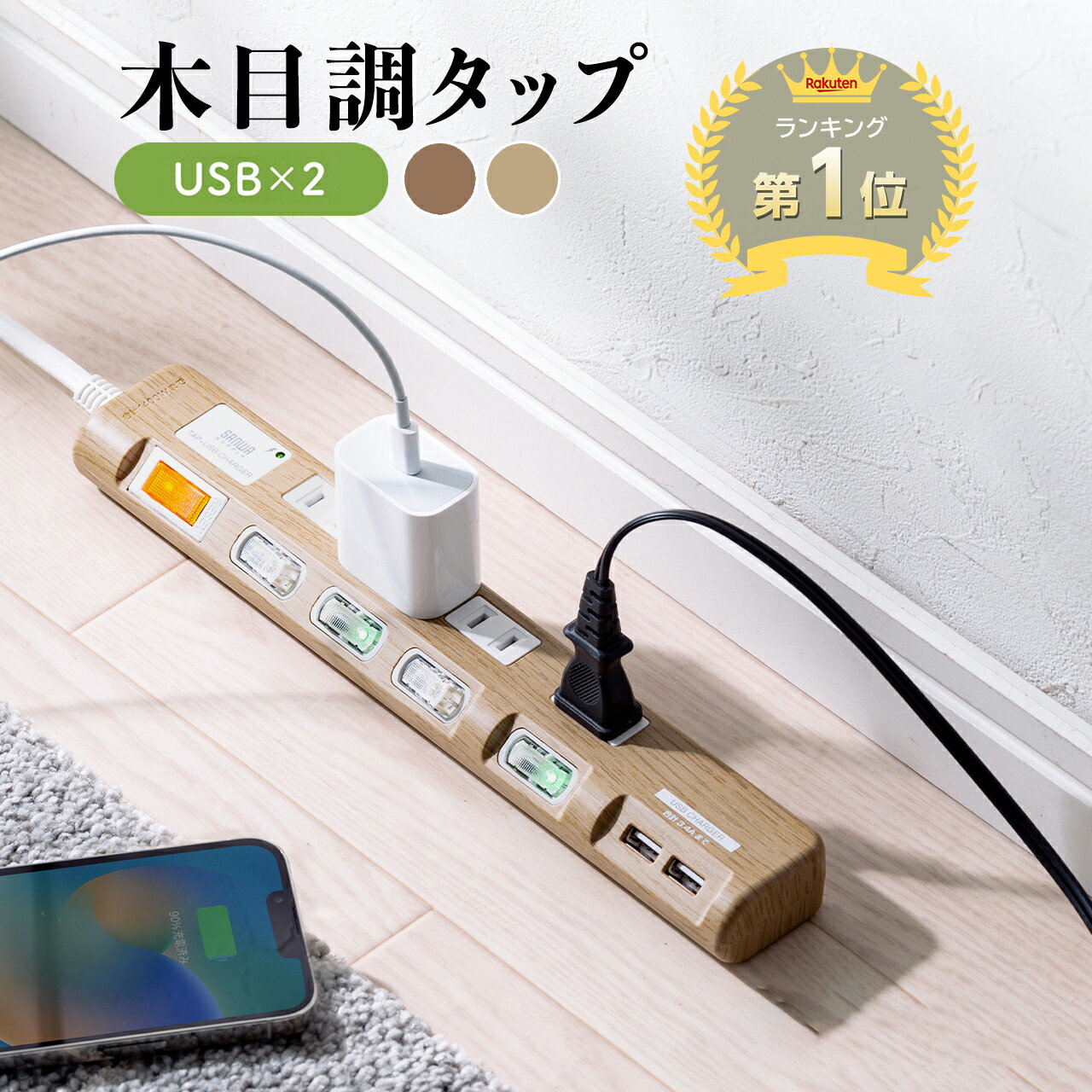
3,280円 (税込・2026-07-25時点)
★4.52(レビュー576件)|サンワダイレクト楽天市場店
このサンワダイレクトのタップは、雷ガードを内蔵しつつ、あとで説明する個別スイッチとUSBポートも備えた4個口タイプです。コードは2mあり、机の下のコンセントから卓上まで無理なく届きます。1台で4つのポイントをまとめて満たせるので、最初の1台に選びやすい構成です。
ポイント2|個別スイッチで待機電力と使い勝手を整える
2つ目のポイントは、差込口ごとに電源を入り切りできる個別スイッチです。
パソコンの周辺機器やスマートフォンの充電器は、使っていないあいだも少しずつ電気を消費します。これが待機電力です。個別スイッチがあれば、使わない機器だけをオフにでき、無駄な待機電力を抑えられます。電気代そのものを下げたい場合は、在宅ワークの電気代を抑える方法で冷暖房を含めた優先順位も確認してみてください。
個別スイッチは節電だけでなく、使い勝手の面でも便利です。たとえばデスクライトやスピーカーだけをスイッチひとつでオフにでき、いちいちプラグを抜き差しする必要がありません。先ほどのサンワダイレクトの製品は、差込口ごとの個別スイッチに加えて全体を一度に切る一括スイッチも備えており、こまめに切りたい人にも、まとめて切りたい人にも合わせられます。
差込口が多い人には、口数を増やしつつ雷ガードとUSBを備えたこちらの6個口タイプもあります。
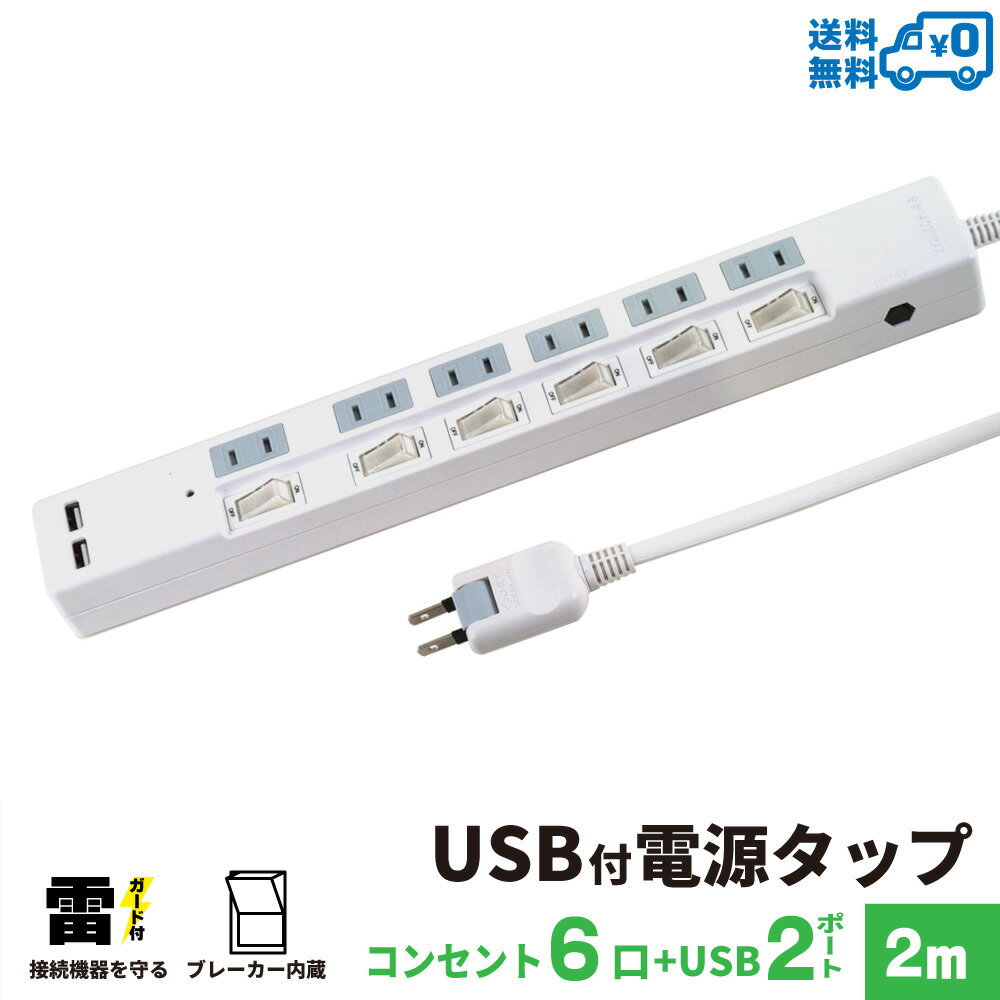
2,699円 (税込・2026-07-25時点)
★4.58(レビュー356件)|STYLEDmart 楽天市場店
こちらはコンセント6個口にUSBポートを2つ加えた構成で、サージ耐量2500Aの雷ガードとブレーカーを備えています。機器が多くて4個口では足りない、という場合の選択肢になります。
ポイント3|USBポート付きでACアダプタを減らす
3つ目は、USBポートが付いているかです。
スマートフォンやワイヤレスイヤホン、キーボードの充電など、いまはUSBで給電する機器がたくさんあります。USBポートを備えた電源タップなら、機器に付属のACアダプタを差込口に挿さずに、タップから直接USBケーブルで充電できます。ACアダプタは1個で差込口を1つ占有し、隣の差込口をふさぐこともあるので、USBに置き換えられると差込口をすっきり使えます。
紹介した2製品はいずれもUSBポートを2つ備え、合計3.4Aの出力に対応しています。スマートフォンの充電程度なら十分な出力です。なお、USBハブとは役割が異なり、電源タップのUSBポートは「給電」専用でデータ転送はしません。周辺機器をパソコンにつないで使いたい場合は、USBハブが認識しない原因と電力不足の見分け方もあわせて確認しておくと、給電とデータの役割を混同せずに済みます。
パソコン側の差込口が足りなくてハブを買い足すなら、選ぶ順番は電源タップとよく似ています。USBハブの選び方(ポート数より先に給電を見る)で、バスパワーとセルフパワーの違いから整理しています。
ポイント4|差込口の数と間隔を実際の機器で考える
最後は、差込口の数と間隔です。ここは意外と見落とされます。
口数は多ければよいわけではなく、つなぐ機器の数に少し余裕を持たせるのが基本です。パソコン、モニター、デスクライト、スマートフォン充電と数えていくと、4個口では足りず6個口が欲しくなる、というように、自分の機器を数えてから決めると失敗しません。
そしてもう一つ大切なのが、差込口どうしの間隔です。ACアダプタは本体が大きく、間隔が狭いタップだと隣の差込口をふさいでしまい、口数の割に実際は挿せない、ということが起きます。ACアダプタが多い人は、差込口の間隔にゆとりがある製品や、先ほど触れたようにUSBポートでアダプタ自体を減らす発想が有効です。
アダプタが何個も並んでしまう人は、充電器そのものを1台にまとめる方法もあります。小型で複数ポートを備えたタイプの選び方はGaN充電器を複数ポート視点で選ぶ記事にまとめているので、差込口の数を増やす前に読んでみてください。
見た目とレビュー数の多さで選びたい人には、木目調でデスクになじむこちらも定番です。

2,199円 (税込・2026-07-25時点)
★4.66(レビュー1,220件)|STYLEDmart 楽天市場店
こちらは4個口にUSBポート2つを備え、雷ガードと個別スイッチ、さらにほこりの侵入を防ぐシャッターも付いています。レビュー1220件と多くの購入者に選ばれてきた製品で、迷ったときの基準にしやすい1台です。
安全にかかわる表示もあわせて確認する
4つのポイントに加えて、毎日つなぎっぱなしにする道具だからこそ、安全にかかわる表示も見ておきたいところです。
まず確認したいのがPSEマークです。これは電気用品安全法の基準を満たした製品に付くもので、今回紹介した製品はいずれもPSE適合品です。安すぎる無名の製品を避け、この表示があるものを選ぶだけでも安心感が変わります。
次に、つないでよい電力の上限(定格容量)です。多くの電源タップは合計1400Wまでとなっており、消費電力の大きい暖房器具や調理家電をまとめて挿すと上限を超えます。電源タップは基本的にパソコンや周辺機器、スマートフォンの充電など消費電力の小さい機器向けと考え、熱を出す家電はつながないようにしましょう。
さらに、ホコリや湿気による発火(トラッキング現象)を防ぐ工夫も見ておくと安心です。使っていない差込口をふさぐほこりシャッターや、プラグの根元を覆う絶縁カバーが付いた製品は、長く挿しっぱなしにするデスク用途に向いています。紹介した木目調の製品には、このほこりシャッターが備わっています。
卓上と足元、どちらに置くかも決めておく
選ぶポイントとあわせて、設置場所も先に決めておくと、必要なコード長がはっきりします。
スマートフォンの充電やデスクライトなど、手元で頻繁に抜き差しするものは、卓上に置けるタップが便利です。一方、パソコンやモニターのように挿しっぱなしにする機器は、足元にまとめて置くと机の上がすっきりします。今回紹介した製品はいずれもコードが2mあるため、机の下のコンセントから卓上まで引き回すか、足元に置くかを選べます。壁掛けのフック穴が付いた製品なら、机の脚や壁面に固定してホコリや踏みつけを避けることもできます。
まとめ
電源タップは、口数と価格だけで選ぶと後悔しやすい道具です。パソコンや周辺機器をつなぐなら、次の4点を順に確認してください。
- 雷ガード(サージ保護):過電圧からパソコンとデータを守る。耐量などの数値が書かれた製品だと安心
- 個別スイッチ:使わない機器の待機電力を切り、使い勝手も上がる。一括スイッチ併用ならさらに便利
- USBポート:ACアダプタを減らし、差込口をすっきり使える
- 差込口の数と間隔:つなぐ機器を数えて余裕を持たせ、アダプタが干渉しない間隔を選ぶ
配線そのものを整える話はデスクの配線をきれいにする方法に、電気代の下げ方は在宅ワークの電気代を抑える方法にまとめています。あわせて読むと、机まわりの電源環境を無理なく整えられます。
※価格やスペックは記事作成時点で参照した商品情報にもとづきます。最新の内容は各商品ページでご確認ください。


コメント