本ページはプロモーションが含まれています
USBメモリの選び方|大容量とデータ受け渡しで失敗しない4つの軸
資料を取引先に渡す、写真を実家のパソコンに移す、印刷用のデータを持ち込む。こうした「データの受け渡し・持ち運び」の場面で活躍するのがUSBメモリです。ところが売り場を見ると、容量も端子も速度もバラバラで、どれを選べばいいのか迷います。
この記事では、受け渡しと持ち運びを前提に、USBメモリを選ぶときの軸を4つに整理します。あわせて、選び方の解説記事があまり触れていないフォーマットの互換、寿命とデータ消失への備え、受け渡し当日に起きる失敗パターンまで踏み込みます。規格や速度の数値はメーカー公式、セキュリティの考え方は公的機関の資料を根拠にしました(出典は記事末にまとめています)。
まず「受け渡し用」と「保管用」を分けて考える
USBメモリ選びで最初につまずくのは、用途がひとまとめになっているからです。持ち運んでデータを渡す道具と、大事なデータを常に置いておく道具は、本来別ものです。
USBメモリが得意なのは「運ぶ」こと
USBメモリが向くのは、受け渡しと一時的な持ち運びです。小さくて軽く、パソコンに挿すだけで使えます。書類や写真を人に渡す、別の場所のパソコンへ移す、といった「運ぶ」役割に強いのが特徴です。ケーブルもアカウントもいらず、相手のパソコンに挿せばその場で完結します。
常に置いておくデータは外付けSSDに任せる
一方で、写真や仕事のデータを常に保管しておく、いわゆるバックアップの主役には外付けSSDが向きます。SSDは容量が大きく、繰り返しの読み書きにも強いため、消えては困るデータの置き場所として安心感があります。
USBメモリを保管用に使いにくい理由ははっきりしています。ロジテックの解説では、USBメモリはNAND型フラッシュメモリの記録素子が使うたびに摩耗し、使わずに放置していても電荷が抜けて劣化が進むため、長期保存や重要データのバックアップには不向きとされています(実は寿命がある?USBメモリをできるだけ長く使用する方法・2026年9月7日確認)。常時保存やバックアップまで見据えているなら、USBメモリではなくSSD側で考えるほうが後悔しません。詳しくは外付けSSDの選び方で整理しています。
どちらか迷ったときの3つの質問
用途がはっきりしないときは、次の3つに答えてみてください。
- そのデータは別の場所(パソコン本体やクラウド)にもあるか。無いなら、USBメモリ1本に預けてはいけません
- 使うのは一度きりか、毎週か。毎週書き込むならSSDのほうが寿命の面で安心です
- 人に渡すか、自分だけで使うか。渡すなら暗号化と返却の段取りまで必要になります
つまり、「渡す・運ぶ」はUSBメモリ、「常に保存・バックアップ」はSSD。この線引きを最初にしておくと、以下の4つの軸で迷いにくくなります。
軸1:容量は「何をどれだけ運ぶか」から逆算する
容量は大きいほど安心に見えますが、受け渡し用なら運ぶ中身から逆算するのが現実的です。売り場では大容量が目立ちますが、必要量が分かっていれば無駄に迷いません。
データ1件あたりの容量の目安
まず、扱うファイルの重さの感覚をそろえておきます。
| データの種類 | 1件あたりの容量(MB) | 補足 |
|---|---|---|
| ワード・エクセルの文書 | 0.1〜3 | 画像を多く貼ると重くなる |
| PDF資料(数十ページ) | 1〜10 | 図版が多いと上振れする |
| スマートフォンの写真 | 2〜6 | 高画素モードではさらに大きい |
| 一眼カメラのRAW画像 | 20〜50 | 現像前データは特に重い |
| フルHD動画(1分) | 100〜200 | ビットレート設定で変わる |
| 4K動画(1分) | 300〜600 | 数分で数ギガバイト規模になる |
数値は一般的な撮影・保存設定でのおおよその幅です。実際のファイルサイズは設定によって上下するため、手元のフォルダのプロパティで実測すると確実です。
用途別の実容量の目安
上の表をもとに、用途から必要量を組み立てます。
| 運ぶ中身 | 目安の容量(GB) | 考え方 |
|---|---|---|
| 書類・PDFが中心 | 8〜16 | 文書は軽い。枚数が増えても余裕がある |
| 写真をまとめて渡す | 32〜64 | 数千枚単位でも収まる帯域 |
| フルHD動画を数本 | 64〜128 | 1時間の動画で数ギガバイト以上を見込む |
| 4K動画・素材データ | 256以上 | 撮影素材はすぐに埋まる |
迷ったら、いま運びたいデータのおよそ2倍を目安にすると、次の機会にも使い回せます。容量が足りずに何度も入れ直す手間を考えると、少し余裕を持たせておくほうが結局は快適です。
表示容量より実際に使える容量が小さい理由
買った容量より少ないという戸惑いは、多くの人が経験します。これは不良ではありません。メーカーは容量を千単位で計算する一方、パソコンは千二十四単位で表示するため、表示上の数値が小さく出ます。さらにファイルシステムの管理領域も消費されます。
目安として、表示される容量は公称の九割強と考えておくと計画が狂いません。ぎりぎりの容量を選ばないほうがよいのは、この差があるからです。
大容量ほど得とは限らない
大容量を1本だけ持つより、中容量を2本持つほうが向く場面もあります。1本に集約すると、紛失したときに失うものが大きくなるからです。渡す相手ごとに分ける、仕事用と私用を分ける、といった使い分けは、容量の贅沢さより実用的です。
軸2:規格と速度は USB 3.2 Gen 1 を基準にする
USBメモリには転送の規格があり、ここが速さを左右します。受け渡しでは、大きなファイルをコピーする待ち時間に直結するため、見落とせません。
世代ごとの最大転送速度
サンワサプライの解説によると、USB規格の世代ごとの最大転送速度は次のとおりです(USBとは?規格・コネクタ・転送速度の違いを完全解説・2026年9月7日確認)。
| 規格の名称 | 最大転送速度(Gbps) | 旧名称との対応 |
|---|---|---|
| USB 2.0 | 0.48 | – |
| USB 3.2 Gen 1 | 5 | USB 3.0/USB 3.1 Gen 1 |
| USB 3.2 Gen 2 | 10 | USB 3.1 Gen 2 |
| USB 3.2 Gen 2×2 | 20 | – |
| USB4 | 40 | – |
受け渡し用の実用的な基準は USB 3.2 Gen 1 です。古いUSB 2.0と比べて理論値で十倍以上の開きがあり、写真や動画をまとめてコピーするときの待ち時間が目に見えて変わります。さらに速いGen 2もありますが、USBメモリの実売品ではGen 1対応が主流で、選びやすい帯域です。
カタログ値どおりの速度が出ない3つの理由
規格の数値は「その規格が理論上出せる上限」であって、手元で出る速度ではありません。ずれる理由は主に3つです。
- パソコン側のポートが古い。挿す側がUSB 2.0なら、メモリがどれだけ速くてもUSB 2.0の速度に頭打ちになります
- 小さいファイルが大量にある。1件ごとに管理情報の書き込みが挟まるため、同じ総容量でも大きい1ファイルより時間がかかります
- セキュリティソフトの検査が入る。バッファローのFAQでは、マクロを組み込める形式のファイルはリアルタイムスキャンの対象になり、テキストや画像より転送に時間がかかると説明されています(特定のデータの転送速度が遅いのはなぜですか・2026年9月7日確認)
手持ちのパソコンにどの端子があるかを先に確かめておくと確実です。ポートが足りない、種類が合わないという場合は、ドッキングステーションの選び方もあわせて読んでおくと、接続環境ごと整えられます。
読み出し速度と書き込み速度は別物
商品ページに大きく載っているのは、多くの場合読み出し速度です。受け渡しで待たされるのは、メモリへデータを書き込むときのほうが多いため、書き込み速度の記載があるかを確認しておくと期待とのズレが減ります。記載がない製品は、読み出しほどの速さは出ないと考えておくのが安全です。
軸3:端子は「渡す相手の機器」から決める
受け渡しでいちばん効いてくるのが端子の種類です。ここを外すと、そもそも挿せないという事態になります。
Type-A と Type-C の使い分け
パソコンに多いのは横長の USB Type-A、スマートフォンや最近のノートに多いのが小さな USB Type-C です。サンワサプライの解説では、Type-Aはパソコン側に接続する標準的なUSBコネクタ、Type-Cは上下どちらの向きでも挿すことができる形状のコネクタと説明されています。
薄型のノートパソコンではType-Aが省かれている機種も増えています。渡す相手が新しい機種なのか、社内の据え置きパソコンなのかで、必要な端子が変わります。
受け渡しが多いならデュアルコネクタ
相手の機器がどちらかを事前に読み切るのは難しいので、Type-AとType-Cの両方を備えた2in1タイプを選んでおくと、スマホからパソコンへ、パソコンから別のパソコンへと、変換アダプタなしで行き来できます。とくにスマートフォンの写真をパソコンへ移す使い方が多い人は、両対応が便利です。ケーブルもクラウドも介さず、直接挿して移せます。
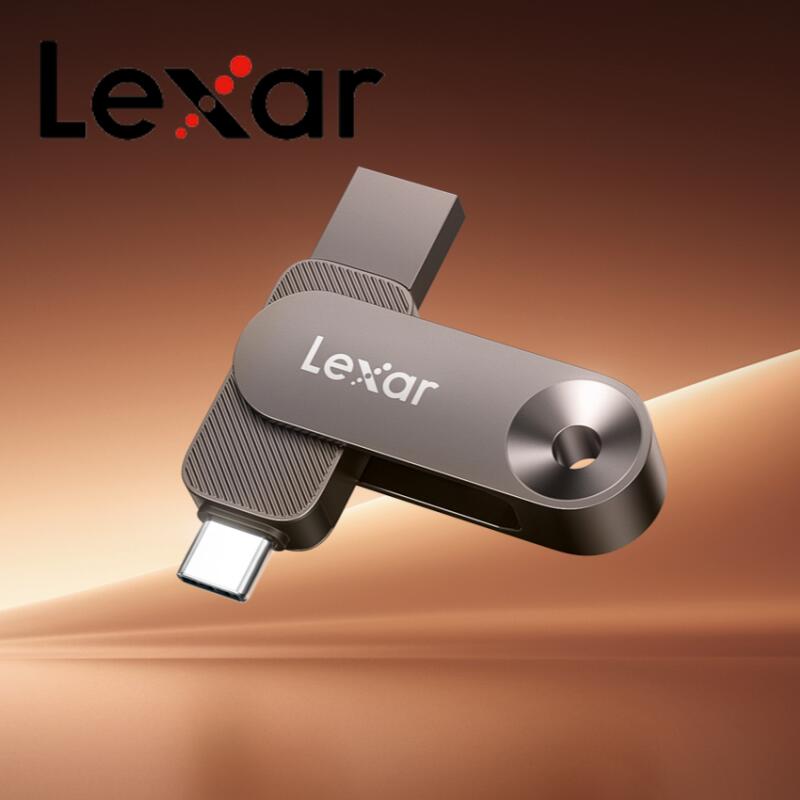
その代表が、USB-AとUSB-Cのコネクターを1本に備えたこちらです。
5,580円 (税込・2026-09-07時点)
★5.0(レビュー1件)|ファストオンライン
このモデルはUSB 3.2 Gen 1に対応し、商品説明では最大400MB/sの転送速度、USB 3.0のおよそ4倍と記載されています。容量は128GBから最大1TBまで幅があり、書類中心の人から動画をまとめて運ぶ人までカバーできます。回転してコネクターを収納するスイベル式で、あとで触れるキャップ紛失の心配がない形状です。スマホとパソコンを1本で行き来したい人の、最初の1本にしやすい構成です。
一方で、デュアルコネクタは本体がやや大きくなりがちで、片方の端子しか使わない人には持て余す面もあります。渡す相手が固定されていて端子が分かっているなら、単一端子の製品のほうが扱いやすいこともあります。
変換アダプタで済ませるときの注意
手持ちのType-Aメモリに変換アダプタを付ける手もありますが、受け渡しの現場で紛失しやすいのが難点です。アダプタを忘れた時点で渡せなくなるため、頻度が高いならメモリ側で両対応にしておくほうが確実です。
軸4:なくしにくい形と、暗号化で中身を守る
USBメモリは小さいぶん、扱いに関わる2点を見ておくと安心です。
収納方式は3種類
差し込み口を守る方式には、大きく3つの型があります。
| 収納方式 | 端子部の保護 | 紛失しやすい部品 | 向く人 |
|---|---|---|---|
| キャップ式 | 高い | キャップ本体 | 保管が中心で丁寧に扱える人 |
| スライド式・スナップ式 | 中程度 | なし | 頻繁に抜き挿しする人 |
| 回転(スイベル)式 | 中程度 | なし | 持ち歩きが多い人 |
キャップは、外して置いたまま失くしやすいのが弱点です。キャップのないスライド式・スナップ式・回転(スイベル)式なら、口の部分を紛失する心配がありません。ストラップホールがあれば、キーホルダーやケースにつないでおけて、本体自体を落としにくくなります。
暗号化は「かける手段」を先に決める
受け渡し用は持ち歩くぶん、紛失や置き忘れのリスクがつきまといます。中身を守る方法は大きく3つです。
- OSの機能を使う。WindowsのProエディションに含まれるBitLocker To Goは、USBメモリ全体にパスワードをかけられます
- ファイル単位でパスワードをかける。オフィス文書やPDFにパスワードを設定し、圧縮ソフトで暗号化する方法です。相手の環境を選ばないのが利点です
- セキュリティ機能つきの製品を選ぶ。本体側でパスワード認証や暗号化を行うタイプです
どれを使うにせよ、パスワードはメモリと同じ経路で渡さないのが原則です。メモリを手渡し、パスワードは別の連絡手段で伝える。この分離だけで、紛失時の被害はかなり抑えられます。
公的機関が示す持ち出しのルール
データを持ち出すときの考え方は、公的機関が具体的に示しています。総務省の国民のためのサイバーセキュリティサイトでは、データ持ち出し時の対策として、持ち運ぶ必要のない機密情報や個人情報は保存しない、ファイルは暗号化して保存する、セキュリティ機能つきのUSBメモリや外付けハードディスクを利用する、自動再生機能を停止しファイルを開く前にウイルスチェックを行う、持ち主の分からないUSBメモリは使用しない、といった点が挙げられています(2026年9月7日確認)。
IPAの日常における情報セキュリティ対策でも、紛失した場合に備えて持ち出す機器やUSBメモリ等の外部記憶媒体には適切な暗号化を施すこと、所有者が不明な外部記憶媒体はパソコンに接続しないことが示されています(2026年9月7日確認)。仕事のデータを扱うなら、購入の時点でこの前提に合う製品と運用を選んでおくのが近道です。
紛失・置き忘れに気づいたときの手順
見つからないと気づいたら、次の順で動きます。
- 中身を洗い出す。何のファイルが入っていたか、個人情報や取引先の情報が含まれるかを特定します
- 職場のルールに沿って報告する。総務省の資料でも、持ち出しの前に情報管理担当者や情報セキュリティポリシーを確認するよう促されています。事後の報告先も同じ窓口です
- 影響範囲を関係者に共有する。暗号化していれば被害は限定されますが、していない場合は速やかな共有が要ります
- 再発防止の方法を決める。暗号化の徹底、持ち出す情報の絞り込み、ストラップの併用などを次回から適用します
まず信頼できるブランドで手堅く1本、という人にはこちらが選びやすい構成です。

2,780円 (税込・2026-09-07時点)
★4.0(レビュー1件)|ワンホエールホーム
旧東芝メモリのブランドを継承するKIOXIA(キオクシア)のフラッシュメモリで、USB 3.2 Gen 1に対応し、商品説明では最大読出速度200MB/sとされています。容量は128GBで、書類や写真の受け渡しにちょうど扱いやすい大きさです。名の通ったブランドで手堅くそろえたいときの入門にしやすい1本です。端子はType-Aのみのため、Type-Cしかないパソコンに渡す機会が多い人には向きません。
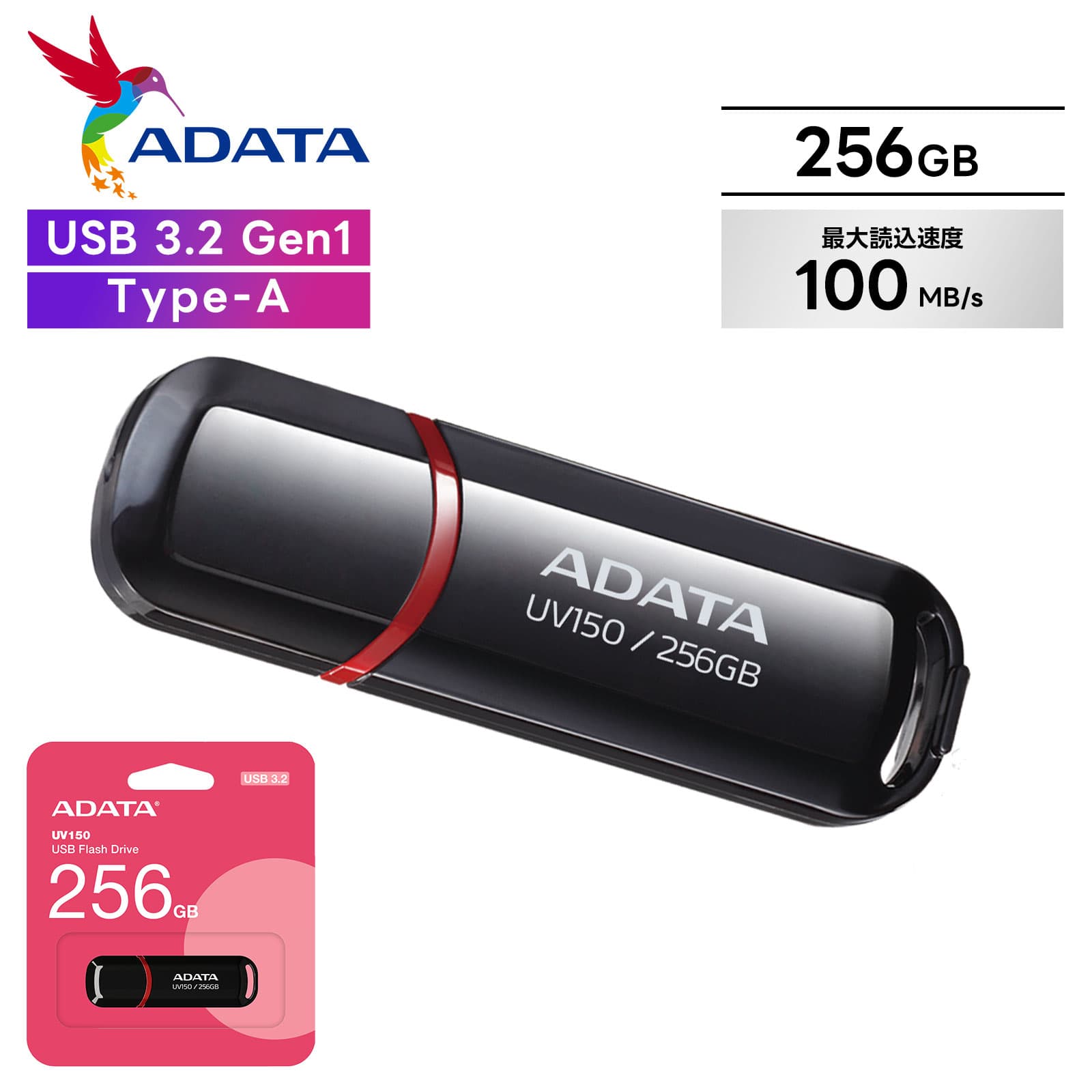
容量に余裕を持たせつつ、キャップのない形を選びたいならこちらです。
6,210円 (税込・2026-09-07時点)
★5.0(レビュー1件)|Multiverse
ADATAのUSBメモリで、USB 3.2 Gen 1、コネクタ規格はType-Aです。キャップのないスナップ式で、差し込み口の紛失を避けたい人に向きます。容量は256GBあり、写真に加えて動画も含めた受け渡しに対応できます。商品説明では最大読込速度100MB/秒、保証は5年と記載されています。長く使う道具として保証期間が明示されている点は安心材料になります。
フォーマットで失敗しない(Windows・Mac・スマホの互換)
受け渡しでいちばん見落とされるのが、フォーマット(ファイルシステム)です。挿さっているのに書き込めない、大きなファイルだけコピーできない、という失敗のほとんどはここが原因です。
FAT32・exFAT・NTFS の違い
バッファローのFAQでは、フォーマット形式ごとの対応が次のように説明されています(USBドライブ(ハードディスク)のフォーマット形式は何を使用しますか・2026年9月7日確認)。
| 形式 | Windows | Mac | 1ファイルの上限(GB) | 特徴 |
|---|---|---|---|---|
| FAT32 | 読み書き可 | 読み書き可 | 4 | 対応機器が広い。Macで使う一部の文字が使えない |
| exFAT | 読み書き可 | 読み書き可 | 実用上の制限なし | WindowsとMacの両対応。大きなファイルを扱える |
| NTFS | 読み書き可 | 読み取り中心 | 実用上の制限なし | Windows向け。Macからの書き込みに制限がある |
FAT32は、大きなファイルをコピー・バックアップできない点が決定的です。動画1本が上限を超えるだけで、途中でエラーになります。
KIOXIAのFAQでは、フォーマットの推奨として32GB以下はFAT32またはexFAT、64GB以上はexFATが挙げられています(USBフラッシュメモリ よくあるご質問・2026年9月7日確認)。大容量モデルを買うなら、初期状態でexFATになっていることが多いと考えてよいでしょう。
相手の環境別・選ぶべきフォーマット
渡す相手から逆算すると、迷いません。
| 渡す相手の環境 | 選ぶ形式 | 理由 |
|---|---|---|
| Windowsだけ | NTFS または exFAT | 大きなファイルを扱える。社内で完結するならNTFSでも支障が出にくい |
| Macだけ・Windowsとの往復あり | exFAT | 双方で読み書きできる実用的な選択 |
| テレビ・カーナビ・古い機器 | FAT32 | 対応機器が最も広い。大きなファイルは扱えない |
| 相手が分からない | exFAT | 大容量に対応しつつ、主要OSで扱える |
フォーマットし直す前に必ず確認すること
フォーマットは中身をすべて消す操作です。実行前に、以下を確認してください。
- 中のデータを別の場所にコピーし終えているか
- 相手の機器がその形式に対応しているか(対応表が公式サイトにあります)
- 会社支給のメモリなら、勝手にフォーマットしてよいか
寿命とデータ消失に備える
USBメモリは消耗品です。この前提を持っておくと、渡し方も保管の仕方も変わります。
書き換え回数には上限がある
ロジテックの解説では、NAND型フラッシュメモリの記録方式ごとに、読み書きの耐久回数の目安が示されています。
| 記録方式 | 耐久回数の目安(回) |
|---|---|
| SLC(シングルレベルセル) | 約100000 |
| MLC(マルチレベルセル) | 約1000〜数千 |
| TLC(トリプルレベルセル) | 約500〜1000 |
一般向けの安価な製品はTLCが中心です。日常の受け渡しで上限に達することは多くありませんが、毎日書き込みを繰り返す用途では消耗が進みます。
使わずに置いておいても劣化する
同じ解説では、記録素子の電荷が失われることでデータが劣化するとされています。引き出しに入れっぱなしの1本に大事なデータだけを置く、という使い方がなぜ危ういのかは、ここに理由があります。
IPAは重要データのバックアップとして、3つ持つ・2種類の異なる媒体・1つは別の場所に保管という考え方を紹介しています。USBメモリは、この3つのうちの1つとして数えるものであって、唯一の保管先にするものではありません。
壊れたときにできること・できないこと
KIOXIAのFAQでは、同社ではデータ復旧・回復作業は行っていないこと、保証期間は購入日から1年であることが示されています。つまり、本体は交換できてもデータは戻ってこないのが基本です。専門業者による復旧は可能な場合がありますが、費用も時間もかかります。
現実的な備えは、渡す前にパソコン側にも同じデータを残しておくことです。渡した相手に届いたことを確認してから、手元のコピーを整理すれば、途中で壊れても取り返しがつきます。
安全な取り外しをする理由と手順
抜き挿しの手順を省くと、書き込み途中のデータが壊れることがあります。KIOXIAのFAQでも、取り外しの手順を誤るとデータの消失や故障の原因となるおそれがあると注意されています。
Microsoftの案内では、データ損失を防ぐため取り外し前に安全な取り出しを行うこととされ、Windows 11ではタスクバーのシステムトレイにあるハードウェアの取り外しのアイコンからデバイスの取り出しを選ぶ手順、または設定アプリのデバイス一覧から取り外す手順が案内されています(Windows でハードウェアを安全に取り外す・2026年9月7日確認)。Macでは、ドライブのアイコンをゴミ箱へドラッグしてから抜きます。
受け渡しでよくある失敗パターンと回避策
選び方が正しくても、当日の段取りで詰まることがあります。よくある6つを挙げます。
失敗1:相手のパソコンに端子が無い
薄型ノートでType-Aが省かれている、逆に古い機種でType-Cが無い、というすれ違いです。回避策は、渡す前に相手の機種を聞くか、両対応のメモリを使うことです。
失敗2:大きなファイルだけコピーできない
FAT32のメモリに大きな動画を入れようとしたときの典型例です。回避策は、大きなファイルを扱う予定があるならexFATにしておくことです。フォーマットは事前に済ませます。
失敗3:カタログどおりの速度が出ない
挿した側のポートが古い、細かいファイルが大量にある、セキュリティソフトの検査が入る、のいずれかがほとんどです。回避策は、大量の小さいファイルはあらかじめ1つに圧縮してから移すことです。
失敗4:ウイルスを持ち込む・持ち帰る
総務省の資料でも、自動再生機能を停止し、ファイルを開く前にウイルスチェックを行うこと、持ち主の分からないUSBメモリは使用しないことが示されています。回避策は、受け取ったメモリを開く前に必ず検査すること、共有のメモリを自分のパソコンに挿さないことです。
失敗5:相手のファイルを上書きしてしまう
同名のファイルがあると、確認なしに置き換わることがあります。回避策は、日付を入れたフォルダを作り、その中に入れて渡すことです。受け取る側も安心できます。
失敗6:渡したメモリが返ってこない
貸し出しのつもりが行方不明になる、よくある話です。回避策は、返却前提なら手ごろな1本を専用にしておく、渡した日と相手を記録しておく、そもそも返却不要の手段(クラウド共有)で足りないかを先に検討する、の3つです。
用途から選ぶ:3つのパターン別の組み立て方
軸1から軸4までとフォーマットを、実際の場面ごとに1セットにまとめます。
取引先に資料を渡す
書類とPDFが中心なら、容量は控えめで足ります。端子はType-Aが無難ですが、相手が新しいノートを使っているならデュアルコネクタが安全です。フォーマットは相手が分からない前提でexFAT。暗号化は必須と考え、パスワードは別経路で伝えます。渡す前にウイルスチェックを済ませます。
スマホの写真をパソコンへ移す
写真が主役なので中容量帯を選びます。端子はType-CとType-Aの両対応が前提です。フォーマットはexFATにしておけば、そのままパソコン側でも読めます。移し終わったら、スマホ側の写真をすぐ消さず、パソコンにコピーできたことを確認してから整理します。
動画データを持ち込む
1ファイルが大きいため、容量は大きめ、フォーマットは必ずexFAT。規格はUSB 3.2 Gen 1以上を選び、コピー中は取り外さないようにします。持ち込み先の機器が古い場合は、FAT32でしか読めない可能性があるため、事前に確認しておくと安全です。
筆者の判断基準
商品選びで迷ったときに、どの順で決めるかを整理しておきます。
迷ったらこの順で決める
- 端子:渡す相手の機器で挿さらなければ、他の条件は意味を持ちません。最優先です
- フォーマット:挿さっても書き込めなければ同じです。相手の環境から逆算します
- 容量:運ぶ中身の約2倍。足りないより、少し余るほうが手間が減ります
- 規格・速度:USB 3.2 Gen 1を下限に。ここから上は待ち時間の快適さの問題です
- 形状・保証:頻繁に持ち歩くならキャップのない形。保証期間が明示されている製品を選びます
買わない判断をする場面
次のような場合は、USBメモリを買わずに済ませたほうが合理的です。
- 相手とクラウドを共有できる。オンラインで渡せるなら紛失のリスクがありません
- データを常に保管したい。それはSSDの役割です
- 一度きりで、容量も小さい。メール添付やファイル転送サービスで足ります
道具を増やすこと自体が目的にならないよう、渡す手段の選択肢を先に並べてから決めるのが確実です。
パソコンまわりを整えると受け渡しがもっと楽になる
USBメモリを頻繁に挿し抜きするなら、パソコン側の環境も一緒に見直すと快適です。
挿しやすいポートを手元に用意する
前面や手元に挿しやすいポートがあるか、配線が邪魔をしていないか。ここが整うだけで、日々の受け渡しの手数が減ります。本体背面にしかポートが無い環境では、抜き挿しのたびに机の下へ潜ることになり、安全な取り外しの手順も面倒になりがちです。デスク周りのケーブルが気になる人は、デスクの配線をきれいにする方法もあわせてどうぞ。
よくある質問
結局、何ギガバイトを買えばいいですか
運ぶ中身から逆算します。書類中心なら小容量、写真なら中容量、動画なら大きめ。目安は本記事の容量表のとおりで、迷ったら運びたい量の約2倍が扱いやすい水準です。
USBメモリにデータを永久保存できますか
できません。ロジテックの解説にあるとおり、書き換えによる摩耗に加えて、放置していても電荷が抜けて劣化が進みます。重要なデータは、IPAが示すバックアップの考え方に沿って複数の場所に置いてください。
速度が出ないのはなぜですか
挿した側のポートが古い、小さいファイルが大量にある、セキュリティソフトの検査対象になっている、のいずれかが主な原因です。まずパソコン側の端子の世代を確認し、細かいファイルは圧縮してから移すと改善することがあります。
中古やもらい物のUSBメモリは使っていいですか
総務省・IPAのいずれも、持ち主の分からない外部記憶媒体をパソコンに接続しないよう促しています。出所が確かでない1本は、たとえ動いても業務データには使わないほうが安全です。
参照した公式情報(取得日)
すべて2026年9月7日に確認しました。
- サンワサプライ USBとは?規格・コネクタ・転送速度の違いを完全解説(規格ごとの最大転送速度・コネクタ形状)
- バッファロー USBドライブ(ハードディスク)のフォーマット形式は何を使用しますか(FAT32・exFAT・NTFSの対応)
- バッファロー 特定のデータの転送速度が遅いのはなぜですか(リアルタイムスキャンと転送速度)
- KIOXIA USBフラッシュメモリ よくあるご質問(推奨フォーマット・取り外し・保証・復旧対応)
- ロジテック 実は寿命がある?USBメモリをできるだけ長く使用する方法(書き換え回数の目安・放置による劣化)
- 総務省 データ持ち出し時の対策(持ち出し時の暗号化・ウイルスチェック・不審な媒体)
- IPA 日常における情報セキュリティ対策(暗号化・接続の禁止事項・バックアップの考え方)
- Microsoft Windows でハードウェアを安全に取り外す(安全な取り外しの手順)
まとめ
USBメモリ選びは、次の順で考えると迷いません。
- まず用途を分ける。渡す・運ぶはUSBメモリ、常に保存・バックアップはSSD
- 軸1・容量は、書類なら小容量、写真なら中容量、動画なら大きめ。運ぶ量のおよそ2倍が目安
- 軸2・規格と速度は、USB 3.2 Gen 1を基準に。パソコン側のポートも先に確認する
- 軸3・端子は、渡す相手の機器から決める。分からないならType-AとType-Cの両対応
- 軸4・なくしにくい形と暗号化。キャップのない形状を選び、大切なデータは暗号化して渡す
- フォーマットは相手の環境から逆算する。迷ったらexFAT
- 寿命がある前提で、渡す前に手元にもコピーを残す
受け渡しと持ち運びに割り切って選べば、USBメモリは1本で長く頼れる道具になります。常時のバックアップまで欲しくなったら、そこはSSDに任せる。この使い分けが、いちばんの近道です。
※記載のスペックや対応の内容は、記事作成時点で参照した各商品情報および上記の公式情報にもとづきます。最新の価格・仕様・在庫は各商品ページでご確認ください。


コメント