本ページはプロモーションが含まれています
在宅のWeb会議で声をもう少しはっきり届けたい、あるいは配信やナレーションを始めたい――そう思ってマイクアームを探し始めると、「クランプは自分の机につくの?」「手持ちのマイクを載せて大丈夫?」「会議のたびに動かすのは面倒じゃない?」と、意外に確認すべきことが多くて迷いますよね。おすすめランキングを見ても、製品名ばかりで自分の机とマイクに合うか分かりにくいものです。
先に結論をお伝えすると、マイクアームは取り付け → 耐荷重 → 取り回し → 接続の順で見ていくと、自分に合う一本が絞れます。まず机に付けられるか、次に手持ちマイクの重さを支えられるか、そして使い方に合う動かしやすさか、最後にマイクとつながるか。この順番で確認すれば、製品を比べる前に条件が固まります。この記事では、その4つのポイントと、選ぶときの一例をまとめます。作業環境全体は在宅ワーク環境を快適にする方法もどうぞ。
マイクアームは「取り付け→耐荷重→取り回し→接続」で選ぶ
マイクアーム選びで迷うのは、デザインや価格から入ってしまうからです。実際に効いてくるのは、自分の机に付くか(取り付け)・マイクを支えられるか(耐荷重)・使いやすく動くか(取り回し)・マイクとつながるか(接続)の4点です。
この4つを順に確認すると、候補が自然に絞れます。たとえば「机の縁が厚くてクランプが挟めない」と分かれば、その時点で選択肢が変わります。ここからは、順番に見ていきます。
選び方①:取り付け方式(クランプ式が主流)
最初に確認したいのが取り付け方式です。卓上マイクアームの多くは、机の縁を挟んで固定するクランプ式です。
ここで見落としがちなのが、自分の机の縁の厚みと、クランプを付ける場所の奥に障害物がないかです。天板が厚すぎたり薄すぎたりするとクランプが届かないことがあり、裏に補強桟や引き出しがあると挟めないこともあります。購入前に、挟みたい場所の厚みと裏側を確認しておくと失敗しません。
クランプが使えない机や、しっかり固定したい場合は、天板に穴を開けて固定するグロメット式に対応した製品もあります。賃貸などで穴を開けられない場合はクランプ式一択になるので、まずは自分の机で挟めるかを起点に考えます。
選び方②:耐荷重(マイクの重さに対応するか)
次に大事なのが耐荷重です。アームが支えられる重さより載せるマイクが重いと、使っているうちにアームがだんだん下がってきて、位置が保てません。
確認するのは、手持ちのマイク本体に、ショックマウント(防振ホルダー)やポップガードを足した合計の重さです。これがアームの耐荷重に収まっているか、できれば少し余裕がある状態が安心です。重めのマイクを使う予定があるなら、耐荷重に余裕のあるモデルを選んでおくと、あとで買い替えずに済みます。マイクの重さはメーカーの仕様で確認できます。
選び方③:可動範囲・取り回し(会議か配信か)
3つめは、日々の使いやすさ=取り回しです。ここは使い方で選ぶポイントが変わります。
Web会議が中心なら、話すときだけマイクを口元にすっと寄せて、終わったら邪魔にならない位置へ戻せる手軽さが便利です。配信やナレーションが中心なら、姿勢に合わせて細かく位置を決められる、可動域の広いモデルが向いています。アームの動かし方には、バネの力で位置を保つバネ式や、ノブを締めて固定するネジ式などがあり、頻繁に動かすならワンタッチで動くタイプが扱いやすいです。自分がどれくらいの頻度でマイクを動かすかをイメージして選びます。
選び方④:ケーブルの配線・ネジ径(接続の互換)
最後に接続まわりです。地味ですが、ここが合わないと使い勝手が落ちます。
マイクのケーブルをアームの内側や溝に沿わせられると、見た目がすっきりし、動かしたときに引っかかりません。もう一点が取り付けネジの径です。マイクやショックマウントのネジ穴とアーム側のネジが合わないことがあり、その場合は変換アダプターが必要になります。手持ちのマイクのネジ規格を確認し、必要ならアダプターが付属するか別途要るかを見ておくと、届いてから困りません。
迷ったときの出発点の一例
「まず標準的な一本を見てみたい」というときの一例として、机の縁を挟むクランプ式で、一般的なコンデンサーマイクを載せられる耐荷重のモデルを一つ挙げておきます。あくまで出発点の例で、これが最適解というわけではありません。①〜④で確認した自分の机とマイクの条件と照らして判断してください。
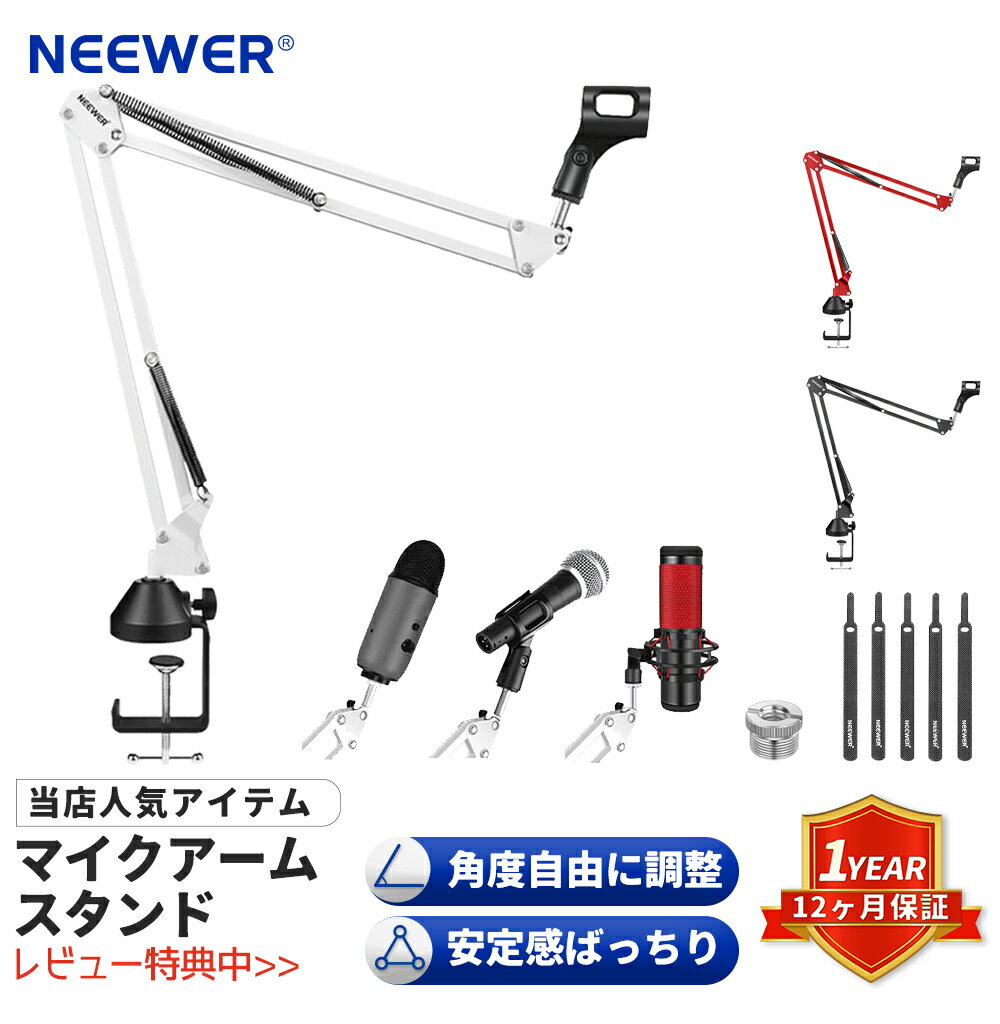
2,880円 (税込・2026-07-25時点)
★4.89(レビュー18件)|neewer-store
しっかりした作りを求めるなら(一例)
会議だけでなく配信や録音でも長く使いたい、より安定した作りがいい、という場合の一例として、耐荷重に余裕があり可動域や開口幅が仕様で明示されているモデルもあります。こちらも一例で、必要な耐荷重・可動範囲に対して過不足がないかで判断してください。
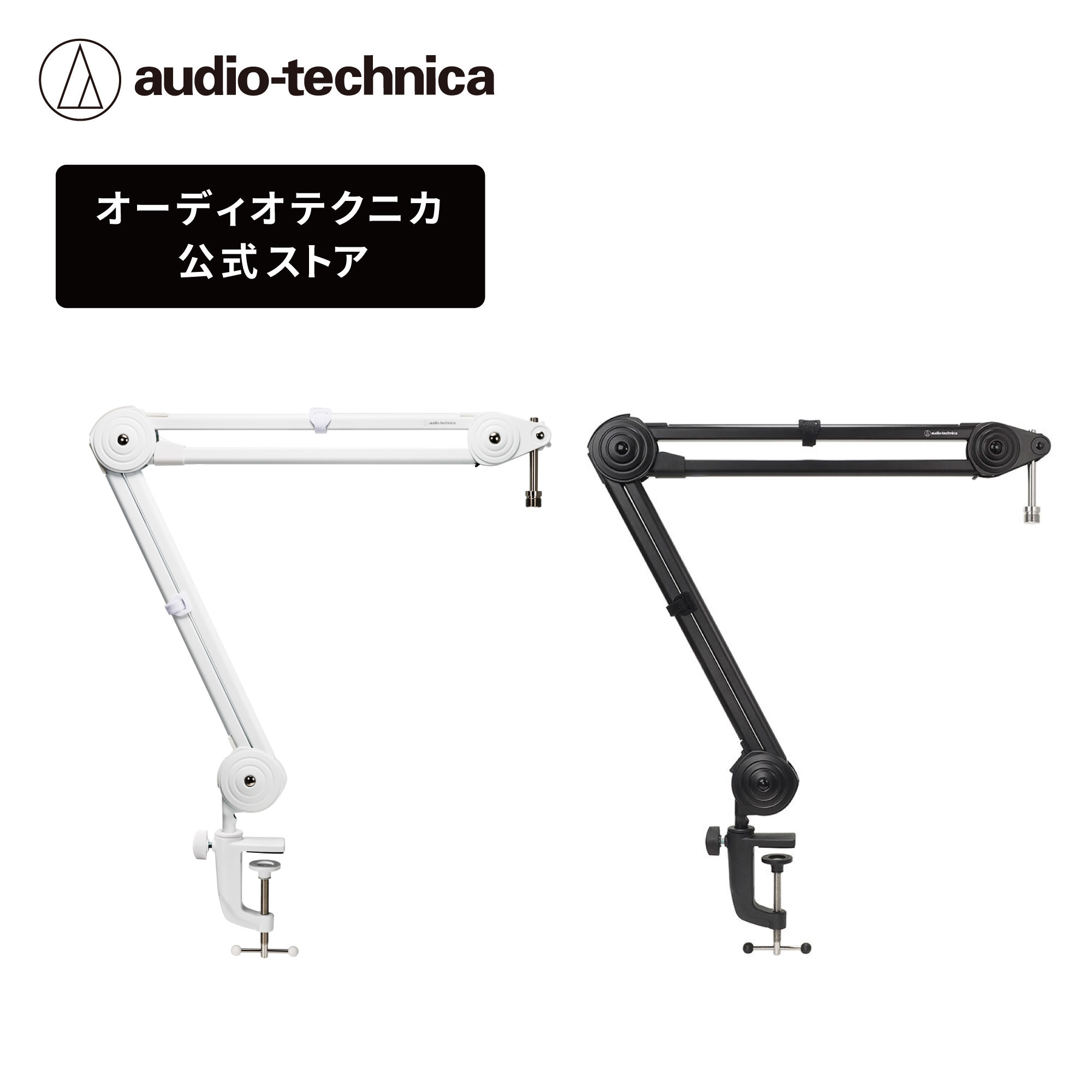
12,100円 (税込・2026-07-25時点)
★4.2(レビュー5件)|オーディオテクニカ公式楽天市場店
マイクアームだけでは解決しない「音」の悩み
マイクアームは、あくまでマイクの位置を自由にするための道具です。声そのものの届き方や音質は、マイク側や設定の問題であることが多い点に注意してください。
「相手に声が小さいと言われる」「こもって聞こえる」といった悩みは、アームを変えても解決しないことがあります。原因の切り分け方はWeb会議で相手に声が届かない・小さいときの対処を参考にしてください。また、生活音やタイピング音を相手に届けたくない場合は、アームでマイクを口元に近づけて感度を抑える工夫とあわせて、Web会議の生活音を減らす方法も役立ちます。マイクを口元に寄せられるのはアームの得意分野なので、音の悩みと組み合わせて考えると効果的です。
拾われて困る音の正体が打鍵音なら、キーボード側を静かなものに替えるのが近道です。軸から選ぶ手順は仕事用キーボードの選び方にまとめています。
まとめ:取り付け→耐荷重→取り回し→接続の順で
マイクアームは、製品名を比べる前に4つのポイントを順に確認すると選びやすくなります。
- ①取り付け:机の縁の厚みと裏側を確認(クランプ式が主流)
- ②耐荷重:マイク+ショックマウントの重さに余裕を
- ③取り回し:会議は手軽さ、配信は可動域
- ④接続:ケーブルの配線とネジ径(アダプターの要否)
まずは自分の机にクランプが付くかを起点に。音そのものの悩みは会議の音声トラブルや生活音を減らす方法もあわせてどうぞ。環境全体は在宅ワーク環境を快適にする方法から。


コメント