本ページはプロモーションが含まれています
在宅のWeb会議で声をもう少しはっきり届けたい、あるいは配信やナレーションを始めたい――そう思ってマイクアームを探し始めると、「クランプは自分の机につくの?」「手持ちのマイクを載せて大丈夫?」「会議のたびに動かすのは面倒じゃない?」と、確認すべきことが意外に多くて迷いますよね。おすすめランキングを見ても、製品名ばかりで自分の机とマイクに合うかは分かりにくいものです。
先に結論をお伝えすると、マイクアームは机に付くか → マイクの重さ → 動かし方 → ネジ径と配線の順で確かめると、自分に合う一本が絞れます。この記事では、4つの確認の手順と、実際の製品の仕様欄がどう書かれているかを並べて読み方を整理します。モニター用のアームを探している場合はモニターアームの選び方を、作業環境全体は在宅ワーク環境を快適にする方法をどうぞ。
マイクアームは「机→重さ→動かし方→ネジ径」の順に確かめる
マイクアーム選びで迷うのは、デザインや価格から入ってしまうからです。実際に効いてくるのは、次の4点です。
| 確かめる順 | 自分の側で調べること | 製品の仕様欄で見る項目 |
|---|---|---|
| ① 机に付くか | 天板の厚み・縁の形・裏側と壁の空き | テーブルクランプの開口・取り付けられる天板の厚さ |
| ② マイクの重さ | マイク本体+ショックマウント+ケーブルの合計 | 耐荷重(上限と、あれば下限) |
| ③ 動かし方 | 使わないときにマイクをどこへ逃がすか・口元までの距離 | アームの形・可動距離・回転角度 |
| ④ ネジ径と配線 | マイクやホルダーのネジ穴の規格・ケーブルの種類 | 取り付けネジ寸法・付属の変換ネジ・ケーブルの収め方 |
この順に確かめると、候補が自然に絞れます。たとえば①で「机の縁が斜めでクランプが挟めない」と分かれば、その時点で選ぶ固定方式が変わります。ここからは、表の各行で手を動かすところを順に見ていきます。
選び方①:机に付くか(クランプと机の縁を確かめる)
卓上マイクアームの多くは、机の縁を上下から挟んで固定するクランプ式です。オーディオテクニカの解説記事では、導入前に確認すべき点として次のような机の条件が挙げられています。
- 縁の形:斜めにカットされた縁や丸みを帯びた縁は、クランプがしっかり固定できないことがある
- 天板の厚みと差し込む奥行き:クランプを差し込む部分の奥行きが短いと、天板を十分に挟み込めず不安定になる
- 天板の下と左右:引き出しがある、机の左右が板で塞がれているといった構造は取り付けが難しいことがある
- 壁との距離:机を壁にぴったり付けていると、クランプ自体が壁に干渉することがある
確かめ方は、付けたい辺で天板の厚みをメジャーで測り、天板の下をのぞいて引き出しや補強の桟の位置を見ることです。測った厚みが、仕様欄に書かれた開口や対応する天板の厚さに収まるかを照らし合わせます。机の縁や裏側の測り方は、モニターアーム向けにまとめたクランプが挟めないときの判定でも同じ考え方で扱っています。
クランプが使えない机では、天板に穴を開けて固定するグロメット式や、ねじ込み式のデスクマウントが付属する製品もあります。賃貸などで穴を開けられない場合はクランプ式が前提になるので、まずは自分の机で挟めるかを起点に考えます。
天板に跡を付けたくない場合は、クランプの当たり面にも目を向けます。RODEのPSA1+にはパッド付きデスククランプが付属すると公式ページに書かれています。パッドの有無が書かれていない製品は、天板の保護について取扱説明書の注意書きを確かめてから取り付けます。
選び方②:マイクの重さ(合計の重さを耐荷重と照らす)
アームが支えられる重さより載せるものが重いと、使っているうちにアームが下がってきて位置が保てなくなることがあります。照らし合わせるのはマイク本体だけでなく、ショックマウント(防振ホルダー)やポップガード、アームに沿わせるケーブルまで足した合計です。
合計の重さの出し方
マイク本体の重さは、メーカーの仕様欄に質量として載っています。たとえばオーディオテクニカのコンデンサーマイクAT2020は、仕様欄の質量が345gです。ショックマウントやポップガードは製品ページに質量が書かれていないこともあるので、手元にあればキッチンスケールで量るのが確実です。これらを足した合計が、アームの耐荷重に収まっているかを見ます。
耐荷重は上限だけでなく範囲で書く製品もある
耐荷重は「最大◯kg」と上限だけ書く製品が多い一方、対応する重さを範囲で示す製品もあります。RODEのPSA1+は、94g~1.2kgのマイクまたはショックマウントに対応すると公式ページに書かれています。範囲で書かれている製品は、上で出した合計の重さを上限と下限の両方と比べます。
選び方③:動かし方(使わないときにどこへ逃がすか)
3つめは、日々の使いやすさです。オーディオテクニカの解説では、マイクはできるだけ口元に近い位置にセットするのが理想で、口元に近づけて声を大きく入力すると周囲の雑音が相対的に小さくなる、と説明されています。アームはこの位置を作るための道具なので、話すときの位置と使わないときに逃がす位置の両方を先に決めておきます。
アームの形は2つに分けて考える
| 形 | 動き方の特徴 | 向いている使い方 |
|---|---|---|
| 関節を折り曲げて高さを出す一般的なブームアーム | 関節とばねで、高さや前後の位置を変えやすい | 配信や弾き語りなど、姿勢に合わせて位置を細かく変える |
| ロープロファイル型 | マイクを低い位置から口元へ寄せ、水平方向に動かして脇へずらす | 画面やカメラの画角にマイクを入れたくない・机の上を空けたい |
オーディオテクニカの読みもの記事では、姿勢に合わせて位置を頻繁に変える使い方には高さ方向を調整しやすいアーム、一度決めたら位置をあまり動かさない使い方には収納しやすいロープロファイル型、という用途からの選び分けが紹介されています。Web会議が中心なら、話すときだけ口元へ寄せて、終わったら画面の外へ戻せるかを基準にすると選びやすくなります。カメラに映る位置が気になる場合は、ウェブカメラの選び方で画角の考え方もあわせて確認してください。
高さが足りないときは延長パーツの有無を見る
ロープロファイル型は低い位置から口元へ寄せる形です。オーディオテクニカのAT8705には、デスク上の作業環境に合わせて設置スタイルを選べるよう、アームの高さを約14.5センチ追加できる延長パーツが付属しています。机の上に置いた物をまたいでアームを通したいなど高さを足したい事情があるなら、延長パーツが付属するか、別売で用意されているかを仕様欄の付属品で確かめます。
口元までの距離を測って可動距離と比べる
アームの仕様欄には、アームを伸ばしたときの届く長さが可動距離として書かれていることがあります。椅子に座っていつもの姿勢をとり、クランプを付けたい位置から口元までの距離をメジャーで測ってください。その距離が可動距離に収まっていれば、付けたのに口元まで届かない、という失敗を避けられます。モニターの横や奥にアームを通す場合は、画面に当たらない経路で測ります。
選び方④:ネジ径と配線(つながるか・すっきり収まるか)
最後に接続まわりです。地味ですが、ここが合わないと届いてから使えません。
5/8インチと3/8インチは変換ネジの有無を見る
マイクアーム先端の取り付けネジは、オーディオテクニカのAT8700JとAT8705ではどちらも5/8インチです。一方で、マイクやホルダーには3/8インチのネジ穴のものもあるため、合わないときは変換ネジを挟みます。変換ネジは、マイクやショックマウントの側に付属する製品も、アームの側に付属する製品もあります。
- AT2020(マイク)の付属品に変換ネジ(5/8インチ-3/8インチ)がある
- AT8449a(ショックマウント)はネジ径が5/8インチで、付属品に変換ネジアダプター(3/8インチ-5/8インチ)がある
手持ちのマイク・ホルダー・アームのそれぞれについて、ネジの規格と変換ネジの付属を仕様欄で確かめ、どこにも無ければ別に用意します。
ケーブルの収め方は3通り
| 収め方 | 仕様欄での書かれ方の例 | 確かめること |
|---|---|---|
| 留め具で外側に沿わせる | ケーブル留め用面ファスナー付属 | 留め具の数と、関節の動きを妨げない余裕 |
| アームの溝やガイドに這わせる | ケーブルガイドとクリップで格納 | 手持ちのケーブルの太さが収まるか |
| アームの中に通す | 一体型ケーブルマネジメント | USB・XLR など自分のケーブルに対応しているか |
机の下までの配線の通し方は、デスクの配線をきれいに整理する方法も参考になります。
届いたら最初に確かめる3つ
取り付けたら、使い始める前に次の3つを順に確かめます。どれも机の前で数分あればできる確認です。
- クランプのぐらつき:マイクを付ける前にアームの根元を軽く揺らし、クランプが天板の上で動かないかを見ます。動くなら締め直すか、付ける位置を変えます
- 位置が保たれるか:マイクを載せて口元の位置に合わせ、手を離して数秒待ちます。下がる・跳ね上がる場合は、製品の取扱説明書に沿ってばねやノブを調整します
- ケーブルの余裕:アームを最も伸ばした位置と畳んだ位置まで動かし、関節の部分でケーブルが張らないか、マイクの差し込み口が引っ張られないかを見ます
仕様欄の読み方|4製品の表記を並べて比べる
同じ項目でも、書き方は製品ごとに違います。この記事で取り上げた4製品の表記を並べると、どこを見比べればよいかが分かります(NEEWER製品は販売ページの商品説明、ほか3製品はメーカー公式ページの記載)。
| 製品 | アームの形 | 対応する重さの上限(kg) | 対応する重さの下限(g) | 天板の厚さ・クランプ開口(mm) | 取り付けネジ(インチ) | 可動距離(mm) |
|---|---|---|---|---|---|---|
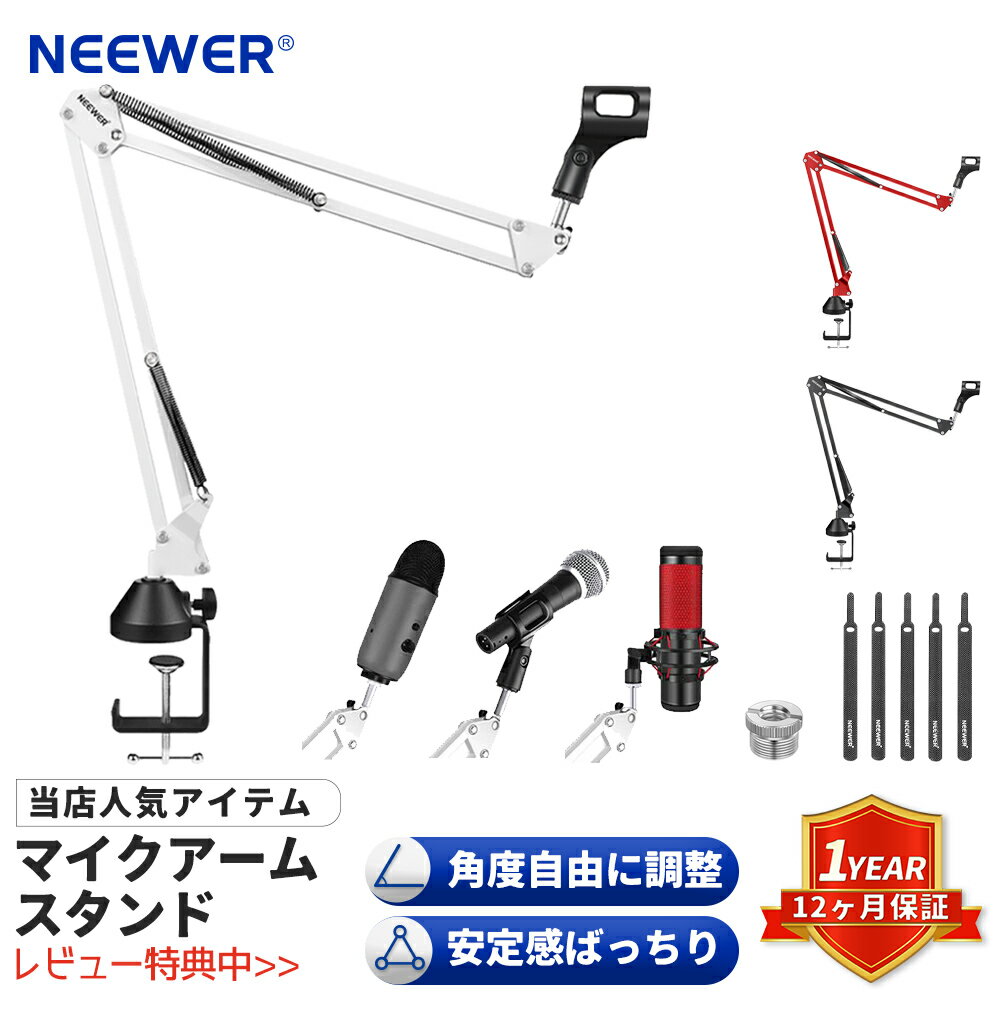
| NEEWER マイクアームスタンド | ブームアーム | 1.5 | 記載なし | 70まで | 3/8・5/8(アダプター付属) | 記載なし |
| オーディオテクニカ AT8700J | ブームアーム | 2 | 記載なし | 50まで | 5/8 | 680 |
| オーディオテクニカ AT8705 | ロープロファイル型 | 2.2 | 記載なし | 15〜50 | 5/8 | 740 |
| RODE PSA1+ | ブームアーム | 1.2 | 94 | 記載なし | 標準ねじ | 記載なし |
この表から読み取りたいのは次の3点です。
- 天板の厚さに下限がある製品がある:AT8705のクランプ開口は15〜50mmと下限まで書かれています。①で測った天板の厚みが薄い場合は、この下限の数字に届くかが分かれ目になります
- 同じメーカーでも形が違えば数値が変わる:AT8700JとAT8705は、ネジは同じ5/8インチでも、可動距離は680mmと740mm、クランプ開口は上限だけの記載と下限つきの記載で違います。メーカーをそろえるだけでは条件は決まらないので、1製品ずつ自分の数値と照らします
- 記載なしは対応していないという意味ではない:表で記載なしとした項目は、確認した公式ページ・商品説明に書かれていなかったものです。気になる項目は、取扱説明書や販売店の問い合わせで確かめてから選びます
2本の位置づけ(一例)
机の縁を挟む標準的なクランプ式の一例
まず標準的な一本を見てみたいときの一例が、上の表のNEEWER製品です。商品説明によると3/8インチと5/8インチのアダプターが付属するので、マイク側のネジ穴の規格が違っても、変換ネジを別に探さずに試せます。あくまで出発点の例なので、①〜④で確かめた自分の机とマイクの条件と照らして判断してください。
2,880円 (税込・2026-10-26時点)
★4.89(レビュー19件)|neewer-store
片手で位置を変えたいときの一例
配信や録音でも長く使いたい、片手で位置を変えたいという場合の一例が、上の表のAT8700Jです。重さの上限・クランプ開口・可動距離がすべて公式の仕様欄に書かれているので、①〜③で測った自分の数値をそのまま照らし合わせられます。

12,100円 (税込・2026-10-26時点)
★4.33(レビュー6件)|オーディオテクニカ公式楽天市場店
マイクアームだけでは解決しない「音」の悩み
マイクアームは、あくまでマイクの位置を自由にするための道具です。声そのものの届き方や音質は、マイク側や設定の問題であることが多い点に注意してください。
「相手に声が小さいと言われる」「こもって聞こえる」といった悩みは、アームを変えても解決しないことがあります。原因の切り分け方はWeb会議で相手に声が届かない・小さいときの対処を参考にしてください。また、生活音やタイピング音を相手に届けたくない場合は、アームでマイクを口元に近づける工夫とあわせて、Web会議の生活音を減らす方法も役立ちます。
拾われて困る音の正体が打鍵音なら、キーボード側を静かなものに替えるのが近道です。軸から選ぶ手順は仕事用キーボードの選び方にまとめています。
筆者の判断基準
- 会議で話すだけで、机の上に何も増やしたくないならアームは要らない:口元にマイクを置く方法はアームだけではありません。耳にかけるだけで口元にマイクが来る会議用ヘッドセットのほうが、机の条件を問わずに済みます
- 配信とWeb会議を兼ねるなら、カメラに映り込まない取り付け位置を先に決める:会議で声を届けるだけなら口元に寄せれば済みますが、カメラを使う配信ではマイクとアームが画面に入ります。クランプを付ける辺をカメラのどちら側にするか、上から寄せるか下から寄せるかを先に決めてから形と可動距離を比べると、候補を選び直さずに済みます
- 付属スタンドで口元まで近づけられ、手や腕が当たらないなら急がなくてよい:アームが必要になるのは、スタンドだと距離が遠い、マウスやキーボードの操作で手が当たる、机の上の場所が足りない、のいずれかがあるときです
よくある質問
USBマイクもマイクアームに付けられますか?
付けられるかどうかと取り付け方は、機種によって違います。付属スタンドを外すとネジ穴が出る製品もあれば、専用のホルダーが必要な製品もあります。ネジの合わせ方は、上の5/8インチと3/8インチの節を参照してください。
ショックマウントは必ず必要ですか?
必須ではありません。机に伝わる振動がマイクに入るのを抑えたいときに使う部品です。付ける場合の重さとネジの扱いは、選び方②と選び方④を参照してください。
モニターアームと同じ机に並べて付けられますか?
縁の長さと裏側の空きがあれば並べられます。クランプ同士が干渉しないか、マイクアームの通り道にモニターが重ならないかを先に確かめてください。モニター側の選び方と天板の測り方はモニターアームの選び方で扱っています。
参照した公式情報(取得日)
- オーディオテクニカ 失敗しないマイクアームの選び方(取得日 2026-10-26)
- オーディオテクニカ AT8700J 製品情報(取得日 2026-10-26)
- オーディオテクニカ AT8705 製品情報(取得日 2026-10-26)
- オーディオテクニカ AT2020 製品情報(取得日 2026-10-26)
- オーディオテクニカ AT8449a 製品情報(取得日 2026-10-26)
- RODE PSA1+ 製品情報(取得日 2026-10-26)
まとめ:机→重さ→動かし方→ネジ径の順で
マイクアームは、机に付くか、マイクの重さ、使わないときにどこへ逃がすか、ネジと配線の順に確かめると選びやすくなります。仕様欄で記載なしの項目は、取扱説明書や販売店で確かめてから選んでください。会議の環境全体を見直すならWeb会議の環境の整え方もどうぞ。


コメント