本ページはプロモーションが含まれています
在宅ワークのデスクを整えようとして卓上のモニター台(モニタースタンド)を探し始めると、手が止まりませんか。似た形の商品がずらりと並び、価格もそれほど変わらない。なんとなく選んで、届いてから「キーボードが入らない」「思ったより上がらない」と気づく――モニター台は、そういう買い方をしやすい道具です。
先に結論をお伝えすると、モニター台選びで外すのは製品の良し悪しではなく、自分の机とモニターの寸法を測っていないからです。逆に言えば、買う前に3つの寸法さえ測っておけば、候補は一気に絞れます。この記事では「あと何cm上げたいか」「下に何を入れるか」「机の奥行きはいくつか」の順で測り方を整理し、置くだけの台とモニターアームの選び分けまでご案内します。
モニター台で失敗するのは「高さ」だけを見たとき
商品ページを見比べていると、目に入るのはたいてい外側のサイズと価格です。ところが実際に届いてから困るのは、次の3つに集中します。
- 上がりすぎた/足りなかった:今の画面がどの高さにあるかを測っていないので、必要な持ち上げ量が分からないまま買っている
- 下にキーボードが入らない:商品ページの「高さ」は外寸で、実際に物を滑り込ませられる隙間(内寸)はそれより低い
- 奥行きが合わない:台がモニターの脚より浅くてはみ出す、あるいは深すぎて手前の作業スペースがなくなる
どれも製品の欠陥ではなく、寸法のすり合わせ不足です。ここから、測るべき3つを順に見ていきます。メジャーが1本あれば5分で終わります。
モニター台で解決できること・できないこと
測り始める前に、そもそも台で片づく悩みかどうかを確かめておきます。ここを取り違えると、寸法がぴったりでも満足できません。
台で解決できることは、主に次の2つです。
- 画面を決まった量だけ持ち上げる:画面が低くてのぞき込む姿勢になっている場合に、上端を目の高さへ近づけられます
- 机の上に下段の置き場をつくる:キーボードや小物を台の下へ逃がせるので、使わないときの机面が広く使えます
一方で、台では解決しにくいこともはっきりしています。
- 画面を手前や奥へ動かす:台は置いた場所で止まるので、視距離の調整は台ごと動かすしかありません。机の奥行きが足りない場合は、台を置くとかえって画面が近づくこともあります
- 角度の自由度を増やす:傾きや首振りは、モニター本体のスタンドができる範囲のままです
- 高さをあとから変える:一般的な卓上タイプは高さが固定です。家族と机を共用する、座る姿勢と立つ姿勢を切り替えるなど、使う人や姿勢が変わる環境には向きません
もうひとつ、買う前に確かめたいのがモニター本体のスタンドに高さ調整機能があるかです。仕様表に高さ調整の範囲が書かれている機種なら、まずその範囲で上げてみて、それでも足りない分だけを台で補うのが無駄のない順番です。高さそのものの考え方はモニターの高さを目線に合わせる方法で詳しく扱っているので、この記事では台の寸法選びに絞ります。
測る①:あと何cm上げたいか
最初に決めるのは、今の画面をあと何cm持ち上げたいかです。ここが数字になっていないと、高さの比較が始まりません。
高さの目安には、公的な基準があります。厚生労働省の情報機器作業における労働衛生管理のためのガイドラインでは、ディスプレイは画面の上端が眼の高さとほぼ同じか、やや下になる高さが望ましいとされ、視距離はおおむね40cm以上を確保することとされています。あわせて、机の高さを調整できる場合は60〜72cm程度の範囲、キーボードを打つときは上腕と前腕の角度が90度以上になるように、とも書かれています。
これを自分の机に当てはめる手順は単純です。
- いつもの姿勢で椅子に深く座り、まっすぐ前を向いた状態で目の高さを測ります(床から、または机の天板からの高さ)
- 同じ基準で、今のモニターの画面上端の高さを測ります
- 目の高さから画面上端の高さを引きます。この差が、必要な持ち上げ量のおおよその目安です
差が数cmなら低めの台で足ります。10cm近く足りないなら、はじめから高さのあるタイプや、高さを変えられるタイプを見たほうが早いです。逆に差がマイナス、つまりすでに画面上端が目より高いなら、台を足すと見上げる姿勢になってしまいます。その場合は台ではなく、椅子や机の高さから見直すほうが筋が良いでしょう。
なお、この目安はあくまで出発点です。体格や視力、モニターのサイズで心地よい位置は変わるので、いったん合わせてから微調整する前提で考えてください。
測る②:下に何を入れるか=外寸ではなく内寸
次が、いちばん事故が起きやすいところです。台の下に何を入れるかを決め、その高さを測ります。
ここで注意したいのが、商品ページの高さ表記です。「高さ8.5cm」と書かれていても、それは外寸、つまり机に接する面から天板の上までの数字であることが多く、実際に物を入れられる隙間は天板の厚みぶんだけ低くなります。だから見るべきは内寸です。内寸が書かれていない商品は、外寸から天板の厚みを引いた数字で当たりをつけることになります。
入れたいものの測り方も決まっています。キーボードなら、いちばん高いところ(多くは奥側の縁やチルトスタンドを立てた状態)を測ります。ノートパソコンを閉じて滑り込ませたいなら、閉じた状態の厚みです。そこに指を差し込む余裕として1〜2cmほど足しておくと、出し入れが窮屈になりません。
出発点としてイメージしやすい一例を挙げます。1段のシンプルな木製タイプで、外寸は幅55×奥行19.5×高さ8.5cm、内寸が幅51.5×高さ7cm、耐荷重は10kgと記載されています。天板の厚みは1.5cmとされていて、外寸の高さから天板の厚みを引くと内寸の高さと一致します。内寸が書かれていない商品を見るときも、この引き算で当たりをつけられるということです。外寸と内寸の両方が公表されているので、手元のキーボードの高さと直接くらべられるのが利点です。これが最適解という意味ではなく、あくまで自分の数字と照らすための基準としてご覧ください。
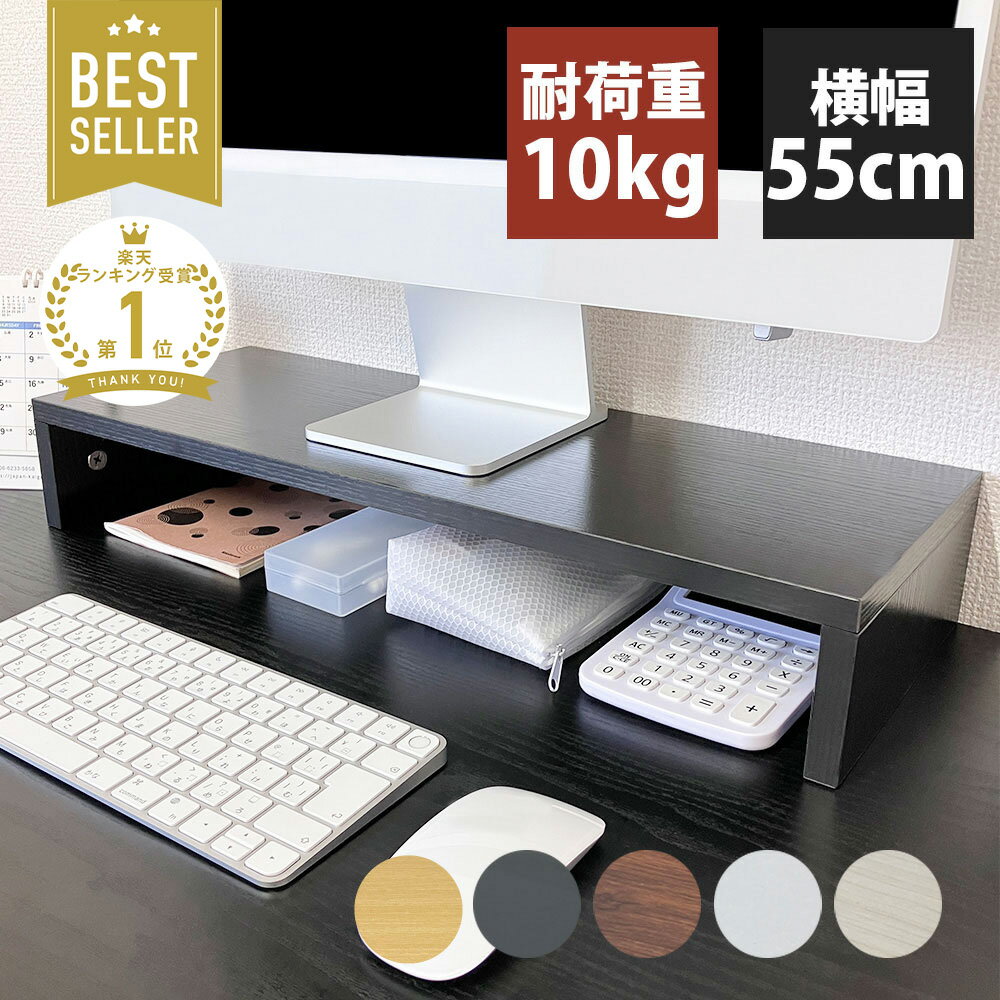
2,050円 (税込・2026-09-26時点)
★4.7(レビュー244件)|Selectshop-one
ちなみに、下に入れるものを買い替える予定があるなら、そちらの高さも先に確認しておくと安心です。キーボードは軸やケースによって厚みが変わるので、メカニカルキーボードの軸の選び方もあわせてどうぞ。
測る③:机の奥行きと、手前に残るスペース
3つめは奥行きです。ここは、台の奥行きだけを見ても答えが出ません。机の奥行きを、次の3つで分け合うことになります。
- モニターの脚(スタンドの土台)の奥行き
- 台を置いたあと、画面から目までに確保したい距離(ガイドラインの目安はおおむね40cm以上)
- 手前に残しておきたい作業スペース(キーボード、書類、飲み物)
奥行きの浅い台を選べば手前が広く残りますが、モニターの脚がはみ出すと不安定になります。まずはモニターの脚の奥行きを測り、それが収まる範囲でいちばん浅いものを選ぶ、と考えると迷いません。市販の卓上タイプは奥行20cm前後の製品が多いので、まずはその前後で収まるかを見てみてください。
モニター台は、置いた面積のぶんだけ机が狭くなり、下の隙間のぶんだけ広くなる道具です。差し引きでプラスになるかどうかは、下の空間を実際に使うかどうかで決まります。
高さをもっと稼ぎたい・仕切りたいなら2段タイプ
測った持ち上げ量が大きかったり、下の空間をきれいに分けたい場合は、2段のタイプが選択肢に入ります。
比較しやすいように、先ほどと同じシリーズの2段タイプを挙げます。外寸は幅55×奥行19.5×高さ13.5cmで、幅と奥行きは1段タイプと同じまま高さだけが増えています。内寸は1段目・2段目とも高さ5cmで、耐荷重は20kgと記載されています。
ここで分かるのは、2段にすると総高は上がるが、1段あたりの隙間はむしろ低くなるということです。厚みのあるキーボードを入れたいなら1段の背の高いもの、細かい文具や小物を分けて置きたいなら2段、と用途で切り分けるのが現実的です。
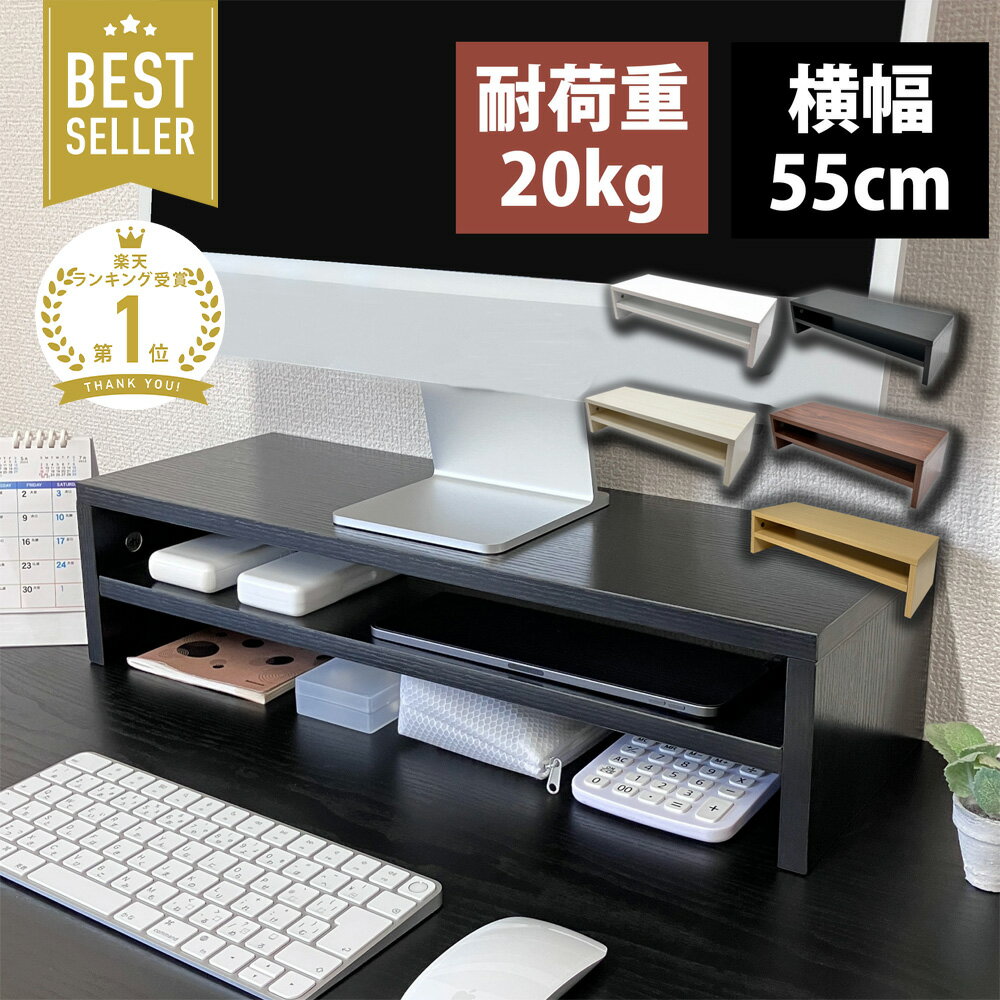
2,400円 (税込・2026-09-26時点)
★4.58(レビュー244件)|Selectshop-one
幅で選ぶ:画面2台や机幅いっぱいに使いたいとき
高さと奥行きが決まったら、最後が幅です。1画面なら、モニターの脚が乗る幅があれば足ります。台の下にキーボードも収めたいなら、キーボードの横幅より内寸の幅が広いことを確認してください。
画面を2台並べたい、あるいは机の幅いっぱいに一段の棚を作りたい場合は、幅の広いタイプや伸縮するタイプが向きます。次に挙げるのは幅80〜100cmの範囲で伸縮するタイプで、天板の厚みは1cm、耐荷重は15kgと記載されています。設置してから幅を調整できるので、机の買い替えや模様替えにも追従しやすいのが特徴です。

2,480円 (税込・2026-09-26時点)
★4.53(レビュー150件)|Selectshop-one
載せる画面そのものを見直すなら、横に広い1枚で済ませる手もあります。1台で作業領域を広げたい場合はウルトラワイドモニターの選び方を、在宅ワークで高リフレッシュレートの製品が要るか迷っている場合はゲーミングモニターは在宅ワークに必要かを参考にしてください。
素材と耐荷重の見方
寸法が決まってから、素材と耐荷重で最終的に絞ります。
- 木製・木目調:デスク周りの雰囲気に合わせやすい分類です。天板に厚みがあるぶん、外寸と内寸の差が出やすい点だけ覚えておいてください
- スチール製:薄い天板でも荷重を支えやすく、放熱用の穴があるものもあります。見た目は無機質になります
- ガラス製:軽やかに見えますが、割れや欠けを考えると、重い機器を長く載せる用途では慎重に選びたいところです
耐荷重は、モニター本体だけでなく、台の上に置くものすべての合計で考えます。表示されている耐荷重は測定値であって保証値ではないと注記する商品もあるため、ぎりぎりを狙わず余裕を持たせるのが無難です。
合計の出し方は、次の順で書き出すと漏れがありません。
- モニターの質量を確認する:仕様表には、スタンドを含む質量と含まない質量が分けて書かれていることがあります。台に載せるのはスタンドごとなので、スタンド込みの値を使います
- 台の上に常に置くものを足す:スピーカー、ウェブカメラの台座、ドッキングステーション、小物入れなど、置きっぱなしになるものを全部足します
- 台の耐荷重と見比べる:合計が耐荷重に近いなら、一段上の耐荷重のタイプを選びます。画面を2台並べる場合は、2台ぶんを合計します
あわせて、荷重が一点に集中しないかも見ておきます。モニターのスタンドの土台が小さく、台の中央付近に重さが集まる置き方になる場合は、天板の厚みや脚の位置も確かめておくと安心です。
置くだけの台か、天板に固定するアームか
ここまで測ってきて「うまい寸法の台がない」と感じたなら、固定式に切り替える手もあります。
- 据置タイプ(この記事の台):机に穴を開けず、天板の厚みや材質も選びません。置くだけなので賃貸でも扱いやすい一方、置いた面積は使えなくなり、高さは買った時点で決まります
- モニターアーム:天板を挟むか穴を開けて固定し、画面を宙に浮かせます。机の面を空けられて高さも自由になりますが、天板の厚み・材質・裏側の桟といった条件を満たす必要があります
「机の面を空けたい」「高さを頻繁に変えたい」ならアーム、「工具や加工なしで、まず目線を上げたい」なら据置の台、という分け方が分かりやすいでしょう。アーム側の条件はモニターアームの選び方にまとめています。
設置したあとに確かめる4点
届いて置いたら終わり、ではありません。次の4点を順に確かめると、採寸のずれに早めに気づけます。
- 画面の上端と目の高さ:いつもの姿勢で座り、画面の上端が目の高さとほぼ同じか、やや下に来ているかを見ます。上端が目より高くなっていたら、台が高すぎるサインです
- 画面までの距離:台を置いたことで画面が手前に出てきていないかを確認します。ガイドラインが示す目安はおおむね40cm以上です
- 中央と水平:画面が体の正面に来ているか、台がぐらついたり片側に傾いたりしていないかを見ます。机の天板にたわみや段差があると、台ごと傾くことがあります
- 下段の出し入れ:キーボードや小物を実際に入れてみて、指が引っかからずに出し入れできるかを確かめます
1で高すぎた場合は、台の下に何かを敷いて調整するより、椅子の座面を上げるほうが姿勢全体のつり合いを崩しにくい方法です。ただし座面を上げると足が床から浮きやすくなるので、そのときは足元の高さも合わせて見直してください。
台を入れたあとに整うもの
モニター台を置くと、机の上には2つの新しい場所が生まれます。
ひとつは画面の上の空間です。画面が上がると、モニターに掛けるタイプの照明が使いやすくなります。机の面積を取らずに手元の明るさを足したいときの選択肢です。→ モニターライト・スクリーンバーの選び方
もうひとつは台の下の隙間です。キーボードの定位置にするほか、小物や外付け機器の置き場としても使えます。→ USBメモリの選び方
筆者の判断基準
商品を比べる前に、次の順で機械的に分岐させると迷いが減ると考えています。
- 必要な持ち上げ量がゼロかマイナス:台は買わず、椅子と机の高さを先に見直す
- モニター本体に高さ調整がある:まず本体で上げ、足りない分だけを台で補う
- 高さを頻繁に変えたい・机の面を空けたい:台ではなくモニターアームを検討する
- 厚みのあるキーボードを下に入れたい:段数より、1段あたりの内寸の高さを優先する
- 小物を分けて置きたい:内寸が低くてもよいので2段タイプを見る
- 画面を2台並べたい・机幅いっぱいに使いたい:幅の広いタイプか伸縮タイプに絞り、耐荷重は2台ぶんの合計で見る
どの分岐でも、決め手は製品の評判ではなく自分の机で測った数字です。数字が出ていない段階で候補を眺め始めないことが、いちばん確実な近道だと考えています。
よくある質問
ノートパソコンを載せる台として使ってもいい?
使えますが、ノートパソコンを持ち上げると画面と一体のキーボードも一緒に上がり、打ちにくくなります。台に載せて画面の高さを合わせるなら、外付けのキーボードとマウスを手前に置く使い方が前提です。この場合もノートパソコンの底面の奥行きと、台の天板の奥行きが合っているかを先に測っておきます。
モニター台を2つ重ねて高さを稼いでもいい?
おすすめしません。商品に書かれた耐荷重が、重ねて使う状態まで想定した数字だとは限りません。重ねると接地面が小さくなり、揺れやずれの原因にもなります。高さが足りない場合は、はじめから背の高いタイプや2段タイプを選ぶほうが安全です。
本や箱で代用するのと何が違う?
一時的に高さを試すだけなら、本や箱でも目安はつかめます。違いが出るのは、下の空間を使えるかどうかと、天板の広さ・安定性です。まずは手元のもので必要な持ち上げ量を確かめ、その数字を持って台を選ぶ、という順番にすると失敗が減ります。
まとめ:3つの寸法を測ってから選ぶ
モニター台は、比べ始めると違いが分かりにくい道具です。だからこそ、製品を見る前に自分の数字を出しておくと、選択肢は自然に減ります。
- ①上げる高さ:目の高さ −(今の画面上端の高さ)=必要な持ち上げ量。画面の上端が目とほぼ同じかやや下が目安
- ②下の隙間:見るのは外寸ではなく内寸。入れたいものの一番高いところを測り、1〜2cm余裕を足す
- ③奥行きと幅:モニターの脚が収まる範囲でいちばん浅く。視距離はおおむね40cm以上、手前の作業スペースも残す
そのうえで、高さが足りなければ背の高いタイプ、整理したいなら2段、幅を使いたいなら伸縮タイプ、と分岐していきます。どうしても寸法が合わないときは、モニターアームで天板ごと空けてしまう選択肢もあります。5分の採寸で、毎日の視線と机の広さが変わります。


コメント