本ページはプロモーションが含まれています
モニターアームは、机の上を広く使えて画面の位置も自由になる便利な道具です。ただ、いざ買おうとすると「種類が多すぎて選べない」「自分の机に付くのか不安」で止まってしまいがちです。
先に結論を言うと、モニターアームは机とモニターを測る → 画面を置きたい位置を決める → その位置へ動かせる種類を選ぶの順に決めると迷いません。この記事では、買う前に測る3つ、公的な目安から必要な動きを逆算する方法、可動方向の種類、仕様欄の読み方を順番に整理します。
モニターアームで「後悔した」の正体は机とモニター
レビューで見かける失敗は、だいたい次の3つに集約されます。
- 付かない:机の天板が厚すぎる・薄すぎる、あるいは裏に桟があってクランプを挟めない
- 落ちる・お辞儀する:モニターの重さが耐荷重の範囲に合っていない
- ぐらつく:天板がたわむ、または中が空洞で力が逃げてしまう
いずれも「アームの良し悪し」ではなく、アームと自分の環境が合っているかの問題です。だから最初に見るのは製品スペックではなく、自分の机とモニターです。
買う前に測る3つ(VESA・天板・奥行き)
① モニター側:VESA穴と重量
モニターアームを付けるには、モニターの背面にVESA規格のネジ穴が必要です。VESAはディスプレイの規格を定める業界団体で、取り付け穴の規格はFlat Display Mounting Interface(FDMI)と呼ばれています。アームの仕様欄には対応する穴の間隔が書かれていて、この記事で紹介する2製品はどちらも75×75mmと100×100mmに対応しています。背面のスタンドを外すと、四角く並んだ4つのネジ穴が見つかるはずです。穴の間隔を測り、アームの対応値と同じか確かめてください。
あわせて、スタンドを外した状態のモニター重量も確認します。カタログの重量はスタンド込みのことがあるため、実際にアームへかかる重さとは違います。この重量が、後で出てくる耐荷重の判断材料になります。付け替えたあとにモニターを箱に入れて送る場面が出たら、モニターの梱包|元箱がないときは箱の長辺と3辺合計で決めるで詳しく整理しています。
② 机側:天板の厚み・材質・裏側
クランプ式は、机の天板を上下から挟んで固定します。ここで見るのは3つです。
- 厚み:製品ごとに対応する天板の厚みが決まっています。厚すぎても薄すぎても挟めません
- 材質:ガラス天板は割れる恐れがあるため避けたほうが安全です。中が空洞の木製天板は、強い力で凹むことがあります
- 裏側:天板の裏に補強の桟があったり、引き出しがあると、クランプの金具が干渉して挟めないことがあります
測ってみて挟めそうにないときは、モニターアームのクランプが挟めないときの判定と代替固定で、どの固定方式なら付くかを先に絞り込めます。
③ 奥行き:支柱と可動に必要なスペース
アームは支柱を立て、そこから腕が前後に伸びます。製品の仕様欄には「天板の奥行き◯mm以上」のように、台座を置くのに必要な奥行きが書かれています。壁ぴったりに机を置いていると、支柱の後ろや畳んだアームが壁に当たることがあります。壁ぎわで使う予定なら、モニターアームが壁ギリギリで使えないときで測る位置を確認しておくと安心です。
画面を置きたい位置から、必要な動きを逆算する
机に付けられると分かったら、製品を見る前に「画面をどこに置きたいか」を決めます。ここが決まると、必要なアームの種類と仕様欄で見る項目が自然に絞れます。
公的な目安は「上端が目の高さかやや下」「40cm以上」
厚生労働省の情報機器作業における労働衛生管理のためのガイドラインでは、ディスプレイについて次の目安が示されています。
- おおむね40cm以上の視距離が確保できるようにすること
- 画面の上端が、眼の高さとほぼ同じか、やや下になる高さにすることが望ましい
解説部分では、大画面のディスプレイは画面の上端が眼の位置より上になる場合があるため、できる限り眼の高さより高くならないようにすることが望ましい、とされています。高さの合わせ方そのものはモニターの高さを目線に合わせる方法、距離の決め方はモニターの距離の目安で詳しく扱っています。
目安を、アームに求める3つの動きに置き換える
いまの画面がこの目安からどちらにずれているかで、アームに求める動きが変わります。
| いまの状態 | アームに求める動き | 仕様欄で見る項目 |
|---|---|---|
| 画面の上端が目より低い | 画面を持ち上げる | 支柱の長さ・高さの調整範囲 |
| 画面の上端が目より高い | 画面を下げる | 最も低くしたときの高さ |
| 画面が近すぎる・机の奥行きが足りない | 画面を奥へ離す | アームの長さ・前後の可動範囲 |
| 座り作業と立ち作業を切り替える | 高さを頻繁に変える | 上下の可動方式(ガス圧かどうか) |
測り方は簡単です。椅子の高さを決めて座り、床から目までの高さと、いまの画面の上端の高さをメジャーで測ります。その差が、アームで動かしたい量です。たとえば上端が目より低いなら持ち上げる量、高いなら下げる量になります。この量を仕様欄の可動範囲と照らし合わせれば、「付けたのに思った位置に届かない」という失敗を避けられます。
アームの種類は「どう動かしたいか」で選ぶ
可動方向の3分類(垂直・水平・水平垂直)
サンワサプライはモニターアームを、動かせる方向で3つに分けて説明しています。
| 分類 | 動く方向 | 向いている使い方 |
|---|---|---|
| 垂直アーム | 縦方向 | 左右には動かさず、高さだけ合わせたい |
| 水平アーム | 高さを固定して水平方向 | 高さを頻繁に変えない・複数台や対面で見せる |
| 水平垂直アーム | 縦・横・斜め | 位置を自在に変えたい(ガス圧タイプは動きがスムーズ) |
前の節で決めた「求める動き」が持ち上げるだけなら垂直、横や奥へ逃がしたいなら水平、上下も頻繁に動かすなら水平垂直、と当てはめると選びやすくなります。
支柱+水平アーム:横の位置を細かく合わせ、高さはレバーで変える
支柱(ポール)に水平方向へ動く腕を組み合わせたタイプです。サンワサプライの説明では、水平アームは高さを固定して、水平方向の可動範囲を細かく調整できるタイプとされています。下で紹介する製品は水平3関節のシングルタイプで、画面を上下左右に調整でき、高さはレバー式で調節します。VESA75×75・100×100mmに対応し、総耐荷重は10kg、天板厚20〜100mmで奥行きが約80mm確保できるデスクに取り付けられます。1画面の横位置や奥行きを細かく合わせたい人に向く構成です。

4,180円 (税込・2026-10-26時点)
★4.56(レビュー80件)|サンワダイレクト楽天市場店
ガス圧式:高さを頻繁に変えるなら
ガススプリングで昇降を支えるタイプで、サンワサプライもガス圧タイプは動きがスムーズだと説明しています。立ち作業と座り作業を切り替える、家族で高さを変えるといった「よく動かす」使い方に向いています。下の製品はチルト・パン・回転に加えて前後移動もできる4軸タイプで、最大32インチ・耐荷重9kgまで対応し、クランプ式とグロメット式の両方で設置できます。メーカー保証は3年です。

6,298円 (税込・2026-10-26時点)
★4.6(レビュー149件)|グリーンハウスストア 楽天市場店
固定方式:クランプ式・グロメット式・それ以外
サンワサプライの分類では、デスクに付けるタイプの固定方式はクランプ式・ネジ固定式・グロメット式の3つです。
- クランプ式:天板を上下から挟む。穴を開けずに付けられるので、賃貸や机に加工したくない人向け
- ネジ固定式:天板に直接ネジで留める。しっかり固定できる
- グロメット式:天板の穴にボルトを通して挟む。より強く固定でき、机の後ろに余裕がない場合にも使える
机に付けられない場合は、壁面に付けるタイプ、メタルラックなどの支柱に付けるタイプ、置くだけのスタンドタイプもあります。取り付けの手順は製品ごとに違うので、モニターアームの付け方で全体の流れを確認してから選ぶと、必要な工具や作業スペースも見積もれます。
画面の数:1画面ずつか、1本で2画面か
2画面にする場合は、2画面用のアームを1本付ける方法と、シングルアームを2本付ける方法があります。どちらが合うかは、クランプできる場所の数や天板の奥行きなど机の条件で決まります。詳しくはモニターアームでデュアル(2画面)にするならと、2画面が仕事に効くかを整理したモニター1枚と2枚の違いを参考にしてください。
仕様欄の読み方|2製品の実際の表記で比べる
仕様欄の書き方は製品ごとに少しずつ違います。上で紹介した2製品の表記を並べると、どこを見比べればよいかが分かります(サンワ製品は商品情報の記載、グリーンハウス製品はメーカー公式ページの記載)。
| 項目 | サンワ 水平3関節シングル | グリーンハウス GH-AMDP1 |
|---|---|---|
| 対応VESA(mm) | 75×75・100×100 | 75・100 |
| 耐荷重(kg) | 総耐荷重10 | 1〜9 |
| 対応サイズ(インチ) | 仕様欄に記載なし | 17〜32 |
| クランプで挟める天板厚(mm) | 20〜100 | 10〜50 |
| 必要な天板の奥行き(mm) | 約80 | 106以上 |
| グロメット設置 | 仕様欄に記載なし | 天板厚10〜45mm・穴径10〜60mm |
| 画面の角度調整(度) | 仕様欄に角度の記載なし | チルト上下45・パン左右90・回転左右180 |
| 保証期間 | 1年 | 3年 |
この表から読み取りたいのは次の2点です(耐荷重の読み方は次の節で扱います)。
- 天板厚の範囲は製品で大きく違う:厚さ15mmの薄い天板なら下限10mmのグリーンハウス製品だけが範囲内、厚さ60mmの天板なら上限100mmのサンワ製品だけが範囲内です。「どちらが上」ではなく、自分の天板がどちらの範囲に入るかで決まります
- グロメット設置には穴径の条件がある:グロメット式を考えているなら、天板の厚さに加えて、既存の配線穴の直径が範囲に入るかも測っておきます
耐荷重は「上限・下限・対応サイズ」を分けて見る
耐荷重は、①で確認したモニターの重さで照合します。ケーブルがアームにぶら下がる配線なら、その分も重さに加わります。ギリギリの重さだとお辞儀したり動きが渋くなったりするので、上限には余裕を持たせて選ぶのが安心です。
見落としやすいのが下限です。グリーンハウスのGH-AMDP1は、公式ページで1kg未満のディスプレイは使用できませんと明記しています。小さく軽いモニターを付けるなら、下限の記載も確認してください。
対応サイズ(インチ)は重さとは別の条件です。重さが範囲内でも、インチが対応外なら選ばないようにします。付けた後に画面が下がってきた場合の調整は、モニターアームのお辞儀対策で下がり方別に整理しています。
天板が薄い・ぐらつくときは補強プレート
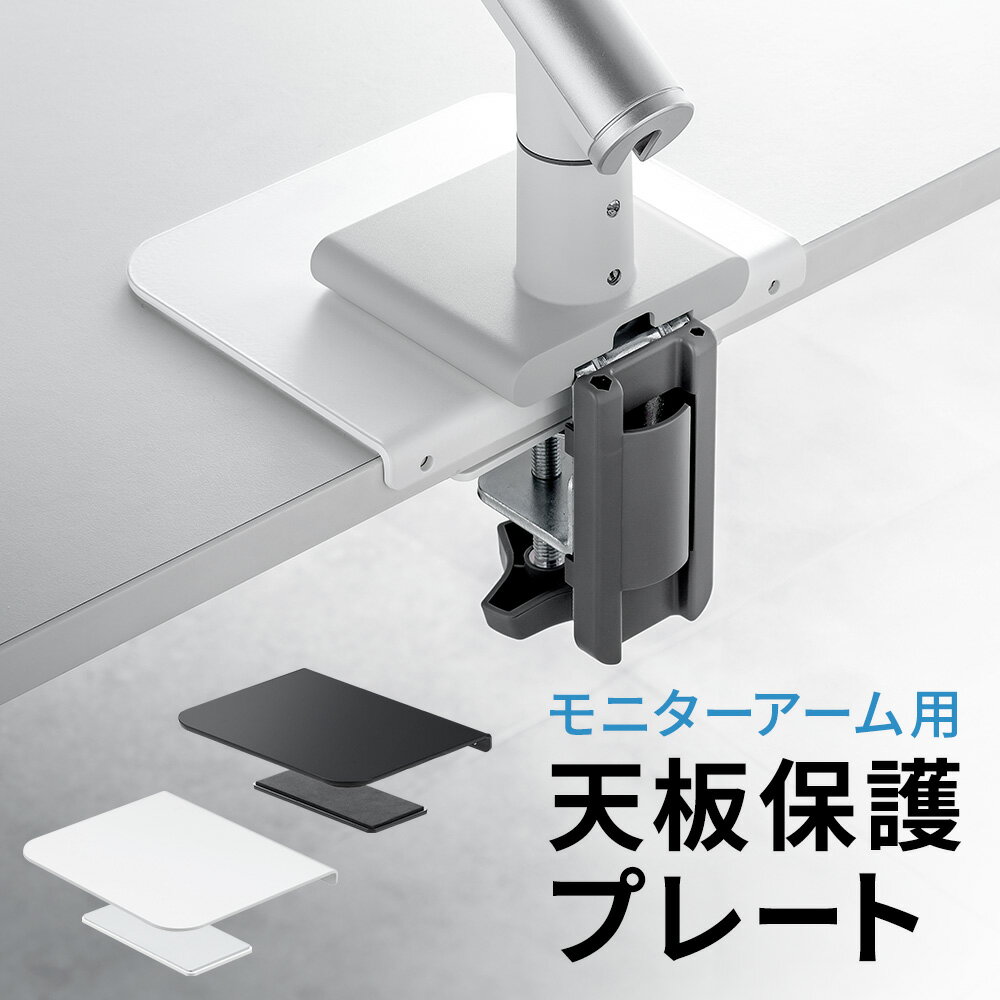
「天板が薄くてクランプが不安」「固定はできたけど少しぐらつく」というときは、補強プレートが役立ちます。クランプと天板の間に挟むことで接地面積が広がり、荷重が分散されて天板のたわみを軽くできます。サンワサプライも、補強プレートでアームの前のめりや左右の傾きを軽減できると説明しています。天板に触れる面に保護シートが付いた製品なら、クランプの跡や傷も防げます。
ただし、プレートを挟むとその厚みぶん、クランプが挟む厚さが増えます。下の製品の大きいプレートは厚さ16mmなので、天板厚と足した値がクランプの対応範囲に入るかを確かめてください。補強しても足りない天板の見分け方はモニターアームの補強プレート・当て木は要る?で扱っています。
1,350円 (税込・2026-10-26時点)
★4.65(レビュー71件)|イーサプライ 楽天市場店
筆者の判断基準
- 迷ったら、固定できる方式を先に決める:可動方向や機能で迷う前に、自分の机でクランプ・グロメット・それ以外のどれが使えるかを決めると、候補はそれだけで大きく絞れます
- 画面を上げたいだけで、位置をほとんど変えないならアームは要らない:上げたい量が台の高さに収まるなら、卓上モニター台の選び方のほうが机に加工せず済み、天板厚の条件もありません
- 机の買い替えを予定しているなら、固定方式を選び直せる製品にする:クランプ式とグロメット式の両対応なら、次の机でクランプが挟めなくても、配線穴を使うグロメット式に切り替える余地が残ります
よくある質問
VESAのネジ穴が無いモニターにも付けられますか?
そのままでは付けられません。VESA変換金具を扱うアクセサリーメーカーもあるので、使う場合は自分の機種に使えると明記された製品を選びます。見つからなければ、モニター台など背面の穴を使わない方法を選んでください。
ノートパソコンもモニターアームに載せられますか?
ノートパソコンには背面のVESA穴が無いので、通常のモニターアームには付けられません。サンワサプライの製品一覧でもノートPC用のアームはモニター用とは別に分類されています。ノートパソコンを浮かせたいなら、ノートPC用として販売されているアームを選びます。
曲面モニターや大画面でも選び方は同じですか?
見るのは同じで、VESA穴の間隔・重さ・対応インチの3つです。大画面は前の節で紹介したガイドラインの解説に当てはまりやすいので、最も低くしたときの高さも確認します。
参照した公式情報(取得日)
- 厚生労働省 情報機器作業における労働衛生管理のためのガイドライン(本文と解説)(取得日 2026-10-26)
- サンワサプライ モニタアームの選び方(取得日 2026-10-26)
- グリーンハウス モニターアーム GH-AMDP1シリーズ 製品情報(取得日 2026-10-26)
- VESA Mounting Standard(取得日 2026-10-26)
まとめ:測る→位置→種類の順で決める
モニターアームは、机とモニターを測り、画面を置きたい位置を決めてから、その位置へ動かせる種類を選ぶと失敗しにくくなります。仕様欄では天板厚・耐荷重・対応サイズを、自分の数値と1つずつ照らし合わせてください。机が狭くて置き場所から悩んでいるなら狭い部屋のレイアウト、デスク全体を整えたいなら在宅ワーク環境を快適にする方法や予算別の環境改善も参考になります。机に付けて使うマイクアームの確かめ方は、マイクアームの選び方|机に付くか・重さ・動かし方・ネジ径の順に確かめるで詳しく整理しています。


コメント