本ページはプロモーションが含まれています
仕事用のキーボードを選ぶとき、最後まで迷うのがテンキーの有無です。数字を打つなら付いていたほうが便利そうに見えますし、机が狭いならテンキーレスが良いとも聞きます。検索しても「用途次第」で終わる記事が多く、決め手に欠けて困っている方も多いはずです。
この記事では、テンキーあり・なしを「数字を打つ回数」ではなく、作業内容と机の上の配分という2つの軸で判断できるところまで分解します。さらに、キーボードのサイズ規格を知ると二択が五択になること、テンキーレスにしたあと数字をどう打つのかという実務的な話、そして迷った場合の第3の選択肢である外付けテンキーの選び方まで扱います。
キーボード全般の選び方(軸・配列・接続)は仕事用キーボードの選び方にまとめてあります。ここではテンキーの有無だけに絞って掘り下げます。
- まず結論:決め手は「数字の量」ではなく作業内容と机の上の配分
- テンキーの有無で変わるのは、机の上の3つの区画
- 作業内容で決める|あり・なしの向き不向き
- キーボードのサイズ規格を知ると、二択が五択になる
- テンキーありを選ぶときに見る3点
- テンキーレスを選ぶときに見る3点
- 迷ったら「テンキーレス+外付けテンキー」で分ける
- 外付け(分離)テンキーの選び方6軸
- テンキーレスにしたあと、数字はこう打つ
- 買う前に机の上で測る3つの寸法
- 筆者の判断基準:どこで「あり」に振り、どこで「分ける」に振るか
- 自分の昨日1日で判定する
- よくある質問
- まとめ|あり・なしは作業内容と机の上で決まる
- 参照した公式情報(取得日 2026-09-07)
- 関連記事
まず結論:決め手は「数字の量」ではなく作業内容と机の上の配分
先に結論から書きます。テンキーあり・なしは、次の早見表で当たりが付きます。
| あなたの状況 | 向いている構成 | 理由の要点 |
|---|---|---|
| 表計算や伝票への数値入力が毎日ある | テンキーあり(フルサイズ) | 手を動かさずに数字だけを打ち続けられる |
| 文章作成が中心で、数字は文中にたまに出る程度 | テンキーレス | 上段の数字キーで足り、机の上が広く使える |
| プログラミングやデザインが中心 | テンキーレス | 記号とショートカットが主で、数字の連続入力が少ない |
| 月末や決算期だけ数値入力が集中する | テンキーレス+外付けテンキー | 必要な日だけ机に出せる |
| ゲームもする | テンキーレス+外付けテンキー | マウスを大きく振る余白を確保しつつ、数字も打てる |
| 机の奥行きが浅く、書類も広げたい | テンキーレス | 区画の取り合いでテンキーが最初に負ける |
ポイントは、「数字を年に何回打つか」を数えても答えが出ないことです。数字の入力頻度が同じ2人でも、机の広さと、キーボード以外に机の上へ置くものが違えば、答えは逆になります。
以下では、この表がなぜこうなるのかを、机の上の区画・作業内容・サイズ規格の順に分けて説明します。
テンキーの有無で変わるのは、机の上の3つの区画
テンキーあり・なしの違いを、キーボード単体の話として考えると行き詰まります。実際に変わるのは、机の上をどう分け合うかです。
在宅ワークの机の上は、大きく3つの区画に分かれています。この3つは互いに面積を奪い合う関係にあり、テンキーはそのうちのひとつを大きく太らせます。
区画①キーボードが占める幅
まず、キーボード本体が占める幅です。実際に売られている定番機種の仕様を並べると、差は数字ではっきり出ます。
| 項目 | テンキーあり(ロジクール K270) | テンキーレス(ロジクール MX KEYS mini) |
|---|---|---|
| 本体の幅(mm) | 450 | 296 |
| 本体の奥行き(mm) | 155 | 132 |
| キー数(キー) | 108(日本語レイアウト) | 83(日本語レイアウト) |
| 本体の重さ(g) | 470 | 506.4 |
※いずれも商品ページ記載の仕様値です。
幅の差はおよそ 150mm。奥行きも 20mm 以上違います。この差は、机の上では単なる長さではなく、面積として効いてきます。
区画②マウスを動かせる範囲
2つ目は、マウスを動かせる範囲です。キーボードの右端が右へ伸びれば、そのぶんマウスの可動域は右か手前へ押し出されます。
マウスパッドの大きさで悩んでいる方や、マウスが机の端にぶつかると感じている方は、まずこの区画が足りていない可能性があります。マウスパッドの選び方やデスクマットは必要?選び方までで、面の広さから見直すこともできます。
なお、マウスの位置が遠いことで手首や肩が疲れるかどうかは、テンキーだけでは決まりません。疲れの出方と対処は在宅ワークで疲れないマウスの選び方と狭い机でマウスが動かしにくいときの設定に分けて書いてあります。この記事では、疲れではなく面積の配分として扱います。マウスの形そのものを見直したい場合は在宅ワークのマウスのタイプ別選び方が入口になります。
区画③書類とメモを置く場所
3つ目が、書類・メモ・飲み物を置く場所です。ここは意識されにくいのですが、実際にはいちばん先に犠牲になります。
紙の資料を見ながら数字を入力する作業では、キーボードとマウスと書類が同時に机の上に載ります。テンキー付きのキーボードは横に長いぶん、書類を置く場所が手前か斜めに追いやられ、首をひねって書類を見る姿勢につながりやすくなります。
机の下にキーボードを逃がす方法もあります。天板の下に引き出す台を後付けする方法はキーボードスライダーを後付けする選び方にまとめました。
国のガイドラインが求めているのは「広さ」であって「幅の狭さ」ではない
ここで押さえておきたいのは、公的な基準が求めているのは「キーボードを小さくすること」ではない、という点です。
厚生労働省の情報機器作業における労働衛生管理のためのガイドラインは、机または作業台について、作業面は、キーボード、書類、マウスその他情報機器作業に必要なものが適切に配置できる広さであることと定めています。同じガイドラインのリーフレットでも、机や作業台は機器と書類を置ける広さをと書かれています。
つまり、判断すべきなのは「テンキーが何ミリか」ではなく、必要なものを全部置いてなお余裕があるかです。机が広ければテンキー付きでも3区画は成立しますし、机が狭ければテンキーレスにしても書類の置き場が足りないことがあります。机そのものを見直す場合は在宅ワークのデスクの選び方を参照してください。
同ガイドラインは入力機器についても、キーボードのキーは、文字が明瞭で読みやすく、キーの大きさ及びキーの数がキー操作を行うために適切であることとしています。キーの数は、多ければよいものでも少なければよいものでもなく、その人の作業に対して適切かどうかで判断する、という立て付けです。
作業内容で決める|あり・なしの向き不向き
区画の話が「机の側の事情」だとすれば、もうひとつの軸は「仕事の側の事情」です。同じガイドラインは、情報機器作業の例としてデータの入力・検索・照合等、文章・画像等の作成・編集・修正等、プログラミング、監視等を挙げています。この分類は、テンキーの要否とほぼそのまま対応します。
| 作業内容 | 数字の打ち方 | 向いている構成 |
|---|---|---|
| データの入力・照合(表計算・伝票・経理) | 何桁もの数字を連続して打つ | テンキーあり |
| 文章の作成・編集 | 文中にたまに数字が出る | テンキーレス |
| プログラミング | 記号とショートカットが中心 | テンキーレス |
| デザイン・画像編集 | 数値パラメータを単発で打つ | テンキーレス(外付け併用も可) |
| ゲーム | 左手はWASD周辺に固定 | テンキーレス |
数値入力が中心の人(表計算・伝票・経理)
数字を何桁も続けて入力する作業が日常的にある人は、テンキーありが向いています。表計算への数量や金額の入力、伝票の処理、日々の集計などが当てはまります。
テンキーは電卓とほぼ同じ配列で、数字が四角い範囲にまとまっています。手を置く位置を変えずに右手だけで数字を打ち続けられるのが利点です。一方、上段の数字キーは横一列に並んでいるため、連続入力では手そのものを左右に動かす必要が出ます。この配列の差は、慣れだけでは埋まりません。
文章作成が中心の人
記事・企画書・メールなど文章を書く時間が長い人は、テンキーレスで困る場面がほとんどありません。文中に出てくる数字は単発が多く、上段の数字キーで足ります。
それよりも、机の上に余白ができることのほうが日々の効き目は大きくなります。書類を広げる、メモ帳を置く、マウスを大きく振る、といった動作がすべて楽になります。
プログラミングが中心の人
プログラミングは、数字よりも記号(括弧・アンダースコア・セミコロンなど)とショートカットキーを多用します。数字を打つ場面も、行番号やポート番号のように単発が中心です。
加えて、キーボードとマウスを行き来する頻度が高いため、右手の移動距離が短いほうが作業のリズムを保ちやすくなります。テンキーレスが選ばれやすいのはこのためです。
ゲームもする人
ゲームでは左手が WASD 周辺に固定され、右手はマウスを大きく振ります。テンキーはほぼ使われないうえ、マウスを振る余白を奪います。ゲームを含む用途では、テンキーレスが素直な選択です。
ただし、仕事で数値入力もあるなら、後述する外付けテンキーとの組み合わせが合います。
作業が日によって入れ替わる人
いちばん多いのが、この型です。ふだんは文章を書いているが、月末や決算期だけ数値入力が集中する、という働き方です。
この場合、フルサイズを買うと「使わない日のテンキーがずっと机を占領する」ことになり、テンキーレスだけを買うと「集中する日につらい」ことになります。答えは二択の外にあります。後半の「分ける」の章で扱います。
キーボードのサイズ規格を知ると、二択が五択になる
テンキーあり・なしという言葉は、実際にはキーボードのサイズ規格のうち2つを指しているだけです。市販のキーボードは、キーの数によっておおむね次のように分かれます。
サンワサプライのキーボード選びのポイントでは、スタンダードサイズを一般的によく使われているフルキーボードとし、キー数は一般的に 109 と説明しています。コンパクトサイズはキーボード右側にあるテンキー部分を取り除いているので省スペースとされています。
フルサイズ(100%)
テンキー・ファンクションキー・矢印キー・Home や End などの編集キーがすべて載っている構成です。何も削られていないぶん、迷いなく使えます。幅は広くなります。
テンキーレス(80%)
フルサイズからテンキーだけを取り除いた構成です。ファンクションキー・矢印キー・編集キーは残るため、テンキー以外は今までどおり使えます。「テンキーなし」と言うとき、多くの人が想像しているのはこの型です。
75%
テンキーレスからさらにキーとキーの隙間を詰め、矢印キーや編集キーを本体の端に寄せた構成です。ファンクションキーと矢印キーは残ることが多く、削られるのは主に余白です。テンキーレスより一回り小さくなります。
65%
ファンクションキー(F1〜F12)の行が省かれ、矢印キーは残る構成です。ファンクションキーは Fn キーとの同時押しで呼び出します。日常的に F2 や F5 を押す人には、ひと手間が増えます。
60%
矢印キーとファンクションキーの両方が省かれ、文字キーと修飾キーだけが残る構成です。矢印もファンクションキーも Fn キーとの同時押しで入力します。
この考え方の代表例が HHKB です。PFU の公式コラムHHKB博士に聞く!購入前に知っておきたいHHKBの基礎〜配列編〜は、最上段のファンクションキーを省略してホームポジションをなるべく崩さずにタイピングできる設計だと説明しています。F1・F2 は Fn+1・Fn+2 のように呼び出し、カーソルキーや Home・End・PgUp・PgDn も Fn を押した状態で入力します。
規格の数字が表しているのは「幅」ではなく「キーの数」
ここは誤解が生まれやすいところです。80% や 60% という数字は、本体の幅が何割になるという意味ではなく、フルサイズと比べてキーの数がおおよそどれくらい残っているかを表しています。
そのため、同じテンキーレス(80%)でも、キーピッチや余白の取り方で本体の幅は変わります。テンキー付きでも、キーの隙間を詰めて幅を抑えた製品もあります。カタログの規格名だけで幅は決まらないので、買う前に本体サイズの実数を忘れずに見てください。
なお、打鍵感(軸)や接続方式は、この規格とは独立した別の軸です。打鍵感で迷っている場合はメカニカルキーボードの軸の選び方を、無線か有線かで迷っている場合は在宅のキーボードは無線と有線どっち?を参照してください。
テンキーありを選ぶときに見る3点
テンキーありに決めたなら、見るべきは次の3点です。
① キーの数と刻印
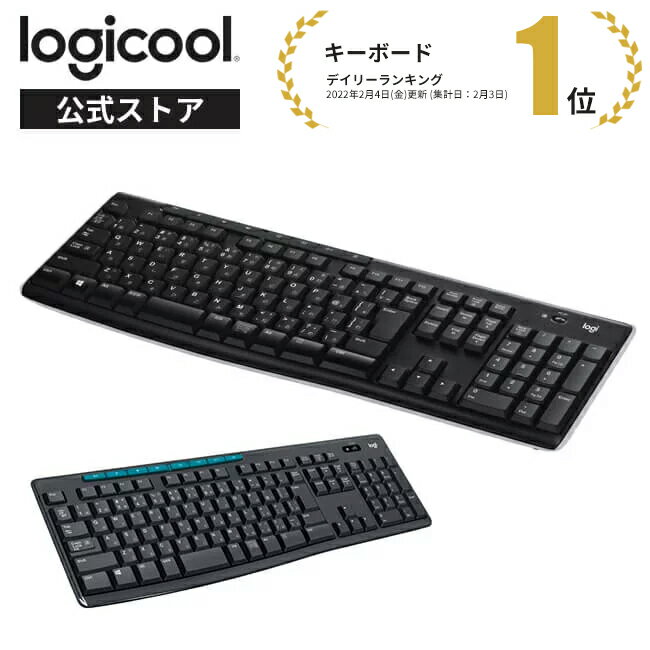
日本語配列のフルサイズは、キー数が製品によって少しずつ違います。たとえばロジクールの K270 は 108キーの日本語レイアウトです。数字だけを見ても打ちやすさは決まりませんが、Enter キーの形や右側の編集キーの並びが今使っているものと違うと、しばらく打ち間違いが増えます。
ガイドラインが求めている文字が明瞭で読みやすくという条件も、実際には見落とされがちです。刻印が薄い、光の反射で読みにくい、といった製品は、テンキーの数字を目で確認する場面で効いてきます。
② 本体の幅と、机の実寸
前述のとおり、幅は規格名では決まりません。K270 は本体サイズが 450 × 155 × 18mm、重さは 470g です。この幅が、あなたの机の上で3区画を壊さずに収まるかを、実寸で確かめてください。
このタイプは単四形乾電池2本で動き、電池寿命は最大 24ヶ月とされています。60ml までの液体に耐える耐水設計で、飲み物を置く机でも扱いやすい構成です。接続は独自の 2.4GHz 方式(Unifying 対応)で、最長 10m 離れたところからでも通信が途切れにくいとされています。
2,800円 (税込・2026-09-07時点)
★4.42(レビュー504件)|ロジクール 公式ストア
③ 右手の移動距離が増えることを許容できるか
テンキーがあるぶん、マウスは右へ遠くなります。数値入力が多い人にとってはテンキーの利益がそれを上回りますが、マウス操作の時間のほうが長い人にとっては割に合いません。
すでに肩や手首に違和感がある場合は、キーボードの幅より先に高さと角度を疑ってください。在宅ワークでキーボードを打つと肩が痛いときとリストレスト・パームレストの選び方に分けて書いています。なお、痛みやしびれが続く場合は、道具を買い換える前に医療機関へ相談してください。
テンキーレスを選ぶときに見る3点
① 上段の数字キーで足りるか
まず、上段の数字キーで足りるかどうかを確かめます。判定は簡単で、数字を続けて打つ場面が1日に何回あったかを数えます。回数ではなく「続けて打った場面」の数です。
電話番号を1件入力する程度なら上段キーで足ります。何十行もの数量を打ち込む日が毎週あるなら、テンキーは確実に働きます。
② 矢印キーと Delete が残る規格か
テンキーレス(80%)なら矢印キーも編集キーも残りますが、65% や 60% を選ぶと事情が変わります。矢印キーやファンクションキーが Fn キーとの同時押しになるため、表計算やコード編集で矢印を多用する人は、思っていたより手数が増えます。
「テンキーがないだけの製品」を買ったつもりが、矢印キーまで消えていた、という取り違えがいちばん起こりやすい失敗です。購入前に写真で右下と最上段を確認するだけで防げます。
③ 持ち運ぶ予定があるか
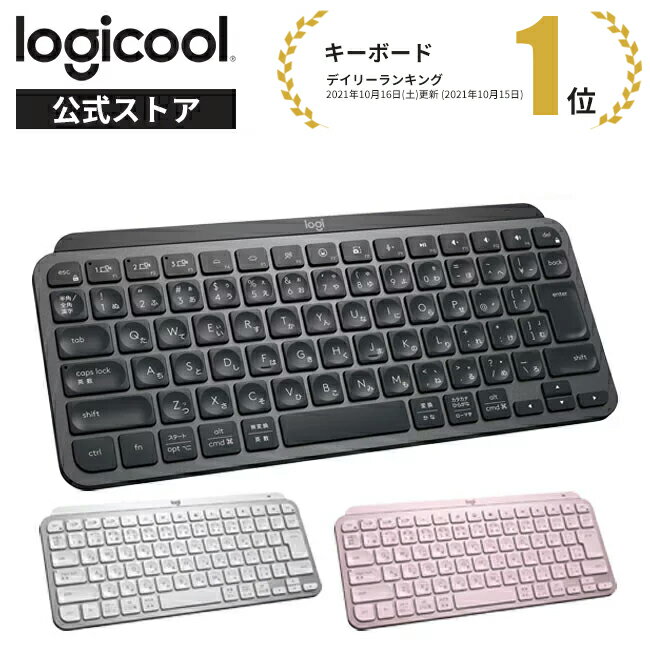
自宅と別の場所を行き来する使い方なら、テンキーレスの携帯性が効きます。テンキーレスの上位機であるロジクールの MX KEYS mini は、本体サイズ 296 × 132 × 21mm、重さ 506.4g、83キーの日本語レイアウトです。内蔵の充電式リチウムポリマー電池で動くため、電池交換は要りません。
なお、幅が狭いこと自体は手が大きい人にとって有利とは限りません。ガイドラインの解説は、小さいキーボードを、手が大きい作業者が使用する場合には、連続キー入力作業で負担が大きくなることがあると述べています。幅より先に、キーピッチが自分の手に合っているかを見てください。
16,700円 (税込・2026-09-07時点)
★4.39(レビュー166件)|ロジクール 公式ストア
迷ったら「テンキーレス+外付けテンキー」で分ける
ここまで読んでもまだ決めきれない場合は、二択から離れるのが答えになります。テンキーレスのキーボードに、外付けのテンキーを組み合わせる方法です。
分けると何ができるようになるか
分けることには、一体型にはない利点が3つあります。
- 使わない日はテンキーをしまえるので、机の上の3区画を通常どおりに保てます
- 月末の集計など、数字を打つ日だけテンキーを机に出せます
- テンキーの置き場所を、右手側でも左手側でも自由に決められます
3つ目は特に大きい違いです。右手でマウスを持ったまま左手で数字を入力するという配置は、一体型では物理的に不可能です。分離型だけができることです。
左手側に置けるのは分離型だけ
紙の伝票を見ながら数字を入力する作業では、右手でマウスを操作しつつ左手で数字を打てると、手の往復そのものが消えます。左手側にテンキーを置く配置は、この往復をなくすための工夫です。
すぐに慣れるものではありませんが、数値入力が集中する時期だけ試す価値はあります。キーボード自体を左右に分ける発想については分割キーボードとエルゴノミクスキーボードの選び方も参考になります。
国のガイドラインも外付けのテンキー入力機器を想定している
「外付けは邪道では」と感じる方もいるかもしれませんが、公的な文書にも登場する構成です。
前掲のガイドラインの解説は、ノート型機器について、多くのノート型機器は外付けのディスプレイ、キーボード、マウス、テンキー入力機器などを接続し、利用することが可能であり、小型のノート型機器で長時間の情報機器作業を行う場合には、これらの外付け機器を利用することが望ましいとしています。テンキー入力機器が、外付けする機器のひとつとして名指しされています。
また同解説は、キーボードは、ディスプレイから分離して、その位置が作業者によって調整できることが望ましいとも述べています。位置を調整できることに価値がある、という考え方の延長線上に、テンキーを分ける構成があります。
分けることの弱点も書いておく
一方で、分けることには弱点もあります。
- 机に出すたびに接続や置き場所を整える手間がかかります
- ワイヤレスの場合、キーボードとテンキーで電池・充電の管理先が2つになります
- 一体型に比べて、テンキーとキーボードでキーの高さや傾きが揃わないことがあります
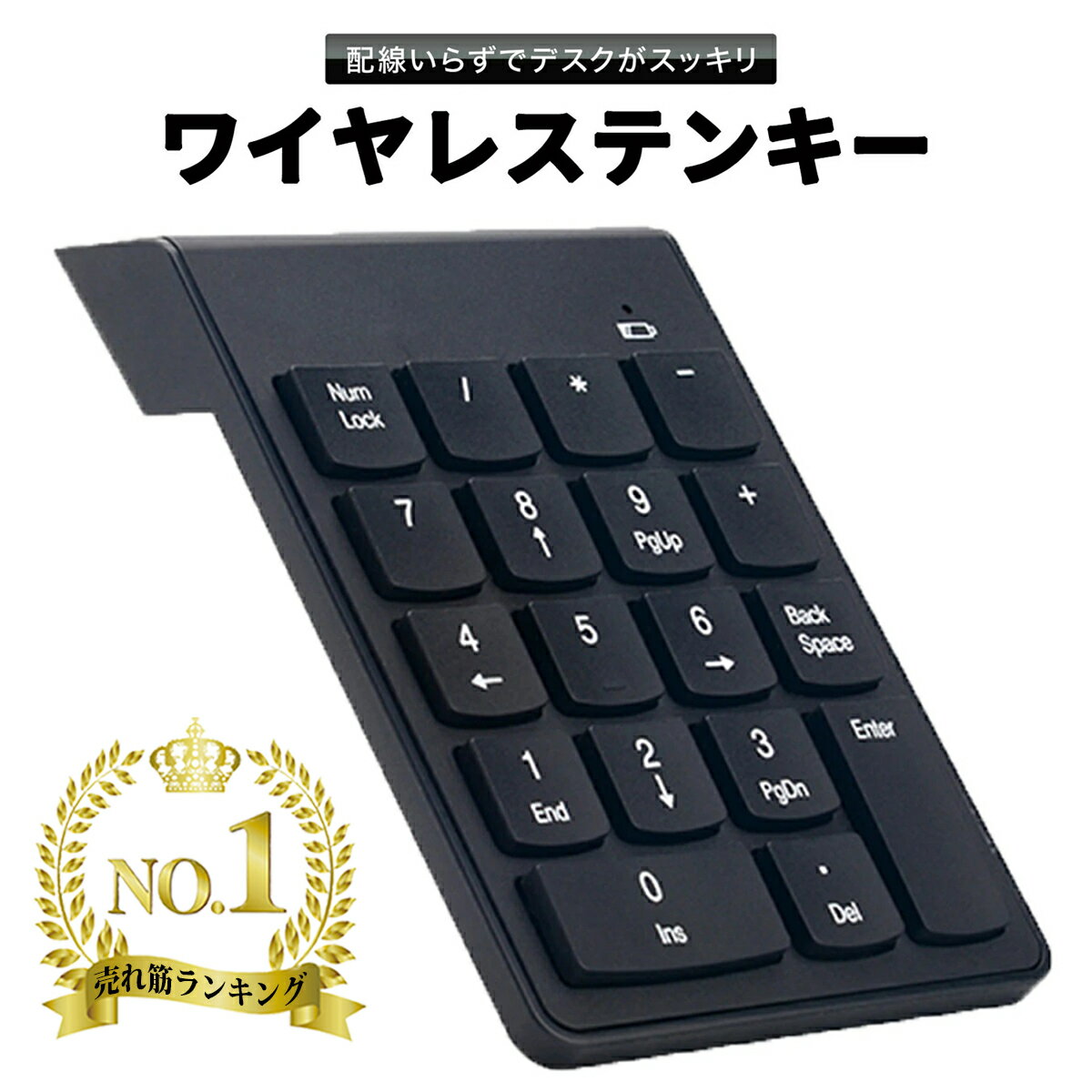
毎日フルに数値入力をする人にとっては、この手間のほうが大きくなります。毎日使うなら一体型、週に数回なら分離型というのが素直な線引きです。
800円 (税込・2026-09-07時点)
★4.16(レビュー476件)|ハビット楽天市場店
外付け(分離)テンキーの選び方6軸
分けると決めたら、外付けテンキーの選び方です。サンワサプライのテンキー選びのポイントで挙げられている観点を軸に整理します。
① 接続:USB有線か、ワイヤレスか
有線(USB)は、挿せば使えて電池管理も要りません。机に常設するなら素直な選択です。
ワイヤレスは、使う日だけ出す使い方に向きます。ケーブルが机を横断しないので、置き場所を左右に変えるのも簡単です。方式は 2.4GHz のレシーバー方式と Bluetooth に分かれ、レシーバー方式は USB ポートを1つ使います。ポートの空きが少ない人は、この点を先に確認してください。複数のパソコンを切り替えて使う場合の考え方はパソコンを複数台使うならキーボードとマウスは1組でいいにまとめています。
② NumLock の連動・非連動
見落とされやすく、しかも実害が出るのがこれです。
サンワサプライの解説は、一部のパソコンではこの NumLock キーが外付けテンキーの NumLock キーと連動してしまい、キー入力に不具合が生じますと説明しています。この現象を避けるための NumLock 非連動タイプという製品区分があります。
ノートパソコンにテンキーが内蔵されている場合や、キーボード側にも NumLock がある場合は、非連動タイプを選んでおくと取り違えが起きにくくなります。
③ キーピッチ
キーとキーの中心間の距離です。サンワサプライは 19mm を一般的なノートパソコンに使用されているタイプとし、16mm は持ち運びに便利なコンパクトサイズの製品に、15.5mm 以下はさらに省スペースタイプの製品に採用されていると説明しています。
数字を見ずに小型のものを買うと、指が隣のキーに触れて打ち間違いが増えます。省スペースを優先しすぎない、というのがここでの注意点です。
④ 配列:00キー・Tabキー・演算キーの位置
テンキーは電卓と似ていますが、同じではありません。製品によって、いちばん下の 0 キーの幅、Enter キーの縦の長さ、演算キー(+−×÷)の並びが変わります。
サンワサプライの解説では、Tab キー・00 キーは表計算の入力効率を上げるための機能として紹介されています。表計算で横方向にセルを移動しながら入力する人は Tab キー付きを、金額のように 0 が続く数字を扱う人は 00 キー付きを選ぶと手数が減ります。
⑤ USBハブ付きという選択肢
USB ハブを内蔵したテンキーもあります。サンワサプライは、本体のポートがふさがってもテンキーから更に接続できるので他の周辺機器を接続したい場合に USB 機器の差し替えが必要なく便利ですとしています。
ノートパソコンでポートが足りない人にとっては、テンキーが実質的にハブを兼ねる構成になります。
⑥ 高さと傾斜、そして置き場所
最後に、置いたときの高さです。キーボードとテンキーで高さが違うと、手首の角度が左右で変わります。傾斜スタンドの有無や、本体の厚みを見ておくと違和感が減ります。
置き場所も先に決めておきます。使わない日はどこにしまうのか(引き出しか、モニター下か)を決めていないと、結局出しっぱなしになり、分けた意味がなくなります。机の上の定位置づくりはデスクの上を散らかさない方法にまとめました。
テンキーレスにしたあと、数字はこう打つ
テンキーレスに踏み切れない理由の多くは、「数字が打てなくなるのでは」という不安です。実際には、テンキーがなくても数字を入力する方法は複数あります。
上段の数字キーを両手で分担する
いちばん基本的な方法です。上段の数字キーは横一列なので、右手だけで打とうとすると手が大きく動きます。左半分(1〜5)を左手、右半分(6〜0)を右手に分担すると、手そのものを動かさずに済みます。
タッチタイピングを身につけている人ほど、この方法との相性が良くなります。数字が単発で出てくる文章作成では、テンキーへ手を移動させるより速いこともあります。
Fn キーとの同時押しで呼び出す
ノートパソコンや 65% 以下のコンパクトキーボードでは、Fn キーとの同時押しで別の役割を呼び出す仕組みが使われています。前掲の PFU の解説にあるとおり、F1・F2 を Fn+1・Fn+2 で入力したり、カーソル移動を Fn との組み合わせで入力したりする方式です。
ノートパソコンによっては、右手側の文字キー(U・I・O・J・K・L など)にテンキーの数字が割り当てられていることがあります。キートップの側面や手前側に小さく数字が印字されていれば、その機種は Fn 層のテンキーを持っています。手持ちのノートパソコンを使い倒す方向の工夫はノートパソコンの作業効率を上げる方法にもまとめています。
Windows 標準のスクリーンキーボードにテンキーを出す
Windows には、画面上にキーボードを表示する機能が標準で入っています。Microsoft のサポート記事スクリーン キーボード (OSK) を使用して入力するによれば、設定からアクセシビリティ、キーボードと進み、オンスクリーン キーボードをオンにすると起動します。
さらに同記事のオプション一覧には、テンキーをオンにする: このオプションを使用して OSK を展開してテンキーを表示しますという項目があります。物理的なテンキーがなくても、画面上にテンキーを出せるということです。
毎日の入力に使うものではありませんが、外付けテンキーを買う前に「自分は本当にテンキー配列で打ちたいのか」を試す用途には使えます。買わずに確かめられる手段がある、と知っておくだけで判断が楽になります。
全角と半角を取り違えないようにする
テンキーとの関係で意外に効くのが、日本語入力の状態です。上段の数字キーで打つと、日本語入力がオンのままだと全角の数字が入り、表計算では文字列として扱われて計算に使えません。
テンキーだけを使っていた人が上段キーに移ると、この取り違えが増えます。数値を入力する前に半角へ切り替える、あるいは表計算側で全角数字を弾く設定にしておくと、後から直す手間がなくなります。
電卓アプリで計算してから貼り付ける
集計そのものが目的なら、電卓アプリで計算してから結果を貼り付ける方法もあります。テンキーの利点は「速く打てること」であって、「計算できること」ではありません。計算を別の場所でやってしまえば、入力する数字の量そのものが減ります。
買う前に机の上で測る3つの寸法
最後に、買ってから後悔しないための実測です。メジャーを1本用意して、次の3つを測ってください。
- 机の横幅のうち、実際に使える長さ:モニターの脚やスタンド、書類の山を除いた、本当に空いている左右の長さを測ります
- キーボードを置く位置から手前の縁までの奥行き:ここが浅いと、手前にリストレストを置く余裕がなくなります
- キーボードの右端からマウスを動かしたい範囲の右端まで:ここが確保できないなら、テンキーは机の外(引き出しの中)に置くしかありません
そのうえで、候補のキーボードの幅(前掲の表でいえば 450mm か 296mm か)を引き算します。残った幅が書類を置ける広さに足りていれば、テンキーありでも構いません。足りないなら、テンキーレスか、分ける構成が答えです。
机そのものが小さすぎると分かった場合は、キーボードではなく机側を見直したほうが早いこともあります。在宅ワークのデスクの選び方に、置くモノからサイズを決める手順を書いています。
筆者の判断基準:どこで「あり」に振り、どこで「分ける」に振るか
ここまでの材料を、判断の順番としてまとめます。この記事で「あり」を勧める条件は、次のすべてを満たすときです。
- 数字を何桁も続けて打つ場面が、ほぼ毎日ある
- 机の横幅に、テンキー付きの幅を置いてなお書類とマウスの余白が残る
- マウスを大きく振る作業(画像編集・ゲームなど)が主ではない
逆に「分ける」を勧めるのは、次のどれかに当てはまるときです。
- 数値入力が特定の時期にだけ集中する
- 机が狭く、常設できるのはキーボードとマウスだけ
- テンキーを左手側に置いてみたい理由がある
そして「なし(テンキーレス単体)」を勧めるのは、数字の連続入力が思い出せないときです。思い出せない程度の頻度なら、上段の数字キーで足りています。
判断に迷ったら、買い足す順番を逆にしないことだけ守ってください。フルサイズを買ってからテンキーが邪魔だと気づくと、キーボードを丸ごと買い替えることになります。テンキーレスを先に選び、足りなければ外付けを足すほうが、やり直しの費用が小さく済みます。
自分の昨日1日で判定する
理屈が多くなったので、最後に自分のデータで決める手順に戻ります。昨日の仕事を思い出して、数字を何桁も続けて打った場面が何回あったかを数えてみてください。
- 毎時間のようにあった → テンキーあり。連続入力が仕事の一部です
- 週に数回ある程度 → テンキーレス+外付け。必要な日だけ出すのが合理的です
- 思い出せない → テンキーレス。数字入力は上段キーで足りています
ポイントは、打った数字の合計ではなく「続けて打った場面の回数」で数えることです。電話番号をたまに1件入力する程度なら上段キーで済みますが、何十行もの数量を打ち込む日が毎週あるなら、その日のテンキーははっきりと働いてくれます。
数え終わったら、前の章の実測と突き合わせます。頻度が高くても机に幅がなければ「分ける」が現実的な答えになりますし、頻度が低くても机が広くてすでにフルサイズを持っているなら、買い替える理由はありません。
よくある質問
テンキーレスにすると数字入力は本当に遅くなりますか?
作業の中身によります。数字を何桁も連続して打つ作業では、手を動かさずに済むテンキーのほうが手数は少なくなります。一方、文章の中に数字が単発で出てくる場合は、上段の数字キーを両手で分担したほうが、テンキーへ手を移動させるより手数が少ないこともあります。
「遅くなるかどうか」ではなく、「連続して打つ場面がどれだけあるか」で判断してください。
外付けテンキーを左手側で使っても問題ありませんか?
配置としては可能です。右手でマウスを持ったまま左手で数字を打てるのは、分離型ならではの使い方です。
ただし、慣れるまでは打ち間違いが増えます。数値入力が集中する時期に試して、続けるかどうかを決めるのが現実的です。また、長時間同じ姿勢が続くようであれば、姿勢のほうも見直してください。厚生労働省のガイドラインは、長時間同じ姿勢にならないよう、ときおり立ち上がるか立ち作業をすることを勧めています。
ノートパソコンにテンキーが付いていれば外付けは不要ですか?
不要とは限りません。テンキー付きのノートパソコンは、テンキーのぶんだけ本体が横に広く、画面の中心とキーボードの中心がずれる構成になっていることがあります。この場合、体の正面と画面の正面が合わず、首をひねった姿勢になりがちです。
前掲のガイドライン解説も、ノート型機器はディスプレイとキーボードを分離できないため、頭の位置と手の位置の関係で自由度が小さくなると述べ、長時間の作業では外付け機器の利用が望ましいとしています。テンキーが付いているかどうかより、姿勢が作れているかで判断してください。
まとめ|あり・なしは作業内容と机の上で決まる
- テンキーの有無で変わるのは、机の上の3区画(キーボードの幅・マウスの可動域・書類の場所)の配分です
- 作業内容で見ると、データ入力中心なら「あり」、文章・プログラミング・ゲーム中心なら「なし」が素直な選択です
- サイズ規格は 100%/80%/75%/65%/60% と段階があり、規格名は幅ではなくキーの数の話です。矢印キーやファンクションキーまで消える規格があることに注意してください
- 迷ったら、テンキーレス+外付けテンキーに分けて、実際の使用頻度で答え合わせをします。外付けは接続・NumLock 連動・キーピッチ・配列・ハブ・高さの6軸で選びます
- テンキーレスにしても、上段キーの両手分担・Fn 層・Windows のスクリーンキーボードという代替があります
キーボードは毎日何時間も手が触れる道具です。数字を打つ頻度という一瞬の話だけでなく、机の上をどう分け合うかという一日中の話で選ぶと、選択の後悔が減ります。
800円 (税込・2026-09-07時点)
★4.16(レビュー476件)|ハビット楽天市場店
参照した公式情報(取得日 2026-09-07)
- 厚生労働省情報機器作業における労働衛生管理のためのガイドラインと解説(PDF)— 入力機器の要件、作業面の広さ、ノート型機器と外付け機器
- 厚生労働省情報機器作業における労働衛生管理のためのガイドライン(リーフレット)(PDF)— 対象となる作業の区分、机・作業台、作業姿勢
- サンワサプライキーボード選びのポイント— フルキーボードのキー数、コンパクトサイズ
- サンワサプライテンキー選びのポイント— キーピッチ、NumLock 非連動タイプ、Tab キー・00 キー、USBハブ付き
- PFUHHKB博士に聞く!購入前に知っておきたいHHKBの基礎〜配列編〜— ファンクションキーの省略と Fn キーによる呼び出し
- Microsoft サポートスクリーン キーボード (OSK) を使用して入力する— スクリーンキーボードの起動とテンキーの表示
関連記事
- 仕事用キーボードの選び方
- 在宅のキーボードは無線と有線どっち?
- メカニカルキーボードの軸の選び方
- 分割キーボードとエルゴノミクスキーボードの選び方
- キーボードスライダーを後付けする選び方
- パソコンを複数台使うなら、キーボードとマウスは1組でいい
- 在宅ワークで疲れないマウスの選び方
- 在宅ワークのマウスのタイプ別選び方
- 狭い机でマウスが動かしにくいときの設定
- マウスパッドの選び方
- デスクマットは必要?選び方まで
- リストレスト・パームレストの選び方
- キーボードを打つと肩が痛いときの対策
- キーボードの打鍵音が家族にうるさいときの対策
- 在宅ワークのデスクの選び方
- デスクの上を散らかさない方法
- ノートパソコンの作業効率を上げる方法


コメント