本ページはプロモーションが含まれています
パソコンの電源は入っているのに、モニターが真っ暗のまま。あるいは黒い画面の真ん中に「信号なし」「No Signal」とだけ出ている。在宅で仕事をしていると、朝いちばんにこれが起きることがあります。
結論から書くと、試す順番は「画面の状態を見る → 入力切替 → ケーブルと端子 → パソコン側の出力設定」です。 「信号なし」と表示されているなら、モニター自体は動いています。その場合は入力切替かケーブルの段階で答えが出ることが多く、モニターの故障を疑うのはずっと後です。画面に何も出ず、電源ランプも消えているときだけ、先に電源まわりを見ます。
やりがちなのは、ケーブルを抜き差しして、再起動して、電源タップを疑って……と、思いついた順に片っ端から試すやり方です。運がよければ直りますが、何が効いたのか分からないまま終わるので、同じことがまた起きます。この記事は上から順に手を動かせるように並べてあります。
まず画面の状態を見る:メッセージ・設定画面・電源ランプ
最初はパソコン側には触らず、モニターだけを見ます。道具は要りません。見るのは、画面に出ているメッセージ、設定画面が出るかどうか、電源ランプの3つです。
画面に出ているメッセージを読む
真っ黒の画面に何か文字が出ているなら、それが一番の手がかりです。文言はメーカーや機種で違いますが、意味はおおむね次の3つに分かれます。
- 「信号なし」「入力信号なし」「No Signal」 — モニターは動いていて、いま選んでいる入力端子に映像が届いていない状態です。EIZOは、この表示が出ている場合を「モニターに信号が正しく入力されていない」状態と説明しています
- 「ケーブルなし」に当たる表示 — ケーブルがつながっていないとモニターが判断している状態です。ZOWIE(BenQ)のFAQでは、この表示ならケーブルがしっかり接続されているかを確認し、「信号なし」の表示ならケーブルかパソコンを交換して試すよう、表示ごとに手順を分けています
- 「信号エラー」 — 信号は届いているものの、モニターが表示できない形式で送られてきている状態です。EIZOは、モニター側で対応していない周波数の信号が入力されていることを表すと案内しています
どの表示から何を触るかは、このあとの早見表にまとめています。何の文字も出ず、ただ黒いだけなら、次の設定画面の確認に進みます。
なお、真っ暗ではなく「うっすら映っている」「全体が暗い」という症状は、原因の探し方が別になります。その場合はモニターが暗いときの直し方を先に見てください。
設定画面(OSDメニュー)が出るかを試す
モニターの本体には、背面や底面、あるいは下枠の裏側に物理ボタンかスティックが付いています。機種によって「MENU」と書かれていたり、スティックを押し込む方式だったりします。それを押してみてください。
明るさやコントラストの調整項目が並んだメニューが画面に出てきたら、それがOSDメニュー(オンスクリーンディスプレイ)です。モニター自身が描いている画面なので、パソコンから信号が来ているかどうかとは関係なく表示されます。
- メニューが出る → モニターの電源もバックライトも表示も動いています。映す相手が見つかっていないだけ、という可能性が高くなります
- メニューが出ない → モニターに電気が届いていないか、モニター側に問題があります
メニューが出るなら、これから探すのはモニターの外側です。「モニターが壊れた」と判断するのは、この時点ではまだ早すぎます。
電源ランプが点いているかを見る
モニターの前面か下枠に小さなランプがあります。見るのは、点いているか消えているか、ケーブルを抜き差ししたときやパソコンを操作したときに色が変わるか、点滅しているか、の3点です。
ランプの色に意味を持たせている機種は多く、たとえばEIZOは、ランプが点灯していなければモニターの電源が入っていない可能性、橙(オレンジ)色に点灯していれば、パソコンからの信号がモニターに正しく入力されていない可能性があると案内しています。ただしどの色が何を指すかは機種ごとに違います。色の意味を推測で決めず、正確な意味はモニターの説明書かメーカーのサポートページで型番と一緒に確認してください。
ランプが消えていて、電源ボタンを押しても何も反応しないなら、モニターまで電気が届いていない可能性が高くなります。
症状別の早見表:どこから触るか
3つの観察を組み合わせると、次に触る場所が決まります。
| 画面の状態 | 電源ランプ | 疑う場所 | 進む見出し |
|---|---|---|---|
| 信号なし・入力信号なし | 点いている | 入力切替 → ケーブル → パソコンの出力 | 入力切替 |
| ケーブルなしに当たる表示 | 点いている | ケーブルと端子 | ケーブルと端子 |
| 信号エラー | 点いている | パソコンの解像度・リフレッシュレート | パソコン側の出力設定 |
| 文字は出ないが設定画面は出る | 点いている | 入力切替 → ケーブル → パソコンの出力 | 入力切替 |
| 設定画面も出ない | 点いている | 電源は来ているが、モニター側に問題がある | 電源系 → 買い替え・修理の線引き |
| 設定画面も出ない | 消えている | コンセント・タップ・電源ケーブル | 電源系 |
行き先が決まったら、そこから1つずつ、順番に試します。
ここでひとつだけ守ってほしいルールがあります。同時に2か所いじらないことです。ケーブルを替えると同時に入力も切り替えてしまうと、映ったときにどちらが効いたのか分かりません。次に同じことが起きたとき、またゼロから探すことになります。1手ごとに画面を見る。これだけで、どこが効いたのかが残ります。
入力切替:「信号なし」でまず合わせる場所
「信号なし」と出ている、または設定画面が出るなら、モニターは生きています。ここからは「どこを見に行っているか」の話になります。
モニターの背面には、たいてい複数の映像入力端子が並んでいます。HDMIが2つある機種、HDMIとDisplayPortとD-Sub(アナログ)が並んでいる機種などさまざまです。モニターはそのうちのどれか1つを選んで表示しています。選んでいる端子にケーブルが刺さっていなければ、当然「信号なし」になります。
入力ソースを手で切り替える
入力を切り替えるボタンや設定画面の項目の名前は、メーカーや機種によって違います。手元のモニターでどれが入力切替に当たるかは、機種の取扱説明書で確認してください。EIZOの場合は、モニター下部の「INPUT」「SIGNAL」「S」のいずれか(または入力切替の記号のボタン)を押すと接続ポート名が表示され、同じボタンを繰り返し押して、信号ケーブルを接続している入力ポート名を選ぶ手順が案内されています。端子を1つずつ手動で全部回してください。
注意したいのは、HDMI1とHDMI2は別物だということです。「HDMIにしてあるから合っている」と思い込んでいても、ケーブルが刺さっているのはHDMI2で、モニターが見に行っているのはHDMI1、ということが起こります。
確実なのは、モニターの背面を実際に見て、ケーブルが刺さっている端子の名前を確認してから、その名前を選ぶやり方です。背面が見にくければ、スマートフォンのカメラで撮ってから見ると早く済みます。
自動切替の機能が付いている機種もありますが、信号が不安定だと自動では拾いに行かないことがあります。ここは手動で回すほうが確実です。
切替器や分配器を噛ませているなら、外す
パソコンを2台つないでいる、ゲーム機と共用している、といった理由でHDMI切替器や分配器を間に入れている場合、ここでいったん外して、パソコンとモニターを直結してください。
間に機器が1つ入るだけで、確かめる対象が増えます。直結で映るなら、原因は間の機器側です。電源供給が必要なタイプなら、その電源が抜けていないかも確認してください。
パソコン2台を1台のモニターで使い分ける方法そのものについては、パソコン2台をモニター1台で切り替える方法で、機器を買う前にできるやり方から整理しています。
入力切替で直らなかったら
- 手動で入力を切り替えたら映った → 原因は入力切替。次からは背面の端子名を確認してから合わせれば済みます
- 切替器を外して直結したら映った → 原因は間に入れていた機器
- 全部の入力を回しても、直結にしても映らない → 次の見出しへ
ケーブルと端子:差し替えて切り分ける
ここは手順が決まっています。1手ごとに画面を見ることだけ守ってください。
手順1:両端を抜いて挿し直す
モニター側とパソコン側の両方です。片側だけ挿し直して終わりにしないでください。抜いたときに、端子の中にほこりが溜まっていないか、ピンが曲がっていないかも見ます。奥まで入っていなかっただけ、ということもあります。USB-Cでつないでいる場合、EIZOはこれに加えて、コネクタの裏表を逆にして接続し直すことも挙げています。
手順2:別のケーブルに替える
予備のケーブルがあれば、それに替えます。ここで映れば、原因はケーブルです。
手順3:モニター側の別のポートに挿す
HDMIが2つある機種なら、もう片方に挿し替えて、入力切替でそちらを選びます。ポート側が壊れていることもあります。
手順4:パソコン側の別の端子に挿す
パソコンにHDMIとDisplayPortの両方があるなら、もう片方を試します。ケーブルの種類が変わるので、その規格のケーブルが要ります。
ケーブルは「映る/映らない」の二択ではありません
ここは誤解が多いところです。ケーブルは通電していれば同じように映る、というものではありません。通せる解像度やリフレッシュレート、対応している機能は、ケーブルの規格と認証によって違います。
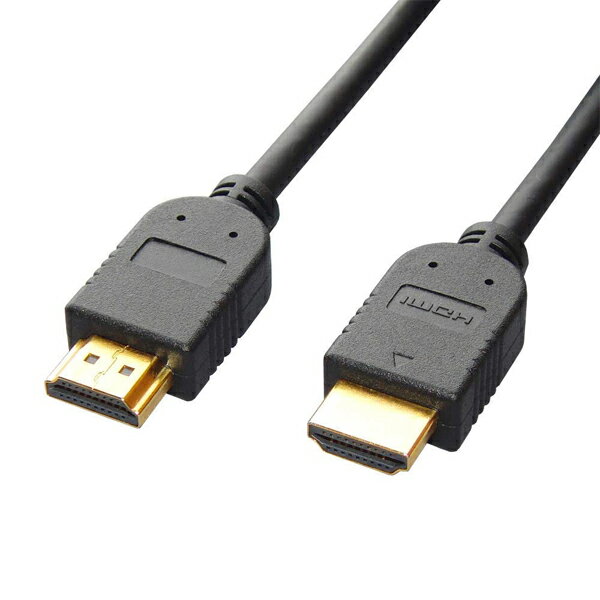
見た目が同じHDMIケーブルでも、商品説明に書かれている規格が違えば、通せる範囲が違います。たとえば次の2本は、どちらもHDMIの端子形状(タイプA)は同じですが、商品説明に記載されている対応範囲が異なります。
1本目は、Premium HDMI認証取得品として、4K/60Hz・HDR・BT.2020・HEC・ARC に対応し、18Gbps の高速伝送が可能と商品説明に明記されているものです。ケーブル直径が約3.2mmと細く、コネクタもコンパクトで扱いやすい、と説明されています。

1,280円 (税込・2026-11-03時点)
★4.72(レビュー53件)|サンワダイレクト楽天市場店
もう1本は、HDMIのバージョン1.4 の HIGH SPEED with Ethernet+3D 認証済みで、3DフルHD(1080p×2画面)と4K2K(4096×2160ドット)に対応すると商品説明に記載されているものです。3重シールド構造で外来ノイズから信号を保護する、と説明されています。
699円 (税込・2026-11-03時点)
★4.71(レビュー286件)|F-Factory
どちらも認証を受けたケーブルですが、商品説明に書かれている対応範囲が違います。高解像度・高リフレッシュレートの設定で使っているのに、そこまで通せない規格のケーブルに替えると、「前は映っていたのに映らない」という状態になり得ます。逆に、切り分けのためだけに1本持っておくなら、安価なものでも役目は果たします。
差し替え用の1本をどう選ぶかは、HDMIケーブルの選び方で、4K対応と長さの見方を整理しています。
DisplayPortでつないでいる場合
手順は同じです。DisplayPortのケーブルに差し替えて試します。下の製品は、商品説明でDisplayPort 2.1規格に対応し、DP1.4 / DP1.2 規格との下位互換性があると明記されているもので、長さは1m・1.5m・2m・3m・5mから選べると記載されています。

1,000円 (税込・2026-11-03時点)
★4.68(レビュー344件)|Deoway 楽天市場店
変換アダプタは向きが決まっている
パソコンとモニターの端子が合わず、変換ケーブルや変換アダプタを挟んでいるなら、変換の向きを確かめてください。見落としやすいのに、ここで詰まると何をしても映りません。
EIZOの説明では、HDMIは信号の規格上DisplayPort信号の出力に対応しておらず、USB Type-CはDisplayPort Alt Modeによって映像を送ります。そのため、パソコン側がHDMI出力で、モニター側のDisplayPortやUSB Type-Cに変換してつないでも、映像信号は出力されません。市販の変換品の多くは「パソコン側がDisplayPort / USB Type-C、モニター側がHDMI」という向きで作られています。逆向き(パソコン側HDMI → モニター側DisplayPort)で使えるのは、内部で信号を変換し、その向きでの動作を明記している製品に限られます。
手持ちの変換品が、どちら向きの製品なのかを商品説明やパッケージで確認してください。端子ごとの上限の違いはモニターケーブルの種類と選び方で整理しています。
差し替えても映らず、別のポート・別の端子でも映らないなら、ケーブルと端子の線は薄くなります。次はパソコン側です。
パソコン側の出力設定:Windows と Mac で確かめる
モニターが生きていて、入力も合っていて、ケーブルも替えた。それでも映らないなら、送り出す側を見ます。
まず、パソコンが本当に動いているかを確かめます。電源ランプが点いているか、ファンの音がするか、アクセスランプが動いているか。スリープに入っているだけなら、マウスを動かすか、キーボードのキーをどれか押すと復帰します。
Windows:表示モードの切り替えとグラフィックドライバーのリセット
Windowsには、画面が見えない状態でも効くキー操作が2つあります。どちらもMicrosoftのサポートページに載っている手順です。
表示モードを切り替える:Windowsロゴキーを押しながらPを押すと、画面の出力先を選ぶメニューが開きます。Microsoftの案内では、Windows+Pを押してから、もう一度Pをタップし、Enterキーを押すことで、表示モード(PC画面のみ・複製・拡張など)を切り替えます。メニューが見えていなくてもキー操作は効いています。ノートパソコンに外部モニターをつないでいる場合、出力先が「PC画面のみ」になっていると、モニターには何も映りません。
グラフィックドライバーをリセットする:Windowsロゴキー+Ctrl+Shift+Bを同時に押すと、グラフィックドライバーがリセットされます。Microsoftによると、成功した場合はビープ音が聞こえるか、画面がちらつきます。昨日まで問題なく映っていた構成が突然映らなくなったときに試す手順として案内されていて、これで解決しなければ再起動を試します。
再起動は、[スタート]から[電源]→[再起動]を選びます。それでも直らなければ、いったんシャットダウンしてから電源を入れ直します。
更新のあとから映らないとき:ドライバーを戻す
Windowsの更新やグラフィックドライバーの更新のあとから映らなくなったなら、Microsoftは以前のバージョンのディスプレイドライバーに戻す(ロールバックする)方法を案内しています。
- タスクバーの検索ボックスに「デバイス マネージャー」と入力して開く
- [ディスプレイ アダプター]を展開する
- ディスプレイアダプターを右クリックし、[プロパティ]→[ドライバー]タブ→[ドライバーのロール バック]を選ぶ
この操作には、何かしら映っている画面が必要です。ノートパソコンなら本体の画面、デスクトップなら映る別のモニターやテレビを一時的につないで行います。映る画面がどうしても用意できない場合の別ルートとして、Microsoftの空白の画面のトラブルシューティングでは、ネットワーク付きのセーフ モードで起動してから、デバイス マネージャーでドライバーを更新またはロールバックする手順が案内されています。
モニター側のメーカーも、パソコン側の対策を挙げています。EIZOは、Windowsの場合に高速スタートアップ機能を無効にしてみること、パソコンメーカーが提供している更新プログラム(グラフィックスドライバ、ファームウェア、BIOSなど)を適用することを案内しています。この記事の順番では、どちらもケーブルや入力切替を確かめたあとに回します。
Mac:ディスプレイを検出させる・接続を許可する
Macでは、外付けディスプレイを検出できないと画面は暗いままです。Appleのサポートページでは、次のいずれかで検出を試す手順が案内されています。
- Macと電源からディスプレイの接続を外し、再接続する
- Macをスリープさせてから解除する(ノートブックなら蓋を数秒閉じてから開く)
- Appleメニューの「システム設定」で「ディスプレイ」を開き、optionキーを長押しして表示される「ディスプレイを検出」ボタンをクリックする
- Macを再起動する
もうひとつ、Appleシリコン搭載のMacノートブックでは、ディスプレイをつないだときにこのアクセサリの接続を許可するかを確認するメッセージが出ることがあります。ここで許可しないと、ディスプレイは暗いままです。つないだ直後に画面のメッセージを見落としていないか確認してください。
ハブやドックを経由しているなら、ディスプレイをMacのポートに直接つなぐことも、Appleは解決策のひとつに挙げています。
信号エラーが出るとき:解像度とリフレッシュレート
画面に「信号エラー」と出ていたなら、ケーブルより先にここを見ます。EIZOの案内では、パソコン側の信号設定が、そのモニターで表示できる解像度・垂直走査周波数(リフレッシュレート)になっていない可能性があり、まず接続機器を再起動し、改善しなければ接続機器側で適切な信号設定に変更する、という順番です。モニターが対応する解像度や周波数は、モニターの取扱説明書で確かめます。
Appleも、外付けディスプレイが対応する解像度やリフレッシュレートを上回る構成になっていると、画面が暗くなったり、解像度やリフレッシュレートが低くなったりすると説明しています。上限は、Macのモデル、ディスプレイ、ケーブルやアダプタ、同時につないでいるほかのディスプレイによって変わります。
設定の変更は、ドライバーのロールバックと同じく映る画面を借りて行います。なお、EIZOの一部機種には、互換性を高める「互換性モード」の設定があると案内されています。対象機種と操作は、EIZOのFAQで確認してください。
グラフィックボードの端子と、別のパソコンでの確認
デスクトップでグラフィックボードを増設している場合、映像端子はマザーボード側とグラフィックボード側の両方に付いています。グラフィックボードを積んでいるならグラフィックボード側に挿すのが基本です。間違えてマザーボード側に挿していると、映らないことがあります。
もうひとつの強い切り分けが、別のパソコンをつないでみることです。ノートパソコンでもゲーム機でも構いません。Microsoftも、外部モニターを別のシステムで使ってみることで、モニターの問題かパソコン側の問題かを切り分けられると案内しています。別の機器で映れば、モニターとケーブルは生きていて、問題は元のパソコン側にあります。
パソコン側がUSB Type-C出力の場合
ノートパソコンによっては映像専用の端子がなく、USB Type-Cから映像を出す作りになっています。このとき厄介なのが、Type-Cの端子が見た目では区別できないことです。同じ形の端子でも、映像を出せるかどうかはパソコンの機種によって違います。手元のType-C端子が映像出力に対応しているかは、パソコンの仕様表か取扱説明書で確認してください。
アダプタを挟む場合は、アダプタ側にも要件があります。Appleは、Macで外付けディスプレイにThunderboltまたはUSB-Cアダプタを使う場合、そのアダプタがDisplayPort Alt Mode、Thunderbolt 3、またはThunderbolt 4に対応している必要があるとしています。
Type-Cでつないで映らないときの詳しい手順は、ノートPCにモニターが映らないときの確認順序にまとめています。ノートパソコンを使っていて、つないでいるのがType-Cなら、そちらを先に読んだほうが早く終わります。
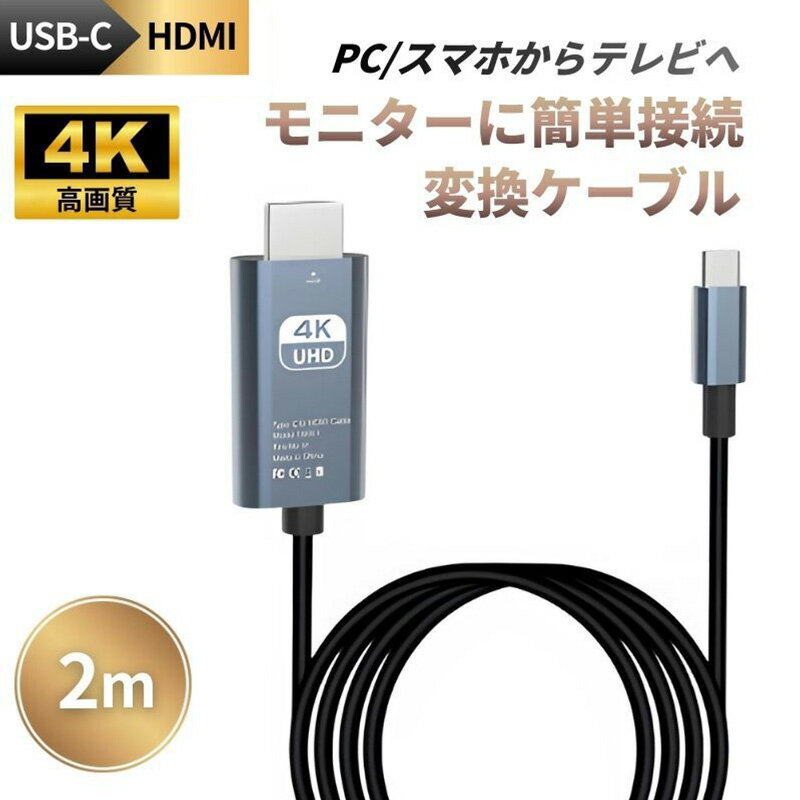
なお、ドックやハブを経由せずに直結して試すための変換ケーブルもあります。下の製品は商品説明で、4K・DP Alt 対応とされ、HDMI1.4 / 1.3 / 1.2 への下位互換にも対応と記載されています。ソフトウェアやドライバのインストールは不要で、つなぐだけで使えるプラグ&プレイ仕様、複製モードと拡張モードの2種類に対応、との説明もあります。長さは約2mです。
778円 (税込・2026-11-03時点)
★4.44(レビュー374件)|Arce楽天市場店
電源系:設定画面も出ないとき
設定画面が出ず、メッセージも何も出ないケースです。ここで確かめるのは「モニターまで電気が届いているか」の一点です。
1. 電源ボタンをしっかり押す
タッチ式のボタンは反応する位置がずれていることがあります。少し長めに押してみてください。EIZOは、静電タッチ式の電源スイッチは指が乾燥していると反応しないことがあるとし、その場合は指を少し湿らせて触れるよう案内しています。
2. 背面の主電源スイッチと電源コードを確かめる
前面の電源ボタンとは別に、背面に主電源スイッチが付いている機種があります。これが切れていると、前面のボタンを押しても反応しません。あわせて、電源コードがモニター側の差し込み口に奥まで入っているかも確認します。EIZOは、差し込みが不完全だと電源が入らなかったり、動作が途切れたりすることがあるとしています。
3. コンセントを壁側に直接挿す
電源タップ経由でつないでいるなら、いったん外して壁のコンセントに直接挿します。タップのスイッチが何かの拍子に切れていた、雷ガード付きタップの保護機能が働いていた、タップ自体が寿命だった——このあたりは、机の下に置いたまま見落としやすいところです。直挿しで電源が入るなら、原因はタップ側です。
4. ACアダプタ式ならアダプタのランプを見る
据え置きモニターでも、電源が内蔵ではなくACアダプタ(四角い箱)になっている機種があります。アダプタにランプが付いていれば、それが点いているかを確認します。点いていなければ、アダプタとコンセントの間、またはアダプタとモニターの間で切れています。
5. モニター → パソコンの順に電源を入れ直す
電源を入れ直すときは、EIZOの案内にならってモニターを先に、パソコンを後に電源を入れます。
6. 別のコンセントで試す
壁のコンセント側が生きていないこともあります。同じ部屋の別の口や、別の部屋で試してみてください。これで「電気が来ていないのか、モニターが受け取れていないのか」が分かります。
ここまでやっても設定画面が出ず、電源ランプも反応しないなら、モニター側の問題である可能性が高くなります。判断は後半の「買い替え・修理に切り替える線引き」で扱います。
在宅ワークでよくある構成別の切り分け
ここまでは、パソコンとモニターが1本のケーブルで直接つながっている前提で進めてきました。ただ、在宅の机まわりはもう少し複雑なことが多いはずです。切替器を挟む構成は入力切替の見出しで扱ったので、ここではドック経由と2画面の2つを見ます。
USB-Cドック・ハブを経由している
ノートパソコンからケーブル1本でドックにつなぎ、ドックからモニター・キーボード・LANへ分けている構成です。
このときは、まずドックを外して、パソコンとモニターを直結してください。Microsoftも、ドック・ドングル・アダプターなどがつながっていると競合が生じることがあるとして、パソコンからアクセサリをすべて外して試すよう案内しています。
- 直結で映る → 原因はドック側です。給電が足りていない、ドックが対応している解像度を超えている、HDMIポートの仕様が合っていない、といった線を疑います
- 直結でも映らない → ドックは無関係です。ここまでの見出しに戻ります
ドックが原因だった場合の買い替えでは、対応解像度と給電の仕様を見ることになります。ドッキングステーションの選び方で、対応・給電・LANの見分け方を整理しています。
下の製品は、商品説明で6in1とされ、USB3.0ポートとUSB2.0ポートに加えて、SD・TFカードリーダーとHDMI出力ポートを搭載すると記載されています。USB Cに対応できる機種であれば使用できる、一体成型の超軽量設計、との説明もあります。

1,980円 (税込・2026-11-03時点)
★4.51(レビュー1,768件)|愛度楽天市場店
デュアル(2画面)で片方だけ映らない
2画面のうち片方だけが映らないときは、映っている側とそっくり入れ替えると一度で分かります。
ケーブルもポートも入れ替えて、症状が映らないモニター側についてくるなら、そのモニターかそのケーブルの問題です。逆に、入れ替えたのに「さっきまで映っていた側」が映らなくなったなら、問題はパソコンの出力側かケーブル側にあります。片方が正常に映っているという状況は、比較対象が手元にあるということなので、切り分けには有利です。
なお、分配器(スプリッター)で2台目をつないでいる場合、Microsoftによると、スプリッターは2つの独立した信号を作るのではなく同じ信号を複製するため、画面を拡張する使い方はできません。2台目に別の画面を出したいなら、パソコン側の映像出力を2つ使うか、ドッキングステーションなどが必要です。
買い替え・修理に切り替える線引き
どこかで見切りをつける必要があります。目安は、次の3つが揃ったときです。
- 別のケーブルに替えても映らない
- モニターの別の入力端子に挿しても映らない
- 別のパソコン(またはゲーム機・スマートフォン)をつないでも映らない
この3つが揃って初めて、「モニター側の問題」と言える状態になります。EIZOも、ほかのパソコンや出力機器につなぎ替えて似た症状が出ればモニター要因、出なければパソコン要因の可能性が考えられる、という切り分けを案内しています。1つでも試していない項目があるうちは、買い替えても同じ症状が出る可能性が残ります。
設定画面すら出ず、電源ランプも反応しないなら、モニター本体の電源まわりが疑われます。保証期間内であればメーカーのサポートに相談するのが先です。期間を過ぎている場合は、修理の見積もりと買い替えの費用を比べることになります。相談するときは、型番、接続している端子とケーブル、画面に出ていたメッセージ、電源ランプの状態を控えておくと話が早く進みます。
買い替えるなら、今回の切り分けで分かったことが判断材料になります。手元のパソコンにどの映像端子が付いているかが分かっているはずなので、その端子に合う入力を持つモニターを選べば、同じつまずき方は避けやすくなります。
下の製品は、商品説明で23.8型ワイド、IPS/ノングレア、1,920×1,080ドット(フルHD)とされ、入力端子は HDMI ×1、D-Sub(mini15ピン)×1、3.5mmステレオミニジャック ×1 と記載されています。HDMI は HDCP対応・Ver.1.4・最大100Hz、D-Sub は VGA接続時に最大60Hz との記載があり、VESA 100mm対応、ステレオスピーカー2W×2を内蔵すると説明されています。デジタルとアナログの2系統を持つので、古いパソコンからの乗り換えでも端子で困りにくい構成です。

15,800円 (税込・2026-11-03時点)
★4.8(レビュー30件)|and pc(PC SHOP BEST)楽天市場店
サイズや解像度をどう決めるかは、在宅ワークのモニターの選び方で用途から逆算する形で整理しています。
直るまで、仕事は止めない
切り分けにも修理にも時間はかかります。その間、手元の作業まで止める必要はありません。
手持ちのタブレットやノートパソコンを一時的な表示先にする方法があります。タブレットをサブモニターにして在宅で2画面にする方法で、iPadやAndroid端末を使うやり方をまとめています。恒久的な環境にはなりませんが、今日の打ち合わせを乗り切る分には足ります。
もうひとつ、予備のケーブルを1本、机の引き出しに入れておくことをおすすめします。切り分けで手が止まりやすいのは、「別のケーブルで試す」の一手です。そこに使える1本があれば、次に同じ症状が出たときは、その一手をすぐに打てます。
筆者の判断基準
手順の途中で迷ったときに、どちらを先にするか・どこで止めるかを決めるための基準です。
- 戻せる操作を先に、戻しにくい操作を後に回す:入力切替やケーブルの差し替えは、やり直しがききます。ドライバーの削除・再インストールやBIOSの設定変更は、失敗すると元に戻すのに手間がかかります。別ケーブル・別入力・別パソコンの3つを試し終えるまでは、後者に手を出さないほうが結果的に早く済みます
- 会社から貸与されたパソコンなら、パソコン側の設定は管理担当に相談してから:ドライバーの更新やロールバック、電源設定の変更は、社内の管理方針で制限されていたり、勝手に変えると問題になったりすることがあります。モニター側の操作、入力切替、ケーブルの差し替え、ドックを外しての直結までは自分で進め、その結果を添えて相談すると対応が早くなります
- 焦げたようなにおい・異音・煙があれば、切り分けをやめる:このときは手順を続けず、モニターの電源プラグを抜いてメーカーや販売店に相談します。映らない原因を探すより、使用をやめることが優先です
よくある質問
昨日まで映っていたのに、突然映らなくなりました
何も変わっていないように見えても、たいてい何かが変わっています。机の下を掃除してケーブルに触れた、パソコンを動かした、ドックを抜き差しした、アップデートが入って再起動した——このあたりを思い出して、最後に変えたものから順に戻すのが近道です。ケーブルに触れた記憶があるならケーブルと端子の見出しから、更新のあとからなら「更新のあとから映らないとき」から始めてください。
起動直後のロゴは映るのに、そのあと真っ暗になります
起動の最初に映っているなら、ケーブル・端子・モニターは映像を受け取れています。Microsoftは、ログイン時の空白の画面について、ディスプレイ出力の構成ミスやユーザープロファイルの破損が原因である可能性を挙げています。まずはWindows+Pでの表示モードの切り替えとグラフィックドライバーのリセットを試し、変わらなければドライバーの見直しへ進みます。
マウスカーソルだけ見えて、画面が真っ黒です
カーソルが見えるなら、映像はモニターに届いています。Microsoftは、カーソルのある空白の画面は、多くの場合Windowsのプロセスの停止かドライバーの問題が原因だとしています。Ctrl+Shift+Escでタスクマネージャーを開き、Windowsエクスプローラーを右クリックして[再起動]を選ぶ手順が案内されています。一覧に無い場合は、[ファイル]→[新しいタスクの実行]で「explorer.exe」と入力してEnterを押します。
まとめ
「信号なし」ならモニターは動いているので、入力切替 → ケーブルと端子 → パソコン側の出力設定の順に、1手ずつ画面を見ながら進めます。何も出ず電源ランプも消えているときだけ電源系から始め、ドックや切替器を挟んでいるなら、どの段階でも直結が有効な一手です。別ケーブル・別入力・別パソコンの3つで映らなければ、モニター側を疑って修理か買い替えを検討します。
参照した公式情報(取得日)
- EIZO FAQ 入力信号なしの表示や電源ランプ橙色の点灯で画面が映らない場合(2026-11-03 取得)
- EIZO FAQ 信号エラーと表示され画面が映らない場合(2026-11-03 取得)
- EIZO FAQ 電源が入らない・画面が映らない場合(2026-11-03 取得)
- EIZO FAQ HDMI出力をモニターのDisplayPort・USB Type-Cに変換接続して表示されない場合(2026-11-03 取得)
- ZOWIE(BenQ)FAQ モニターの電源をオンにできない場合(2026-11-03 取得)
- Microsoft サポート Windows での外部モニター接続のトラブルシューティング(2026-11-03 取得)
- Microsoft サポート Windows の空白の画面のトラブルシューティング(2026-11-03 取得)
- Apple サポート 外付けディスプレイの画面が暗い場合や解像度が低い場合(2026-11-03 取得)


コメント