本ページはプロモーションが含まれています
在宅ワークでマウスを使っていると、机が狭くてマウスを動かすスペースがない、夕方になると手首がだるい、といった悩みが出てきます。そこで候補に挙がるのがトラックボールマウスですが、操作に慣れられるか不安、種類が多くてどれを選べばいいか分からない、と迷ってしまいますよね。
トラックボールは本体を動かさず指でボールを転がしてカーソルを操作する入力機器です。厚生労働省のガイドラインでも、マウス以外のポインティングデバイスの一つとして、トラックボール・パッド・スティック等が挙げられています。省スペースで手首の移動が減る一方、慣れるまでに少し練習が要るのも事実です。
この記事では、操作方式・ボール径・接続という決める順番と、1日目から2週間までの慣らし方、うまくいかないときの切り分けまでを整理します。マウス全般の疲れの原因から考えたい場合は、在宅ワークで疲れないマウスの選び方もあわせてどうぞ。
結論|操作方式 → ボール径 → 接続の順で決めて、2週間かけて慣らす
先に全体像です。トラックボール選びで迷いが長引くのは、見る項目の順番が決まっていないからです。次の順で決めると、候補が一気に絞れます。
- 操作方式(親指式・人差し指式・手のひら式のどれか)——持ち方が変わるかどうかが決まる
- ボール径(小さめ・中くらい・大きめ)——細かく止めやすいか、大きく動かしやすいかが決まる
- 接続方式(有線・USBレシーバー・Bluetooth)——机まわりの配線と、複数台で使えるかが決まる
- ボタン数・静音・傾斜・サイズ——ここは好みで詰める部分
そして、買ったあとにやることは2つだけです。ポインタの速度を下げることと、2週間は普通のマウスを片づけて使い続けること。厚生労働省のガイドラインも、ポインタの速度やカーソルの移動速度は作業者の技能・好み等に応じて適切な速度に調整すること、としています。速度調整は好みの問題として公的に認められている、と考えて差し支えありません。
トラックボールマウスとは(普通のマウスとの違い)
普通のマウスは本体ごと机の上を滑らせてカーソルを動かしますが、トラックボールは本体を置いたまま、指でボールを転がしてカーソルを操作します。腕を動かさずに済むので、机の上でマウスを動かすスペースがいらず、手首の移動も減ります。
この本体を動かさないという仕組みが、省スペースにつながります。机が狭い、書類でスペースが埋まりがち、という在宅ワークの悩みと相性がいい形です。キーボードとマウスを何度も往復する作業でも、手を大きく動かさずに済みます。
負担についてはメーカーの説明があります。ロジクールは自社のデータシートで、トラックボールは通常のマウスに比べて手・手首・前腕の筋緊張を20パーセント軽減する、と説明しています。同社は後継機の発表資料でも、前腕筋の緊張について25パーセント・27パーセントという数値を挙げています。ただしこれはメーカーの測定条件での値であり、誰が使っても同じように楽になると約束するものではありません。姿勢や机の高さが合っていなければ、機器を替えただけでは変わらない部分も残ります。
狭い机そのものの使い方に悩んでいるなら、狭い机でマウスが動かしにくいときの設定も参考になります。
操作方式は3つある|親指式・人差し指式・手のひら式
トラックボールを選ぶうえで最初に決めたいのが操作方式です。世の中では親指式か人差し指式かの二択で語られがちですが、実際には大玉を手のひら全体で扱う形も流通しています。
親指式(サイドボール型)
本体の左側にボールがあり、親指で転がす形です。左右のクリックは人差し指と中指で行うため、普通のマウスと指の役割がほとんど変わりません。最初の1台として乗り換えやすいのはこの形です。
持ち方が変わらないぶん、慣れるまでの心理的なハードルが低いのが利点です。一方で、親指だけで細かい動きを担当することになるので、ピクセル単位の精密な操作は他の方式より苦手になりがちです。
なお親指式は、ボールの位置が左右どちらかに固定されるため、右手専用として設計されている製品が多いです。ケンジントンの親指操作モデルの製品ページにも、右手専用と明記されています。
人差し指・中指式(センターボール型)
本体の中央付近にボールがあり、人差し指や中指で転がす形です。ボールが大きめで、指を何本か使えるぶん、細かい位置決めがしやすい傾向があります。
ただし持ち方が普通のマウスと変わるため、慣れるまでの時間は親指式より長くなりがちです。クリックボタンの位置も製品によって大きく違うので、写真で指の置き場所を確認してから選びます。
手のひら式(大玉・センターボール型の上位)
ボールがさらに大きく、手のひらと複数の指で包むように扱う形です。ケンジントンの据え置き型は、ボール直径55ミリメートル・指で操作する方式・取り外し可能なリストレストつき、と製品ページに記載があります。
この形の特徴は、左右対称のデザインで、右利きでも左利きでも同じように使える製品があることです。ケンジントンは同社の据え置き型について、右利きと左利きのどちらのユーザーにも等しく機能する、と説明しています。
向き不向きの早見表
| 操作方式 | 転がす指 | 乗り換えやすさ | 細かい操作 | 利き手 |
|---|---|---|---|---|
| 親指式 | 親指 | 高い | 普通 | 右手専用が多い |
| 人差し指・中指式 | 人差し指・中指 | 中くらい | しやすい | 両手対応もある |
| 手のひら式 | 複数の指と手のひら | 低い | しやすい | 両手対応が中心 |
結論として、最初の1台は親指式が乗り換えやすいです。まず親指式で慣れて、精密さが物足りなくなったら人差し指式や手のひら式を検討する、という順番にすると失敗が少なくなります。
ボール径で操作感が変わる|34ミリ・40ミリ・55ミリ
一般の解説記事では中玉・大玉といった言い方で済まされることが多い部分ですが、メーカーの製品ページには直径が数値で書かれています。代表的なところを並べると、次のようになります。
| 製品 | ボール直径(ミリメートル) | 操作方式 | 利き手 |
|---|---|---|---|
| ケンジントン Pro Fit Ergo TB450 | 34 | 親指 | 右手専用 |
| ケンジントン Orbit Trackball with Scroll Ring | 40 | 指 | 両手対応 |
| ケンジントン Expert Mouse Wired Trackball | 55 | 指 | 両手対応 |
径が変わると何が変わるか
ボールが小さいほど本体も小さくまとまり、親指だけで届く範囲に収まります。ボールが大きいほど、一回の転がしで進む距離を稼ぎやすくなり、複数の指で支えられるぶん微調整もしやすくなります。そのかわり本体の設置面積が増えるので、机の上の占有は普通のマウスより大きくなることもあります。
つまり、省スペースを最優先するなら小さめの径、画面が広くて移動距離を稼ぎたいなら大きめの径、という分け方になります。ウルトラワイドの画面や複数のモニターを使っているなら、大きめの径のほうがカーソルを端から端まで運びやすくなります。移動量そのものを減らす考え方は、在宅ワークで疲れないマウスの選び方で整理しています。
径は後から変えられないと考える
ボールは製品ごとに対応する径が決まっており、別の径のボールに差し替えることは基本的にできません。色や素材違いの交換ボールが用意されている製品はありますが、径そのものを変えて操作感を作り替えることはできないと考えて、最初に決めてしまうのが無難です。
接続方式の選び方|有線・USBレシーバー・Bluetooth
接続は、机まわりの見た目と、つながらないときの原因の切り分けやすさに効いてきます。
3つの方式の違い
- 有線:ケーブルでつなぐ方式。電池も充電も不要で、接続が切れる原因がケーブルに絞られます。ただし配線が1本増えます
- USBレシーバー(2.4ギガヘルツ帯):パソコンに小さな受信機を挿す方式。挿すだけでつながる手軽さが利点で、その代わりUSBポートを1つ使います
- Bluetooth:受信機なしで直接つなぐ方式。ポートを空けたいときに向きます。パソコン側の対応が前提です
ロジクールの親指式モデルは、Bluetooth Low Energy と同社の Logi Bolt レシーバーの両方に対応している、と発表資料に記載があります。両対応のモデルなら、据え置きのパソコンはレシーバー、持ち出すノートは Bluetooth、といった使い分けもできます。
エレコムの多ボタンモデルは、有線接続用ケーブルとワイヤレスレシーバーが付属し、有線・無線・Bluetooth の3つの接続方法から使用環境に合わせて選択できる、と商品説明に書かれています。付属のケーブルで有線接続する場合は電池が不要、とも記載があります。
複数台を切り替えて使う
在宅ワークでは、会社から貸与されたパソコンと私物のパソコンを1台の机で併用することがあります。このとき効いてくるのが切り替え機能です。ロジクールは自社のデータシートで、最大2台のペアリング済みパソコン間を簡単に切り替えられる、と説明しています。
切り替えができないモデルを選ぶと、ペアリングをやり直すか、レシーバーを抜き差しすることになります。1日に何度も行き来するなら、ここは最初に確認しておきたい項目です。
対応する機器は製品ページで確認する
トラックボールは専用ソフトでボタンの割り当てを変える製品が多く、そのソフトが動く環境かどうかが使い勝手を左右します。ロジクールの発表資料には、対応する環境として Windows 10 以降、macOS 11 以降、iPadOS 14 以降、ChromeOS、Linux が挙げられています。上位モデルではこれに Android 9.0 以降が加わります。
タブレットで使う予定があるなら、この一覧に自分の環境が入っているかを買う前に見ておきます。
電池と充電
給電方式は、乾電池式か充電式かに分かれます。メーカーの発表資料には、親指式の乾電池モデルが単三電池1本で最長18か月、上位の充電式モデルがフル充電で最長120日・1分間の充電で24時間、と記載されています。
乾電池式は切れたら入れ替えるだけで復帰でき、充電式はケーブル1本で済みます。電池切れのときに作業を止めたくないなら乾電池式、充電の手間を減らしたいなら充電式、という選び方になります。
ボタン数と割り当て
戻る・進む、コピーと貼り付けなどをボタンに割り当てられると、作業のテンポが上がります。メーカーの発表資料によれば、親指式の標準モデルはチルト機能を含めて5ボタン、上位モデルは8ボタンです。
ボタンが多いほど良いわけではありません。割り当てを覚えきれない数のボタンは押し間違いのもとになります。まずは戻る・進むの2つだけ決めて、足りなくなってから増やすほうが定着します。専用ソフトでアプリごとに割り当てを変えられる製品なら、表計算のときだけ別の機能を割り当てる、といった使い方もできます。
静音・傾斜・サイズ
- 静音:会議中のクリック音が気になるなら静音スイッチのモデルが候補です。ロジクールは自社の発表資料で、前モデル比80パーセントのノイズをカットした、と説明しています。クリック音そのものを詳しく比べたいときは静音マウスの選び方へ
- 傾斜:本体に角度が付いていると手首の向きが変わります。ロジクールの上位トラックボールは0度または20度の角度に調節可能、ケンジントンの親指操作モデルは45度の傾斜、と各製品ページに記載があります。角度は強いほど良いというものではなく、机の高さと肘の位置によって合う角度が変わります
- サイズ:厚生労働省のガイドラインは、マウスについて使用する者の手に適した形状及び大きさで、持ちやすく操作がしやすいこと、と定めています。手が大きめの人は手が大きい人のマウスの選び方で測り方を確認してから選ぶと外しにくくなります
タイプ別の3モデル
ここまでの軸を踏まえて、3つの方向を見ていきます。
まずは定番の親指式から
初めての1台には、親指操作型の定番が扱いやすい選択肢です。下のモデルは親指でボールを操作する静音タイプで、Bluetooth と USB レシーバーの両方に対応。手のひらを乗せて使う形で、普通のマウスからの乗り換えがしやすい構成です。商品説明には本体サイズ134×100×48ミリメートル・145グラム、単三形乾電池1本、と記載があります。

7,310円 (税込・2026-09-24時点)
★4.51(レビュー321件)|ロジクール 公式ストア
ボタン割当で効率を上げたい
操作に慣れてもっと効率を上げたいなら、多ボタンモデルが候補です。下のモデルは親指操作型の8ボタンで、ボタンの割り当てを切り替えられるタイプ。商品説明によれば、左右ボタンにはオムロン社製の1000万回高耐久スイッチ、ホイールスクロールには光学式エンコーダを採用し、保証期間3年をうたっています。有線・無線・Bluetooth の3通りから選べる点も、複数の環境を行き来する人に向きます。
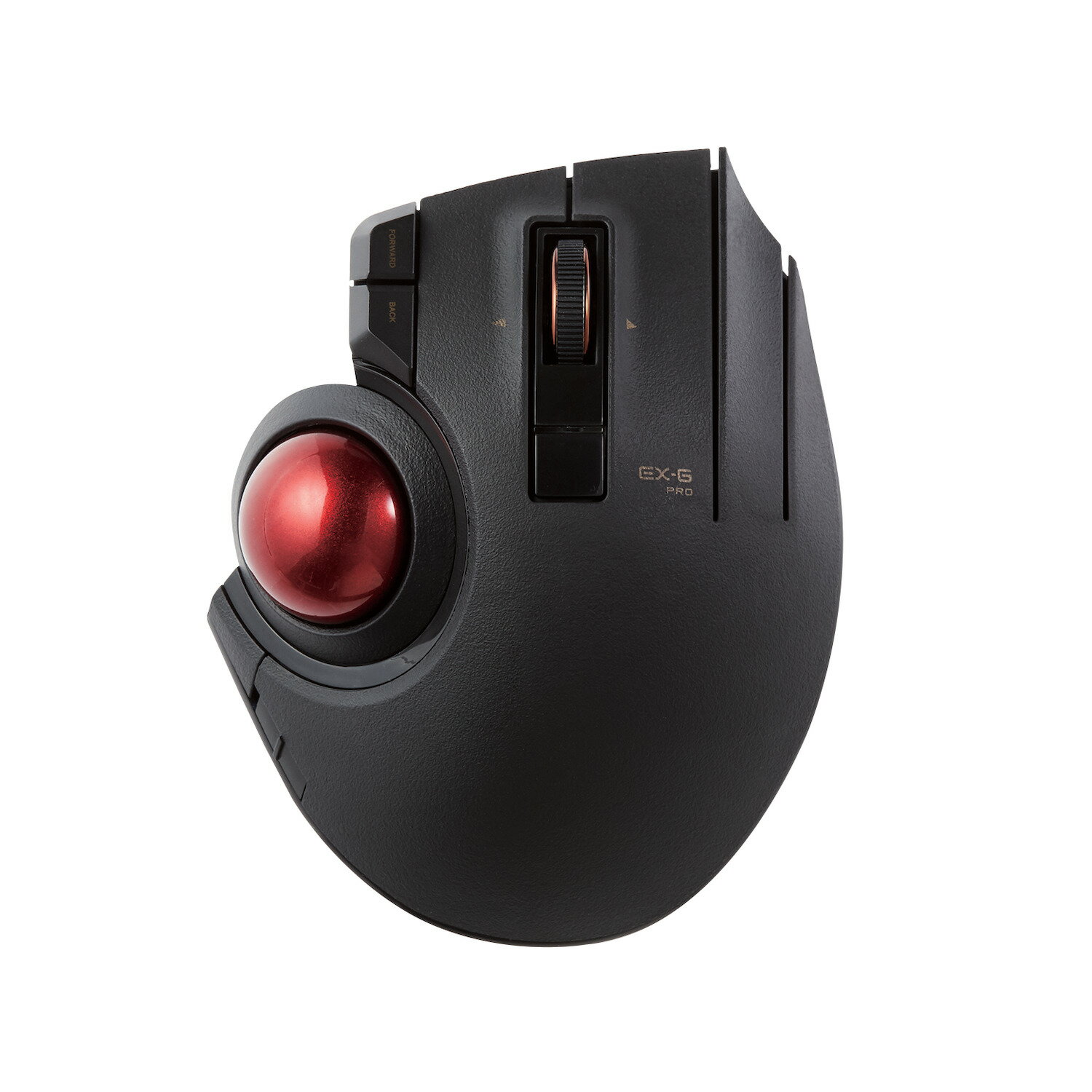
11,280円 (税込・2026-09-24時点)
★4.9(レビュー194件)|楽天スーパーDEALSHOP
手首の角度までこだわる上位
角度を自分に合わせたいなら、傾斜の付いた上位モデルが候補です。下のモデルは傾斜を調節できる8ボタンのトラックボールで、USB-C 充電に対応。商品説明には本体サイズ133×100×51ミリメートル・259グラムと記載があります。据え置きでじっくり使う前提の重さです。

16,910円 (税込・2026-09-24時点)
★4.4(レビュー116件)|ロジクール 公式ストア
慣れるまでの段階|1日目から2週間まで
トラックボールは、最初の数日で判断すると高い確率で挫折します。慣れる過程は段階に分けて考えると見通しが立ちます。
| 時期 | 起きること | この時期にやること |
|---|---|---|
| 1日目 | カーソルが行き過ぎる・止めたい場所で止まらない | ポインタの速度を下げる。加速の設定を確認する |
| 2〜3日目 | 止められるようになるが、文字選択などで時間がかかる | 普通のマウスを引き出しにしまう。戻る・進むだけボタンに割り当てる |
| 1週目 | 大きな移動は苦にならなくなる。細かい操作はまだ遅い | 速度を少しだけ上げる。親指以外の指の置き場所を固定する |
| 2週目 | 作業速度が元に戻ってくる | 合わないと感じる点を書き出し、設定で直る分と直らない分に分ける |
この表は目安です。1日にパソコンを触る時間が短ければ、同じ段階に進むまでの日数は長くなります。1日目と2日目の遅さは、操作が下手なのではなく設定が合っていないだけであることがほとんどです。
最初に変える設定はポインタの速度と加速
厚生労働省のガイドラインは、マウス等のポインティングデバイスにおけるポインタの速度・カーソルの移動速度等は、作業者の技能・好み等に応じて適切な速度に調整すること、としています。まずここから手を付けます。
Windows での場所は、マイクロソフトのサポートページに記載があります。
- ポインターの速度:設定 → Bluetooth とデバイス → マウス → マウス ポインターの速度のスライダー(Windows 10 では 設定 → デバイス → マウス → カーソル速度)
- ポインターの精度を高める:設定 → Bluetooth とデバイス → マウス → 追加のマウス設定 → マウスのプロパティ → ポインター オプション
- 主に使うボタンの入れ替え:設定 → Bluetooth とデバイス → マウス → プライマリ マウス ボタン
- スクロールする行数:設定 → Bluetooth とデバイス → マウス → スクロール
最初は速度を下げて、狙った場所で止まる感覚を作ります。ポインターの精度を高める設定は、転がす速さによってカーソルの進む量が変わる仕組みです。転がし方が安定しないうちは切っておくほうが、動きが読みやすくなります。慣れてきてから入れ直して、どちらが合うかを比べます。
本体側に速度を切り替えるボタンが付いている製品もあります。ロジクールの発表資料には、標準モデルが最大2,000dpi・初期値400dpi、上位モデルが最大2,000dpi・初期値380dpi、と記載があります。ケンジントンの親指操作モデルは400・800・1200・1600の4段階、と製品ページに記載があります。
慣れないときの切り分け
2週間使っても違和感が残るときは、根性の問題ではなく原因が別にあります。買い替えを考える前に、次の順で潰します。
| 症状 | 考えられる原因 | 最初に試すこと |
|---|---|---|
| カーソルが行き過ぎる | 速度が速い・加速が入っている | 速度を下げ、ポインターの精度を高める設定を切る |
| カーソルが引っかかる・飛ぶ | ボールと支持球にほこりがたまっている | ボールを外して支持球を拭く |
| 親指の付け根が疲れる | 方式が手に合っていない | 人差し指式・手のひら式を検討する |
| 手首が反る・外側にねじれる | 本体の位置が体から遠い・角度が合わない | 体に近づける。傾斜を調節する |
| 肩がこる | 腕を乗せる場所がない | パームレストや支持台を用意する |
| 細かい選択だけ遅い | 径が小さく微調整しにくい | 径の大きい方式を検討する。当面は精密作業のみ従来のマウスを併用 |
ボール清掃の手順
引っかかりの原因は故障ではなく汚れであることが多く、ここは公的な位置づけもあります。厚生労働省のガイドラインは、機器の維持管理の項で、マウスはゴミ等の付着によるカーソル移動の困難をなくすように適切に清掃を行うこと、と定めています。
ロジクールのサポートページには、同社トラックボールの清掃手順が次のように記載されています。
- 清掃前にデバイスをパソコンから外し、電源を切る
- 底面の金属プレートを外す(磁石で留まっている)
- 底の穴からペンの後ろなどでボールを押し出す
- ボールと白いベアリング(支持球)のほこりを拭き取る
- ボールを戻し、金属プレートを元の向きで取り付ける
同ページは、溶剤や研磨剤は使わないこと、イソプロピルアルコールを使う場合は目立たない場所で試してから使うこと、も案内しています。頻度は製品ページに明記されていないため、動きが引っかかったときをサインと考えて行うのが現実的です。
支持球は多くの製品で消耗部品として扱われ、交換部品が用意されている場合があります。拭いても引っかかりが取れないときは、使っている製品に交換部品があるかをメーカーのサイトで確認します。
置き位置と姿勢
設定と清掃で直らない場合、原因が本体ではなく置き場所にあることがあります。厚生労働省のガイドラインの解説は、作業姿勢について上腕と前腕の角度は90度以上で自然に手が届くようにすること、と示しています。同じ解説は、打鍵の際に腕や手首を乗せる支持台がないと肩のこりや痛みが増加すること、手の側屈(尺側変位)が大きいと腕の疲れや痛みが増加することを、これまでの調査研究として挙げています。
トラックボールは本体を動かさないため、一度決めた位置がそのまま作業中の姿勢になります。体から遠い位置に置くと、その姿勢が固定されてしまうのが普通のマウスとの違いです。肘が90度以上になり、手が外側にねじれない位置を探してから、机の上の配置を固定します。
同ガイドラインは、必要に応じてパームレスト(リストレスト)を利用できるようにすること、とも定めています。据え置き型のトラックボールにはリストレストが付属する製品もあります。
休憩の取り方
機器を替えても、同じ姿勢を続ければ負担は残ります。厚生労働省のガイドラインは、一連続作業時間が1時間を超えないようにし、次の連続作業までの間に10分から15分の作業休止時間を設け、かつ一連続作業時間内において1回から2回程度の小休止を設けるよう指導すること、としています。解説によれば、小休止とは1分から2分程度の作業休止で、時間を定めずに自由に取れるようにするものです。
左利き・手の大きさ別の選び方
- 左利きの場合:親指式は右手専用として設計されている製品が多く、左手で使うには左右対称のモデルを探すことになります。ケンジントンの据え置き型は、右利きと左利きのどちらのユーザーにも等しく機能する設計と製品ページに記載があります。左利きで最初の1台を選ぶなら、親指式ではなく指で転がす方式から入るほうが選択肢が広がります
- 手が大きい場合:本体が小さいと、手のひらが浮いて指先だけで支えることになります。厚生労働省のガイドラインも、使用する者の手に適した形状及び大きさであることを要件に挙げています。数値で比べるなら、商品説明に書かれた本体サイズを手の長さと突き合わせます
- 手が小さい場合:大玉の据え置き型は本体が大きくなりがちです。ボールに指が届く位置で手のひらが安定するかを、写真の持ち方で確認します
入力機器の人間工学的な要件は、日本産業規格にもまとめられています。厚生労働省のガイドラインの解説は、キーボード以外の入力装置についての要求事項として JIS Z8519 を参照するよう案内しています。
トラックボールが向かない作業
正直に書くと、すべての作業に向く入力機器ではありません。次のような場面では、従来のマウスや別の入力機器のほうが扱いやすいことがあります。
- 画面上の狙った点を素早く連続して指す作業:ボールを転がして止める動作は、腕ごと動かして止める動作より速度が出にくい場面があります
- 細かい線を引く作業:イラストや図面のようにカーソルの軌跡そのものが成果物になる作業は、ペンタブレットのほうが自然です
- 持ち運んで使う作業:本体が大きめで据え置き前提の設計が多く、カバンに入れて毎日運ぶ用途には向きません
- ゲーム:狙いを素早く合わせる操作が中心のゲームでは、不利になりやすいと言われます
ここに当てはまる作業が1日の大半を占めるなら、無理に一本化せず作業によって使い分けるほうが現実的です。トラックパッドと比べて迷っているなら、外付けトラックパッドの選び方に判断材料をまとめています。仕事用とゲーム用でどこまで機能が共通するかは、仕事用マウスとゲーミングマウスの違いで整理しています。
筆者の判断基準
どこで買い、どこでやめるかの線引きを、はっきり書いておきます。
買わずに済む条件
- 机が狭いことだけが理由で、まだマウスの速度設定を変えていない。速度を上げれば腕の移動量は減るため、設定で足りる可能性があります
- 1日のパソコン作業が短く、トラックボールを触る時間が毎日30分に届かない。慣らす時間が確保できず、段階が進みません
- 精密な描画が仕事の中心である。方式の向き不向きの問題で、慣れでは埋まりません
買うと決めてよい条件
- 机の上でマウスを動かす余地がなく、書類やノートをどかしながら作業している
- 画面が広く、カーソルを端から端まで運ぶ回数が多い
- 2週間、普通のマウスを片づけて使い続ける時間が取れる
方式を替える判断
親指の付け根が疲れる状態が2週間続くなら、慣れの問題ではなく方式が合っていない可能性が高くなります。そのときは我慢を続けず、指で転がす方式に切り替えます。逆に、カーソルが行き過ぎる・止まらないという症状だけなら設定で変わることがほとんどなので、機種を替える前に速度と加速を見直します。
買う順番
最初から上位モデルを買う必要はありません。親指式の標準モデルで方式が合うかを確かめてから、角度調節や多ボタンが必要かを判断する、という順番なら、合わなかったときの損失が小さくて済みます。
よくある質問
トラックボールは何日で慣れますか
慣れるまでの日数は、1日に触る時間で変わります。解説記事では1週間から1か月という幅で語られることが多く、断定できる数字はありません。ただし、ポインタの速度を下げる設定をしたかどうかで初日の感触が大きく変わります。厚生労働省のガイドラインもポインタの速度を技能や好みに応じて調整することを求めているので、まず設定から始めてください。
親指式と人差し指式、どちらから始めるべきですか
普通のマウスからの乗り換えなら、指の役割が変わらない親指式のほうが違和感は少なくなります。ただし左利きの人は、親指式に右手専用の製品が多い点に注意してください。左手で使うなら、左右対称の設計と明記された指操作タイプから探すことになります。
カーソルが引っかかるのは故障ですか
まず汚れを疑ってください。厚生労働省のガイドラインも、ゴミ等の付着によるカーソル移動の困難をなくすよう適切に清掃することを求めています。ロジクールのサポートページの手順では、底面のプレートを外してボールを押し出し、ボールと支持球のほこりを拭き取ります。溶剤や研磨剤は使わないことが案内されています。拭いても改善しない場合は、支持球の交換部品があるかをメーカーのサイトで確認します。
参照した公式情報(取得日 2026-09-24)
- 厚生労働省|情報機器作業における労働衛生管理のためのガイドラインと解説 — 令和元年7月12日付け基発0712第3号(令和3年12月1日一部改正)。入力機器としてのポインティングデバイス(トラックボール、パッド、スティック等)、マウスは使用する者の手に適した形状及び大きさであること、パームレスト(リストレスト)、ポインタの速度・カーソルの移動速度の調整、マウスの清掃、上腕と前腕の角度、手の側屈と腕の疲れ、支持台と肩のこり、一連続作業時間と作業休止時間、JIS Z8519
- ロジクール|静音クリックの M575SP・MX ERGO S 発売に関する発表資料 — 対応する環境、Bluetooth Low Energy と Logi Bolt レシーバー、ボタン数、本体サイズと重量、単三電池での最長使用期間、フル充電での使用日数と1分充電での使用時間、最大dpiと初期値、静音クリックのノイズ低減、前腕筋の緊張に関するメーカー表現
- ロジクール|MX ERGO アドバンスワイヤレストラックボール データシート — 0度または20度の角度調節、通常のマウスとの筋緊張の比較に関するメーカー表現、利き手、最大2台のパソコン切り替え、トラッキングdpi、ワイヤレス通信可能範囲
- ロジクール サポート|トラックボールの清掃手順 — 清掃前の取り外し、底面プレートの外し方、ボールの押し出し方、ボールと支持球の清掃、溶剤・研磨剤を使わないこと
- Kensington|Expert Mouse Wired Trackball 製品ページ — ボール直径、指で操作する方式、左右両利き対応の設計、取り外し可能なリストレスト、ボタン数、対応する環境
- Kensington|Orbit Trackball with Scroll Ring 製品ページ — ボール直径、指で操作する方式、左右両利き対応の設計、ボタン数
- Kensington|Pro Fit Ergo TB450 Trackball 製品ページ — ボール直径、親指操作、傾斜角度、dpiの段階、電源、右手専用の設計
- Microsoft サポート|マウスの設定を変更する — マウス ポインターの速度、ポインターの精度を高める、プライマリ マウス ボタン、スクロールする行数、ダブルクリック速度の設定場所
まとめ|方式とボール径で決めて、2週間かけて慣らす
- 決める順番は操作方式 → ボール径 → 接続。方式で持ち方が決まり、径で操作感が決まります
- 最初の1台は、指の役割が変わらない親指式が乗り換えやすい選択肢です。左利きなら左右対称の指操作タイプから探します
- 径は後から変えられません。省スペース優先なら小さめ、広い画面で移動距離を稼ぎたいなら大きめです
- 買った初日にやることはポインタの速度を下げること。厚生労働省のガイドラインも速度の調整を求めています
- 2週間は普通のマウスを片づけて使い続けます。段階表の1日目と2日目の遅さは設定で変わる部分が大きいです
- 引っかかりは故障ではなく汚れであることが多く、ボールと支持球を拭くと戻ります
- 精密な描画・持ち運び・素早く狙う操作は不得意です。一本化せず使い分けます
関連記事
- 在宅ワークで疲れないマウスの選び方 — 手首と肩のどちらが疲れるかでタイプを決める
- 狭い机でマウスが動かしにくいときの設定 — 買う前に設定で直る分を切り分ける
- 手が大きい人のマウスの選び方 — 手の測り方とサイズの目安
- 静音マウスの選び方 — 会議中のクリック音を抑える
- 外付けトラックパッドの選び方 — 対応する機器・接続・置き場所から決める
- 仕事用マウスとゲーミングマウスの違い — 仕事に効く機能だけを見分ける
- 在宅ワーク環境を快適にする方法 — 効果が大きい順に4ステップ
- 在宅ワークの環境改善(予算別) — 予算で優先順位がどう変わるか


コメント