本ページはプロモーションが含まれています
カフェやホテルでノートパソコンを開くとき、備え付けのフリーWi-Fiに繋いでいいのか、毎回少し迷うという人は多いはずです。「フリーWi-Fiは危険」という話はよく聞きますが、かといって繋がなければ外で仕事ができません。
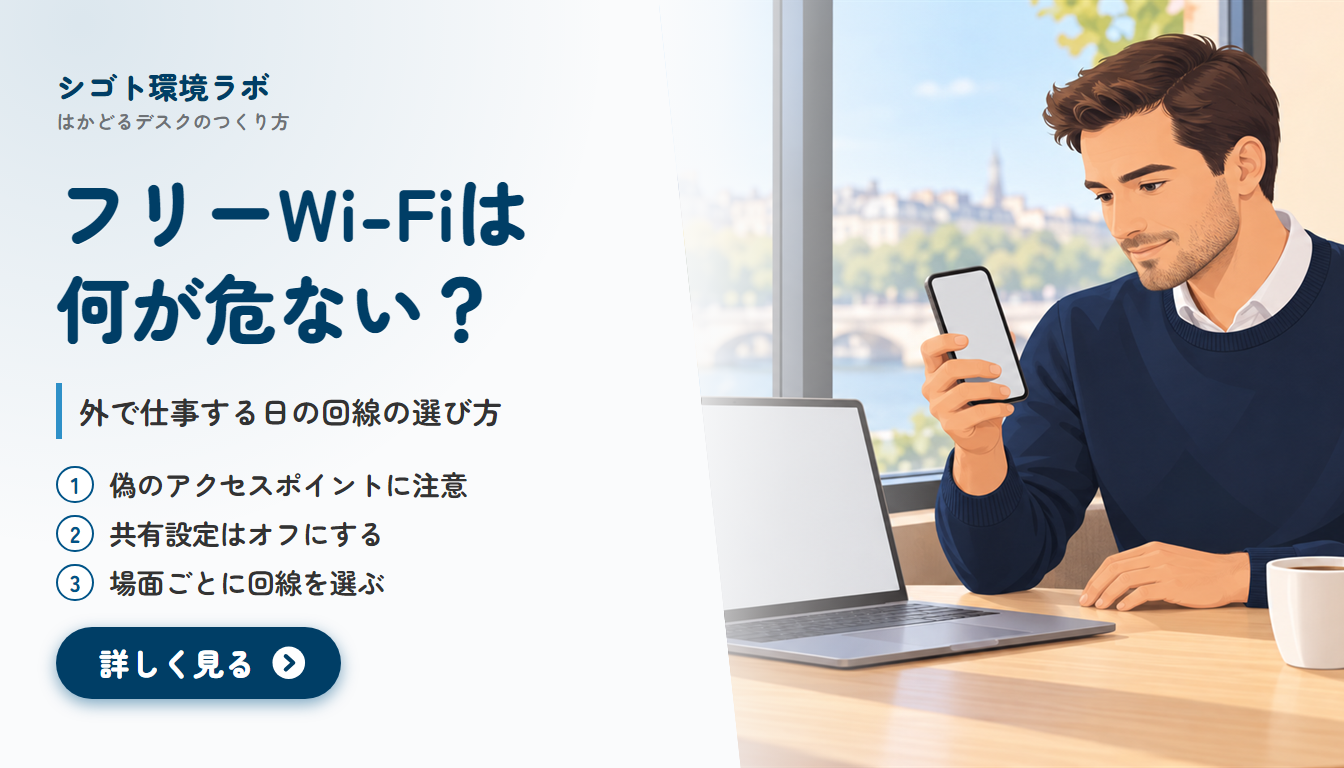
この記事では、外でパソコンを開いて仕事や副業をする人向けに、次の3つを整理します。
- フリーWi-Fiの危険のうち、以前より小さくなったものと、今も残っているものの線引き
- カフェ・コワーキング・ホテル・移動中など、場面ごとにどの回線を使うかの判定
- どうしても繋ぐときの、接続前・作業中・作業後にやることの手順
「危険だから使わない」でも「もう安全だから気にしない」でもなく、場面ごとに回線を選び分けるという形に落とします。
フリーWi-Fiの危険性は「小さくなったもの」と「残ったもの」に分かれる
フリーWi-Fiの危険を一括りに語ると、判断ができません。まず分けておきたいのは、通信の中身をそのまま読み取られる経路と、回線の暗号化とは関係なく残る経路です。
前者については、以前よりは小さくなりました。いま多くのWebサイトやアプリは、通信そのものを暗号化した状態でやり取りしています。URLの先頭が「https」で始まり、ブラウザに鍵マークが出ている状態です。この場合、同じWi-Fiにいる誰かが電波を拾っても、中身は暗号化されたままなので、ログインのパスワードや入力内容をそのまま読み取るのは簡単ではありません。
ただし、だから安全という話にはなりません。回線の外側に、暗号化では消えない経路がいくつも残っています。総務省も、公衆Wi-Fiの利用者向けの簡易マニュアルで、セキュリティ対策のポイントとして、接続するアクセスポイントをよく確認すること、正しいURLでhttpsの通信になっているかを確認すること、パソコンの共有設定に注意することの3点を挙げています。回線の中身の話は3点のうちの1つに過ぎず、残りは「どこに繋いだか」と「自分の端末の設定」の話です。
整理すると、外で仕事をする人が押さえるべき経路は次のとおりです。
| 経路 | 何が起きるか | 今の大きさ | 打つ手 |
|---|---|---|---|
| 通信の盗み見 | 電波を拾われて通信内容を読まれる | 小さくなった(httpsのサイトなら中身は読まれにくい) | 鍵マークとURLの確認 |
| 偽のアクセスポイント | 正規に見せかけたWi-Fiに自分から繋いでしまう | 残る | 接続先の確認・自動接続を切る |
| パソコンの共有設定 | 同じネットワークにいる他人から、端末の中が見える | 残る | ネットワークの種類と共有の設定 |
| 画面の覗き見 | 隣や後ろの席から、画面の中身を直接見られる | 残る | 席の向き・覗き見防止フィルター |
| 公共のUSB充電口 | 充電のつもりで挿した口から、データのやり取りが起こる | 残る(ただし実際の被害の確認は乏しい) | 自前の充電器・充電専用のアダプタ |
この記事の残りは、この表の下4行をそれぞれ具体的な操作に落としたものです。先に結論を書くと、回線の暗号化よりも、どこに繋ぐかと自分の端末の設定のほうが、外での仕事では効きます。
残る経路①偽のアクセスポイント:自分から繋いでしまう
素朴でありながら避けにくいのが、正規のWi-Fiに似せた接続先に自分で繋いでしまうパターンです。
Wi-Fiの一覧に出てくる名前(SSID)は、提供する側が自由に決められます。店の名前が入っていても、それが本当にその店のものだという保証にはなりません。パスワードが設定されていても同じです。パスワードは「その場にいる人が使える」ようにする仕組みで、提供元が正しいことを証明するものではありません。
そして、繋いだ側から見分けるのは簡単ではありません。見分けられる前提で身構えるより、次のように手順で潰すほうが現実的です。
- SSIDを店側の情報で確定する。店内の掲示、レシート、テーブルの案内、分からなければ店員に聞きます。「一覧に出てきた名前がそれっぽいから選ぶ」をやめるだけで、かなり減ります
- 似た名前が複数見えたら繋がない。末尾の数字や全角半角の違いだけで並んでいるときは、どちらが正規か判断できません
- 「このネットワークを記憶する」「自動的に接続する」のチェックを外す。ここを外しておくと、後から自分の知らないうちに繋がる経路を断てます。記憶させてしまうと、次に同じ名前の別物が電波を出していたとき、自分が何もしなくても繋がってしまいます
- 作業が終わったらSSIDを削除する。出張や旅行で一度使ったきりの接続先を残しておく理由はありません
4番まで含めてひと通りだと考えてください。接続のたびに確認する項目はこれだけで、慣れればすぐ終わります。
残る経路②パソコンの共有設定:同じネットワークの他人から見える
自宅のWi-Fiで、プリンタを共有したり、家族のパソコンとファイルをやり取りしたりする設定をしている人は少なくないはずです。問題は、その設定が外のWi-Fiでもそのまま効いてしまうことです。
同じWi-Fiに繋がっている端末同士は、設定次第で互いに見つけられます。カフェの回線にいるのは、店の客と、同じ建物で電波が届く範囲にいる誰かです。自宅と同じ感覚で繋ぐと、共有の口が開いたままになります。
Windowsでは、新しいネットワークに繋いだときに、そのネットワークを「パブリック」として扱うか「プライベート」として扱うかを選ぶ画面が出ます。外では必ずパブリック側にします。あわせて、ファイルとプリンターの共有、ネットワーク探索をオフにしておきます。Macでも、共有の設定からファイル共有・画面共有・リモートログインをオフにしておきます。
なお、この共有設定の話は、テザリングやモバイルルーターを使うときにも効いてきます。自分の回線なら繋がっているのは自分の端末だけなので危険は小さいのですが、設定そのものは接続先ごとに記憶されます。外で使う回線をいくつも持つなら、それぞれで同じ確認が必要です。
項目の名前や画面の場所はOSの版によって変わるので、設定画面で「共有」を探すのが確実です。自宅では必要な設定なので、外に出る前に切り替えるか、ふだんから切っておいて自宅で必要なときだけ入れる運用にします。この戻し忘れが、意外とそのまま放置されがちです。
残る経路③画面の覗き見と、④公共のUSB充電口
回線をどれだけ固めても、画面は肉眼で見えます。そして電源を借りれば、回線とは別の経路が開きます。カフェや新幹線でいちばん現実的なのは、実のところこの2つです。
画面は、回線の設定では守れない
対策の順番としては、まず席です。背後が壁になる席を選ぶ、通路側で人が通り続ける席を避ける、新幹線なら窓側を選ぶ。これだけで見える角度がかなり減ります。
席を選べない場所が多い人は、物理的に視野角を絞るフィルターがあります。正面からは見えて、横からは暗く見えるタイプです。参考に1つ挙げると、13.3インチ向けでフィルターサイズがW294×H166mm、厚さ約0.4mm、透過率70%±5%といった仕様のものがあります。

2,779円 (税込・2026-10-16時点)
★4.45(レビュー273件)|液晶保護フィルムとカバーケース卸
ただし、フィルターはサイズと取り付け方式を外すと使えません。自分のパソコンの表示領域を測ってから選ぶ必要があるので、選び方はモニターの覗き見防止フィルターの選び方|採寸と取り付け方式で失敗しないにまとめてあります。この記事では「回線とは別に、見られる経路がある」という位置づけまでにしておきます。
公共のUSB充電口は、優先順位としては低いが安い
USBの端子は、電源の線とデータの線が同じ口を通ります。そのため、充電するつもりで挿した口から、データのやり取りが始まる余地が理屈としては残ります。公共の充電スポット経由でデータを抜く手口は「ジュースジャッキング」と呼ばれ、仕組みとしては成立するものとして知られています。
一方で、実際にこの手口で被害が確認された事例は乏しいとされています。ですから、ここを過度に恐れる必要はありません。優先順位は、偽のアクセスポイントや共有設定よりも低いと考えてよいでしょう。
そのうえで、打つ手は安く済みます。第一候補は自前の充電器をコンセントに挿すことです。コンセントがあるなら、公共のUSB口を使う理由はありません。持ち歩く充電器を1つにまとめる考え方は在宅デスクの充電器を1台にまとめる|GaN充電器の選び方を複数ポート視点でが参考になります。
コンセントがなくUSBの口しかない場面に備えるなら、データの線を物理的に通さず、充電だけを通すアダプタがあります。
ケーブルの手前に挟むだけのものなので、カバンに入れておく分には負担になりません。これで何かが完全に防げるという話ではなく、使わなくて済む経路を1つ減らす、という程度の受け止め方が適切です。
場面ごとに、どの回線を使うか
ここが本題です。フリーWi-Fiを使うかどうかは、「安全か危険か」ではなく、その場で何をするかとどれくらい居るかで決まります。同じ人でも場面で答えが変わります。
| 場面 | 第一候補 | 次の手 | フリーWi-Fiで避けること |
|---|---|---|---|
| カフェで30分〜1時間(メール確認・資料読み) | スマホのテザリング | 店のWi-Fi(鍵マークとSSIDを確認) | 新しいサービスへのログイン・支払い情報の入力 |
| コワーキングで終日(執筆・開発) | 施設の有線LAN、またはモバイルルーター | テザリング | 長時間の大容量通信(回線も電池も持たない) |
| ホテル・出張(夜に作業) | モバイルルーター、または客室の有線LAN | テザリング | 全室共通のパスワードのWi-Fiで業務データを開く |
| 新幹線・移動中(短時間) | テザリング | 車内Wi-Fi(オンライン会議は諦める) | 顧客情報・契約書の閲覧 |
| 客先・取引先 | 先方の指示に従う(勝手に繋がない) | テザリング | 先方のネットワークに私物の端末を繋ぐ |
この表は「その場で何をするか」を軸に組んであります。同じカフェでも、公開されている記事を読むだけの30分と、顧客とのやり取りが入った受信箱を開く30分では、必要な回線が変わります。先に作業内容を決めて、それに合う回線を選ぶ順番にすると迷いません。逆に、回線を先に決めてから作業内容を後付けすると、「せっかく繋がったから」で業務データを開いてしまいます。
表を通して共通している線引きは1つだけです。ログインしないと見られないものは、信頼できる回線で開く。メール、クラウドストレージ、ASPの管理画面、ネットバンキング、顧客情報。逆に、公開されている情報を読むだけなら、フリーWi-Fiでも実害は小さい場面が多いはずです。
「外のWi-Fiが遅い・切れる」という問題も、この判断に関わります。ただし原因の切り分け方は自宅とは別で、こちらはWi-Fiが仕事中だけ遅い・会議で切れる原因と直し方|時間帯で切り分けるで扱っています。外の回線は混雑の影響を受けやすいので、「時間がかかる作業は回線に依存しない形で持っていく」という備え方のほうが効きます。
第一候補はスマホのテザリング:先に確認する4つ
多くの人にとって、追加の買い物をせずに安全側へ寄せられる手がテザリングです。自分のスマホを経由するので、「どこに繋いだか分からない」という問題そのものがなくなります。
ただし、使えるかどうかは契約と端末の条件で決まります。外で困る前に、次の4点を確認しておきます。
- 契約プランのデータ容量と、今月の残り。パソコンの通信はスマホより重く、OSやアプリの更新が裏で走ると一気に減ります
- テザリングが使えるか、使える場合に上限が別枠かどうか。プランによってはテザリング分だけ上限が別に決まっています
- 容量を超えたあとの速度。制限後の速度で仕事に耐えるのかは、作業内容次第です。メールだけなら足りても、ファイルのやり取りや会議は厳しいことがあります
- スマホの電池と充電手段。テザリングは電池を食います。長時間なら充電器かモバイルバッテリーが前提になります
設定面では、テザリングのパスワードを初期値から変えること、使い終わったらテザリングをオフにすることの2つだけ押さえておけば十分です。
この節に商品の紹介は置きません。手持ちのスマホで足りる場面が多く、ここで何かを買う必要はないからです。
毎日外で作業するならモバイルルーターを1つ持つ
週に何度も外で長時間作業する人は、テザリングだけだとスマホの電池と通信量を常に気にすることになります。この状態が続くなら、自分の回線を1つ持ってしまったほうが、場所ごとの判断そのものが要らなくなります。
持ち運ぶタイプは、大きく2通りに分かれます。
パソコンのUSBに挿すスティック型は、本体にバッテリーを持たず、USBから給電して動きます。充電する物が増えないのが利点で、パソコンを開いているときだけ使う人に向きます。たとえば、型番macaroonM4のモデルはサイズが約W87.0×H35.0×W18mm、質量が約5g、通信速度は下り最大150Mbps・上り最大50Mbps、同時接続はWi-Fi機器10台という仕様で、初期費用・事務手数料・レンタル代がかからないチャージ式です。

6,480円 (税込・2026-10-16時点)
★4.48(レビュー744件)|【WiFiレンタル便】楽天市場店
バッテリー内蔵型は、パソコンを開いていない移動中でも、スマホやタブレットを繋げます。こちらは契約不要・月額料金なし・返却不要で、有効期間は最長365日、容量を使い切ったら追加のギガをチャージして繰り返し使えるタイプがあります。国内ではdocomo・au・SoftBankのマルチキャリアに対応し、タッチパネルで操作できるモデルです。

6,980円 (税込・2026-10-16時点)
★4.61(レビュー619件)|リチャージモバイル公式_WiFi_SIM
どちらを選ぶ場合も、買い切りという言葉を「使い放題」と読み替えないことが大事です。この種類の端末は、本体代に初回分のデータ容量が付いている形で、容量には有効期間が設定されています。使い切れば追加のチャージが必要になります。また、購入後に利用を開始する期限が決められている商品もあります(先に挙げたバッテリー内蔵型は、購入後30日以内にギガの利用を開始する案内があります)。有効期間と利用開始の条件は商品ごとに違うので、買う前にその商品の案内で確認してください。自分が月にどれくらい外で通信するかを先に見積もっておくと選びやすくなります。
なお、価格は変動するので、金額は商品カードに表示されている取得時点の値で確認してください。
有線LANが使える場所なら、有線に戻す
見落とされがちですが、ホテルの客室やコワーキングの固定席には、有線LANの差し込み口が残っていることがあります。使えるなら、これが素直な選択です。Wi-Fiをオフにして有線だけにすれば、電波を拾われる経路は無くなるので、考えることが1つ減ります(同じネットワークにいる他の端末の話は、前述の共有設定で対処します)。
問題は、最近のノートパソコンにLANポートが付いていないことです。その場合はUSB-C側で口を作ります。たとえば、サイズ約14×10×2cm・重量57g・材質アルミニウム合金で、10/100/1000Mbpsのギガビットイーサネットに対応し、USB-CまたはThunderbolt 3のポートに繋ぐタイプのアダプタがあります。

1,799円 (税込・2026-10-16時点)
★4.83(レビュー58件)|UGREEN公式楽天市場店
選ぶときは、自分のパソコンにUSB-CまたはThunderbolt 3のポートがあるかを先に確認してください。有線と無線をどう使い分けるかという話は在宅ワークは有線LANとWi-Fiどっち?答えは会議の日だけ有線で整理しています。外出先でも考え方は同じで、会議や大きなファイルのやり取りがある日は有線が有利です。
会社のパソコン・業務データは、規程の確認が先
ここまでは技術的な話ですが、会社員の場合、技術的に安全にできるかと勤務先が許しているかは別の問題です。
外部のネットワークへの接続を禁止している会社、VPNを通すことを条件に許可している会社、申請すれば使える会社と、扱いは分かれます。一般論として「フリーWi-Fiは会社のパソコンで使ってよい/よくない」と決めることはできません。確認する場所は、情報セキュリティポリシー、就業規則や服務規程、それでも分からなければ情報システム担当への照会です。
確認が取れるまでは、テザリングで回すか、そもそも外で業務データを開かない、という線で止めておくのが無難です。
副業をしている人の場合は、会社の仕事と自分の仕事を同じ端末でやるかどうかという、もう一段別の切り分けも必要になります。こちらは副業でパソコンを分ける必要はある?判断基準と、機器を2倍にしない方法で扱っています。
どうしても繋ぐときの手順(接続前・作業中・作業後)
回線を選べず、フリーWi-Fiに繋ぐしかない場面もあります。そのときは、次の順番で進めます。
接続前
- SSIDを掲示や店員への確認で確定する
- 似た名前の接続先が並んでいないかを見る
- 「自動的に接続する」のチェックを外す
- ネットワークの種類をパブリックにする
- ファイルとプリンターの共有、ネットワーク探索をオフにする
- VPNを使うなら、繋ぐ前に起動しておく
作業中
- URLの先頭が「https」か、鍵マークが出ているか、ドメインが見覚えのあるものかを見る
- 証明書の警告が出たら、進まずに引き返す
- 新しいサービスへのログインと、支払い情報の入力はしない
- 開くのは公開情報の範囲にとどめ、顧客情報や契約書は後回しにする
- 画面の向きを確認する
作業後
- 使ったサービスからログアウトする
- 接続先のSSIDを削除する
- VPNを切断する
- 共有設定を自宅用に戻す(戻し忘れに注意)
VPNについて補足すると、これは自分の通信をいったん別の経路に通して暗号化する仕組みで、公共のネットワークでの対策としてはよく挙げられます。ただし、サービスの質や運営元の方針によって話が変わるため、この記事では具体的な製品の比較はしません。選ぶなら、通信が暗号化されるか、接続先の国や拠点が自分の用途に合うか、会社の規程と矛盾しないか、の3点から見ることになります。
よくある質問
パスワードが設定されているフリーWi-Fiなら安全ですか
パスワードは「その場にいる人が使える」ようにする仕組みで、提供元が正しいことや、同じネットワークにいる他の利用者から守られることを意味しません。パスワードの有無は、接続先を信頼する根拠にはなりません。
httpsのサイトしか見なければ、他の対策は不要ですか
通信の中身は読まれにくくなりますが、偽のアクセスポイント、パソコンの共有設定、画面の覗き見、充電口は、サイト側の暗号化とは別の経路として残ります。この記事の表の下4行は、httpsとは独立した話です。
テザリングとフリーWi-Fiでは、どちらが速いですか
場所と時間帯で変わるため、どちらが速いとは言えません。利用者が多い施設のWi-Fiより電波の良いテザリングが快適なこともあり、その逆もあります。速さを基準に選ぶより、作業内容で選び分けるほうが確実です。
ホテルの、全室共通のパスワードのWi-Fiはどう考えればいいですか
同じネットワークに不特定の宿泊者がいる前提で考えます。公開情報を読むだけなら使い、業務データや顧客情報を扱う作業は、テザリングかモバイルルーターに寄せるのが落ち着きます。客室に有線LANの口があれば、そちらを優先します。
VPNを入れておけば、フリーWi-Fiでも業務データを開いていいですか
勤務先の規程が最上位です。VPNを必須条件として許可している会社もありますが、VPNを入れたこと自体が許可の代わりにはなりません。技術的な面でも、VPNがカバーするのは通信の経路で、画面の覗き見や共有設定、端末そのものの管理は別途残ります。会社から支給された手順があるなら、それに従うのが確実です。
まとめ:回線は「場面で決める」
- フリーWi-Fiの危険を一括りにせず、今も残る4つの経路(偽のアクセスポイント・共有設定・覗き見・充電口)だけを押さえる
- 第一候補はスマホのテザリング。契約の容量・テザリングの可否・制限後の速度・電池を先に確認しておく
- 外で作業する頻度が高いなら、自分の回線を1つ持つと場所ごとの判断が要らなくなる。ただしチャージ式は有効期限がある
- 有線LANが使える場所では有線に戻す
- 会社のパソコンと業務データは、規程の確認が最優先
6,480円 (税込・2026-10-16時点)
★4.48(レビュー744件)|【WiFiレンタル便】楽天市場店
外出先の作業環境は、回線だけでなく、机・椅子・光・音とまとめて考えると整えやすくなります。全体像は在宅ワーク環境を快適にする作り方|効果が大きい順と部屋・予算別の組み立てにまとめています。
参照した公開情報(取得日)
- 総務省 無線LAN(Wi-Fi)の安全な利用(セキュリティ確保)について — 公衆Wi-Fi利用者向け 簡易マニュアル(令和7年2月版)のセキュリティ対策の3つのポイント(取得日 2026-10-17)
- 総務省 テレワークにおけるセキュリティ確保 — 社外から業務を行うときのセキュリティの考え方(取得日 2026-10-17)


コメント