本ページはプロモーションが含まれています
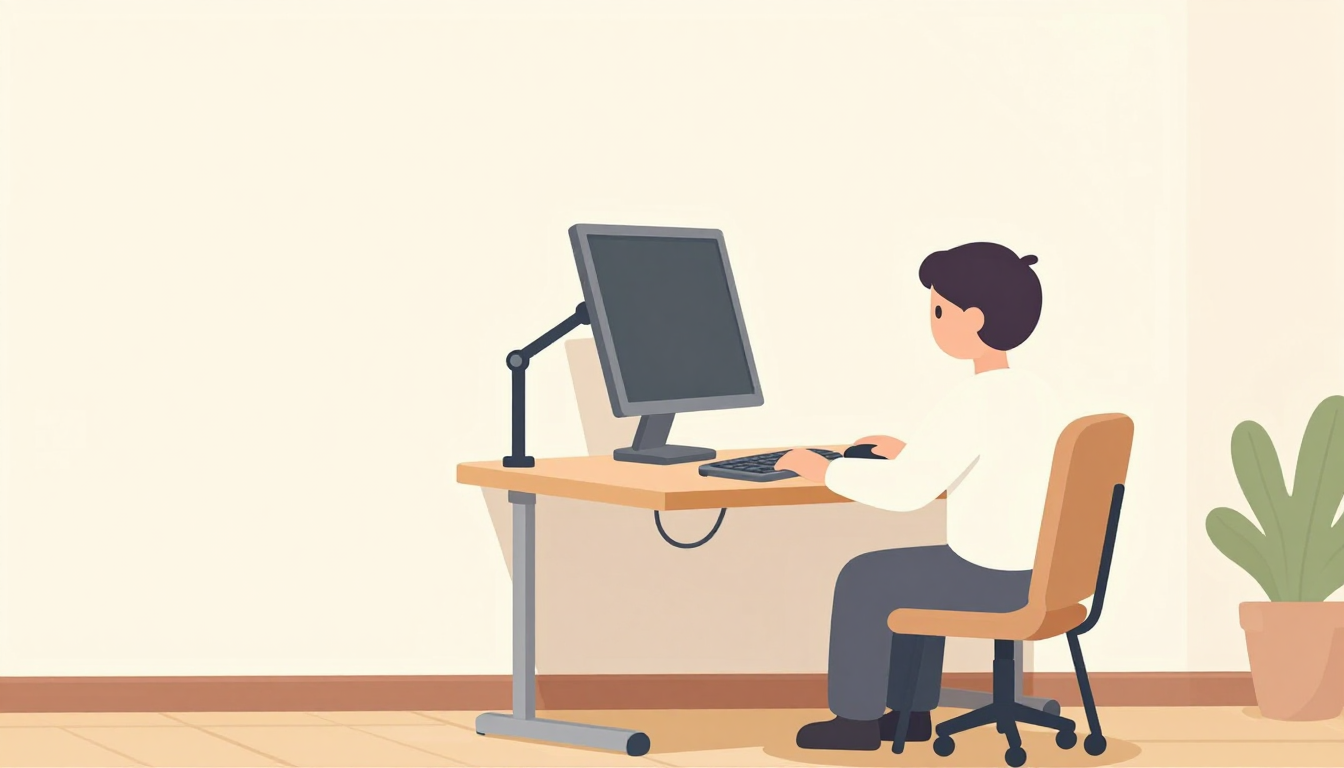
机は壁にぴったり寄せておきたい。でもモニターアームを付けようとすると、クランプが壁につかえて入らない。あるいは付いたのに、画面が思ったほど奥へ下がらない――壁ぎわの机でアームを使おうとすると、たいていこの2つのどちらかで手が止まります。
先にお伝えすると、これは製品の良し悪しではなく、机の後ろにどれだけの隙間が残っているかの問題です。同じアームでも、壁から数cm離れた机なら何事もなく付き、壁にぴったりの机では入りません。だからこの記事では、製品を見る前に測る4か所を順番に決めてしまいます。そのうえで、壁ぎわでも収まりやすいアームの形と、どうしても足りないときの逃がし方を整理します。アーム全般の選び方はモニターアームの選び方にまとめているので、ここでは「壁との距離」だけを扱います。
壁に当たっているのは、たいてい3か所のどれか
「壁ギリギリで使えない」と一言で言っても、当たっている場所は3つに分かれます。まず、自分がどれなのかをはっきりさせてください。打つ手がまったく変わります。
- クランプ(台座)が壁に当たる:アームの台座は天板を上下から挟む形なので、天板の後端よりさらに後ろへ出ます。机が壁に接していると、その出っ張りぶんの居場所がありません
- アームの関節が壁に当たる:台座は付いたのに、画面を奥へ押すと途中で止まる。多関節のアームは折りたたむと肘のように曲がるので、曲がった関節が後ろへ張り出して壁に触れています
- 画面そのものが壁まで寄り切らない:どこも当たっていないのに、画面が壁から離れた位置で止まる。支柱から画面までに、縮めてもこれ以上短くならない長さが残っているためです
1つめは台座をどこに付けるかの話、2つめはアームの形の話、3つめは畳んだときの寸法の話です。以下の4か所を測ると、この3つのどれで詰まっているかが数字で分かります。
測る①②:机と壁の隙間と、クランプの後ろ張り出し
最初の2つは、台座が入るかどうかを決めます。メジャーが1本あれば数分です。
①天板の後端から壁までの距離
天板のいちばん奥の辺から、壁面までの水平距離を測ります。ぴったり付けているつもりでも、実際は数cm空いていることが少なくありません。
測るときは、アームの台座が来る高さで測るのがコツです。壁の下端には巾木(はばき)と呼ばれる細い板が回っていることが多く、その厚みぶん壁面は手前に出ています。コンセントのプレートや、カーテンレールの下がりも同じです。床の高さで測ると巾木に当たり、天板の高さで測ると壁本体に当たる、ということが起こります。台座が実際に触れる高さの数字を取ってください。
この①が、あなたの机に許された後ろ方向の予算です。0cmなら、後ろへ出る部品はいっさい入りません。
②台座が天板の後端より後ろへ出る量
次に、その予算を台座がどれだけ使うかです。
まだ買っていないなら、製品仕様の「取り付け可能な天板の厚み」と、クランプ部分の奥行きの記載を探します。すでに手元にあるなら、台座を天板に仮に載せて、後端から何cm飛び出すかを測るのがいちばん確実です。天板を挟む金具は下側が長いことが多いので、上から見た出っ張りではなく、天板の下側の金具の先端まで含めて測ります。
②が①を超えていたら、その差のぶんだけ机を壁から離すしかありません。逆に②が①に収まるなら、台座は付きます。あとは画面がどこまで寄るかの話になります。
なお、机そのものの奥行きが足りていない場合は、壁との隙間を作ると手前の作業スペースが減ります。どこまで削れるかはデスクの奥行きは何cm必要かを目安にしてください。
測る③④:畳んだときの最小奥行きと、関節の逃げ場
台座が付いたあとに効いてくるのが、次の2つです。
③アームを畳んだときの最小奥行き
画面の背面から支柱の中心までを、アームをいちばん縮めた状態で測ります。これが「画面が支柱から離れざるを得ない最小距離」です。
商品ページで見つけやすいのは、たいてい伸ばしたときの数字のほうです。最大でどこまで手前に出せるかは書いてあっても、いちばん縮めたときに何cm残るかは書かれていないことがあります。壁ぎわで使うなら、必要なのは後者です。仕様に縮めたときの値がない製品は、写真で関節の折りたたまれ方を見て、支柱と画面がどれだけ近づくかを判断することになります。
もうひとつ忘れやすいのが、モニター本体の厚みです。背面は中央が膨らんでいる機種が多く、VESAの取り付け面から画面の後ろのいちばん出ている場所までに厚みがあります。壁までの距離は、③にこの厚みを足した数字で考えてください。
画面が壁に寄るほど、目線の高さも変わって見えます。高さの合わせ方はモニターの高さと目線の合わせ方を参考にしてください。
④画面を壁へ寄せたとき、関節はどこへ逃げるか
最後は可動の向きです。画面を奥へ押したとき、アームの関節はどこかへ逃げることになります。逃げる先が下や横なら壁とは競合しません。後ろへ逃げる形だと、壁が近いほど押し込める量が減ります。
実物があるなら、画面をいちばん奥まで押した状態で、いちばん後ろへ出ている部品と壁との距離を測ってください。ここが0に近ければ、これ以上は寄りません。まだ買っていないなら、仕様の可動域が方向ごとに分けて書かれているかを見ます。前後方向の角度が向きごとに別の値で書かれている製品は、どちら向きにどれだけ動くかを設計上区別しているということです。
壁ぎわで収まりやすいアームの形
4か所を測ると、探すべきアームの条件は自然に絞られます。壁ぎわの机で扱いやすいのは、次のような形です。
- 画面を支柱のほぼ真上に置ける形:支柱に直接マウントが付くタイプは、③の畳み代が小さくなります。前後へ大きく動かせる自由度と引き換えに、壁との距離を稼ぐ選び方です
- 関節が下や横へ折れる形:④で後ろへ張り出さないので、壁までの隙間を可動に取られません
- 可動域と延長の数字が公表されている製品:前後・左右・回転の角度や、伸ばしたときの長さが数値で書かれていれば、手元の①〜④と照らし合わせられます。数字が無い製品は、届いてから測り直すことになります
3つめの「数字が書かれている」は地味ですが、壁ぎわではいちばん効きます。たとえば次のガススプリング式のアームは、可動域が前後+90°〜−45°、左右+90°〜−90°、回転+180°〜−180°、最大延長高さ140〜475mm、最大延長長さ500〜570mmと、方向ごとに分けて記載されています。対応するモニターは17〜32インチ、モニター重量は最大9kg、対応VESAは75×75mmと100×100mmです。

4,099円 (税込・2026-08-26時点)
★4.23(レビュー13件)|CK楽天市場店
前後の角度が+90°と−45°で非対称になっているように、可動域は「どちら向きにどれだけ」で書かれます。壁側へどれだけ動くかは、この非対称さの中に現れます。また、この製品はクランプ式とグロメット式の2通りの固定方法に対応しています。天板に穴を開けられるなら、後述のとおり台座の位置そのものを変えられるので、壁ぎわでは選択肢が1つ増えることになります。これはあくまで一例で、優劣を決めるものではありません。手元の①〜④と照らせる書き方をしている製品を探す、という見方でご覧ください。
4か所のどれかが足りないときの逃がし方
測った結果、どうしても数字が足りないこともあります。その場合の手は3つです。
⑴ 机を数cm離す
いちばん素直な解決です。①の予算そのものを増やす手になります。
失うのは机の後ろではなく、部屋側の通路です。壁から離したぶん、机は手前に出てきます。狭い部屋では、椅子を引くスペースや扉の可動域と競合しないかを先に確認してください。部屋全体の配置から考え直したい場合は狭い部屋のワークスペースの作り方が参考になります。
得られるものは、台座の居場所と、④の後ろ方向の可動です。数cmでも空けば、関節が後ろへ逃げられるようになり、画面を押し込める量が増えます。
⑵ 台座を天板の側面や角に付ける
台座は机の奥の辺に付けるものと決まってはいません。天板の左右の辺に付ければ、張り出す向きは横になり、壁とは競合しなくなります。画面は支柱から横へ伸ばして、正面に持ってくる使い方です。
天板に穴を開けられるなら、グロメット式で天板の内側に台座を据える手もあります。この場合、後ろへの張り出しは無くなります。ただし穴あけができるかは天板の材質や構造しだいなので、判断はモニターアームの選び方の条件を確認してから決めてください。
⑶ 机に載せるのをやめる
①が0で、②も③も動かせない。そういうときは、机の天板を使わない方向に切り替えます。床に立てて壁に寄せるタイプのスタンドという選択肢もあり、これなら天板の後ろの隙間をいっさい使いません。支柱が床から立つので、①と②の制約からは離れられます。
ただし制約が消えるわけではなく、置き換わるだけです。確認するのは2つ。ひとつは床側の奥行きで、この種のスタンドは倒れないための台座を持ち、その奥行きぶんの床が要ります。机の後ろに立てるなら、結局その台座のぶんだけ机を壁から離すことになるので、机の横に立てるか、机の配置ごと見直すことになります。もうひとつは対応サイズです。床置きのスタンドはテレビ向けに作られているものが多く、対応インチの下限が手元のPCモニターより大きいことがあります。仕様の対応サイズと対応VESA規格を先に確認してください。
なお、壁そのものに金具で固定してしまう方法もありますが、壁の構造や賃貸の条件が絡むので、ここでは触れません。天板の上に台を置いて高さだけ稼ぐ手も残っています(モニター台の選び方)。
寄せすぎにも上限があります
壁に寄せれば寄せるほど良い、という話ではありません。最後に上限側も確認しておきます。
情報機器作業については、厚生労働省のガイドラインで、ディスプレイ画面と眼の視距離をおおむね40cm以上確保するよう示されています。画面を壁側へ押すと視距離は伸びる方向なので、この下限に触れることは通常ありません。むしろ注意したいのは逆で、⑴のように机を壁から離し、そのぶん画面を手前へ引いた場合です。近づけすぎていないか、いちど40cmを目安に測っておくと安心です。
もうひとつ、壁ぎわで詰まりやすいのが配線です。画面の背面から下へケーブルを落とすと、壁との隙間でケーブルが折れ曲がります。電源プレートが背面の壁にある場合は、プラグの厚みぶんも隙間を食います。①を測るときに、プラグやケーブルの逃げ道も一緒に見ておくと、あとで机を動かさずに済みます。取り回しの整理はデスク周りの配線整理にまとめています。
まとめ:4か所を測ってから製品を見る
壁ぎわのモニターアーム選びは、商品ページを見比べるより先に、自分の机の数字を出したほうが早く終わります。
- ①天板の後端から壁まで:台座が来る高さで測る。巾木・コンセントぶん、壁面は手前に出ている
- ②台座が後ろへ出る量:天板の下側の金具の先端まで含める。②>①なら机を離すか、付ける場所を変える
- ③畳んだときの最小奥行き:画面背面から支柱まで。モニター本体の厚みを足して考える
- ④関節の逃げ場:下・横へ逃げる形なら壁と競合しない。後ろへ逃げる形は隙間を可動に取られる
そのうえで足りなければ、⑴机を数cm離す、⑵台座を側面や角に付ける、⑶机に載せず床から立てる、の順に検討していきます。どれを選んでも、判断の材料は同じ4つの数字です。アームそのものの選び方に戻りたくなったら、モニターアームの選び方からどうぞ。
コメント