
本ページはプロモーションが含まれています
クリックしたのに反応しない。押し直すと今度は効く。かと思えば、1回しか押していないのにファイルが開いてしまう――マウスのクリックの不調は、原因が見えないまま作業だけが止まるので、じわじわ効いてくるタイプの困りごとです。
先に結論をお伝えします。 反応しない・たまに抜けるという不調は、接続・電池・設定・机の面が原因であることが多く、直る見込みがあります。ゆっくり1回だけ押しても2回入るなら、クリックのスイッチの摩耗(チャタリング)を疑い、保証期間を確かめたうえで買い替えに切り替えます。どちらなのかは、別のパソコンか別のマウスで試すと分かれます。
厄介なのは、直せる不調と、直せない不調が混ざっていることです。この記事では、まず症状を3つに分けて「どちら側の話なのか」を仕分け、そのうえで切り分けの順番と、買い替えに切り替える線引きまでを整理します。掃除や分解に手を出す前に、5分で終わる確認から始めましょう。
まず、症状を3つに分ける
マウスの不調は、次の3つのどれかに当てはまります。ここを分けずに対処法を試し始めると、関係のない設定をいじって元に戻せなくなりがちです。
- ①まったく反応しない:クリックしても何も起きない。カーソルは動くのに、クリックだけが効かないこともあります
- ②たまに抜ける・反応が遅れる:押したはずのクリックが飛ぶ、少し遅れて効く。ドラッグの途中で切れることもあります
- ③1回押しただけで2回入る:シングルクリックのつもりがダブルクリックとして処理される。ファイルを選ぼうとして開いてしまう、テキストを選択するつもりが単語ごと選ばれる、といった形で表れます
ざっくり言うと、①と②は接続・電源・設定・読み取り面のどこかが原因であることが多く、直る見込みがある側です。一方の③は、クリックのスイッチが物理的にすり減って、1回の押下を2回として拾ってしまう状態(いわゆるチャタリング)であることが多く、直らない側に寄ります。
ただし③にも例外があります。自分では1回しか押していないのに2回入っているのか、それとも実は素早く2回押していて、その2回が設定上ひと組のダブルクリックとして扱われているのか。前者ならスイッチ側、後者なら設定側の話になるからです。これは後の見出しで見分け方をご説明します。
5分で終わる切り分け(順番に意味があります)
原因を絞るときは、費用がかからず、元に戻せて、切り分けられる範囲が広いものから順に試すのが鉄則です。次の順番で確認してください。
- 別のUSBポートに挿し替える:有線マウスならケーブルの先を、無線マウスならレシーバー(受信機)を、別のポートへ移します。ポート側の接触不良や、そのポートだけの不調は珍しくありません
- 挿し方そのものを見る:薄型のレシーバーは、機種によっては上下を逆にしても挿し込めてしまう場合があります。サンワサプライの一部機種(MA-LSW7・MA-WH105 シリーズ、2008年のQ&A)では、薄型レシーバーのため本体機種によっては逆向きに接続できてしまうとして、レシーバー側の金色の接点部分とパソコン本体のUSBコネクタの接点が向かい合うように接続し直すよう案内しています。お使いのマウスのレシーバーが薄型なら、向きを一度見直しておくと切り分けになります
- 別のパソコンにつなぐ:ここが分岐点です。別のパソコンでも同じ症状が出るならマウス本体側、出ないならパソコン側(設定・ドライバー・ポート)の問題という切り分けができます
- 電池・充電を疑う:電池が弱ってくると、動きはするのに反応が飛ぶ、という中途半端な症状が出ることがあります。充電式なら満充電にしてから、電池式なら新しい電池に替えてから、もう一度確認します
- レシーバーの位置と、ハブ経由をやめる:パソコン本体の裏側や、机の下の奥まった位置に挿していると、距離と遮蔽で電波が届きにくくなります。いったん手前のポートへ移してください。USBハブを経由している場合も、本体へ直挿しに戻して比べます(ハブ経由での不安定さはUSBハブが認識しないときの切り分けに、無線マウスでカーソルごと止まる場合は無線マウスが動かないときの応急処置と切り分けにまとめています)
- 読み取り面を変える:サンワサプライの一部機種(MA-WH67 シリーズ、2008年のQ&A)では、金属製の机の上では動作が悪くなる場合があるとして、金属製ではない机など別の場所での動作確認を案内しています。ほかの機種でも、カーソルの動きに違和感が混ざるなら、机の面を変えて比べてみるのは手間のかからない確認です(ここは筆者の補足です)。マウスパッドを1枚挟むのも、面を変える方法のひとつです(面の違いはマウスパッドの素材と大きさの選び方を、触っていないのにカーソルが動く場合はマウスが勝手に動くときの切り分け方を参考にしてください)
ここまでで直らなければ、残るのは設定側か、スイッチ側かのどちらかです。
なお、この工程は予備のマウスが1本あると一気に短くなります。「別のマウスをつないだら直った」で本体側の故障が確定しますし、直らなければパソコン側だと分かるからです。安価な有線マウスを1本引き出しに入れておくと、次のトラブルのときも同じ手が使えます。
「勝手にダブルクリック」は設定側か、スイッチ側か
③の症状は、ここで大きく2つに分かれます。判定の基準はひとつだけ、自分の指が1回しか押していないかどうかです。
- 意識してゆっくり1回だけ押しているのに2回入る → スイッチ側(チャタリング)の可能性が高い
- ゆっくり1回ずつ押すときは起きず、素早くクリックを繰り返す場面でだけ二重になる → ダブルクリックの速度(間隔)の設定が影響している可能性がある
ダブルクリックの速度は、続けて入った2回のクリックをひと組のダブルクリックとみなすかどうかの、間隔の判定を決める設定です。この間隔が長め(遅い側)に寄っていると、別々のつもりで押した2回のクリックが、ひとまとまりのダブルクリックとして拾われやすくなります。逆に短め(速い側)に寄せると、続けて押しても2回のクリックとして扱われるようになります。
Windows 11 で確かめる場所
Microsoft のサポートページでは、次の手順が案内されています(※2026年11月時点・Windows 11)。
- スタートから設定を開き、Bluetooth とデバイス > マウス へ進みます
- 関連設定の「その他のマウス設定」を選びます
- 開いた「マウスのプロパティ」で「ボタン」タブが選ばれていることを確認します
- 「ダブルクリックの速度」のスライダーで速度を調整します
同じ設定アプリのマウスの画面で、「マウスの主ボタン」が左右どちらになっているかも確認しておくとよいでしょう。ここが入れ替わっていると、「左クリックが効かない」という症状に見えます。ドロップダウンから左か右かを選び直せます。
もうひとつ、マウスのプロパティの「ボタン」タブには ClickLock という項目があります。Microsoft の説明では、マウスボタンを押し続けなくても項目の強調表示やドラッグができるようにする機能です。オンにした覚えがないのにドラッグの挙動がいつもと違うときは、このチェックの状態も見ておくと切り分けになります。
Mac で確かめる場所
Mac の場合、Apple のMacユーザガイドでは、アップルメニューのシステム設定からサイドバーのアクセシビリティを開き、ポインタコントロールにある「ダブルクリック間隔」のスライダで、ダブルクリックと認識するクリックの間隔を調節する手順が案内されています(※2026年11月時点の最新版のガイド)。Windows と名前は違いますが、役割は同じ設定です。
スライダーで直らないときに分かること
このスライダーは、あくまで2回のクリックをひと組とみなす間隔を変える設定で、スイッチそのものの状態を変えるものではありません。筆者は、ゆっくり1回だけ押しても2回入る症状は、スライダーを動かしても改善しない可能性が高いと見ています。つまり、設定を動かして改善しないなら、設定以外(スイッチ側)を疑う手がかりになる、という使い方になります。
ポインターの速度や「ポインターの精度を高める」など、動かしにくさ全般の設定については、マウスが動かしにくいときの設定で個別に整理しています。クリックの不調と操作感の不調は原因が別なので、混ぜずに切り分けてください。
直る分と、直らない分
ここまでの内容を、原因ごとに整理します。直る見込みの列は、ここまでの切り分けの結果をもとにした筆者の整理です。
| 原因 | 主な症状 | 直る見込み(筆者の整理) | 対処 |
|---|---|---|---|
| USBポート・挿し方・レシーバーの向き | 反応しない/不安定 | 高い | 別ポートへ、向きを確認 |
| 電池・充電の不足 | たまに抜ける | 高い | 交換・満充電 |
| レシーバーの位置・ハブ経由 | たまに抜ける | 高い | 手前のポートへ、直挿しに戻す |
| 読み取り面(机の素材) | 動作が悪い | 高い | マウスパッドを挟む・場所を変える |
| ダブルクリック速度・主ボタンの設定 | 二重に入る/片方だけ効かない | 高い | 設定を見直す |
| ドライバー・一時的な不具合 | 反応しない | 中くらい | 再起動、抜き差しし直す |
| クリックスイッチの摩耗(チャタリング) | 1回で2回入る | 低い | 買い替えを検討する |
筆者の整理では、接続・電源・設定は戻せる不調、スイッチの摩耗は戻しにくい不調です。
周辺機器メーカーの Corsair は、自社のゲーミングマウスについて、内部のメカニカルスイッチは時間の経過とともに劣化し、1回のクリックで複数のクリックを記録してしまうことがあり、これは自然な消耗だと説明しています。一方で同じ記事は、ほこりやゴミがマウス内部にたまってスイッチの働きを妨げ、意図しないダブルクリックを起こす場合もあるとして、圧縮空気でスイッチ内部のゴミを吹き飛ばすクリーニングを挙げています。ただし、マウスを開けると保証が無効になる可能性があるため、この方法は必ずしも勧められないとも注意しています。さらに、ドライバーやソフトウェアの競合でダブルクリックなどの動作がおかしくなることもあるとして、ドライバーとソフトウェアが最新かを確かめ、アンインストールと再インストールを試すよう案内しています。専用ソフトを入れているマウスなら、買い替えを決める前にこの確認を挟んでおくと、ソフト側の原因を取りこぼしません。
なお、インターネット上には分解してスイッチを交換する方法や、接点復活剤を吹く方法の情報もあります。これらについて、本記事では直るとも直らないとも申し上げません。保証の扱いはメーカーごとに違い、作業は自己責任になります。仕事で使う道具の場合、作業中に再発すると止まる時間のほうが高くつくという事情もあります。試すかどうかは、対象のマウスの価格と、止まったときの影響を見比べて判断してください。
もうひとつ、クリックが効かない原因がマウス側にないケースもあります。特定のアプリだけで反応しない、画面が固まっているように見える、といった場合は、パソコンやアプリ側の問題です。別のアプリでも同じかどうかを、先に確かめておきましょう。
買い替える前に、保証期間を確認する
チャタリングだと見当がついたときに、すぐ買い替えへ進む前に確認したいのが保証期間です。
- 購入日を、注文履歴やレシート、保証書で確認します
- メーカー保証の期間内であれば、まずメーカーまたは購入した販売店の窓口に相談します
- 保証の年数は製品ごとに違います。商品ページの仕様欄に記載があるので、買うときに見ておくと後で困りません
保証の長さは、そのまま「壊れたときにどうなるか」の差になります。たとえば後述する有線モデルは、ロジクール 公式ストア(楽天市場)の商品説明に3年間の長期保証と記載されています。ただし同じ商品ページには、日本国内で購入された国内正規品に限り保証期間内において保証の対象になる、という条件も書かれています。保証の年数とあわせて、こうした条件も確かめておきましょう。毎日使って摩耗していく道具である以上、次に選ぶときは保証の年数も見ておきたい項目です。
筆者の判断基準
切り分けの手順とは別に、迷ったときに判断を分ける点を3つだけ挙げます。
- 締め切りが近いときは、原因探しより作業の継続を優先する:予備のマウスやノートパソコンのタッチパッドに切り替えて作業を終わらせ、切り分けは手が空いてから行います。不調のマウスで作業を続けると、誤って開いたファイルや選択ミスの後始末のほうが時間を取ります
- 購入から日が浅いマウスは、自分で手を入れない:保証期間内なら、チャタリングと見当がついても分解や薬剤には進まず、そのまま販売店かメーカーの窓口に相談します
- 会社から貸与されたマウスは、先に社内の担当へ:設定の変更や買い替えのルールが社内で決まっていることがあります。自分で直す前に、情報システムの担当に症状を伝えるほうが早く片づく場合があります
買い替えるなら、切り分けが終わってから選ぶ
切り分けを終えて「本体側の摩耗だ」と確定したうえで選ぶと、失敗が減ります。ここでは、用途の違う2つの方向をご紹介します。順位づけではなく、選択肢の例としてご覧ください。
静かに使いたい・配線を増やしたくないなら無線
日中の在宅ワークや、家族が同じ部屋にいる時間帯の作業では、クリック音そのものが気になることがあります。次に挙げるのは、くらしの園ショップ(楽天市場)の商品説明で、クリック時のカチカチ音がしない静音スイッチを採用したBluetooth接続の薄型モデルとされているもので、厚みは28mm、ネットの閲覧などで使う「戻る」ボタンを備えた4ボタンタイプです。適合規格はBluetooth 4.2、対応機種はBluetooth HOGPに対応したWindows OS、macOS、Android、iOS、iPadOS、FireOS搭載機器と記載されています。接続方式は、商品説明ではBluetoothとされています。

1,880円 (税込・2026-11-03時点)
★4.6(レビュー146件)|くらしの園ショップ
静音タイプは種類が増えていて、押し心地も製品ごとに差があります。音の抑え方や選ぶときの見どころは静音マウスの選び方にまとめました。無線と有線のどちらを主力にするかで迷う場合は、無線マウスと有線マウスの選び分けも参考になります。
予備として引き出しに入れておくなら有線
もう1本、切り分け用の予備を持っておくという考え方もあります。有線マウスはUSBポートに挿すだけで使えるので、「別のマウスで試す」がその場でできます。
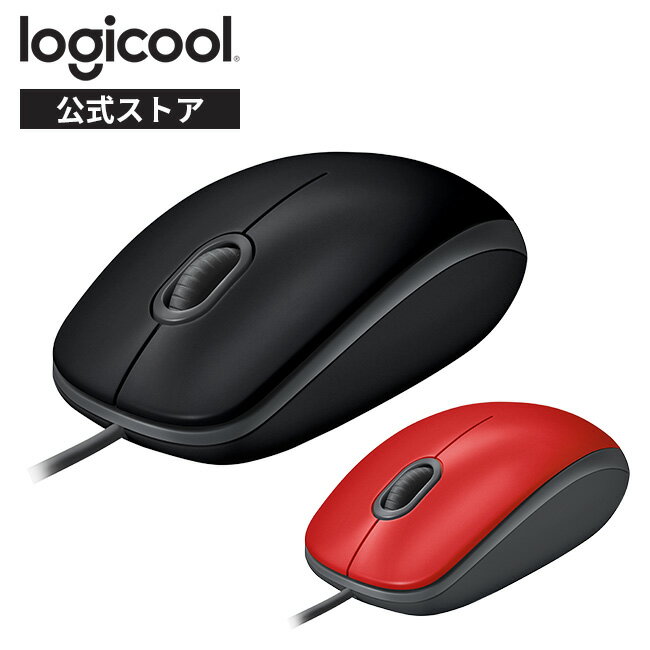
次に挙げるのは、ロジクール 公式ストア(楽天市場)の商品説明で、USBをUSBポートに挿し込むだけで使い始められるプラグアンドプレイ型とされている有線モデルです。ケーブル長は1800mm、対応OSはWindows 10、Windows 11以降、Windows XP、macOS 10.5以降、ChromeOS、Linuxカーネル2.6以降と記載されています。本体は利き手を選ばない左右対称型で、センサーはオプティカルトラッキング、解像度は1000dpi、総ボタン数は3、スクロールホイールありという構成です。
1,400円 (税込・2026-11-03時点)
★4.45(レビュー75件)|ロジクール 公式ストア
手の大きさや持ち方に合っているかどうかは、クリックの押しやすさにも効いてきます。長時間の作業で手首や指の負担が気になる場合は疲れにくいマウスの選び方を、そもそもどの形状が自分に向くのかを整理したい場合はマウスのタイプ別の選び方をご覧ください。なお、手や手首の痛み・しびれが続く場合は、道具の見直しとは別に医療機関にご相談ください。
よくある質問
買ったばかりのマウスでも、1回押すとダブルクリックになることはありますか?
まず、ゆっくり1回だけ押しても2回入るのか、素早く押したときだけなのかを分けてください。ゆっくり押しても2回入るなら、本体側の不具合の可能性があります。購入して間もないなら、自分で手を入れずに購入した販売店かメーカーの窓口へ相談するのが先です。交換や修理の扱いは、販売店とメーカーごとに異なります。
ダブルクリックの速度を変えたら、元に戻せますか?
戻せます。スライダーを動かして調整する設定なので、変える前の位置を覚えておけば同じ位置に戻せます。スマートフォンで画面を撮っておくと確実です。速さを変えても症状が変わらなければ、設定の問題ではなかったと分かるので、位置を戻してから次の切り分けへ進みます。
左クリックだけ調子が悪いとき、左右を入れ替えて使い続けてもいいですか?
マウスの主ボタンを右に切り替えれば、操作の割り当て自体は入れ替えられます。ただし手の動きが逆になるので慣れが要りますし、摩耗したスイッチが直るわけではありません。買い替えまでのつなぎとして考え、仕事で使い続けるなら予備のマウスに切り替えるほうが作業は安定します。
まとめ:症状の3分類から逆算する
- ①反応しない・②たまに抜けるは、接続・電池・設定・読み取り面が原因のことが多く、直る見込みがあります
- ③1回で2回入るは、ゆっくり押しても起きるならスイッチの摩耗、素早い操作のときだけならダブルクリックの間隔の設定を疑います
- 摩耗が原因なら、保証期間を確認したうえで買い替えに切り替えます。設定で直る範囲はマウスが動かしにくいときの設定へ
参照した公式情報(取得日:2026年11月3日)
- Microsoft サポート マウスの設定を変更する(ダブルクリックの速度・マウスの主ボタン・ClickLock)
- Apple サポート Macで、マウスまたはトラックパッドの追従、ダブルクリック、およびスクロールの速度を変更する(ダブルクリック間隔)
- サンワサプライ Q&A マウスが認識しない(対象: MA-LSW7・MA-WH105 シリーズ・2008年更新)
- サンワサプライ Q&A マウスの動きが悪い(対象: MA-WH67 シリーズ・2008年更新)
- CORSAIR マウスがダブルクリックするのはなぜですか?(スイッチの劣化・ほこりと圧縮空気・開けると保証無効の可能性・ドライバーとソフトウェア)

コメント