本ページはプロモーションが含まれています
在宅ワークでノートパソコンや小型PCを4Kモニターにつなぐとき、HDMIケーブル選びでつまずく場面は大きく2つあります。ひとつは、4K対応と書かれたケーブルを買ったのに、モニターの性能どおりになめらかに映らないこと。もうひとつは、長さを勘で選んで、机の裏で足りなかったり、余って絡まったりすることです。
この記事では、4Kで使うHDMIケーブルを認証区分の名前と配線経路の実測の2つで決める方法を説明します。区分名の読み方、本物の認証品を確かめる方法、長さの測り方、5mを超えるときの選択肢、端子の形と変換、映らないときにケーブルを疑う順番までを、在宅のデスク環境に絞ってまとめました。
結論|4K用のHDMIケーブルは区分名と経路の長さの2つで決まる
先に答えをまとめます。
- 4Kを毎秒60コマ(4K60)で映すなら、区分名が Premium High Speed(プレミアムハイスピード) 以上のケーブルを選ぶ
- 4Kを毎秒120コマ(4K120)で動かしたいなら、Ultra High Speed(ウルトラハイスピード) を選ぶ
- 長さは、机の裏を通る経路を実際に測って、少しだけ余裕を足す。直線距離では決めない
- 5mを超える距離なら、通常のケーブルではなく、イコライザ内蔵・アクティブ・光ファイバーのいずれかを検討する
この先は、それぞれの判断をどう確かめるかを順に説明します。HDMIにするか、DisplayPortやUSB Type-Cにするかをまだ決めていない場合は、モニターケーブルの種類と選び方で端子そのものを比べてから戻ってくると迷いません。
4Kで必要な認証区分の見分け方
HDMIケーブルの性能は、見た目ではまったく区別できません。手がかりになるのは、HDMIの規格管理団体であるHDMI Licensing Administrator のケーブル区分の案内が定めている区分名です。
使い方から逆引きする必要区分
在宅での使い方ごとに、必要になる区分を公式の区分表から逆引きすると次のようになります。
| 在宅での使い方 | 必要な区分の目安 | 公式が示す最大帯域(Gbps) |
|---|---|---|
| フルHDモニターで事務作業 | High Speed 以上 | 10.2 |
| 4Kモニターで文字の多い作業をなめらかに | Premium High Speed 以上 | 18 |
| 4KでHDR動画の色や明るさを確認する | Premium High Speed 以上 | 18 |
| 4Kで高リフレッシュレートのゲームも兼用 | Ultra High Speed | 48 |
公式の説明では、High Speed は1080pと4Kの30Hzまで、Premium High Speed は4Kの60HzとHDR、広い色域(BT.2020)まで、Ultra High Speed は8Kの60Hzと4Kの120Hzまでを想定した区分です。さらに上の Ultra96 という区分もありますが、在宅の作業用モニターで必要になる場面はほぼありません。
4K60・HDR・4K120 は何が違うのか
同じ4Kでも、求められる性能は使い方で変わります。
- 4K30: 1秒間に30回画面を書き換えます。表示はできますが、マウスポインターやスクロールの動きがもたついて見えやすい設定です
- 4K60: 1秒間に60回書き換えます。一般的な作業用モニターの標準で、文字のスクロールやウィンドウ操作が自然に見えます
- HDR: 明るい部分と暗い部分の表現幅を広げる機能です。動画や写真の確認で効いてきます
- 4K120: 1秒間に120回書き換えます。動きの速いゲームで差が出る領域で、事務作業で必要になることはまれです
つまり、在宅の作業用なら4K60を確実に出せるかどうかが選び方の中心です。4Kモニターなのに動きがカクカクする場合、ケーブルの区分が足りずに4K30に落ちている可能性があります。高リフレッシュレートが仕事に必要かどうか自体を迷っているなら、ゲーミングモニターは在宅ワークに必要かで判断材料を整理しています。
バージョン番号の表記は目安にとどめる
HDMIの解説や商品名ではHDMI 2.0 や Ver2.1 のようにバージョン番号がよく使われます。ただ、バージョン番号はもともと機器側の規格の世代を指す言葉で、HDMIの公式サイトはケーブルを上の区分名で案内しています。
たとえば、次のケーブルは商品名に Ver.2.0b規格 と書かれ、4K対応をうたっていますが、商品説明の仕様欄に書かれている対応規格の表記は HIGH-SPEED です。0.7m・1m・2mの長さから選べ、両端が標準のタイプA端子です。
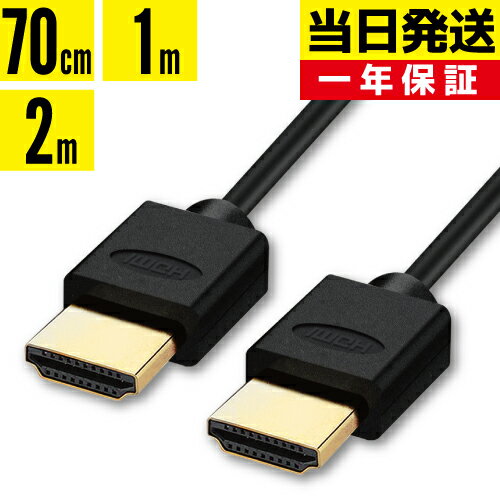
440円 (税込・2026-09-27時点)
★4.5(レビュー3,482件)|ハンファダイレクト楽天市場店
公式の区分表で High Speed の目安は4Kの30Hzまでとされています。フルHDのモニターや、4Kでも30Hzで足りる用途には扱いやすい1本です。一方で、4K60を区分名で確かめたいなら、仕様欄に Premium High Speed 以上の表記がある製品を選ぶほうが判断しやすくなります。
商品ページで区分名を探す場所
区分名は、商品タイトルよりも仕様欄・対応規格欄・パッケージの表記に書かれていることが多いです。探すときは次の順に見ます。
- 仕様欄の「対応規格」や「規格」の行に、区分名(プレミアムハイスピードなど)があるか
- 対応解像度の欄に、4K/60p(または4K60)と書かれているか
- 伝送速度の欄に、区分に見合う帯域(Premium High Speed なら18Gbps)が書かれているか
3つがそろっていれば、何が通るのかを事前に判断できます。たとえば次のケーブルは、商品説明に「プレミアムハイスピードHDMI準拠品」、18Gbps伝送、4K/60p、HDR対応が明記されています。
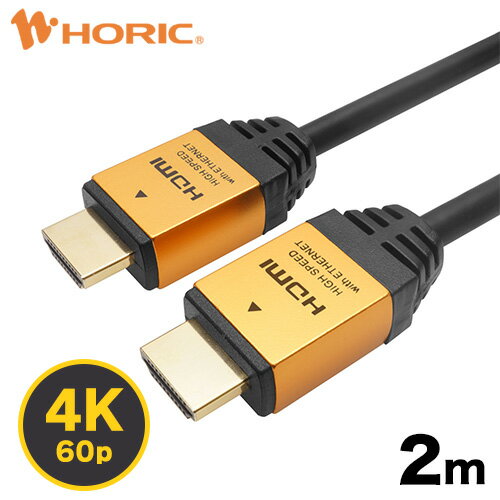
1,001円 (税込・2026-09-27時点)
★4.62(レビュー382件)|ホーリック楽天市場店
認証ラベルで本物の認証品か確かめる
区分名が書いてあっても、それだけで安心とは言い切れません。HDMI Licensing Administrator は、Premium High Speed HDMI Cable の案内やUltra High Speed HDMI Cable の案内で、一部に偽造品があることを明記しています。そのため、この2つの区分には認証プログラムがあり、次のような仕組みで確認できるようになっています。
- パッケージの認証ラベル: 認証を受けたケーブルには、区分ごとの認証ラベルをパッケージに貼ることが求められています
- QRコードでの確認: ラベルのQRコードを読み取ると、認証の状態と、ブランド名・型番・長さを確認できます。公式の認証プログラムの解説では、専用のスキャンアプリが用意されていると説明されています
- 通販サイトの確認バナー: 販売サイト上の確認用バナーからも、同じくブランド名・型番・長さを確かめられるとされています
- 長さごとの試験: Premium の認証は、モデルごとにすべての長さで試験を受ける決まりです。同じシリーズでも、買う長さが認証の対象かを確かめる意味があります
- 電波干渉の試験: 無線LANやBluetoothなどへの干渉を抑えるための試験も含まれています
通販で買う場合、実物のラベルは届くまで見られません。商品ページに認証ラベルの写真や確認バナーがあるかを見ておき、届いたらパッケージのラベルを読み取って、型番と長さが注文どおりかを確かめる、という2段階にすると確実です。準拠や対応という言葉は、メーカー自身の説明であって、認証ラベルとは別物である点も覚えておくと判断を誤りにくくなります。
長さの決め方|机の裏の配線経路を測る
長さは、長ければ安心というものではありません。足りなければ届きませんし、余りすぎると机の裏でたるみ、足やイスに引っかけて抜ける原因になります。ほこりもたまりやすくなります。
経路を測る3ステップ
- 両端の端子の位置を確かめる: PC側のHDMI端子と、モニター背面のHDMI端子がどこにあるかを見ます。モニターの端子は背面の下側や奥まった位置にあることが多く、ここを見落とすと数十センチ足りなくなります
- ケーブルが通る道順に沿って測る: 直線距離ではなく、机の天板の裏、脚、ケーブルトレーなど、実際に沿わせる経路をメジャーでなぞります。紐を経路どおりに這わせてから、紐の長さを測る方法でもかまいません
- 可動部の分を足す: モニターアームで画面を動かす、ノートPCを机の上で移動させる、昇降デスクで天板が上下するといった場合は、いちばん離れる位置で測ります。そのうえで、端子の抜き差しに無理がかからない程度の余裕を加えます
PCとモニターが同じ机の上に並ぶ配置なら、1〜2mの範囲に収まることが多いです。足元にデスクトップPCを置く場合や、昇降デスクを使う場合は、経路が思った以上に長くなるので必ず測ってから選びます。
同じ商品でも長さで対応する画質が変わる
長さが伸びるほど信号は弱くなり、高い解像度を保ちにくくなります。これは商品説明にもはっきり表れます。次のケーブルは0.7mから10mまで長さを選べますが、商品説明には、0.7〜5mは4K/60p、7〜10mは4K/30pまでの対応と書かれています。
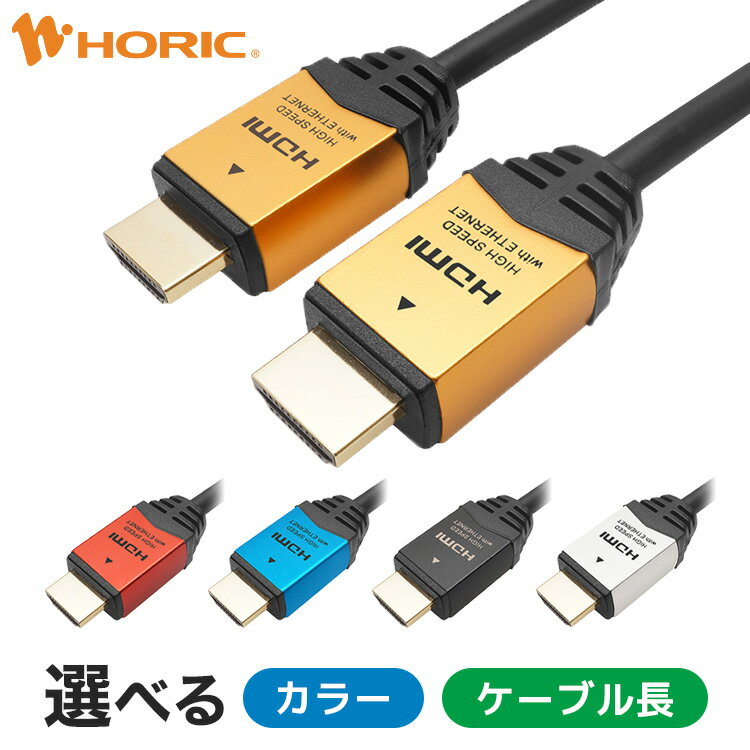
725円 (税込・2026-09-27時点)
★4.67(レビュー1,772件)|ホーリック楽天市場店
つまり、「長めを買っておけば安心」と考えて7mや10mを選ぶと、4K60が出なくなる場合があります。長さを決めてから商品を選び、選んだ長さでの対応解像度を商品説明で確かめる、という順番が大切です。
太さと端子部分の大きさも取り回しに効く
サンワサプライのHDMIの規格・コネクタの解説では、太いケーブルは断線しにくく長い距離に向き、細いケーブルはしなやかで配線をすっきりさせやすい、と整理されています。端子部分も、大きいものは抜き差ししやすく、小さいものは飛び出しが少なくなります。
モニターの背面が壁に近い、端子のすぐ横に別のケーブルが並ぶといった狭い場所では、細めで端子部分が小さいものが扱いやすくなります。抜き差しが多いノートPC側は、丈夫さを優先する考え方もあります。机まわり全体の配線を整えたい場合は、デスクの配線をきれいに整理する方法もあわせてどうぞ。
5mを超えるならアクティブか光ファイバーか
別の部屋のPCから引く、ワークスペースの反対側にあるテレビに映すなど、5mを超える距離が必要になることもあります。サンワサプライの長いHDMIケーブルの特集では、HDMIケーブルは5mを超えるとノイズが起きたり映りにくくなったりする場合があるとして、長距離向けの選択肢を次のように紹介しています。
| 方式 | 特徴 | メーカーが示す伝送距離の目安(m) |
|---|---|---|
| イコライザ内蔵 | 信号を補正するICを内蔵し、5m以上でも安定させる | 5 以上 |
| アクティブケーブル | 電力を使って信号を送る | 最大 30 |
| 光ファイバーケーブル | 途中を光信号で送る | 最大 100 |
アクティブ・光ファイバーには向きがある
長距離用のケーブルは、多くの場合、どちらの端をどの機器に挿すかが決まっています。HDMIの公式サイトのHDMI Cable Power の説明によると、片方の端は映像を送る機器(PC)用、もう片方は受け取る機器(モニター)用と表示されていて、逆に挿しても壊れはしないものの映りません。長いケーブルを買って映らなかったときは、まず向きを確かめてください。
給電の要否も確かめる
アクティブケーブルや光ファイバーケーブルは、動かすための電力が必要です。HDMIの端子から直接電力を受け取れる仕組みもありますが、公式の説明では、その仕組みに対応していない機器のために、USB Micro-B や USB Type-C の給電用端子を備えたケーブルがあるとされています。メーカーの特集でも、ACアダプターや給電用ケーブルが付属する機種があると案内されています。購入前に、給電がいるか、いるならどこから取るかを決めておくと、設置してから電源が足りないという事態を避けられます。
公式の説明では、4K120などに対応する Ultra High Speed の性能を数メートルを超える長さで満たすには、アクティブケーブルがほぼ唯一の方法だとも書かれています。4K120を長い距離で使いたい場合は、最初からアクティブの認証品を探すのが近道です。
端子の形(標準・ミニ・マイクロ)と変換のしかた
HDMIの端子には、標準サイズのタイプA、小型のミニ(タイプC)、さらに小さいマイクロ(タイプD)があります。サンワサプライの解説では、タイプAはテレビやパソコン、ゲーム機など多くの機器、ミニはビデオカメラやノートパソコン、マイクロはスマートフォンやタブレット、デジタルカメラなどで使われるとされています。
在宅でPCとモニターをつなぐ場合、大半は両端タイプAで足ります。ただし、薄型ノートや小型PC、カメラをWebカメラ代わりにつなぐ場合などは、機器側がミニやマイクロのことがあります。端子の形を確かめる方法は次のとおりです。
- 機器の差込口の横に刻印やアイコンがあれば、それを見る
- 製品の仕様書やメーカーの製品ページで、映像出力端子の種類を確認する
- 手元の標準HDMIケーブルを差してみて入らなければ、ミニかマイクロの可能性が高い
変換する方法は、片側がミニやマイクロになったケーブルを使うか、変換アダプターを挟むかの2つです。変換アダプターは手持ちのケーブルを生かせる一方、接続点が1か所増えるので、4K60を出したいなら変換側も4K60対応と書かれているかを確かめます。PC側がUSB Type-Cしかない場合は、HDMIケーブル以前にType-C端子が映像を出せるかの確認が必要です。その見分け方はノートPCにモニターが映らないときの確認順序にまとめています。
映らない・ちらつくときにケーブルを疑う順番
ケーブルをつないでも映らない、4Kなのにもたつく、画面が一瞬消える。こうした症状は、ケーブル以外が原因のことも多いので、次の順番で切り分けると無駄な買い替えを避けられます。
- 差し込みを確かめる: 両端を奥まで差し直します。モニター側の端子が奥まった位置にあると、端子部分の大きいケーブルが最後まで入っていないことがあります
- 入力切替とPC側の出力を確かめる: モニターの入力がHDMIになっているか、PCが外部モニターを認識しているかを見ます。ここはケーブルと無関係です
- 区分が足りているかを確かめる: 4Kで映るのに動きが遅い場合は、ケーブルが High Speed 相当で4K30に落ちていないかを疑います。ディスプレイ設定のリフレッシュレートが30Hzになっていれば、この可能性が高まります
- 長さと向きを確かめる: 長尺ケーブルで画面が消えたり、ノイズが出たりするなら、長さに対して方式が合っているか、アクティブの向きが正しいかを見ます
- 中継している機器を外す: 切替器、変換アダプター、ドッキングステーションを挟んでいるなら、いったん外してPCとモニターを直接つなぎます。中継機器の上限が4K30のこともあります
- 別のケーブルで試す: 手元に別のHDMIケーブルがあれば入れ替えます。それで直るなら、元のケーブルの不良か区分不足です
1〜5で変化がなく、6で直ったときに初めて、ケーブルの買い替えを考えます。ドッキングステーション経由で複数の周辺機器をまとめている場合は、ドッキングステーションの選び方で映像出力の上限の見方も確認できます。
筆者の判断基準
この記事では、HDMIケーブルを選ぶときの判断の分かれ目を次のように考えています。
- モニターがフルHDなら、区分にこだわらない: High Speed 以上であれば足り、長さと取り回しで選んで問題ありません
- 4Kモニターなら、区分名で4K60を確かめられる製品を選ぶ: 商品名の4K対応やバージョン番号だけで決めず、仕様欄に Premium High Speed 以上の表記があるものを基準にします
- 長さは測ってから選び、その長さでの対応解像度を読む: 長さの選択肢が多い商品ほど、長い品番で対応が変わっていないかを確かめます
- 5mを超えたら通常のケーブルの延長線で考えない: 方式(イコライザ内蔵・アクティブ・光ファイバー)と、向き・給電をまとめて決めます
逆に、いま使っているケーブルで4K60が出ていて不具合もないなら、買い替える理由はありません。性能の高い区分に替えても、モニターとPCが対応していなければ表示は変わらないからです。
よくある質問
高い区分のケーブルを使えば、フルHDでも画質は良くなりますか
変わらないと考えてかまいません。HDMIはデジタル信号なので、必要な帯域が通っていれば、それ以上の区分に替えても映像そのものは同じです。高い区分のケーブルは、将来4Kモニターに替える予定があるときの備えとしては意味があります。
古いHDMIケーブルは4Kモニターでも使えますか
区分によります。ケーブルに区分の表記があればそれを確かめ、High Speed 相当なら4Kは30Hzまでが目安です。表記が分からない場合は、つないでみて、ディスプレイ設定で4Kの60Hzが選べるかを確認します。選べない、または選ぶと映らなくなるなら、Premium High Speed 以上への買い替えを考えます。
ケーブルを延長コネクタでつないで長くしてもいいですか
つなげば物理的には長くなりますが、接続点が増え、全体の長さに応じて信号も弱くなります。4K60を保ちたいなら、中継でつなぐよりも必要な長さの1本を選ぶほうが確実です。5mを超えるなら、前の章で紹介した長距離向けの方式を検討してください。
まとめ
- 4K用のHDMIケーブルは、バージョン番号より区分名で選ぶ。4K60なら Premium High Speed 以上、4K120なら Ultra High Speed
- 区分名は商品タイトルより仕様欄に書かれていることが多い。対応解像度と帯域の表記もあわせて見る
- 偽造品もあるため、認証ラベルのQRコードや販売サイトの確認バナーで、型番と長さまで確かめる
- 長さは机の裏の経路を実測し、可動部の分を足して決める。長い品番で対応解像度が下がっていないかを読む
- 5mを超えるなら、イコライザ内蔵・アクティブ・光ファイバーから選び、向きと給電を事前に確かめる
- 映らないときは、差し込み・入力・区分・長さ・中継機器・別ケーブルの順に切り分け、ケーブルの買い替えは最後に考える
モニター環境そのものを見直すなら、モニター1枚と2枚で仕事の効率はどう変わるかも参考になります。
※価格やスペックは記事作成時点で参照した商品情報にもとづきます。最新の内容・対応解像度は各商品ページで確認してください。
参照した公式情報(取得日:2026年9月27日)
- HDMI Licensing Administrator|HDMI Cables(ケーブルの区分と帯域)
- HDMI Licensing Administrator|Premium High Speed HDMI Cable(認証ラベルと確認方法)
- HDMI Licensing Administrator|Ultra High Speed HDMI Cable(認証ラベルと偽造品への注意)
- HDMI Licensing Administrator|HDMI Cable Power(アクティブケーブルの向きと給電)
- HDMI Licensing Administrator|認証プログラムの解説(スキャンアプリ)
- サンワサプライ|長いHDMIケーブル特集(5mの目安・アクティブ・光ファイバー)
- サンワサプライ|HDMIの規格・コネクタの種類(端子形状とケーブル径)


コメント