本ページはプロモーションが含まれています
Web会議でバーチャル背景を使うと、「頭や肩の輪郭がちらついて消える」「後ろの部屋がうっすら映ってしまう」といったことが気になりますよね。これを解決する手段としてグリーンバック(緑の背景布)がありますが、いざ探すと、大きな撮影用スタンドから椅子に付ける小さなものまで種類が多く、どれを選べばいいか迷ってしまいます。
先にお伝えすると、Web会議用のグリーンバックは、撮影用と同じ基準で選ぶ必要はありません。会議で映るのはカメラに収まる上半身だけなので、「上半身が隠れれば十分」から考えると、選択肢がぐっと絞れます。この記事では、まずそもそも要るかどうかを判断し、要る場合はタイプ → サイズ → 色と服装 → シワ・色ムラ → 背景側の照明の順で、会議用に絞って選ぶ考え方をまとめます。Zoom・Microsoft Teams・Google Meet での設定の要点と、よくある失敗の直し方もあわせて紹介します。まず映り全体を見直したいときはWeb会議の映りを改善する方法もどうぞ。
- 結論:会議用は「上半身が隠れれば十分」から考える
- グリーンバックが要るケース・要らないケース
- 選び方①:タイプ(椅子掛け・自立・スタンド・壁掛け・布)
- 選び方②:サイズ(カメラの画角と座る距離で決める)
- 選び方③:色(緑と青)と服装の関係
- 選び方④:シワ・色ムラ(バーチャル背景の抜けに関わる)
- 選び方⑤:背景側の照明(ムラ・影・緑かぶり)
- 設置と収納の手間で最終判断する
- 会議で手軽に使うなら(折りたたみ自立の一例)
- 範囲を広く隠すなら(スタンド式の一例)
- 会議ツール別の設定の要点
- よくある失敗と対処
- グリーンバックなしでも映りを整えるには
- 筆者の判断基準
- よくある質問
- 参照した公式情報(取得日)
- まとめ:要るかを先に決め、タイプ→サイズ→色→照明を会議用に絞る
結論:会議用は「上半身が隠れれば十分」から考える
グリーンバック選びで迷う一番の原因は、撮影・配信向けの大きな製品を基準にしてしまうことです。全身を撮る撮影なら大判の背景布とスタンドが必要ですが、Web会議で映るのはカメラに収まる範囲=主に上半身です。
つまり、会議用途では大きさや本格的な設営は過剰になりがちです。むしろ「出し入れが手軽か」「省スペースか」のほうが、毎日の会議では効いてきます。判断の順番は次のとおりです。
- バーチャル背景の抜けに不満があるか(無ければ買わなくてよい)
- 毎回しまうか、常設できるか(タイプが決まる)
- カメラに映る範囲はどれくらいか(サイズが決まる)
- 服の色・部屋の光と合うか(色と照明の条件)
グリーンバックが要るケース・要らないケース
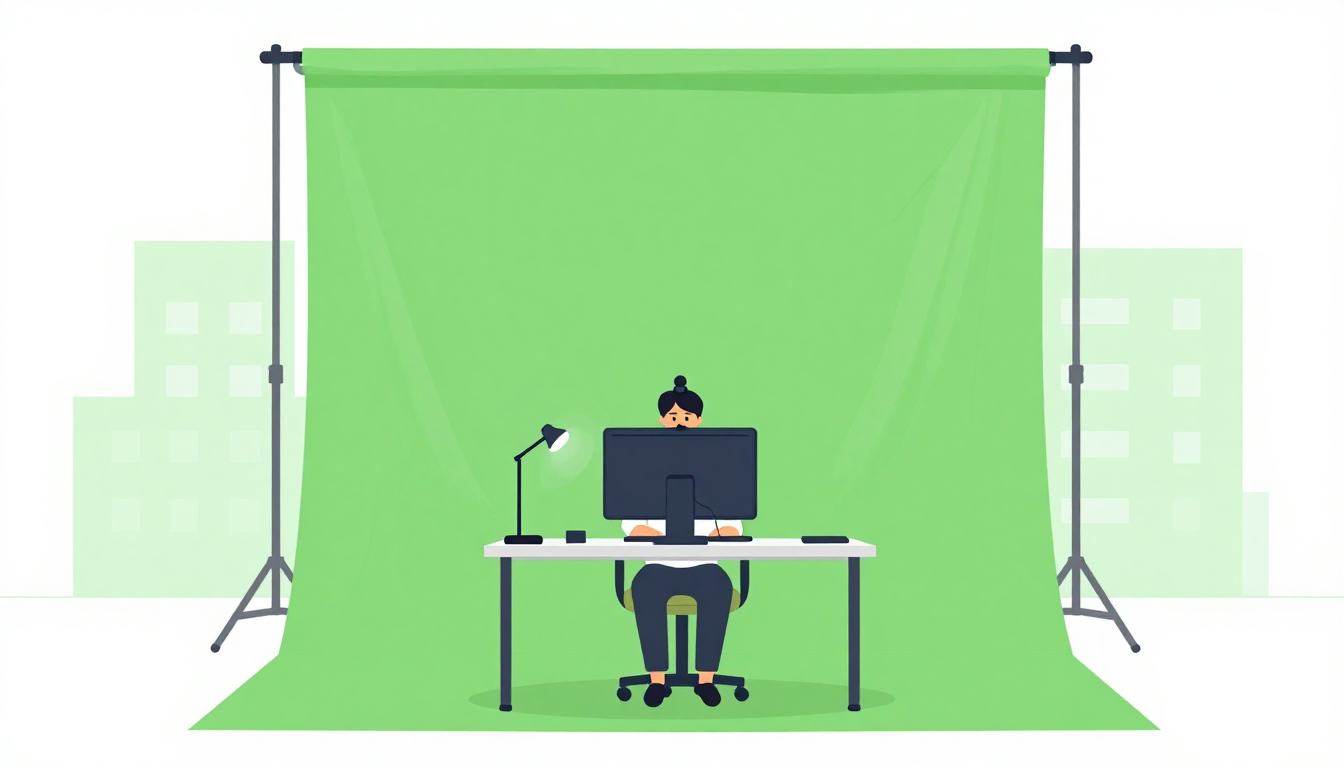
グリーンバックは、背景を一色の面にしておき、その色だけを会議ツールに抜いてもらう仕組みです(クロマキーと呼ばれます)。一方、いまの会議ツールの多くは、グリーンバックが無くても人物の輪郭をソフトウェアで推定してバーチャル背景を合成できます。つまり、グリーンバックは「無いと使えない道具」ではなく「抜けを安定させる道具」です。
要らないことが多いケース
- 今のバーチャル背景で、輪郭の欠けやちらつきが気にならない
- 背景をぼかす機能で十分(見せたくないのは部屋の細部だけ)
- 背後を片付ける・カメラの向きを変えるだけで、見せたくないものが画面から外れる
この場合は、先に部屋側の工夫を試すほうが手間もお金もかかりません。背景をぼかしたり入れ替えたりしても、機密情報が相手に見えるのを完全には防げない場合がある、とMicrosoft の公式サポートも注意しています。見られて困る書類やホワイトボードは、背景機能に頼らず画面の外へ動かしておくのが基本です。
要ることが多いケース
- 髪の毛・肩・手の輪郭が頻繁に欠けたり、背景と混ざったりする
- 背後が散らかりやすい、家族が通るなど、背景の映り込みを減らしたい
- 手に持った資料や小物を画面に見せる場面が多い(ソフトウェアの推定だと物が消えやすい)
- パソコンの性能が低く、ソフトウェアだけの背景合成が重い・使えないと表示される
特に最後の点は、会議ツールによって扱いが違います。後半の「会議ツール別の設定の要点」で整理しています。
選び方①:タイプ(椅子掛け・自立・スタンド・壁掛け・布)
要ると判断したら、まずはタイプです。使い方で向き不向きが分かれるので、「毎回しまいたいのか」「常設できるのか」で大枠を決めると迷いません。
| タイプ | 設置のしかた | 向いている人 | 気をつける点 |
|---|---|---|---|
| 椅子掛け(ポップアップ円形) | 広げて椅子の背に取り付ける | 会議のときだけ出して、終わったら畳みたい | 隠せる範囲が椅子の背の周りに限られる。体を大きく動かすと外れやすい |
| 自立(引き出し・パネル) | 床に置いて引き出す・広げる | 毎回の設営を短くしたい、椅子が回転式で背に付けにくい | 重さと置き場所。畳んだときの長さを確認 |
| スタンド式(ポール+布) | 支柱を立てて布をクリップで留める | 身振りが多い、立って話すこともある | 組み立ての手間。布のシワが出やすい |
| 壁掛け・突っ張り | 壁やポールに常設する | 会議をする場所が決まっていて、しまう必要がない | 賃貸では取り付け方法の制約。部屋の見た目 |
| 布のみ | 手持ちの突っ張り棒や棚に掛ける | まず試したい、道具を増やしたくない | ピンと張りにくく、シワと影が出やすい |
会議中心なら、椅子掛けか自立タイプが扱いやすい選択肢です。スタンド式は隠せる範囲が広い分、設営とシワ取りの手間が増えます。
選び方②:サイズ(カメラの画角と座る距離で決める)
タイプの方向が決まったら、サイズを映る範囲に合わせます。固定の推奨サイズを探すより、自分のカメラと座る位置で測るほうが、はみ出しを防ぎやすくなります。
画角から必要な幅・高さを測る手順
- いつもの会議の席に座り、会議ツールのカメラプレビューを開く
- 背もたれのすぐ後ろ(グリーンバックを置く位置)で、画面の左端と右端に映る位置に付箋を貼る(家族に手伝ってもらうか、プレビューを見ながら自分で手を伸ばして確かめる)
- 同じように画面の上端に映る高さに付箋を貼る
- 付箋の間の幅と、座面のあたりから上端までの高さをメジャーで測る
- 測った幅・高さに、左右と上へ少し余裕を足した寸法を「必要なサイズ」とする
グリーンバックをカメラから遠い位置(壁ぎわ)に置くほど、画面に映る範囲は広くなり、必要なサイズは大きくなります。椅子の背に付けるタイプが小さくても足りやすいのは、カメラに近い位置で背後を覆うからです。逆に、壁に掛けるなら、椅子の後ろに置くより大きめが必要になります。
上半身だけか、立つこともあるか
- 座ったまま、あまり動かない:椅子掛けや小さめの自立タイプで足りることが多い
- 身振り手振りが多い、椅子を引いて座り直す:幅に余裕のあるものを選ぶ
- 立って話す、ホワイトボードの前に立つ:高さが必要になり、スタンド式や壁掛けが候補になる
この記事で一例に挙げる椅子取付タイプは円形で直径110cm、スタンド式は200×150cmの表示です(いずれも販売ページの表記)。手順で測った寸法と見比べて、はみ出さないかを確認してください。
選び方③:色(緑と青)と服装の関係
背景の色は、自分が身につけている色と重ならないことが一番大事です。Zoom の公式ヘルプも、緑や青のように明るくはっきりした単色を使うこと、背景と同じ色の服を着ないことを挙げています。
- 緑:肌や髪の色から離れていて、製品の選択肢も多い。緑の服・緑の小物が多い人は注意
- 青:緑の服をよく着る人、観葉植物が画面に入る人の選択肢。青いシャツやデニムは抜けやすくなる
どちらが優れているというより、手持ちの服と、画面に入る物の色で決めると考えてください。会議の日の服が背景と同じ系統の色だと、服の部分がバーチャル背景に置き換わって体が透けたように見えます。眼鏡のフレームや髪飾り、光沢のある素材も、背景色を反射して縁が乱れることがあります。
選び方④:シワ・色ムラ(バーチャル背景の抜けに関わる)
意外と見落としがちなのが、布のシワや色ムラです。グリーンバックは、背景が均一な緑であるほどバーチャル背景で置き換わりやすくなります。折りジワや影があると、その部分の色が変わって、輪郭がちらつきやすくなることがあります。
畳んで収納するタイプは折りジワがつきやすいので、使う前にピンと張れるか、アイロンやスチームが使える素材か(商品の表示を確認)を見ておくと安心です。厚手で透けにくい生地は、後ろの光や物の影響を受けにくい傾向があります。ただし、抜けの良し悪しは布だけでなく照明やカメラにも左右されるため、「これなら必ずきれいに抜ける」と言い切れるものではない点は理解しておきましょう。
選び方⑤:背景側の照明(ムラ・影・緑かぶり)
グリーンバックの照明は、顔を明るくする照明とは別の問題として考えます。Microsoft Teams のグリーン スクリーンの説明でも、使い始める条件として、適切な照明のある単色の背景の前にいることが挙げられています。背景側で起きやすいのは次の3つです。
- ムラ:窓側だけ明るく、反対側が暗い。暗い側の緑が別の色として扱われ、そこだけ抜けが悪くなる
- 影:自分の影がグリーンバックに落ちる。背もたれにぴったり付けるほど出やすい
- 緑かぶり:緑の反射が髪の縁や肩に乗り、その部分が一緒に抜けてしまう
対処は、明るさを足すより明るさをそろえる方向です。窓を背にしない、天井の照明が背景に均一に当たる位置に座る、自分とグリーンバックの間に少し距離をとって影と反射を減らす、という順で試してください。照明の効果は部屋の環境によって変わるので、まずは手持ちの明るさで試し、うまくいかない部分だけ調整する順番で十分です。顔が暗い問題はWeb会議で顔を明るく見せる方法で詳しく扱っています。
設置と収納の手間で最終判断する
候補が2つに絞れたら、最後は毎回の手間で決めます。会議が多い人ほど、ここの差が効いてきます。
- 広げてから使えるまでの手順が何ステップか(椅子に掛けるだけか、支柱の組み立てがあるか)
- 畳んだときの大きさと、しまう場所があるか(机の横・クローゼット・ベッド下など)
- 会議のあとに出しっぱなしにしても生活の邪魔にならないか
- シワ取りが毎回必要か(畳み方で折りジワが決まる)
会議をする場所そのものが確保しにくい場合は、Web会議の個室が自宅にないときの考え方も参考にしてください。
会議で手軽に使うなら(折りたたみ自立の一例)
「毎回しまえて、広げるだけで使える手軽なものがいい」というときの一例として、折りたたんで収納でき、椅子に取り付けられる円形タイプを挙げておきます。あくまで会議向けの手軽なタイプの一例です。映る範囲や置き方が自分の環境に合うかで判断してください。

2,260円 (税込・2026-09-26時点)
★4.0(レビュー1件)|Plus Nao
範囲を広く隠すなら(スタンド式の一例)
身体を動かすことが多い、背景を広めに隠したい、という場合はスタンド式という選択肢もあります。設営の手間はありますが、隠せる範囲が広いのが利点です。こちらも一例なので、置き場所や設営の手間が許容できるかで検討してください。

3,480円 (税込・2026-09-26時点)
★4.0(レビュー4件)|AITO
会議ツール別の設定の要点
グリーンバックを置いただけでは、ツール側が緑の背景だと知らないまま、人物の推定で合成することがあります。グリーンスクリーンを指定できるツールでは、指定をオンにして背景色を選ぶのが基本です。公式ヘルプで確認できる範囲をまとめます(2026-09-26 時点。画面の名称は更新で変わることがあります)。
| ツール | グリーンスクリーンの指定 | 操作の場所 | 注意点 |
|---|---|---|---|
| Zoom | あり | 設定 → ビデオとエフェクト → バーチャル背景で、グリーンスクリーンがあります をオンにして色を選ぶ | 均一な照明と色、背景と同じ色の服を避ける |
| Microsoft Teams | あり | 効果とアバター → その他のビデオ効果 → グリーン スクリーン設定でオンにし、色ドロッパーで背景色を選ぶ | 複数のデバイスで使う場合は各デバイスで有効にする。Linux 版では背景効果が使えない |
| Google Meet | 公式ヘルプに専用設定の記載なし | 背景とエフェクト(人物の推定で合成) | ブラウザのバージョン、グラフィック アクセラレーション、WebGL が条件 |
Google Meet をパソコンのブラウザで使う場合、Google Meet ヘルプに示されている対応ブラウザは次のとおりです。
| ブラウザ | 対応バージョン(以降) |
|---|---|
| Chrome | 114 |
| Firefox | 110 |
| Edge(Chromium) | 114 |
| Safari(Mac) | 16.4 |
Meet ではグリーンバックを置いても、専用の色指定ではなく人物の推定で合成されます。それでも背景が一色で均一なら、背後の物が推定の邪魔をしにくくなる、という位置づけで考えてください。Teams で独自の背景画像を使う場合、画像は JPG・PNG・BMP のいずれかにします。
よくある失敗と対処
| 症状 | 考えられる原因 | まず試すこと |
|---|---|---|
| 髪や肩の縁が欠ける | 背景のムラ・影、緑かぶり | 背景に均一に光が当たる位置へ座る。グリーンバックから少し離れる |
| 体の一部が透ける | 服や小物が背景と同系色 | 服を変える。緑なら青、青なら緑の背景を検討 |
| 画面の端から部屋が見える | サイズ不足・置く位置が遠い | 画角を測り直す。椅子の背に近づけて置く |
| 背景がちらつく | シワ・折りジワ、部屋の明るさの変化 | 布を張り直す。窓の光が入る時間はカーテンを閉める |
| 置いたのに効果が変わらない | ツール側でグリーンスクリーンを指定していない | Zoom・Teams では指定をオンにして背景色を選び直す |
直すときは一度に複数を変えず、1つ変えるたびにプレビューで確認すると、どれが効いたかが分かります。
グリーンバックなしでも映りを整えるには
そもそも、グリーンバックを使わなくても背景の印象を整えられる場合があります。部屋の一角を片付けて背景にする、カメラの画角を調整して余計なものを写さない、背景をぼかす機能を使う、といった工夫です。
映り全体(明るさ・画角・カメラの位置)をまとめて見直したいときはWeb会議の映りを改善する方法を参考にしてください。そもそもの画質が気になる場合は、カメラ自体を見直す手もあります。→ Web会議用Webカメラの選び方。音・映り・光・回線をまとめて準備したい場合はWeb会議の環境の整え方で順番を整理しています。
筆者の判断基準
公式ヘルプと販売ページの仕様を読み比べたうえで、筆者は次のように整理しています。
買わなくてよい条件
- 今のバーチャル背景やぼかしで、輪郭の欠けが気にならない
- 背後を片付けるか、座る向きを変えるだけで見せたくないものが外れる
- しまう場所がなく、出しっぱなしにもできない
買うと決めてよい条件
- 輪郭の欠け・透けが会議のたびに起き、服装や照明を変えても残る
- 背後に家族の動線や生活感のある物があり、場所を変えられない
- 使う会議ツールがグリーンスクリーンの指定に対応している(Zoom・Teams)
買う場合も、最初は椅子掛けか自立の手軽なタイプから始め、足りないと分かってからスタンド式や常設を考える順番が、失敗の少ない進め方だと考えています。
よくある質問
Q1. 緑の布やシーツで代用できますか?
単色で透けにくい布なら、試しに使うことはできます。ただし、張り方が甘いとシワと影が出やすく、抜けが不安定になります。突っ張り棒などに掛ける場合は、落下しない固定方法を確認してください。代用で抜けに満足できるなら、専用品を買う必要はありません。
Q2. グリーンバックを使えば、パソコンの性能が低くてもバーチャル背景は使えますか?
ツールと端末の条件によります。Zoom・Teams にはグリーンスクリーンを指定する設定がありますが、端末や版によっては背景効果そのものが表示されないことがあります(Teams は Linux 版や最適化された仮想デスクトップ環境で背景効果が使えません)。Google Meet はブラウザのバージョンやグラフィック アクセラレーションが条件です。まずは各ツールの設定画面に項目が出るかを確認してください。
Q3. 賃貸で壁に取り付けられない場合はどうすればいいですか?
椅子掛けタイプか、床に置く自立タイプ・スタンド式が候補です。壁に穴を開けずに済み、会議が終われば畳んで片付けられます。常設したい場合も、突っ張り式を使うなら天井や床の材質に合うかを製品の注意書きで確認してください。
参照した公式情報(取得日)
- Zoom サポート バーチャル背景画像の変更(2026-09-26 取得)
- Microsoft サポート Microsoft Teams でグリーン スクリーンを使用する(2026-09-26 取得)
- Microsoft サポート Microsoft Teams 会議で背景を変更する(2026-09-26 取得)
- Google Meet ヘルプ Google Meet で背景とエフェクトを変更する(パソコン)(2026-09-26 取得)
まとめ:要るかを先に決め、タイプ→サイズ→色→照明を会議用に絞る
Web会議のグリーンバックは、撮影用の基準ではなく会議用に絞ると選びやすくなります。
- ⓪要るか:今の抜けに不満が無ければ、部屋側の工夫とぼかしで足りる
- ①タイプ:会議中心なら椅子掛け・自立が手軽/広く隠すならスタンド式
- ②サイズ:画角を付箋で測り、余裕を足す。壁ぎわに置くほど大きめが必要
- ③色と服装:手持ちの服と重ならない色を選ぶ
- ④シワ・色ムラ:ピンと張れるか・素材を確認(抜けは環境にもよる)
- ⑤照明:明るさを足すより、背景に均一に当てる
- 設定:Zoom・Teams はグリーンスクリーンの指定をオンにする
まずは「上半身が隠れれば十分」から。映り全体は映りの改善、環境全体は在宅ワーク環境を快適にする方法もどうぞ。


コメント