本ページはプロモーションが含まれています
「デスク周り 便利グッズ」で検索すると、35選、40選、50選といった一覧記事がずらりと並びます。ひととおり眺めて、なんとなく良さそうなものをブックマークして、結局まだ何も買っていない――在宅ワークのデスクを整えたい人が、いちばんよくはまる場所です。
決まらない理由は、選択肢が多すぎるからではありません。道具の側から入っているからです。一覧は「世の中にどんな商品があるか」を網羅した並びであって、あなたの作業のどこが重いかとは無関係に作られています。
この記事では順番を逆にします。まず自分の作業がどこで止まっているかを6つに切り分け、そこに効く道具の役割を当てはめ、買う順番まで決めます。全体の環境づくりから見直したい場合は在宅ワークの作業環境の整え方もあわせてどうぞ。
「便利グッズ◯選」を眺めても決まらない理由
一覧型の記事が悪いわけではありません。存在を知るには便利です。ただ、構造上の弱点が2つあります。
ひとつは、並び順があなたの困りごとと関係ないことです。上から順に読んでいっても、自分にとって重要なものが上に来る保証はありません。「便利そう」で止まるので、比較の軸が最後まで立ちません。
もうひとつは、買う理由が「便利そう」になってしまうことです。作業のどこが楽になるかを言葉にしないまま買った道具は、机の隅に置かれたまま使われなくなりがちです。逆に「毎日ここで手が止まっていた」と言える道具は、届いた日から居場所が決まります。
だから最初にやることは、商品を比べることではありません。自分の1日の作業を思い出して、手が止まる瞬間を数えることです。メモ用紙1枚あれば5分で終わります。
まず、自分のデスクの「詰まり」を6つに切り分ける
在宅デスクで起きる「作業が止まる瞬間」は、細かく見ればきりがありませんが、原因の型としては次の6つにほぼ収まります。ここ1週間を思い出して、当てはまるものに印を付けてみてください。
| 詰まりの型 | よくある症状 | 効く道具の役割 |
|---|---|---|
| ①目線が低い | 画面をのぞき込む姿勢になる/首の後ろが張る/ノートPCだと猫背になる | 画面の高さを作る |
| ②手元が暗い | 夕方から文字が読みにくい/手元だけ影になる/画面はまぶしいのに紙は暗い | 部屋全体ではなく手元の明るさを足す |
| ③配線が絡む | 机を動かせない/掃除機がかけられない/どのケーブルがどれか分からない | 天板の下へ逃がす |
| ④机が狭い | キーボードとノートを同時に置けない/書類の置き場が毎回変わる | 天板の外に置き場を作る |
| ⑤音・声が通らない | 会議で聞き返される/生活音が入る/自分の声が家族に筒抜け | 入力位置と環境音を分ける |
| ⑥体が疲れる | 夕方に腰や肩が重い/集中が続かない/足が落ち着かない | 姿勢の支点と休憩の設計 |
印が付いた数を見てください。3つ以上付いたなら、道具を1つ足しただけでは体感が変わりにくいはずです。表の上から順にではなく、毎日起きているかどうかと、1回あたりに奪われる時間の長さで並べ替えて、いちばん上の1つから手を付けます。順番の作り方は最後の見出しでもう一度整理します。
ここから、6つの詰まりごとに効く道具の役割を見ていきます。商品名を覚える必要はありません。役割さえ分かれば、あとは手持ちの机の寸法に合うものを探すだけです。
詰まり①②:目線が低い・手元が暗い(見る条件を作る)
①と②はまとめて扱います。どちらも「画面と紙をどう見るか」という同じ土俵の話で、片方だけ直しても効きにくいからです。
判断の基準になる公的な目安があります。厚生労働省の情報機器作業における労働衛生管理のためのガイドラインでは、ディスプレイは画面の上端が眼の高さとほぼ同じか、やや下になる高さが望ましいとされ、視距離はおおむね40cm以上を確保するよう示されています。明るさについては、書類上及びキーボード上の照度は300ルクス以上とし、作業しやすい照度にすることとされています。
これを自分の机に当てはめる手順はごく単純です。
- いつもの姿勢で座り、まっすぐ前を向いた状態の目の高さを測る
- 同じ基準で今の画面上端の高さを測り、1で測った目の高さとの差を出す。この差が、足りない高さです
- 夕方の時間帯に、キーボードと紙の面が暗くなっていないかを見る。画面は明るいのに手元が暗い状態は、明るさの詰まりです
高さが足りないときの道具は、載せるものによって分かれます。外付けモニターなら台かモニターアーム、ノートPC単体なら傾斜のつくノートパソコンスタンドです。台とアームの選び分けや、どの寸法を測るべきかはモニター台の選び方にまとめています。
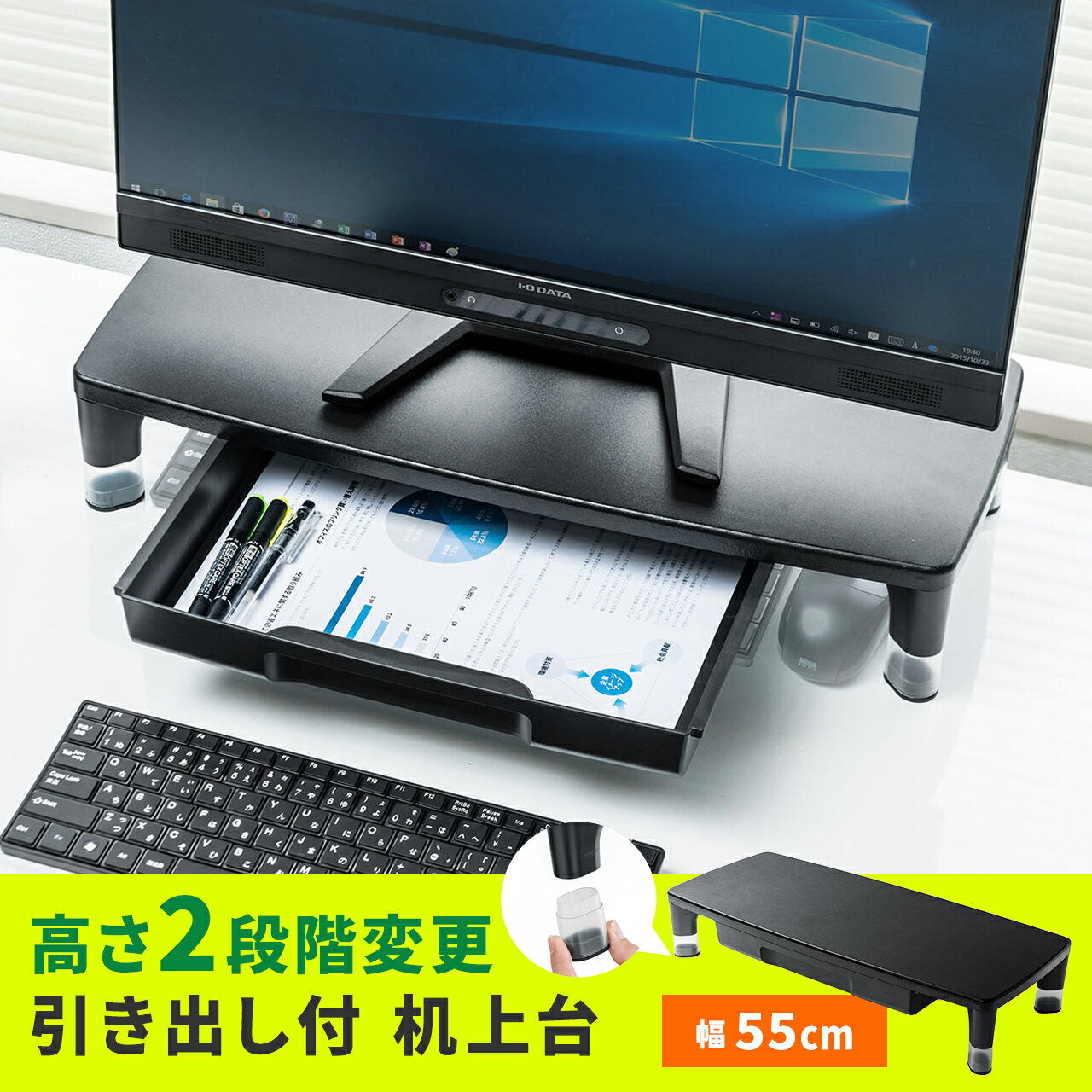
高さを作る道具は、同時に「下の隙間」という置き場も作ります。一例として、幅55cm・奥行24cmで高さを7cmと10cmの2段階に設定でき、A4サイズが入る引き出しが付いた机上台があります。天板の耐荷重は7kg、引き出しの耐荷重は1kgと記載されており、キーボードを下に収めながら、細かい文具の定位置も同時に作れる形です。高さと小物の置き場が両方詰まっている場合は、こうした二役のものから当たると手数が減ります。
3,780円 (税込・2026-08-26時点)
★4.74(レビュー27件)|サンワダイレクト楽天市場店
明るさのほうは、部屋の照明を強くするより手元だけを足すほうが早い場合が多いです。画面に映り込ませない位置に光源を置けるか、で選択肢が決まります。目の疲れ方から明るさを見直す手順はデスクライトで目が疲れるときの見直し方を参考にしてください。
詰まり③:配線が絡む・掃除できない
配線の詰まりは、天板の上で解決しようとすると、たいてい行き詰まります。ケーブルを束ねても、電源タップが床に転がっている限り、机は動かせないままだからです。
考え方はひとつで、電源タップごと天板の下に持ち上げることです。タップが宙に浮けば床に何も落ちなくなり、掃除機がそのまま通ります。机を動かすのも模様替えも一気に楽になります。
このとき買う前に測るのは、商品の見た目ではなく次の2つです。
- 天板の厚み:クランプ式(挟んで固定するタイプ)は対応する天板の厚みが決まっています。ここが合わないと取り付けられません
- 天板の下に残る奥行き:引き出しや幕板、足がぶつからないかを確認します
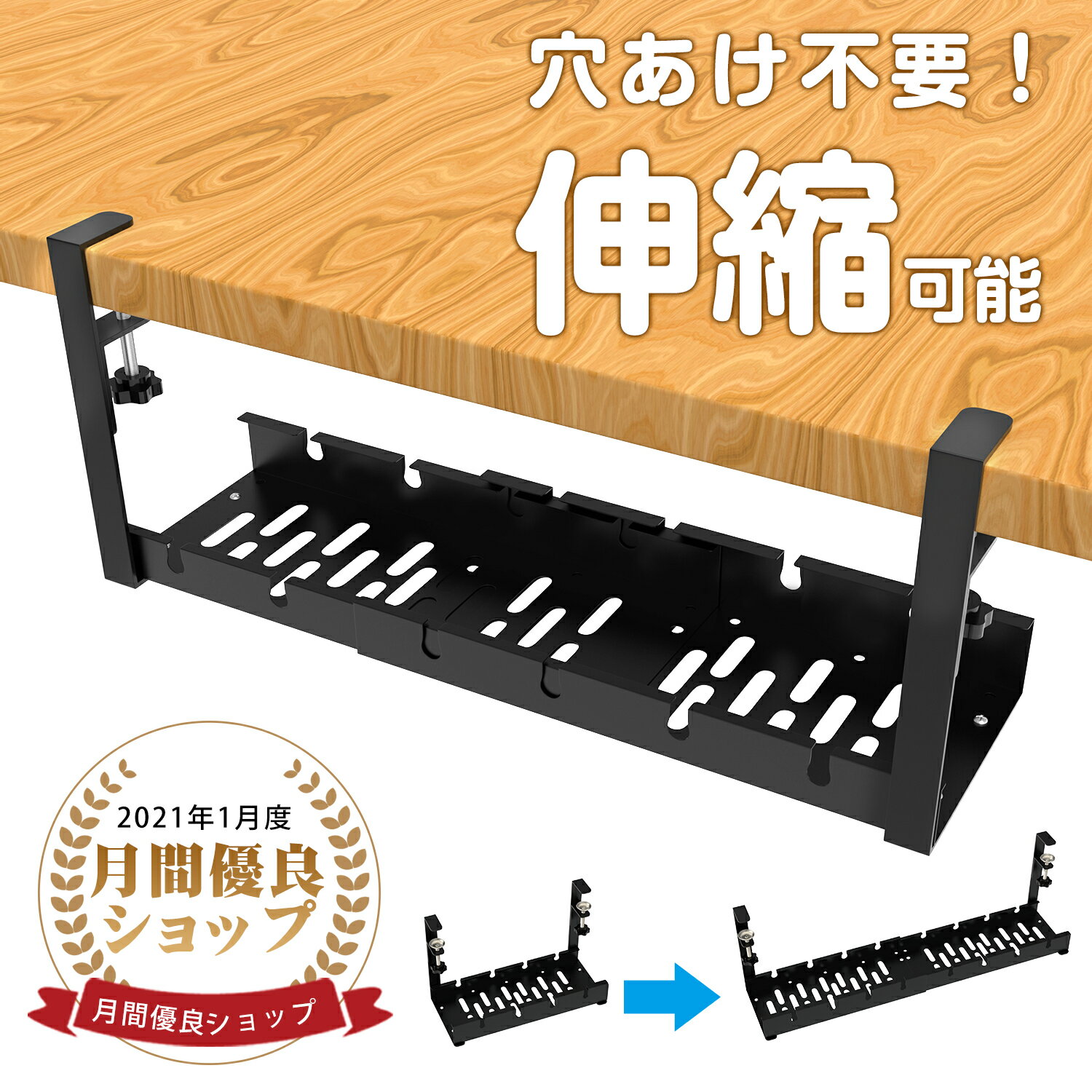
一例を挙げます。伸縮式で長さを4段階に調整でき、天板の厚さ1cm〜5cmのデスクにクランプで取り付けるタイプのケーブルトレーです。穴あけが不要なので賃貸でも扱いやすく、スチール製で耐荷重10kgと記載されているため、電源タップやACアダプターをまとめて載せる用途に向きます。これが正解という意味ではなく、「自分の天板の厚みが対応範囲に入っているか」を確かめるための見本としてご覧ください。
3,080円 (税込・2026-08-26時点)
★4.48(レビュー114件)|WISH SUN
トレーを入れる前に、そもそもタップの口数や差し込み向きが足りているかも見ておきたいところです。差し替えの多い環境なら電源タップの選び方を、ケーブルの本数そのものを減らしたい場合はデスクの配線整理の進め方を先に読んでおくと、トレーに載せる量が決まります。
詰まり④:机が狭い(天板の外に逃がす)
「机が狭い」と感じたとき、天板を広げるのは最後の手段です。買い替えは費用も設置場所も大きく動くので、先に天板の外にある3つの余地を使い切ります。
- 画面の下:モニター台やスタンドで持ち上げた分の隙間(詰まり①の道具がそのまま効きます)
- 天板の下:後付けの引き出しやトレーで、天板の裏側を置き場に変える
- 天板の横:側面に引っ掛ける吊り下げ型の収納で、天板の面積を使わずに置き場を足す
天板の下を使う方法はデスク下引き出しの選び方にまとめています。横を使う一例としては、A4サイズや14インチまでのノートPCが入り、耐荷重5kgと記載された布製の吊り下げ収納があります。使わないときのノートPCやタブレット、読みかけの書類を天板から降ろすだけでも、実際に使える面積は変わります。

1,980円 (税込・2026-08-26時点)
★4.74(レビュー93件)|八番屋楽天市場店
なお、何をどこにしまうかという片付けの進め方そのものは、この記事では扱いません。道具を足す前に置き場のルールを決めたほうが早いケースが多いので、そちらはデスクの収納・片付けの順番を先にご覧ください。順番を間違えて収納グッズだけ増やすと、片付ける対象が増えるだけになります。
詰まり⑤⑥:音・声が通らない/体が疲れる
残りの2つは、道具を買う前に切り分けが必要な領域です。
⑤音・声は、原因を2つに分けます。ひとつは入力側で、口とマイクの距離が遠いと声が小さく遠くなります。もうひとつは環境側で、部屋の反響や生活音がそのまま乗ります。聞き返されることが多いなら前者、こちらの生活音を指摘されるなら後者、という切り分けです。入力位置を安定させたい場合の選択肢はWeb会議用ヘッドセットの選び方にまとめています。
⑥体の疲れは、道具より先に時間の使い方を疑うほうが確実です。先ほどのガイドラインでは、一連続作業時間が1時間を超えないようにし、作業と作業の間に10分〜15分の作業休止時間を設け、一連続作業時間内でも1回〜2回の小休止を設けるよう示されています。座りっぱなしの2時間を高機能な椅子で乗り切るより、区切りを入れるほうが先です。
そのうえで支点が合っていないなら、椅子を見直します。ガイドラインでは、椅子は床からの座面の高さを37cm〜43cm程度の範囲で調整できることが望ましいとされ、机の高さは調整できる場合で60cm〜72cm程度、調整できない場合は体形に合ったおおむね65cm〜70cm程度とされています。キーボードを打つときに上腕と前腕の角度が90度以上になるかどうかが、机と椅子の高さが合っているかの分かりやすい目安です。腰の負担が気になる場合の選び方は腰が痛くならない椅子の選び方を参考にしてください。
なお、痛みやしびれが続く場合は道具で調整しようとせず、気になる場合は医療機関にご相談ください。この記事で扱えるのは、あくまで作業環境の条件を整えるところまでです。
買う順番の作り方と、買う前に測る3つの数字
最後に、印を付けた詰まりを買う順番に落とし込みます。
順番は「頻度×奪われる時間」で決めます。 週に1回しか困らないことより、毎日少しずつ削られていることを先に直します。判断に迷ったら、次の順で考えると外しにくいです。
- 毎日・長時間さらされているもの(見る条件=目線と明るさ、座る条件=椅子と机の高さ)
- 他の改善を邪魔しているもの(配線。ここが絡んでいると机も動かせず、機器の入れ替えもできません)
- 作業の余地を増やすもの(机の広さ、置き場)
- 特定の場面だけのもの(会議の音声など、頻度が限られるもの)
そして1回に変えるのは1つだけにします。まとめて3つ導入すると、効いたのがどれか分からなくなり、次の判断ができなくなります。
買う前に測っておく数字は、どの道具を選ぶ場合でもだいたい共通です。
- 天板の厚み:クランプで固定する道具(ケーブルトレー、モニターアーム、後付けの引き出し)は、これが合わないと取り付けられません
- 天板の奥行きと、天板下に残る空間:置くタイプは奥行きで、吊るすタイプは下の空きで可否が決まります
- 目の高さと今の画面上端の差:足りない高さがcmで分かれば、高さを作る道具の候補は一気に絞れます
まとめます。デスク周りの便利グッズは、一覧の上から選ぶものではなく、目線・明るさ・配線・広さ・音/声・体の6か所のうち、自分がいちばん止まっている場所から順に埋めていくものです。印が1つも付かなかったなら、いま買うべきものはありません。3つ以上付いたなら、頻度と時間で並べ替えて、いちばん上の1つだけから始めます。机の上が物であふれているなら、道具を足す前に片付けの順番を先に片づけるほうが近道です。
5分の切り分けで、ブックマークしたままの候補リストが「買う順番」に変わります。

コメント