本ページはプロモーションが含まれています
机の上を探しても、カバンの内ポケットをひっくり返しても、あの小さなUSBレシーバーが見つからない。ワイヤレスマウスはここにあるのに、受信機だけが無い——という状態で、この記事を開いた方が多いと思います。
結論から書きます。レシーバーだけを買い直せるかどうかは、お使いのマウス側で決まります。同じように見える2.4GHzのワイヤレスマウスでも、レシーバー単体を型番品として売っているメーカー・機種もあれば、出荷時にペアが固定されていて単体では手に入らないものもあります。そしてBluetoothも使える機種なら、そもそも買わずに今日から復帰できます。
この記事では、30秒で終わる3つの確認をしてから、①単体で買い直せる/②買えないので買い替える/③買わなくていいの3分岐に振り分けます。さらに「レシーバーが届くまでの今日をどう凌ぐか」と「次はなくさない形にする方法」まで並べます。
なお、レシーバーが挿してあるのに動かないという場合は紛失とは別の話です。電池・USBポート・マウス側のスイッチなど他の線が残っているので、先に無線マウスが動かないときの原因の切り分け方を読んでから戻ってきてください。
まず30秒、マウスの裏と箱を見る
通販サイトで「マウス USBレシーバー」と検索する前に、手を動かすほうが早いです。見るのは次の3点だけで、ここで進む道が決まります。
裏のラベルの型番を読む
マウスを裏返すと、センサーの近くにラベルが貼ってあります。そこに書かれているメーカー名と型番を読んでください。「M110sn」「400-MA050BK」のように、英数字が並んだ品番です。
この型番が、あとでメーカーのサポートページを引くときの検索語になります。レシーバーの単体販売があるかどうかはメーカー単位ではなく型番単位で決まるので、「このメーカーなら買える/買えない」という覚え方では外れます。
ラベルが擦れて読めないときは、箱・取扱説明書・通販の購入履歴を順に探します。購入履歴に商品名が残っていれば、そこに型番が入っていることが多いです。どうしても型番が分からない場合は、後述の②の扱い(買い替え)で考えるほうが時間を無駄にしません。
橙色のマークがあるか
マウス本体の裏、あるいは電池カバーの内側に、橙色(オレンジ)の小さなマークが付いていないか見てください。ロジクール(Logicool/Logitech)製品の一部には、1つのレシーバーで複数の機器をまとめられる仕組みに対応している印として、このマークが入っています。
実際、楽天市場で流通しているレシーバー単体品の商品説明にも「オレンジのマークの有る物ならご利用頂けます」と書かれています。つまりこのマークがあるかどうかが、単体購入で復帰できるかどうかのいちばん分かりやすい目印になります。
ただし注意点があります。ロジクールにはレシーバーの規格が2つあり、両者に互換がありません。詳しくは後の「Unifyingとは別の規格がある」で説明します。
Bluetoothの表記があるか
3つめ。箱・ラベル・本体のどこかに Bluetooth の記載がないか探してください。あわせて、マウスの裏や側面に接続先を切り替えるボタン(「1/2/3」や「2.4G/BT」と書かれた小さなボタン)が付いていないかも見ます。
この表記かボタンがあれば、そのマウスは2.4GHzのレシーバーとBluetoothの両方で繋がる機種です。レシーバーを買わなくても、Bluetoothで繋ぎ直せば今日から元の作業に戻れます。この場合、買い物はいったん不要です。
確認の結果で道は3つに分かれる
3点の確認結果を、そのまま次の表に当てはめてください。
| 確認結果 | 判定 | やること | 費用感 |
|---|---|---|---|
| Bluetoothの表記、または接続切替ボタンがある | ③ 買わなくていい | Bluetoothでペアリングし直す | 買い足しなし |
| 橙色のマークがある(ロジクール系) | ① 単体で買い直せる | 規格を確かめてレシーバー単体を買う | レシーバー1個分 |
| マークもBluetooth表記もない/型番が読めない | ② 買えない前提で考える | メーカーのFAQを型番で引き、無ければマウスごと買い替える | マウス1台分 |
上から順に当てはめて、最初に該当したところがあなたの分岐です。③が使えるなら③、それが無ければ①、どちらも無ければ②という順番です。以下、分岐ごとに見ていきます。
①単体で買い直せるのは「型番品として出ている」とき
レシーバー単体で復帰できるのは、メーカーがそのレシーバーを型番の付いた商品として売っている場合です。代表的なのがロジクールのUnifyingレシーバー(RC24-UFPC2)で、マウス本体とは別に、レシーバー単体で流通しています。

1,420円 (税込・2026-10-03時点)
★0.0(レビュー0件)|YKsakai
一方で、「どのマウスにも使える汎用のUSBレシーバー」という商品は見当たりません。実際に楽天市場で「マウス USBレシーバー 単体」「ロジクール ユニファイング レシーバー」と検索しても、前者は0件、後者も0件でした(2026年10月4日時点)。買えるのは型番が合うレシーバーだけ、と考えておくのが安全です。
サンワサプライのサポートFAQでも、品番によってはUSBレシーバーを単体で販売していると案内されています。つまり「ロジクールだけが例外」というわけではなく、自分の型番で調べれば単体販売が見つかる可能性はあるということです。調べ方は後述します。
1個で最大6台まで繋がる
Unifyingレシーバーの商品説明には、接続できる台数がこう書かれています。
1つのレシーバーで最大6台のUnifying対応製品に接続可能、USBポートを有効活用
通信はアドバンス2.4GHzワイヤレステクノロジーで、最長10mの範囲に対応します。
ここが地味に効きます。レシーバーを1個買い直せば、マウスとキーボードを1つにまとめられるので、紛失前よりUSBポートが1つ空くこともあります。ノートPCでポートが2つしかない環境だと、この差は大きいです。
上で挙げた国内正規品は1,420円で、期間2年間の保証が付きます。使っているマウスをそのまま使い続けられるので、設定を作り直す手間もかかりません。
Unifyingとは別の規格がある
ここが買い間違いのいちばん多いところです。ロジクールの公式サポートでは、Unifyingと、もう一方の規格であるLogi Boltについて、両者は互換性がなく、それぞれ専用のデバイスとペアリングする必要があると説明されています。どちらの規格の製品かは、製品の底面(机に接する面)にあるロゴマークで確認するよう案内されています。
つまり、橙色のマークを見つけて安心して注文すると、規格違いで繋がらないレシーバーが届くことがあります。注文前に、次の2点を突き合わせてください。
- マウス底面のロゴマークがどちらの規格のものか(見分けがつかなければ、可否はメーカーのFAQを型番で引いて確認する)
- 買おうとしているレシーバーの商品名にある規格名(Unifyingなのか、Logi Boltなのか)
対応機種は商品説明に列挙されているので、そこに自分の型番があるかを探すのが確実です。Unifyingレシーバーの商品説明には、マウス側は MX MASTER 2S・MX MASTER・MX ANYWHERE 2S・MX ANYWHERE 2・MX ERGO・M720・M705t・M590・M585・M546・M545・M331・M330・M325、キーボード/コンボ側は K800・K780・K750・K370s・K360・K275・K270・K230・K400・K375s・KX1000s・MK710・MK520・MK270・MK275・MX800 が挙げられています。
リストに自分の型番が無ければ、そのレシーバーでは繋がらないと判断して、②の扱いに移ってください。なお同じ商品説明には、レシーバーを紛失したときや、予備のもう1個としての用途が明記されています。紛失時の買い直しは、メーカー側も想定している使い方です。
②「添付のレシーバー以外では使えない」が多数派
橙色のマークもBluetooth表記もない2.4GHzワイヤレスマウスは、こちらに入ります。
バッファローのサポートFAQでは、無線マウス・キーボードは出荷の段階で添付のレシーバーとの接続作業が完了しているため、添付のレシーバー以外と接続して使うことはできないと案内されています。この型の製品は、レシーバー単体の販売も用意されていません。
厳しい話ですが、この分岐に入ったらマウスごと買い替えるのが答えです。レシーバーを探して何日も作業効率を落とすより、買い替えてしまったほうが早く片付きます。選び方は「買い替えるならどれを選ぶか」で後述します。
家に余っているレシーバーを挿しても繋がらない
引き出しに前のマウスのレシーバーが余っている、という方は多いと思います。真っ先に試したくなりますが、出荷時にペアが固定されているため、基本的には繋がりません。
挿して壊れるわけではないので試すのは自由ですが、1回挿して反応しなければそこで切り上げるのが賢明です。「別のポートなら」「再起動したら」と粘ると、本来なら復旧に使えたはずの時間が溶けます。
メーカー別の可否は自分の型番でFAQを引く
可否はメーカー単位ではなく型番単位なので、この記事でメーカー別の一覧表は作りません。代わりに、5分で終わる調べ方を書きます。
- マウス裏のラベルからメーカー名と型番を書き写す
- 検索窓に「メーカー名 型番 レシーバー」と入れる(例:「〇〇 ABC-123 レシーバー」)
- メーカー公式のサポート/FAQページを開く(通販サイトやまとめ記事ではなく公式)
- 「レシーバーのみの販売」「別売」「紛失」といった語を探す
公式に記載が見つからない場合は、無いものとして②で進めてください。問い合わせフォームで確認する手もありますが、返答を待つ間も作業は止まったままです。
③Bluetoothも積んでいるなら、今日そのまま使える
Bluetooth表記か接続切替ボタンがあった方は、ここだけ読めば終わります。2.4GHzのレシーバーが無くなっても、Bluetoothの側は無傷です。
マウスの切替ボタンでBluetooth側(「BT」や空きチャンネル)を選び、PCのBluetooth設定から新しいデバイスとして追加します。レシーバーを挿していたポートは空いたままにしておけば、他の機器に回せます。
この両対応という仕組みは、もともと複数の機器を行き来するために付いている機能です。1台のマウスを仕事用PCと私物PCで共用する運用に興味があれば、1台のマウスで複数のPCを切り替える使い方も合わせて読んでみてください。切替の考え方は同じです。
届くまでの今日をどう凌ぐか
レシーバーを買い直す場合も、マウスを買い替える場合も、届くのは早くて翌日です。その間、作業を止めないための手を3つ挙げます。
ノートPCなら、タッチパッドで凌ぐのが手早い方法です。細かい作業はしづらいですが、メールの返信や会議の参加には足ります。
デスクトップなら、有線マウスを1本挿すのが確実です。ペアリングも電池も要らず、挿した瞬間から動きます。
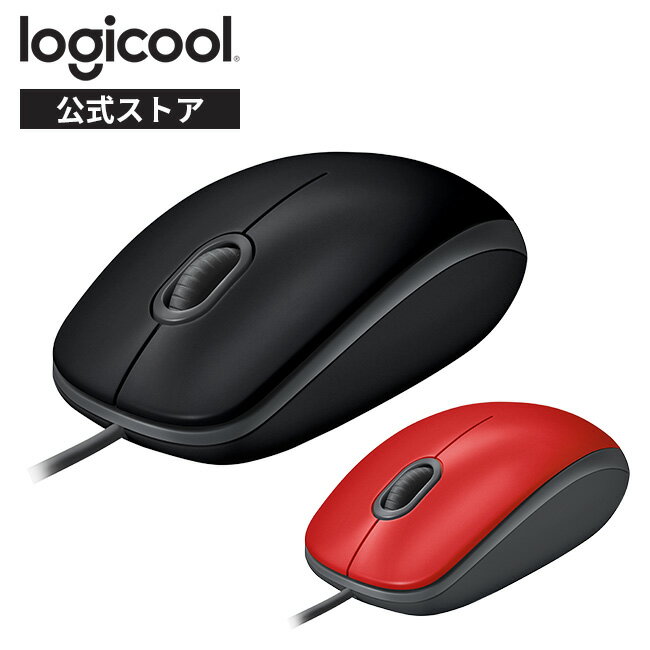
1,400円 (税込・2026-10-03時点)
★4.47(レビュー74件)|ロジクール 公式ストア
上のロジクールM110snは、商品説明によると従来モデルよりクリック音を90%以上軽減した静音タイプの有線マウスで、USBをUSBポートに挿し込むだけで使い始められるプラグアンドプレイ型です。1,400円でレビュー平均は★4.47(74件)、3年間の長期保証が付きます。左右対称型なので左利きの方でも使えます。
有線は「古い選択肢」と思われがちですが、レシーバーを紛失するという失敗そのものが起きない接続方式でもあります。在宅ワークで無線と有線のどちらを選ぶべきか迷っている方は、無線と有線の選び分けも参考になるはずです。
買い替えるならどれを選ぶか
②に該当した方、あるいは「この機会に替える」と決めた方向けです。選ぶ基準は3つに絞れます。
| 基準 | 見るところ | 効果 |
|---|---|---|
| (a) 両対応かどうか | 2.4GHzとBluetoothの両方に対応しているか | 片方が使えなくなっても作業が止まらない |
| (b) レシーバーの置き場所 | 本体内に収納できるか/挿したまま運べる小ささか | 紛失の起点そのものを減らせる |
| (c) 接続台数 | 1台だけか、複数台を切り替えるか | 使い方に対して過不足のない仕様を選べる |
(a)と(b)を両方満たすのが、次の1台です。

2,499円 (税込・2026-10-03時点)
★4.0(レビュー7件)|UGREEN公式楽天市場店
商品説明には「付属のUSBレシーバーをデバイスに接続するかBluetoothでペアリングすれば簡単に使用できます」とあり、2.4GHzとBluetoothの両対応です。さらに「レシーバはマウス本体内に収納可能で紛失する心配を軽減します」とも書かれています。つまり今回と同じ失敗が起きにくい作りになっています。
6ボタンで、DPIは800/1200/1600/2000/4000の5段階切替。静音ボタンとスクロールを採用しています。価格は2,499円、レビュー平均は★4.0(7件)です。なお商品説明には「macOSではサイドボタンが機能しません」との注意もあるので、Macで戻る・進むを多用する方は確認してください。
(c)で「仕事用PCとタブレットを行き来する」なら、もう少し上の仕様が合います。

4,680円 (税込・2026-10-03時点)
★4.25(レビュー16件)|イーサプライ 楽天市場店
こちらは商品説明に、接続の内訳が台数つきで書かれています。
Bluetooth接続は最大2台の機器へのマルチペアリングに対応しており、Bluetooth×2台、レシーバー接続1台の3台で切替えて使用できます
チルトホイールと高速スクロールを備え、静音ボタン仕様。4,680円、レビュー平均★4.25(16件)です。3台のうち2台がBluetooth側なので、レシーバーを1つ失っても残り2台分の接続は生きているという意味でも、今回の読者と相性がいい構成です。
形や持ち方から選び直したい場合は困りごとから選ぶマウスのタイプ別の選び方、会議中のクリック音が気になるなら静音マウスの選び方に、それぞれの軸でまとめています。
レビュー件数だけで決めないほうがいい理由
買い替えの候補を探していると、レビュー件数が極端に多い安価なマウスが目に付きます。一方で国内メーカーの両対応機はレビューが極端に少ない、という偏りがあります。
今回の調査でも、サンワサプライの両対応機は検索結果10点すべてがレビュー0件、エレコムの両対応機もレビュー1〜3件という状態でした。製品の良し悪しではなく、楽天市場でレビューが付きやすいブランドとそうでないブランドがあるという話です。
ですからレビュー件数は参考程度にして、(a)両対応/(b)レシーバーの置き場所/(c)接続台数という仕様で絞るほうが、今回の目的(もうレシーバーで困らない)には合います。
次はなくさないための3つの手
同じことを2回起こさないために、打てる手が3つあります。
(a) 本体内にレシーバーを収納できる機種を選ぶ。 上で挙げた両対応機のように、マウス本体にレシーバーをしまえる作りなら、持ち運びのたびに抜いてポケットに入れる必要がなくなります。紛失は「本体と別の場所に置いた瞬間」に始まるので、置き場所が本体の中にあることが効きます。
(b) 超小型レシーバーを、挿したまま運ぶ。 別のUnifyingレシーバーの商品説明には「超小型なためパソコンに挿したまま持ち運びOK」とあり、サイズは横14.9mm×奥行14.3mm×高さ6.5mm、重量1.63gと記載されています。ここまで小さければ、挿したままカバンに入れる運用が成り立ちます。
(c) 安価な有線マウスを1本、引き出しに入れておく。
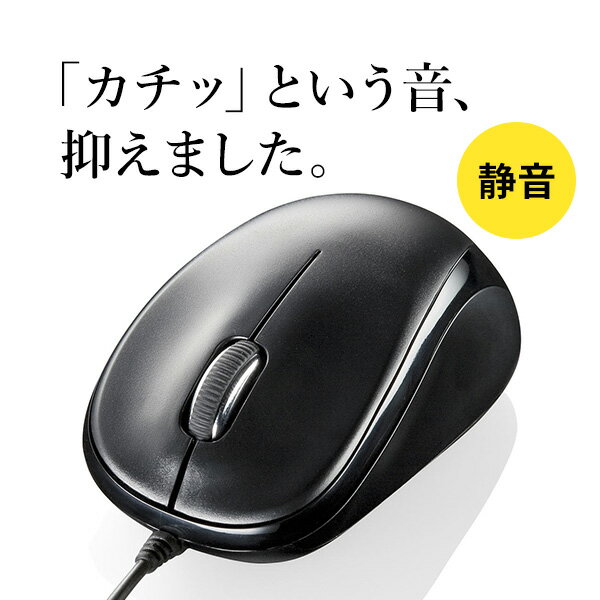
980円 (税込・2026-10-03時点)
★4.13(レビュー123件)|サンワダイレクト楽天市場店
980円、レビュー平均★4.13(123件)の有線マウスです。商品説明には「電池不要。軽量な有線タイプ」とあり、ケーブル長1.55m、重量76g、ブルーLEDセンサー方式の3ボタン。保証期間はご購入日より6ヶ月です。予備が1本あるだけで、次に何かが壊れた日に作業が止まる時間をほぼなくせます。
ノートPCに差しっぱなしは是か非か
(b)に関連して、「レシーバーを挿したままにしておくべきか」は判断が分かれるところです。両面を並べます。
挿したままにする利点は明確で、抜かなければ、どこかに置き忘れる心配がありません。欠点は、カバンの中で側面のポートに力がかかることです。本やノートと一緒に押されて曲がる、折れるという壊れ方があり、そうなると今回と同じ振り出しに戻ります。
目安としては、突出がごく小さい超小型タイプなら挿したまま、少しでも出っ張るなら抜いて本体に収納するという線引きが現実的です。前述の14.9mm×14.3mm×6.5mm・1.63gというサイズ感なら、挿したまま運ぶ側に寄せていいでしょう。
「なくした」ではなく「壊れた・反応しない」とき
ここまでは紛失の話でした。レシーバーが手元にあって挿してあるのに動かない場合は、別の原因が残っています。
- マウスの電池が切れている/入れ方が逆
- マウス裏の電源スイッチがオフになっている
- USBポート側の問題(別のポートで試すと動く)
- マウス本体のクリックやセンサーの故障
このうちクリックの反応だけがおかしい、勝手にダブルクリックになるという症状は切り分け方が決まっているので、クリックが反応しないときの切り分けを見てください。それ以外の「そもそもカーソルが動かない」は、冒頭でも挙げた無線マウスが動かないときの記事が入口になります。
レシーバーが曲がった・折れたという物理的な破損の場合は、紛失と同じ扱いです。この記事の①②③の判定に戻ってください。
よくある質問
Q. レシーバー単体が売っていないマウスは、もう諦めるしかないのでしょうか。
マウスとしては諦めることになります。ただ、同じメーカーの新しいマウスを買えばレシーバーも付いてきますし、両対応機を選べば次は同じ理由で困りません。前のマウスは、レシーバー付きの中古として手放す選択肢もあります。
Q. 他社のレシーバーでも、同じ2.4GHzなら使えませんか。
規格が2.4GHzという点が同じでも、通信の方式やペアリングの仕組みはメーカーごとに異なります。バッファローのFAQが説明しているように、出荷時にペアが固定されている製品では添付品以外は使えません。ロジクールのUnifyingとLogi Boltのように、同じメーカー内でも互換のない規格が併存していることも覚えておいてください。
Q. Bluetoothに切り替えたら、レシーバーは捨てていいですか。
残しておくほうが安全です。両対応機ならレシーバー側の接続にいつでも戻せるので、Bluetoothの繋ぎ直しがうまくいかない日の控えになります。マウス本体に収納できる機種なら、しまっておけば置き場所にも困りません。
まとめ
- レシーバーだけ買い直せるかはマウス側で決まる。通販を開く前に、裏のラベルの型番・橙色のマーク・Bluetooth表記の3点を30秒で確認する
- ③Bluetooth表記か切替ボタンがあれば買い足しなし。繋ぎ直すだけで今日の作業に戻れる
- ①橙色のマークがあればレシーバー単体を買い直せる。ただしUnifyingとLogi Boltは互換がないので、規格名と対応機種リストを突き合わせてから注文する
- ②どちらも無ければ、添付レシーバー以外は使えない型。マウスごと買い替えるほうが時間的にも安い
- 届くまでの今日は、ノートPCならタッチパッド、デスクトップなら有線を1本挿して凌ぐ
- 買い替えるなら(a)両対応/(b)レシーバーの置き場所/(c)接続台数の3基準で選ぶ。この3つを満たしておけば、次に同じことで困る場面はかなり減ります
2,499円 (税込・2026-10-03時点)
★4.0(レビュー7件)|UGREEN公式楽天市場店
参照した公式情報(取得日)
- バッファロー サポートFAQ(15683) — 無線マウス・キーボードは添付のレシーバー以外と接続して使えない旨
- サンワサプライ サポートFAQ(qa_id=8571) — 品番によってはUSBレシーバーを単体で販売している旨
- ロジクール サポート(UnifyingとLogi Bolt) — 2つの規格に互換性がなく、それぞれ専用のデバイスとペアリングが必要である旨/製品底面のロゴマークで規格を確認する旨
- 取得日: 2026年10月4日
※ 商品の価格・レビュー・仕様は2026年10月4日時点で取得した商品データに基づきます。最新の内容は各商品ページでご確認ください。


コメント