本ページはプロモーションが含まれています
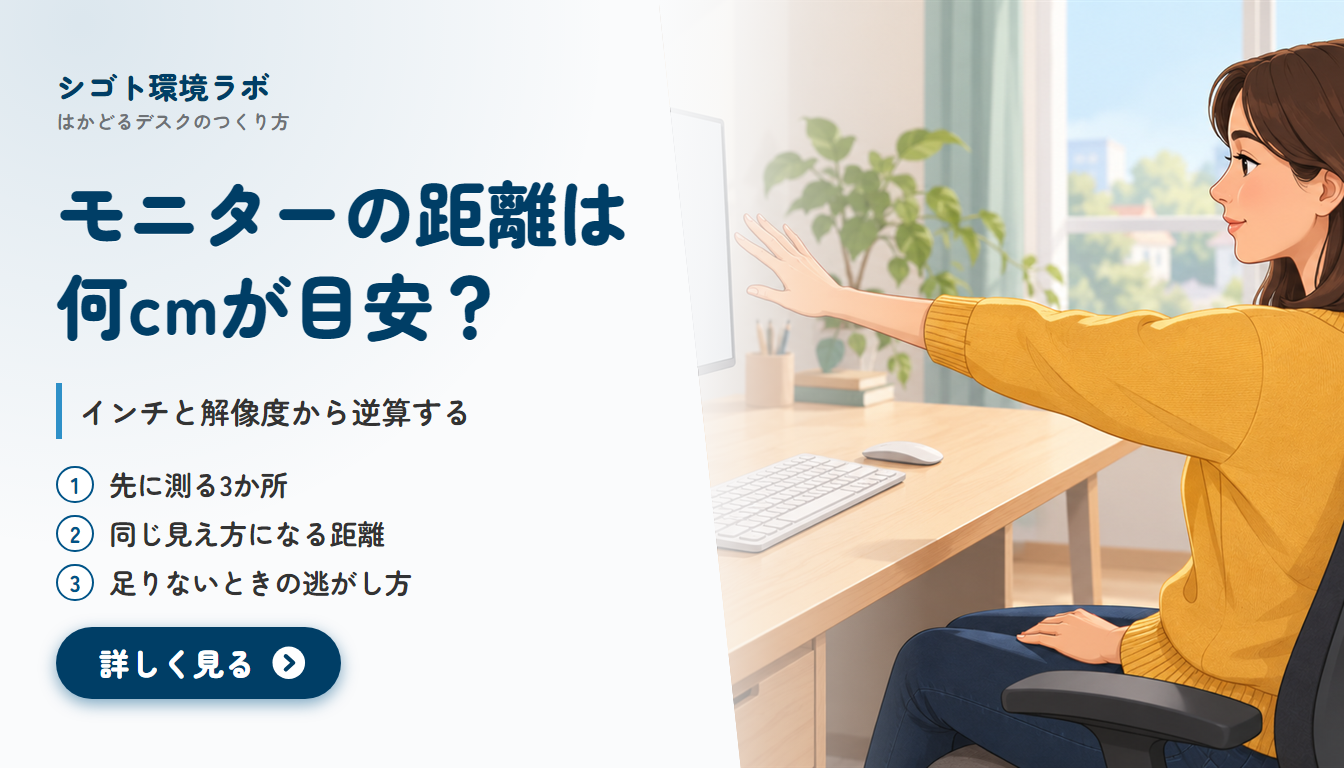
画面が近い気がして椅子を下げてみたら、今度は文字が読みにくい。文字を読もうとして体を前に倒すと、結局また画面に近づいている。モニターと目の距離は、この行ったり来たりになりやすい調整項目です。
調べると「50cm」「60cm」「80cm」と、記事ごとに違う数字が出てきます。どれも間違いではなく、前提にしているモニターのインチと解像度が違うだけです。だから他人の数字をそのまま持ってきても、自分の机では合いません。
この記事では、ひとつの正解の数値を配りません。代わりに、
- いま自分が測るべき3か所
- 自分のインチと解像度から「いまと同じ文字の見え方になる距離」を出す方法
- 距離が足りないときに、安い順で何を変えるか
の3つを順番に出します。計算はかけ算と割り算だけです。
- モニターと目の距離に「これが正解」という1つの数字はない
- 先に測る3つ(目から画面・天板の奥行き・画面の高さ)
- 下限は公的なガイドラインにある(おおむね40cm以上)
- 上限は「文字が読めるか」で決まる
- インチ別の画面の実寸(16:9 の幅と高さ)
- 同じインチでも解像度で文字の大きさは変わる(ドットピッチ)
- いまと同じ見え方になる距離の早見表
- 距離が動かせないなら、表示スケールで合わせる(逆引き表)
- 距離が足りない原因は、ほとんど机の奥行き
- 画面を後ろへ逃がす(モニターアーム)
- ノートPCは距離が本体の奥行きで決まってしまう
- 机を替えるなら、奥行きの実寸で選ぶ
- 2枚並べ・ウルトラワイドは「端までの距離」が変わる
- よくある質問
- まとめ:下限→上限→机の順で決める
モニターと目の距離に「これが正解」という1つの数字はない
モニターと目の距離の目安が記事ごとに違うのは、見え方を決めている要素が距離だけではないからです。
同じ60cmの距離でも、23.8インチのフルHDと27インチの4Kでは、画面に表示される文字の大きさがまったく違います。インチが同じでも解像度が上がれば文字は小さくなり、Windowsの表示スケール(拡大率)を上げれば大きくなります。つまり「見え方」は、インチ・解像度・表示スケール・距離の4つの掛け合わせで決まります。
さらに、どのくらいの文字なら無理なく読めるかは人によって違います。視力も、慣れている文字の大きさも人それぞれなので、インチに対して一律の距離を言い切るのは無理があります。
やっている作業でも変わります。細かい文字を長時間追う作業(表計算やコードの読み書き)では文字の読みやすさが優先されますし、複数のウィンドウを並べて見比べる作業では、文字が少し小さくても画面全体が視野に入るほうが都合がよくなります。同じモニターを使っている2人が別の距離に落ち着くのは、どちらかが間違っているからではありません。
そこでこの記事は、1点を指す代わりに範囲で挟むという立て方をします。
- 下限: 公的なガイドラインが示している最低限の視距離
- 上限: 自分の画面の文字が無理なく読める距離
この2つの間に、自分の机で取れる距離が収まっているかを見ます。収まっていなければ、机か機材のどちらかを変えることになります。
先に測る3つ(目から画面・天板の奥行き・画面の高さ)
計算の材料はすべて自分の机の実測値です。先に次の3か所を測ってください。
1. 目から画面までの距離
いつも作業している姿勢で、目の位置から画面の中央までをまっすぐ結んだ長さを測ります。1cm単位で読めれば十分です。
2. 天板の奥行き
天板の手前の縁から奥の縁までを測ります。カタログの数値ではなく、実物を測るほうが確実です。奥に壁や幕板がある場合は、壁から手前の縁までも測っておくと、後でモニターを後ろへ下げられるかの判断に使えます。
3. 画面の縦の長さ
画面の表示領域の、上端から下端までの長さです。枠(ベゼル)を含めずに測ります。この値は後で出てくるインチ別の実寸表と見比べる用です。表の高さとおおよそ合えば、自分のモニターが16:9だと確かめられます。
測るときの姿勢の条件
ここがいちばん間違えやすいところです。背もたれに背中を預けた状態で測ってください。 前のめりになった姿勢で測ると、そのときの距離が「いまの距離」として記録され、本来直したい前のめり自体が固定されてしまいます。
足が床に着いているか、座面の高さが合っているかも、上体の位置を通して距離に影響します。姿勢の整え方は在宅ワークの姿勢の整え方で足元から順に扱っているので、座り方が落ち着いていない人はそちらを先に通しておくと測り直しが減ります。
測った3つの数値は、メモに残しておいてください。この後の早見表も、机やモニターを買い替えるときの判断も、すべてこの3つから始まります。
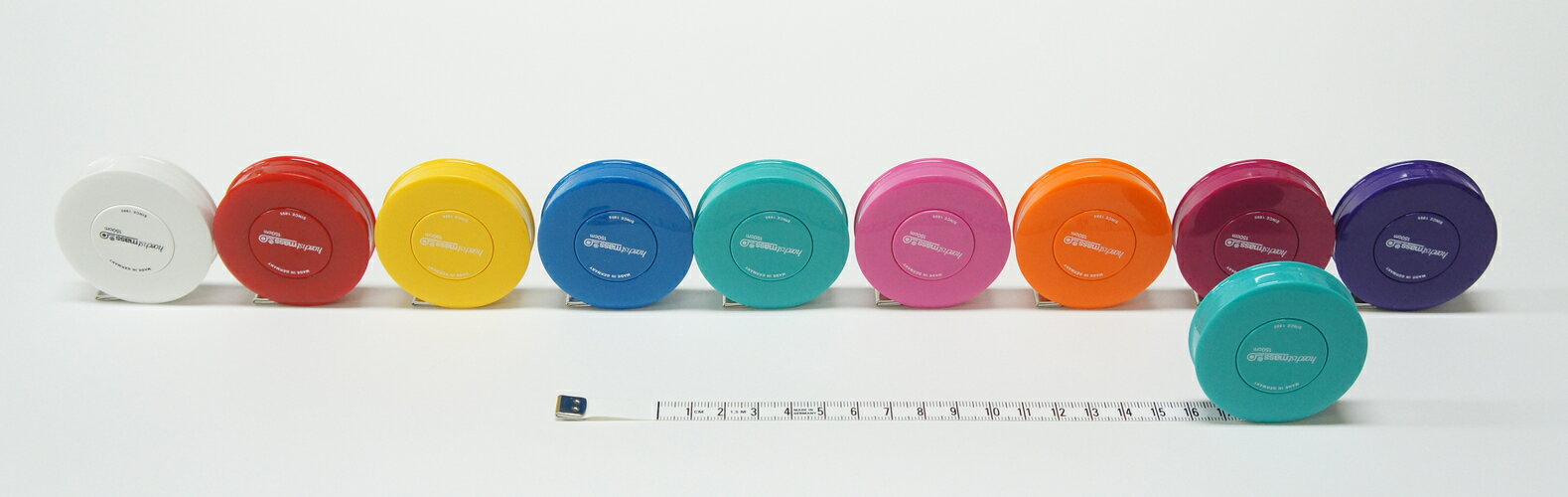
3か所はいずれも1.5mまでのメジャーで足ります。金属の巻尺でもかまいませんが、画面の表示領域を測るときに硬いテープの先端を画面に当てるのは避けたいので、やわらかいテープのほうが気楽です。
869円 (税込・2026-10-01時点)
★4.85(レビュー172件)|アパレル・手芸のプロ用具 「匠」
テープ長は150cm、1mm刻みで、自動で巻き取るタイプです。目から画面までの距離(数十cm)、天板の奥行き(数十cm)、画面の縦(数十cm)はすべてこの範囲に収まります。
下限は公的なガイドラインにある(おおむね40cm以上)
厚生労働省の「情報機器作業における労働衛生管理のためのガイドライン」には、ディスプレイについて、おおむね40cm以上の視距離が確保できるようにすることと、画面の上端を目の高さとほぼ同じかやや下にすることが望ましい旨が示されています(出典: 厚生労働省「情報機器作業における労働衛生管理のためのガイドライン」・2026-10-02取得)。
ここで読み違えたくないのは、40cmは下限であって、おすすめの距離ではないということです。40cm以上と書いてあるから45cmで足りる、という読み方をすると、次に出てくる「文字が読めるか」の条件に引っかかります。
逆に言えば、いま測った距離が40cmを下回っているなら、文字の大きさの話をする前に距離そのものを離す必要があります。この場合に効くのは机か機材の変更で、設定では解けません。
なお画面の上端の高さは、距離と並んで同じガイドラインで触れられている項目ですが、調整の手段も原因の切り分け方も距離とは別です。首や肩に症状が出ているならモニターの高さが合わず首が痛いときのほうが話が早いので、この記事では高さには踏み込みません。斜めから見たときの見え方や明るさを左右するパネルの種類は、モニターのIPSとは?VA・TNとの違いは角度と明るさで決まるで詳しく整理しています。
上限は「文字が読めるか」で決まる
下限が決まったら、次は上限です。上限は体の都合ではなく、画面の文字が読めるかどうかで決まります。
文字の見かけの大きさは、次の関係で決まります。
文字の見かけの大きさ = 画面上の文字の物理的な高さ ÷ 目から画面までの距離
分母が距離なので、距離を2倍にすれば文字は半分の大きさに見えます。逆に、画面上の文字が物理的に2倍の高さで表示されていれば、2倍離れても同じ見え方になります。
では画面上の文字の物理的な高さは何で決まるのかというと、1画素の大きさ(ドットピッチ)と表示スケールです。
- 同じインチなら、解像度が高いほど1画素は小さくなる
- 同じ解像度なら、インチが大きいほど1画素は大きくなる
- 表示スケールを125%にすると、文字は画素数の上で1.25倍の高さで描かれる
この3つがわかれば、「自分の組み合わせで、いまと同じ見え方を保てる距離」はかけ算で出せます。
やり方は単純です。いまの「1画素の幅 × 表示スケール」と、新しい組み合わせの「1画素の幅 × 表示スケール」の比を取り、いまの距離にその比をかけます。1画素が小さくなる側に移るなら距離は近くなり、大きくなる側に移るなら距離は遠くなります。ここから先の表は、すべてこの計算の結果です。
インチ別の画面の実寸(16:9 の幅と高さ)
まずインチを実寸に直します。モニターのインチは画面の対角の長さなので、縦横比が16:9なら幅と高さは一意に決まります。
| インチ | 画面の幅 | 画面の高さ |
|---|---|---|
| 21.5型 | 47.6cm | 26.8cm |
| 23.8型 | 52.7cm | 29.6cm |
| 24型 | 53.1cm | 29.9cm |
| 27型 | 59.8cm | 33.6cm |
| 31.5型 | 69.7cm | 39.2cm |
| 32型 | 70.8cm | 39.8cm |
(いずれも16:9として対角から計算した値です。実機は枠の分だけ外寸が大きくなります)
この表は距離の計算の材料ですが、それ以前の確認にも使えます。32型は画面だけで横70.8cmあります。幅120cmの天板に32型を1枚置くと、画面の左右に残るのは合計50cm弱です。枠やスタンドの台座を含めればさらに狭くなります。インチを上げる判断は、距離より先に机の幅で詰まることがあります。
何インチを選ぶかという話そのものは在宅ワークのモニターは何インチがいい?で、画面の大きさと作業領域の広さを分けて扱っています。この記事は「いま持っているモニターで距離をどう決めるか」に絞ります。
同じインチでも解像度で文字の大きさは変わる(ドットピッチ)
次に1画素の大きさを出します。横1画素の幅は、画面の幅を横の画素数で割った値です。
| 組み合わせ | 横1画素の幅 | 横方向の画素密度 |
|---|---|---|
| 21.5型・フルHD(1920) | 0.248mm | 約102ppi |
| 23.8型・フルHD(1920) | 0.274mm | 約93ppi |
| 23.8型・WQHD(2560) | 0.206mm | 約123ppi |
| 24型・フルHD(1920) | 0.277mm | 約92ppi |
| 27型・フルHD(1920) | 0.311mm | 約82ppi |
| 27型・WQHD(2560) | 0.233mm | 約109ppi |
| 27型・4K(3840) | 0.156mm | 約163ppi |
| 31.5型・WQHD(2560) | 0.272mm | 約93ppi |
| 31.5型・4K(3840) | 0.182mm | 約140ppi |
| 32型・WQHD(2560) | 0.277mm | 約92ppi |
| 32型・4K(3840) | 0.184mm | 約138ppi |
同じ27型でも、フルHDの0.311mmと4Kの0.156mmでは、1画素の幅が約半分です。表示スケールを変えなければ、同じ文字が4Kでは約半分の高さで描かれます。4Kに替えたとたん文字が小さくて読めなくなった、という話は、視力の問題でも距離の問題でもなく、この数値がそのまま出ているだけです。
逆に27型フルHDは0.311mmで、この表のなかで1画素がもっとも大きい組み合わせです。文字は大きく見えますが、同じ理由で輪郭の粗さも目につきやすくなります。この組み合わせは「文字を大きくするために距離を詰める」必要がない代わりに、粗さが気になって距離を離したくなる、という逆向きの動機が生まれます。
表の見方として覚えておきたいのは、1画素の幅が近い組み合わせは、同じ距離で同じ見え方になるということです。23.8型フルHD(0.274mm)・24型フルHD(0.277mm)・31.5型WQHD(0.272mm)・32型WQHD(0.277mm)は、どれもほぼ同じ値です。画面の大きさはまるで違いますが、文字の見え方という点では同じ扱いになります。
いまと同じ見え方になる距離の早見表
ここがこの記事の中心です。基準を1つ決めて、そこからの比で距離を出します。
基準は 23.8型フルHD・表示スケール100%・視距離60cm としました。在宅の机でよくある組み合わせで、後で自分の基準に読み替えやすい値です。
下の表は、その基準と同じ文字の見え方になる距離です。
| 組み合わせ | 100% | 125% | 150% |
|---|---|---|---|
| 21.5型・フルHD | 54cm | 68cm | 81cm |
| 23.8型・フルHD | 60cm | 75cm | 90cm |
| 23.8型・WQHD | 45cm | 56cm | 68cm |
| 24型・フルHD | 61cm | 76cm | 91cm |
| 27型・フルHD | 68cm | 85cm | 102cm |
| 27型・WQHD | 51cm | 64cm | 77cm |
| 27型・4K | 34cm | 43cm | 51cm |
| 31.5型・WQHD | 60cm | 74cm | 89cm |
| 31.5型・4K | 40cm | 50cm | 60cm |
| 32型・WQHD | 61cm | 76cm | 91cm |
| 32型・4K | 40cm | 50cm | 61cm |
表の読み方
自分の組み合わせの行を見て、いまの表示スケールの列を読みます。そこに出ている距離が、「基準の見え方を保つなら、これくらい離れることになる」という値です。
実測した距離がその値より近いなら、文字は基準より大きく見えています。読みやすい代わりに、画面の端まで視線を動かす量が増えます。逆に実測が遠いなら、文字は基準より小さく見えています。
この表は「正しい距離」ではなく「同じ見え方になる距離」です。基準の見え方が自分に合っていないなら、基準そのものを動かしてかまいません。いまの机で読みやすいと感じている距離がすでにあるなら、その距離を基準に置き換えて、同じ比で読み直せます。
この表から見えてくること
27型4Kを表示スケール100%で使うと、基準と同じ見え方になる距離は34cmです。 これは先に確認した下限(おおむね40cm以上)を下回ります。つまり基準と同じ文字の見え方を距離だけで作ろうとすると、下限の内側へ入ってしまいます。4Kは表示スケールを上げて使う前提の機種と考えるのが現実的で、文字が小さいという不満を距離を詰めることで解こうとすると、ガイドラインの下限を割るところまで近づくことになります。
27型フルHDは100%で68cmです。 奥行60cmの天板では、画面の厚みや体の位置を引いた後にこの距離は残りにくくなります。ただしこれは「68cm離さないと読めない」という意味ではありません。60cmで使えば文字は基準より大きく見えるので、読みにくさは出ません。近すぎる側の問題は、文字ではなく画面全体が視野に収まりにくくなることと、視線を動かす量が増えることです。
同じ解像度のままインチを上げると距離が要るようになるのは、1画素が大きくなるぶん文字が物理的に大きく描かれるからです。インチと一緒に解像度も上がる場合は、この関係は逆に働きます。
31.5型・32型の4Kは、どちらも100%で40cmです。 下限ぎりぎりなので、こちらも表示スケールを上げる前提になります。
距離が動かせないなら、表示スケールで合わせる(逆引き表)
机を買い替えられない、部屋の都合で机の位置も動かせない。この場合は距離を固定して、表示スケールのほうを合わせます。
下の表は、取れる距離が決まっているときに、基準と同じ見え方になる表示スケールです。
| 組み合わせ | 50cm | 60cm | 70cm | 80cm |
|---|---|---|---|---|
| 21.5型・フルHD | 92% | 111% | 129% | 148% |
| 23.8型・フルHD | 83% | 100% | 117% | 133% |
| 24型・フルHD | 83% | 99% | 116% | 132% |
| 27型・フルHD | 73% | 88% | 103% | 118% |
| 27型・WQHD | 98% | 118% | 137% | 157% |
| 27型・4K | 147% | 176% | 206% | 235% |
| 31.5型・WQHD | 84% | 101% | 118% | 134% |
| 31.5型・4K | 126% | 151% | 176% | 201% |
| 32型・WQHD | 83% | 99% | 116% | 132% |
| 32型・4K | 124% | 149% | 174% | 198% |
Windowsの表示スケールは多くの環境で25%刻みの選択肢から選ぶ形になっているので、表の値にいちばん近い選択肢を選びます。たとえば27型4Kで距離が60cmしか取れないなら、計算上の同等値は176%で、選べる選択肢では175%が最も近くなります。
表示スケールを上げると作業領域は減る
表示スケールは「文字を大きくする」設定ではなく、「同じ画素数に、より少ない情報を表示する」設定です。150%にすれば文字は読みやすくなりますが、画面に並べられるウィンドウの量はそのぶん減ります。
この取引をどう置くかはモニターの解像度の選び方で、作業領域を「解像度 ÷ 表示スケール」として扱っています。距離の調整で表示スケールを動かすときは、作業領域側の影響も一緒に見ておくほうが後戻りが少なくなります。
「小さい」ではなく「ぼやける」なら別の問題
ここまでは文字が小さいという話です。文字の大きさは足りているのに輪郭がにじむ、特定のアプリだけ文字がぼやける、という症状なら、距離も表示スケールも原因ではありません。接続やWindows側の設定の問題として切り分けたほうが早いので、モニターの文字がぼやけるときの直し方を先に見てください。
距離が足りない原因は、ほとんど机の奥行き
早見表で必要な距離が出たあと、たいていの人がぶつかるのは「その距離が机にない」という壁です。
奥行60cmの天板で何が起きるか、奥から順に引いてみます。モニターは壁にぴったり寄せられないので、壁と天板の奥の縁の間に隙間ができます。その手前にモニターのスタンドの足があり、画面はスタンドの位置よりさらに手前に立ちます。手前側にはキーボードと手を置く場所が必要で、体は天板の縁より少し手前にあります。
この積み上げの結果、奥行60cmの机で素直に座ると、視距離は60cmより短くなるのが普通です。だから早見表で68cmという値が出る組み合わせを、奥行60cmの机で基準どおりの見え方にはできません。
天板の奥行きを測るときは、天板の数値だけで判断しないでください。奥に幕板(天板の下をふさぐ板)があれば、アームの金具が入らないぶん画面を奥へ送れません。手前に引き出しが付いていれば、引き出しを開ける動作のために体を後ろへ引く余地が必要になります。同じ奥行60cmでも、天板の下の作りで使える距離は変わります。
逆に、奥行きを測って60cmあるなら、23.8型フルHDや32型WQHDの100%(表では60〜61cm)には手が届く範囲です。奥行きの数値が、使えるインチと解像度の組み合わせを先に決めてしまうと考えると、買い物の順番が整理しやすくなります。
奥行きそのものについては在宅ワークのデスクは奥行き何センチ必要?で、公的な基準の扱いも含めて整理しています。部屋の都合で幅から決めざるを得ない場合は狭い部屋のパソコンデスクの選び方のほうが近い話になります。
画面を後ろへ逃がす(モニターアーム)
机を替えずに距離を作る手段がモニターアームです。付属のスタンドは前後の調整幅がほとんどないものが多く、画面の位置は台座の置き場所で決まります。アームなら、机と壁の条件が許す範囲で画面を天板の奥の縁より後ろへ送り出せます。壁との隙間を距離に変換できる、というのがこの方法の要点です。

8,980円 (税込・2026-10-01時点)
★4.55(レビュー229件)|Pixio公式ストア
商品情報によると、17インチから32インチまで対応し、耐荷重は9kgまで、ガススプリング式で上向き90度・下向き45度・左右90度・回転360度まで動き、上下左右だけでなく前後にも移動できて画面との距離も調節できるとされています。価格は8,980円、レビューは★4.55(229件)です(価格・評価は取得時点の値です)。
アームで距離を作るときは、次の3つを先に確かめてください。
1. 天板の奥に、固定する余地があるか
クランプで挟むタイプは、天板の奥の縁に金具を掛けるための奥行きが必要です。壁にぴったり付けた机や、奥に幕板・配線トレーがある机では、そもそも金具が入りません。買う前に測る項目はモニターアームの選び方にまとめてあります。
2. 壁との隙間がどれだけあるか
画面を後ろへ送るには、送った先に空間が必要です。アームの支柱が壁から数cmしか離れていないと、画面は後ろに行けません。壁ぎりぎりの机で何を測るかはモニターアームが壁ギリギリで使えないときに分けて書いています。
3. 天板が荷重を受けられるか
画面を後ろへ送り出すと、アームは天板の縁を支点にして、より強いモーメントで天板を引っ張ります。薄い天板や中空の天板では、クランプの跡が残ったりたわんだりすることがあります。補強が要るかどうかは天板の構造で変わるので、モニターアームの補強プレート・当て木は要る?で判断してください。取り付けの手順自体はモニターアームの付け方にあります。
ノートPCは距離が本体の奥行きで決まってしまう
ノートPCを単体で使っている場合、ここまでの計算はほとんど使えません。キーボードに手を置くと、画面までの距離は本体の奥行きで物理的に決まってしまい、調整の余地がないからです。画面を離そうとすると手が届かなくなります。
ここでやることは画面と手を切り離すことです。本体をスタンドに載せて画面を奥・上へ逃がし、キーボードは外付けを手元に置きます。これで初めて、距離を自分で決められるようになります。
もう一つの道は、外付けモニターを足して本体は手元のキーボードとして使う形です。この場合は画面がモニター側になるので、ここまでの早見表がそのまま使えます。

2,590円 (税込・2026-10-01時点)
★4.6(レビュー4,436件)|Dot Line 便利雑貨&レディース靴
商品情報によると、アルミ製の折りたたみ式で、角度調整と高さ調整に対応し、接地面に滑り止めのシリコンが付いています。価格は2,590円、レビューは★4.6(4,436件)です(価格・評価は取得時点の値です)。
スタンドを使うと画面の位置が上がるので、目線の高さも同時に変わります。どこまで上げるかの基準や調整範囲の見方はノートPCスタンドの選び方に、肩や首に症状が出ている場合の切り分けはノートパソコンで肩がこるのは目線が低いからにあります。
なおノートPCの画面が13〜15インチでフルHD前後の解像度なら、1画素の幅は早見表の21.5型フルHD(0.248mm)よりさらに小さい側に入ります。画面が小さいほど1画素も小さくなるので、距離を取るほど文字は読みにくくなります。ノートPCで距離を稼ぐときは、表示スケールを上げる前提で考えてください。
机を替えるなら、奥行きの実寸で選ぶ
アームでも足りない、ノートPCでもない、という場合に最後に残るのが机です。このとき見るのは幅ではなく奥行きの数値です。

9,999円 (税込・2026-10-01時点)
★4.42(レビュー590件)|くらしのeショップ
商品情報では幅100cm・120cm・150cmの3タイプが示されており、いずれも奥行は60cm、高さ71cm、天板の厚みは30mm、天板の耐荷重は80kgです。価格は9,999円、レビューは★4.42(590件)です(価格・評価は取得時点の値です)。
奥行60cmは、早見表でいえば23.8型フルHDの100%(60cm)や32型WQHDの100%(61cm)に手が届く水準です。27型フルHDの100%(68cm)までは届かないので、その組み合わせを使いたいなら、奥行をもっと取るか、アームで後ろへ逃がすか、表示スケールを下げるかの選択になります。
奥行70cm前後の平机も売られています。ただし楽天市場で探すと、上位に出てくるのは法人向けの事務机やダイニングテーブルで、個人向けの平机に絞るとレビュー件数の少ない商品が中心になりました。奥行60cm帯に比べて選べる幅は狭いので、奥行70cmを前提にするなら候補が限られることは見込んでおいてください。
机の選び方全体は在宅ワークのデスクの選び方に、そもそも部屋に奥行きが取れない場合は昇降デスクは奥行40〜50cmでも置けるのほうが実情に近い話になります。奥行きが足りないときにモニター台で解こうとする人が多いのですが、卓上モニター台(モニタースタンド)の選び方で扱っているとおり、モニター台は高さを変える道具で、距離はほとんど変わりません。
2枚並べ・ウルトラワイドは「端までの距離」が変わる
ここまでは1枚のモニターを正面に置く前提でした。横に広い構成では、条件が変わります。
画面を2枚横に並べると、中央と端で目からの距離が違います。正面の画面に合わせて距離を決めると、隣の画面の外側の端はそれより遠くなり、見るときに首を振る量も増えます。21:9のウルトラワイドも同じで、34型(21:9)の画面幅は79.4cm(計算値)あります。中央から端までは片側約40cmです。
横に広い構成では、1枚のときより少し離すか、画面をハの字に内側へ向けて端までの距離を均すか、どちらかの調整が入ります。2枚を上下に重ねる配置では左右方向の問題は起きませんが、上の画面の上端が高くなるので、距離より先に高さの条件で詰まります。構成そのものを決める段階なら、モニター1枚と2枚で仕事の効率はどう変わる?とウルトラワイドモニターの在宅での選び方で用途から考えたほうが早く、2枚をアームで組む場合の机の条件はモニターアームでデュアル(2画面)にするならにあります。
よくある質問
画面に近いと目が悪くなるのですか
距離だけで決まる話ではありません。公的なガイドラインが視距離の下限に触れているのは事実ですが、画面を見ているときの負担は、明るさ・まばたきの回数・作業時間の長さなど複数の要素が重なります。症状が出ているなら距離だけを動かすより、在宅勤務で目が疲れない環境づくりで原因を切り分けるほうが近道です。画面側の明るさや映り込みの調整は在宅ワークの照明・明るさの整え方で扱っています。
老眼や近視で、メガネを使っている場合はどう考えますか
この記事の早見表は「いまの見え方を保つ」ための換算です。いまの見え方そのものが合っていない場合は、換算の基準が狂うので表の値は当てになりません。メガネやコンタクトの度数が作業距離に合っているかは眼科や眼鏡店の領分なので、そちらで確認したうえで、合った状態の距離を基準に置き換えて表を読み直してください。
テレビの視聴距離の目安を流用していいですか
用途が違うので、そのままは流用しにくいと考えてください。テレビは映像を見る用途で、文字を読み続ける前提ではありません。この記事が上限を「文字が読めるか」で置いているのは、仕事用の画面は文字を読む時間が長いからです。同じインチでも、求められる距離の決まり方が変わります。
まとめ:下限→上限→机の順で決める
モニターと目の距離は、次の順番で決めると迷いが減ります。
- 測る: いまの視距離・天板の奥行き・画面の縦の長さの3か所を、背もたれに背を預けた姿勢で測る
- 挟む: 下限は公的なガイドラインの「おおむね40cm以上」、上限は早見表で出した「同じ見え方になる距離」。この範囲に自分の距離が入っているかを見る
- 足りなければ逃がす: 机の奥行きが足りないなら、アームで画面を後ろへ送るか、ノートPCならスタンドと外付けキーボードで手と画面を切り離すか、奥行きの数値で机を選び直す
早見表の数値はすべて、インチと解像度と表示スケールからのかけ算と割り算で出しています。自分のモニターの組み合わせが表に無くても、同じやり方で計算できます。
距離が足りないという結論になったとき、机を買い替える前に試せるのが画面を後ろへ送る方法です。
8,980円 (税込・2026-10-01時点)
★4.55(レビュー229件)|Pixio公式ストア
まずは3か所を測るところから始めてください。測った数値があれば、この記事の表はそのまま自分の答えになります。


コメント