本ページはプロモーションが含まれています
作業をしているとノートパソコンの底面やキーボードが熱くなり、動作までもたついてくる——。このとき多くの人が心配するのは故障ですが、実際に起きているのはその逆で、熱くなりすぎないようにパソコンが自分で性能を落として身を守っている状態です。つまり熱そのものよりも、熱が逃げていかない環境のほうが問題になります。
この記事では、ノートパソコンが熱くなる原因を 6 つに切り分けたうえで、費用ゼロでできる対処を効果の大きい順に紹介し、そのうえで冷却台が効く場合と効かない場合を条件別に整理します。冷却台は万能ではなく、機種の吸気口の位置や本体の状態によっては、買っても体感が変わらないことがあるからです。最後に、放置してはいけない危険なサインと、そのときの正しい対応もまとめます。
熱いと感じたら最初に確認する 3 つのこと
原因を探る前に、その場ですぐ終わる確認があります。ここで解決してしまうことも珍しくありません。
1 つめは、底面が何かに触れていないかです。ノートパソコンの多くは底面から空気を吸い込みます。布団・クッション・ひざ・厚手のマウスパッドの上に直接置くと、吸気口が押しつぶされて空気が入らなくなります。
2 つめは、ファンが回っているかどうかです。本体に耳を近づけて、空気を送る音がしているかを確かめます。熱いのにファンの音がまったくしない場合は、ファンの停止や故障の可能性があるため、後述の危険なサインの項目を先に読んでください。
3 つめは、直前に何をしていたかです。動画の書き出し、Web 会議、ゲーム、大量のタブを開いたブラウザ、ウイルススキャンなど、重い処理の直後であれば発熱は正常な反応です。処理が終わって数分たっても熱が引かない場合に、はじめて環境を疑います。
動作が遅くなるのは故障ではなく保護機能が働いている
熱いときにスクロールが引っかかる、Web 会議の映像が止まる、書き出しに時間がかかる。これらは部品が壊れかけているのではなく、温度が上限に近づいたときに動作クロックを下げて温度を下げるという保護のしくみが働いた結果です。
CPU メーカーであるインテルは、システムの温度が上限を超えたときにクロック周波数を落とす動作についてサポート記事で説明しており、ノートパソコンについては電力と温度の上限をパソコンメーカー側が管理しているため、症状が続く場合はパソコンのメーカーに問い合わせるよう案内しています(Intel サポート・スロットリングの説明・2026-09-10 取得)。
ここで大事なのは順序です。遅いから性能の高いパソコンに買い替える、の前に、熱が逃げる環境かどうかを直す。同じ本体でも、放熱が回復すれば元の速度に戻ることがあります。この記事の対処を上から順に試す価値があるのはそのためです。
ノートパソコンが熱くなる原因を 6 つに切り分ける
発熱は 1 つの原因で起きるとは限らず、たいていは複数が重なっています。自分の状況がどれに当てはまるかを先に絞り込むと、無駄な出費を避けられます。
1. 通気口が物でふさがれている
もっとも多く、もっとも簡単に直せる原因です。富士通は安全上の注意として、通風孔をふさがないこと、本体と壁の間に前後左右で十分なすき間をあけること、ふとんやクッションの上など熱がこもりやすい場所で使わないこと、平らで堅い机の上に置くことを挙げています(富士通・特に注意していただきたいこと・2026-09-10 取得)。
すき間の目安は次のとおりです。
| 項目 | 距離(cm) |
|---|---|
| 本体と壁の前後左右のすき間 | 10 |
デスクの奥に壁があり、本体を壁にぴったり寄せて使っている人は、これだけで排気が滞っている可能性があります。
2. 通気口や内部にホコリがたまっている
富士通のサポート情報では、通気孔にホコリがたまっていると冷たい空気を取り込むことも熱い空気を出すこともできず、放熱がうまくできないと説明されています(富士通 FMV サポート・パソコンが熱い、音が聞こえる・2026-09-10 取得)。
ホコリは少しずつ積もるため、去年より熱くなった気がするという感覚はこの原因を疑うサインになります。ここが詰まったままだと、あとから冷却台を足しても外側の空気が入らないので効果が出ません。掃除が先です。
3. 負荷の高いアプリが動き続けている
自分で開いた覚えがなくても、同期ソフト、バックアップ、ウイルス対策の定期スキャン、OS の更新プログラムの適用などが裏で走っていることがあります。ブラウザも、タブを大量に開いたまま放置すると動画広告や自動更新のページが動き続けます。
4. 部屋の温度が高い
見落とされがちですが、ファンが取り込む空気そのものが熱ければ、どれだけ回しても熱は下がりません。Apple は Mac ノートブックについて、周辺温度の適正範囲を示しています。
| 項目 | 温度(℃) |
|---|---|
| 使用時の周辺温度の下限 | 10 |
| 使用時の周辺温度の上限 | 35 |
この範囲外で使うと動作に影響が出る可能性があるとされ、ベッドの中・枕の上・寝具類の下では使わないこと、キーボードの上に物を置かないこと、通気孔に何かを入れないことが挙げられています(Apple サポート・Mac ノートブックの動作時温度を適正範囲に保つ・2026-09-10 取得)。真夏に冷房を切った部屋で使えば、この上限に近づくことは十分あり得ます。
5. バッテリーが劣化している
充電と放電を繰り返したバッテリーは、内部抵抗が上がって発熱しやすくなることがあります。充電中だけ極端に熱い、本体が浮いてがたつくといった症状があるときは、後述の危険なサインの項目を確認してください。この原因だけは、自分で冷やして解決する話ではありません。
6. 電源設定が高パフォーマンス寄りになっている
ゲームや動画編集のために電源モードを高パフォーマンスに変えたまま戻していないと、文書作成のような軽い作業でも部品が高い動作状態を保ち、発熱が増えます。省電力寄りに戻すだけで体感が変わることがあります。
自分で確認できること(道具なしでできる 3 つのチェック)
温度を測るソフトを入れる方法もありますが、機種によって読み取れる値の意味が違い、数値だけを見て焦る原因にもなります。まずは標準機能と五感で分かる範囲で十分です。
何が重い処理をしているかを見る
Windows ではタスクバーを右クリックしてタスクマネージャーを開き、CPU の列で並べ替えます。macOS ではアプリケーションのユーティリティにあるアクティビティモニタを開き、CPU タブで同じことができます。
見るポイントは、自分が使っている覚えのないプロセスが上位に居座っていないかです。同期やスキャンが原因なら、その処理が終わるのを待つか、実行時間を夜間にずらす設定に変えれば済みます。
ファンの音の変化を聞き分ける
富士通のサポートでは、部品が熱くなるほど冷却ファンの回転数が上がり、音も大きくなると説明されています。逆に言えば、音でおおよその負荷が分かるということです。
- 軽い作業なのにファンが回りっぱなし → 裏で何かが動いている、または通気が悪い
- 熱いのにファンの音がしない → ファンの停止や故障を疑う
- ファンから異音がする → 内部にホコリや異物がある可能性
熱くなっている場所を手で確かめる
底面全体が均一に温かいのか、一部だけが極端に熱いのかで見当が変わります。キーボードの左上あたりが熱い機種は CPU がその近くにあることが多く、負荷由来の発熱です。一方、バッテリーがある側だけが熱い、しかも充電中に限るという場合は、バッテリーの状態を確認する必要があります。
なお、ノートパソコンをひざの上など肌に直接触れた状態で長時間使うと、底面が熱くなって低温やけどを起こす可能性があると富士通の安全上の注意にも記載されています。熱いと感じる本体を体に接触させたまま使い続けないでください。
置き方と環境を変える(費用ゼロで効果が大きい順)
ここからが実際の対処です。お金をかけずにできることから順に並べています。
平らで硬い机の上に置く
まずは基本に戻します。ベッド・ソファ・カーペット・クッションの上をやめ、平らで硬い面に置きます。柔らかい面は吸気口を物理的にふさぐだけでなく、本体の熱を抱え込んで逃がしません。ソファやベッドで作業する習慣がある人は、置き方そのものを変えたほうが早いので、昇降式ノートパソコンテーブルの選び方もあわせて検討してください。
奥側を少し持ち上げて底面に空気を通す
底面と机の間に空気が流れる道を作ります。本を左右に置いて奥側を持ち上げる、折りたたみのスタンドを挟むなど、方法は何でもかまいません。ポイントは吸気口の真下をふさがないことで、本を置くなら吸気口を避けた位置に置きます。
このとき画面の位置も少し上がるため、うつむき姿勢がゆるむという副次的な効果もあります。姿勢のほうが主目的であれば、冷却より高さ調整に特化した製品のほうが向いています。ノートパソコンで肩がこるときのスタンドの選び方とノートPCスタンドの選び方を参考にしてください。
机の材質と敷いている物を見直す
同じ「硬い机」でも、材質によって熱の逃げ方は変わります。ガラス天板や金属天板は本体の熱を受け取って広げてくれるため、放熱の面では有利です。一方、木製の天板やメラミン化粧板は熱を伝えにくく、本体の真下に熱がとどまりやすくなります。
さらに影響が大きいのは、天板の上に敷いている物です。デスクマット、フェルトのランチョンマット、大判のマウスパッドの上に本体を直接置くと、せっかくの硬い机の効果が打ち消されます。本体の下だけはマットを避けて素の天板に置く、あるいは足の付いたスタンドで浮かせる、という置き分けで改善することがあります。
直射日光とエアコンの風向きを見直す
窓際のデスクは、季節と時間帯によって直射日光が本体に当たります。日が当たる時間だけ本体の位置をずらす、ブラインドを閉じる、といった調整でも変わります。冷房を使っているのに熱い場合は、風がパソコンとは反対側に流れていないかを確認します。
ひざの上・布団の上で長時間使わない
低温やけどのリスクと、吸気口をふさぐという二重の問題があります。どうしてもその姿勢で使うなら、硬いトレーやラップボードを一枚挟むだけでも状況は変わります。
通気口の掃除とメンテナンス
置き方を直しても熱い場合、次はホコリです。
通気口の位置を先に確かめる
機種によって、吸気と排気の位置は大きく違います。
- 底面に格子状の穴がある機種 → 底面吸気。柔らかい面に弱く、浮かせる対処が効きやすい
- 側面や背面にスリットがある機種 → 側面・背面排気。壁やモニターとの距離が重要
- ヒンジ部分の裏に排気口がある機種 → 画面を開いた状態でしか排気できない構造
自分の機種がどのタイプかを一度見ておくと、この後の判断がすべて速くなります。
エアダスターの使い方
エアダスターを使うときは、次の点に気をつけます。
- 屋外かベランダなど、ホコリが室内に舞い戻らない場所で行う
- 缶を大きく傾けず、噴射剤が液体のまま出ないようにする
- ファンを高速で逆回転させないよう、吹き付けは短く区切る
- 排気口から吹き込むより、吸気口側からやさしく当てるほうが安全
表面の格子に付いた綿ボコリは、乾いた柔らかいブラシで先に取り除いておくと、内部に押し込まずに済みます。
分解して内部を掃除するかどうか
底面のネジを外して内部のファンを掃除する方法は確かにありますが、保証が切れる、爪を折る、ケーブルを断線させるといったリスクが伴います。掃除の頻度は使用環境によりますが、目安として季節の変わり目に外側の通気口を清掃する程度でも、放置よりははるかに良い状態を保てます。内部の清掃が必要と感じるほど詰まっている場合は、メーカーの修理窓口や販売店の清掃サービスに相談するのが結果的に安全で早い選択です。
設定で発熱を下げる
物理的な対処と並行して、ソフト側でも発熱は下げられます。
電源モードを見直す
Windows では設定の電源とバッテリーから、電源モードをバランス寄りや電力効率寄りに変更できます。macOS ではバッテリーの設定に低電力モードがあります。処理速度は多少落ちますが、文書作成・表計算・Web 会議といった作業では体感差が小さく、発熱とファンの音は明確に下がります。
バックグラウンドで動くものを減らす
スタートアップに登録されたアプリ、クラウドストレージの同期、自動バックアップ、ウイルス対策の定期スキャンは、実行時間を作業中からずらすだけで昼間の発熱が減ります。特に大量のファイルを同期している場合、初回同期は長時間にわたって高負荷が続きます。
ブラウザのタブと画面の明るさ
タブを大量に開いたままにすると、動画広告や自動更新のページが裏で動き続けます。作業に使わないタブは閉じるかブックマークに退避します。画面の明るさも消費電力に効くため、必要以上に明るくしていないか確認します。
やってはいけない冷やし方
良かれと思ってやったことが、かえって故障につながる場合があります。
保冷剤や氷で本体を直接冷やすのは避けてください。 急に冷やすと結露が起き、水分が内部に入って回路の短絡につながります。冷却は空気で行うのが基本です。
扇風機やサーキュレーターの風を当てる場合も、当て方に注意が必要です。 排気口に向かって強い風を吹き付けると排気の流れを妨げます。当てるなら本体の周囲の空気を入れ替える向き、つまり吸気側に涼しい空気が回るような置き方にします。
通気口をふさぐ台の上に置くのも逆効果です。 見た目がすっきりするからと、底面が密着するトレーやレザーマットの上に直接置いていないか確認してください。
分解してファンにオイルを差す、サーマルペーストを塗り替えるといった作業も、自信がない限り勧めません。 失敗したときの損害が、冷却台を検討する手間よりはるかに大きくなります。
冷却台の効果が出る条件と出ない条件
ここまでの対処をしても作業中ずっと熱い場合に、はじめて冷却台の出番です。ただし冷却台は、置けば必ず下がる道具ではありません。効く条件が揃っているかどうかで結果が大きく変わります。
| 条件 | 効果が出やすい | 効果が出にくい |
|---|---|---|
| 吸気口の位置 | 底面にある | 側面・背面のみにある |
| 本体と台の間 | 隙間があり空気が流れる | 密着していて風が抜けない |
| 通気口の状態 | 掃除済みで詰まりがない | ホコリが詰まったまま |
| ファンの位置関係 | 台のファンが本体の吸気口の下にくる | ファンの位置が吸気口とずれている |
| 発熱の原因 | 放熱が追いつかない(環境要因) | バッテリー劣化・ファン故障(本体要因) |
| 部屋の温度 | 室温が適正範囲にある | 室温そのものが高い |
つまり、底面に吸気口があり、通気口を掃除済みで、台のファンをその真下に合わせられる機種であれば、冷却台の効果は素直に出ます。逆に、側面吸気の薄型モデルや、ホコリが詰まったままの本体、あるいはバッテリーやファンに問題がある個体では、冷却台を足しても体感が変わらない可能性が高いということです。
もう一点、見落とされやすいのがファンの位置合わせです。冷却台のファンは中央や左右に固定されていることが多く、本体の吸気口が端に寄っている機種では風が当たりません。角度調節ができる製品を選び、本体を前後にずらして吸気口とファンの位置を合わせられるかどうかを、購入前に確認しておくと失敗が減ります。
冷却台の仕様の読み方
商品ページに並ぶ数値は、見る順番を決めておくと比較が速くなります。
対応サイズと本体の厚み
まず自分のノートパソコンのインチ数と設置面の寸法を確認します。対応サイズを超えると本体がはみ出し、風が横から逃げてしまいます。逆に台が大きすぎると、デスクの奥行きを圧迫します。台自体の厚みも、机の高さとキーボードの打ちやすさに直結します。
ファンの数と径・風量
ファンは、大径を 1 個備えるタイプと、小径を複数並べたタイプに分かれます。一般に、同じ風量なら径が大きいほうが低回転で済むため静かになりやすいという関係があります。複数ファンは風を当てる範囲が広く、吸気口の位置が機種ごとに違っても当たりやすいのが利点です。
| 比較する観点 | 大径を 1 個 | 小径を複数 |
|---|---|---|
| 静音性 | 有利 | 回転数次第 |
| 風の当たる範囲 | 中央に集中 | 広い |
| 位置合わせの必要性 | 高い | 低い |
参考として、サンワサプライの冷却台(型番 400-CLN031)の公式仕様では次の値が公開されています(サンワサプライ公式製品ページ・2026-09-10 取得)。
| 項目 | 数値 |
|---|---|
| ファン数(個) | 1 |
| ファン径(mm) | 170 |
| 回転数(rpm) | 1150 |
| 騒音(dB) | 20 |
| 角度調節(段) | 8 |
| 対応サイズ(インチ) | 15.6 |
| 消費電力(W) | 1.4 |
静音性
在宅ワークで使うなら、Web 会議中に相手のマイクが拾わないかが実質的な基準になります。数値が公開されている製品であれば騒音の値を見て、無段階または多段階で風量を落とせるかを確認します。風量最大でしか使えない製品は、静かな部屋では使いにくくなります。
角度調節と高さ
角度が付くと、底面に空気が入りやすくなるうえ、キーボードが手前に傾いて打ちやすくなります。段階が多いほど、机の高さや椅子との組み合わせに合わせやすくなります。ただし角度を付けすぎると手首が反るので、外付けキーボードを併用する前提で高めにする、といった使い分けが現実的です。外付け機器を複数の端末で共有したい人はキーボードとマウスを一台で複数 PC に切り替える方法も参考になります。
給電方法と持ち運び
USB 給電であれば、パソコン本体からケーブル 1 本で電源が取れます。ただし本体の USB ポートを 1 つ消費するため、ポートが少ない機種では USB ハブ機能の有無が効いてきます。外出先でも使うなら、折りたためるか、重量が負担にならないかも判断材料です。
目的別に選ぶ 3 タイプ
ここまでの基準を踏まえて、使い方別に候補を挙げます。価格やレビューは各商品カードの表示(取得時点)でご確認ください。
静かにしっかり冷やしたい人には、大径ファンを 1 個備えて低回転を保ち、角度を細かく調節できるアルミタイプが向いています。Web 会議が多い在宅ワークでは、風量を絞って使える点が効きます。

2,780円 (税込・2026-09-10時点)
★4.34(レビュー253件)|サンワダイレクト楽天市場店
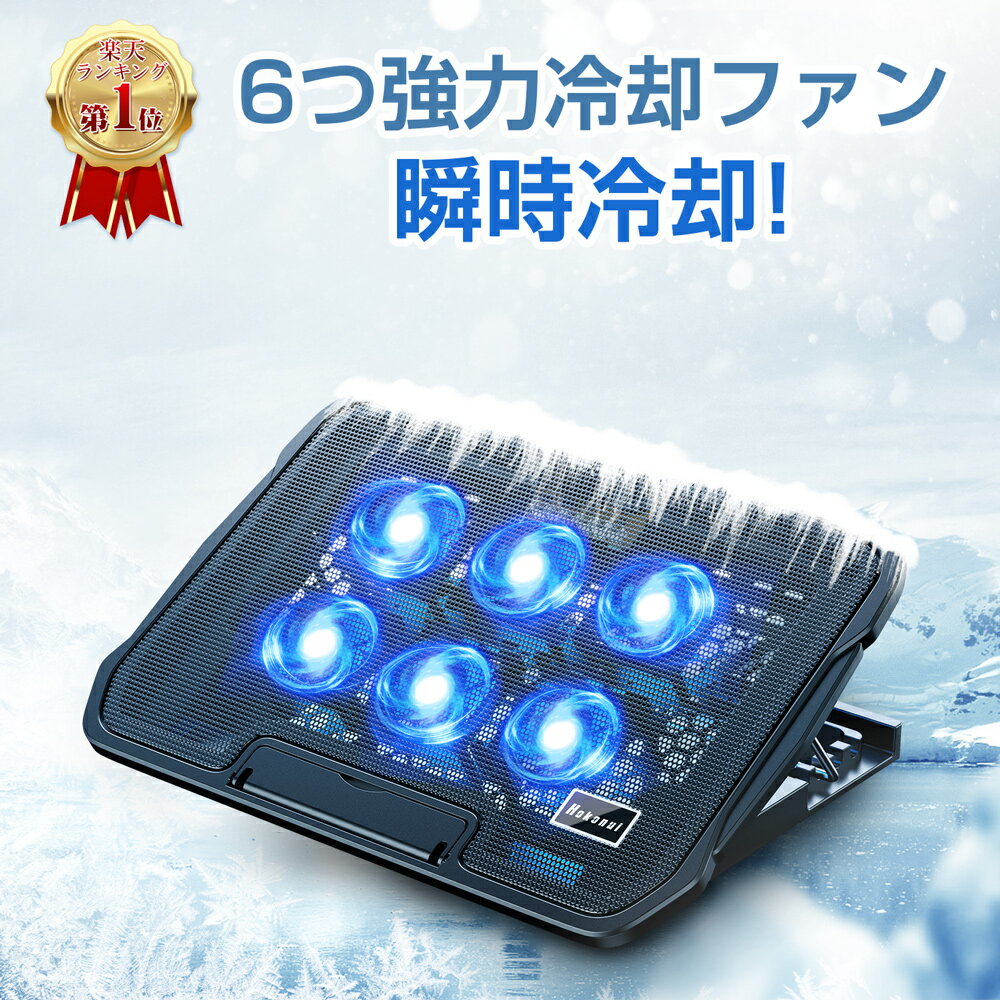
吸気口の位置が分からない、または複数の機種で使い回したい人には、小径ファンを複数並べたメッシュタイプが安全な選択です。風の当たる範囲が広く、位置合わせの精度をあまり問われません。
2,850円 (税込・2026-09-10時点)
★4.18(レビュー302件)|GMY 楽天市場店
まず手軽に試したい人・持ち歩きたい人には、折りたためる薄型のパッドタイプがあります。冷却力は上の 2 タイプに譲りますが、置き方の改善と組み合わせるなら十分に役割を果たします。

2,230円 (税込・2026-09-10時点)
★4.18(レビュー94件)|Four Piece
冷却台以外の選択肢と比べる
熱の悩みに対して、冷却台だけが答えではありません。何を優先したいかで最適解は変わります。
| 選択肢 | 向いている状況 | 弱点 |
|---|---|---|
| 置き方の改善だけ | 布団やひざの上で使っていた | 高負荷作業が続くと不足 |
| ファンなしのスタンド | 静音を最優先したい・姿勢も直したい | 冷却力は送風型に劣る |
| 送風ファン型の冷却台 | 底面吸気で高負荷作業が多い | 動作音・USB ポートを消費 |
| 外付けキーボードとの併用 | 本体を高く上げたい | 机の面積が必要 |
| 使い方の見直し | 裏で重い処理が動いていた | 作業内容によっては限界 |
| 買い替え | 本体要因(ファン故障・劣化)が濃厚 | 費用が大きい |
判断の順序としては、置き方 → 掃除 → 設定 → 冷却台の順に試し、それでも改善しない場合にはじめて本体側の問題を疑うのが合理的です。作業環境全体を整理したい場合はノートパソコンの作業効率を上げる方法、投資の優先順位は予算別の環境改善の考え方が参考になります。
危険なサインと正しい対応
ここからは、冷やす工夫の話ではなく、使用をやめる判断の話です。
製品評価技術基盤機構(NITE)は、リチウムイオン電池を搭載した製品の事故について注意喚起を公表しています。2026 年 7 月 15 日公表の資料では、事故件数と時期について次の数値が示されています。
| 項目 | 件数(件) |
|---|---|
| 通知された事故(2021 年から 2025 年までの 5 年間) | 2140 |
事故は春から夏にかけて増加し、8 月にピークを迎えるとされ、対策として、高温となる場所で使用・保管しないこと、強い衝撃や圧力を加えないこと、異常を感じた場合は使用を中止することが挙げられています(NITE・リチウムイオン電池搭載製品の注意喚起・2026-09-10 取得)。
次のいずれかに当てはまる場合は、この記事の冷却の工夫を試すより先に、電源を切ってメーカーのサポート窓口に相談してください。
- 本体やバッテリーが膨らんでいる(本体が浮いて机の上でがたつく、キーボードやタッチパッドが盛り上がる)
- 焦げたような臭い・薬品のような臭いがする
- 煙が出る、変色している
- 熱くなると勝手に電源が落ちる、強制終了する
- 熱いのにファンがまったく回らない、異音がする
膨張したバッテリーの扱いについて、Dell は公式マニュアルで、ノートパソコンの使用を中止して AC アダプターを取り外すこと、膨張したバッテリーは使用しないこと、そして穴を開けたり、曲げたり、押しつぶしたり、工具でこじ開けたりしないことを明記しています。デバイス内で詰まってしまう場合も無理に取り出さないよう案内されています(Dell・膨張したリチウムイオンバッテリの取り扱い・2026-09-10 取得)。
冷やそうとして冷蔵庫に入れる、水に浸ける、といった対応も行わないでください。判断に迷ったら、自分で結論を出さず、購入した販売店かメーカーの窓口に症状を伝えるのが最短で安全な手順です。
よくある失敗パターン
実際に起きやすい遠回りを挙げておきます。
掃除をせずに冷却台を買う。 通気口が詰まっている状態では、外から風を送っても内部に空気が入りません。順序を逆にすると、冷却台は効かないという誤った結論に行き着きます。
対応サイズを確認せずに買う。 本体が台からはみ出すと、風が横に逃げて当たりません。逆に台が大きすぎて、モニターやキーボードを置く奥行きが足りなくなるケースもあります。
風量を最大でしか使えない製品を静かな部屋で使う。 熱は下がっても、動作音が新しいストレスになります。風量を絞れるかどうかは静音性の実質的な条件です。
USB ポートの残数を数えずに買う。 ポートが少ない機種で冷却台に 1 つ使うと、外付けドライブやドングルと取り合いになります。ハブ機能付きを選ぶか、ポート数を先に数えておきます。
本体側の問題を環境のせいにし続ける。 ファンの異音や充電時だけの異常な発熱は、冷却台では解決しません。危険なサインの項目に当てはまるなら、対処より相談が先です。
筆者の判断基準
同じように熱いと感じても、どこで手を止めるかは症状によって変わります。この記事では次の順で線を引いています。
費用ゼロの対処で止める場合。 熱くなるのが高負荷作業のときだけで、作業が終われば数分で落ち着く。この場合は置き方と掃除、電源モードの見直しで十分です。道具を買う必要はありません。
冷却台を足す場合。 底面に吸気口があり、掃除済みで、それでも長時間の Web 会議や動画の書き出しで熱が引かない。かつ動作の遅さを体感している。この 3 つが揃ったときに投資対象になります。逆に、側面吸気しかない薄型モデルなら、冷却台よりファンなしスタンドと置き方の改善を優先します。
スタンドを選ぶ場合。 熱よりも姿勢や首肩の負担が主な悩み、あるいは動作音を一切増やしたくない。この場合は冷却より高さと角度に特化した製品のほうが満足度が高くなります。
相談・買い替えを検討する場合。 ファンの異音、充電中だけの異常な発熱、膨張、突然の電源断のいずれかがある。ここは自力での対処範囲を超えています。年数がたった機種であれば、修理費用と買い替えを並べて比較する段階です。
判断に迷ったときの原則は 1 つで、お金をかけない対処を先に全部やってから、残った症状に対して道具を選ぶことです。順序を守れば、買った後で効かなかったという失敗はかなり減らせます。
よくある質問
冷却台は本当に効果があるのですか
条件次第です。底面に吸気口があり、通気口が掃除されていて、台のファンを吸気口の下に合わせられる機種であれば、放熱の助けになります。一方、側面吸気の機種や、通気口が詰まったまま、あるいはバッテリーやファン自体に問題がある場合は、体感が変わらない可能性が高くなります。効果が出る条件の表を確認してから判断してください。
保冷剤で冷やしてもよいですか
避けてください。急激に冷やすと結露が発生し、水分が内部に入り込んで回路の短絡につながる恐れがあります。冷却は空気の流れで行うのが基本です。同じ理由で、冷蔵庫に入れる、濡れたタオルを当てるといった方法も勧められません。
通気口の掃除はどのくらいの頻度で行えばよいですか
使用環境によりますが、目安として季節の変わり目に外側の通気口を点検し、ホコリが見えたら乾いた柔らかいブラシやエアダスターで取り除く程度で十分です。ペットがいる部屋、カーペットの部屋、床に近い位置で使っている環境では、ホコリのたまる速度が上がるため、点検の間隔を短くしてください。内部の分解清掃は保証や破損のリスクがあるため、必要と感じたらメーカーや販売店に相談するのが安全です。
参照した公式情報(取得日)
本文で挙げた温度・件数・注意事項は、次の一次情報にもとづいています(いずれも 2026-09-10 取得)。
- Apple サポート・Mac ノートブックの動作時温度を適正範囲に保つ — 使用時の周辺温度の適正範囲、ベッドや寝具の下での使用に関する注意
- 富士通・特に注意していただきたいこと — 通風孔をふさがない、本体と壁のすき間、ふとんやクッションの上での使用、低温やけど
- 富士通 FMV サポート・パソコンが熱い、音が聞こえる — 発熱する部品、通気孔のホコリと放熱、ファンの回転数と音の関係
- Intel サポート・スロットリングの説明 — 温度上限を超えたときのクロック低下、ノートパソコンはメーカーが上限を管理
- NITE・リチウムイオン電池搭載製品の注意喚起(2026 年 7 月 15 日公表) — 事故件数と発生時期、高温環境を避ける、異常時は使用中止
- Dell・膨張したリチウムイオンバッテリの取り扱い — 膨張時の使用中止と、やってはいけない取り扱い
- サンワサプライ・冷却台 400-CLN031 製品ページ — ファン数・ファン径・回転数・騒音・角度調節・対応サイズ・消費電力
まとめ
ノートパソコンが熱いときに動作が遅くなるのは、壊れかけているのではなく保護のしくみが働いているサインです。対処の順序は変わりません。平らで硬い面に置いて通気を確保する → 通気口のホコリを取る → 電源モードとバックグラウンドを見直す → それでも熱いなら冷却台を足す。
冷却台を検討する段階では、自分の機種の吸気口が底面にあるか、台のファンを吸気口の下に合わせられるか、風量を絞って静かに使えるかを確認してください。この条件が合わないなら、ファンなしのスタンドや置き方の改善のほうが満足度は高くなります。
そして、膨張・異臭・突然の電源断といったサインがあるときは、冷やす工夫ではなく使用の中止と相談が先です。安全の判断だけは自分で結論を出さず、メーカーの窓口に委ねてください。


コメント