本ページはプロモーションが含まれています
夕方になって部屋が暗くなると、手元の書類が見えづらく、目の奥が重くなってくる——。在宅ワークで手元が暗いと感じたとき、多くの人はまずデスクライトを探し始めます。ただ、いきなり製品を比べても、照度・演色性・色温度・調光といった数値が並ぶばかりで、自分の机にどれが合うのかは見えてきません。
この記事は、デスクライトという製品そのものの選び方に集中してまとめています。最初に手元が暗くなっている原因を切り分け、そのうえでスペック表の数値が何を意味するのか、光源の形で影がどう変わるのか、設置方式は机とモニターの配置でどう決まるのかを順に整理します。作業内容によって優先すべきスペックが入れ替わることまで押さえておけば、店頭でも通販でも迷いにくくなります。
なお、部屋・手元・画面という光の配分そのものの考え方は在宅ワークの照明・明るさの整え方、明るさに加えて距離や乾燥まで含めた環境全体の整え方は在宅勤務で目が疲れない環境づくりで扱っています。ここではその先、器具を選ぶ段階の話をします。
まず確かめる:手元が暗い原因は3つに切り分けられる
手元が暗いという感覚は、明るさが足りないときだけでなく、光の当たり方が悪いときにも起きます。原因を確かめずにライトを足すと、明るくなったのに見づらいままという結果になりがちです。買う前に、次の3つのどれに当てはまるかを切り分けてください。
原因A:部屋の照明の位置が机と合っていない
部屋の照明が机の真上ではなく背後や横にあると、天井からの光が体でさえぎられ、机の手前が暗くなります。ワンルームや寝室の一角に机を置いた場合に起きやすいパターンです。この場合、部屋全体は十分明るいのに手元だけが暗い、という感覚になります。
厚生労働省の情報機器作業における労働衛生管理のためのガイドラインでは、机上の照度はおおむね300ルクス以上が目安とされ、明暗の対照が著しくない室内照明が望ましいとされています(リーフレット・2026-09-09取得)。部屋の照明が届いていない机では、この目安を手元で満たせていない可能性があります。
原因B:自分の影が手元に落ちている
照明が背後や利き手側にあると、ペンを持つ手や上半身の影が作業面に落ちます。ノートに書き込むときだけ見づらい、キーボードの手前が暗い、という症状が出たらこのパターンです。部屋の明るさそのものは足りているので、ライトを足しても置き位置を間違えると影は消えません。
原因C:モニターの逆光と映り込み
窓や照明を背にしてモニターを置いていると、画面が明るく見える一方で、机の面は相対的に暗く感じます。逆に、画面に照明や窓が映り込んでいると、その反射に視線が引っ張られて手元の書類が見えにくくなります。画面と紙を交互に見る作業で疲れやすいのはこの状態です。ガイドラインでも、ディスプレイと書類を交互に見る作業では明るさが著しく異ならないようにすること、間接照明はグレア防止に効果的であることが挙げられています。
30秒でできる切り分け手順
道具はいりません。次の順に確かめてください。
- 部屋の照明を点けたまま、机の前に座って手元の書類を見る。読めるかどうかを覚えておく
- その状態で、書類の上にペンを立てる。ペンの影が書類の中央にかかるなら、影が原因(原因B)
- 椅子から立ち、机の真上あたりから書類を見る。急に読みやすくなるなら、体でさえぎっている(原因A)
- モニターの電源を切って画面を見る。窓や照明がはっきり映り込んでいるなら、映り込みが原因(原因C)
複数当てはまることもあります。その場合は、影と映り込みを先に片づけてから、足りない明るさをデスクライトで補うと判断しやすくなります。
ライトを買わなくても直る場合がある
原因Aなら机の向きを90度変える、原因Bなら部屋の照明に対して座る向きを変える、原因Cならモニターを窓と平行に置き直す。いずれも費用はかかりません。それでも手元だけが暗い、あるいは日中と夜で見え方が大きく変わるなら、デスクライトを足す価値があります。画面の文字そのものがぼやけて見える場合は照明ではなく表示設定の問題のこともあるので、モニターの文字がぼやけるときの直し方もあわせて確認してください。
買う前に決めておくこと
デスクライトを買うと決めたら、探し始める前に次の3つをメモしておきます。この3つが決まっていないと、スペックを比べても選べません。
- 机の天板の厚さと、ライトを置きたい側の空きスペースの幅
- モニターの位置と台数、モニターアームを使っているかどうか
- 主に何をするか(書き物中心/画面中心/色を扱う作業)
デスクライトのスペックの読み方
製品ページに並ぶ数値は、それぞれ別のことを言っています。どれが自分に関係するのかを知っておくと、比較が一気に楽になります。
照度(lx)は距離とセットでしか意味がない
照度は、照らされた面がどれだけ明るいかを表す数値です。単位はルクス(lx)。ここで重要なのは、照度は光源からの距離で大きく変わるということです。同じライトでも、机から近ければ明るく、遠ければ暗くなります。
そのため、メーカーの公式スペックでは測定距離が併記されます。たとえば山田照明のZ-10Gは、最大直下照度と測定距離をセットで公表しています(公式製品ページ・2026-09-09取得)。
| 項目 | 値 | 測定条件 |
|---|---|---|
| 最大直下照度(lx) | 2210 | 40cm |
| 光束(lm) | 1057 | – |
| 色温度(K) | 5000 | – |
| 演色性(Ra) | 94 | – |
距離の記載がない照度は、比較の材料になりません。数値だけが大きく見える製品を見かけたら、何センチで測ったのかを確かめてください。
JIS AA形・A形は、照らせる広さの基準
デスクライトには、机上面の照度分布についてJISで定められた区分があります。学習机メーカーのコイズミファニテックの公式コラムでは、この区分が次のように説明されています(目に優しいデスクライトの選び方・2026-09-09取得)。
| 区分 | 半径30cmの照度(lx) | 半径50cmの照度(lx) |
|---|---|---|
| AA形 | 500以上 | 250以上 |
| A形 | 300以上 | 150以上 |
注目すべきは、真下だけでなく半径50センチの位置まで基準がある点です。つまりこの区分は、明るさそのものより、どれだけ広い範囲をムラなく照らせるかを示しています。A4の書類を広げる、キーボードとノートを並べる、といった使い方なら、照らせる範囲が広いほうが視線を動かしても明暗差が出にくくなります。
同じメーカーの製品でも区分は分かれます。コイズミファニテックのイルミネーターはJIS A形として公表されています(公式製品ページ・2026-09-09取得)。区分の表記があるかどうか、あるならどちらかを確認してください。
光束(lm)と照度(lx)は別物
光束は、光源が出す光の総量です。単位はルーメン(lm)。照度が面の明るさなのに対し、光束は器具そのものの能力を表します。光束が大きくても、配光が狭ければ手元の一点だけがまぶしくなり、広ければ穏やかに広がります。
比較のときは、光束だけを見ないことです。同じ光束でも、発光面が広い製品と小さい製品では、机の上での見え方がまったく違います。
演色性(Ra)はどこまで必要か
演色性は、その光の下で物の色が自然に見えるかどうかの指標です。平均演色評価数(Ra)で表され、数値が高いほど自然光に近い色の見え方になります。
| 作業 | 目安となるRa |
|---|---|
| 文字を読む・入力する | 80前後 |
| 資料の写真や図版を確認する | 85以上 |
| 手芸・製図・塗装など色そのものを判断する | 90以上 |
先ほどのZ-10GはRa94、イルミネーターはRa約85と公表されています。モニター上の色を扱う仕事なら、画面の設定とあわせて手元の光の演色性も見ておくと、紙と画面で色の印象がずれにくくなります。文字を読んで入力するだけの作業であれば、Raを最優先にする必要はありません。
色温度(K)と調色
色温度は光の色みを表し、単位はケルビン(K)。低いほどオレンジ寄りの暖かい光、高いほど青白い光になります。調色機能があると、この色を切り替えられます。
コイズミファニテックのイルミネーターは、公式ページで3つのモードと色温度を公表しています。
| モード | 色温度(K) |
|---|---|
| アクティブ | 5600 |
| コンフォート | 4500 |
| リラックス | 3300 |
在宅ワークで実用的なのは、日中の作業用に白めの光、夕方以降に少し暖かい光、という2段階の使い分けです。モードが多いほど良いわけではなく、切り替えたい場面が2つあるかどうかで判断してください。
なお、青白い光に含まれる青色光については、日本照明工業会ほか4団体が公表している資料で、光源ごとのリスクの度合いが比較されています。同資料では、白熱電球・電球色の3波長形蛍光ランプ・電球色のLEDランプはほぼ同等、自然光と昼光色の蛍光ランプ・昼光色のLEDもほぼ同等のリスクの度合いであると示されています(LED照明の生体安全性について・平成26年10月1日版・2026-09-09取得)。光の色は好みと作業内容で選んで差し支えありませんが、目の不調が続くときは自己判断せず医療機関に相談してください。
調光は段階数より下限が大切
調光は明るさを変える機能です。5段階、10段階といった段階式と、無段階式があります。Z-10Gは無段階調光10〜100パーセントと公表されており、イルミネーターは調光5段階です。
比べるときに見てほしいのは段階数よりもどこまで暗くできるかです。夜間に部屋の照明を落とした状態で使うと、最小でもまぶしい製品があります。逆に、日中の明るい部屋で書類を読むには最大の明るさが必要になることもあります。上と下の両方が自分の使い方に収まるかを確認してください。
フリッカー(ちらつき)の表記
フリッカーは、目には見えにくい細かな明滅のことです。人によっては長時間の作業で気になることがあります。製品ページでフリッカーに言及があるか、直流駆動やちらつき低減設計の記載があるかを見てください。表記がないから必ず問題があるという意味ではありませんが、比較材料の1つにはなります。
拡散パネルと直下輝度
輝度は、光源そのものの見た目のまぶしさです。発光部が小さく強い製品は、視界に入ったときにまぶしく感じます。拡散パネルや反射板で発光面を広げた製品は、同じ明るさでもまぶしさが穏やかになります。
コイズミファニテックの公式コラムでは、目にやさしい直下輝度の目安として20,000カンデラ毎平方メートル以下という数値が挙げられています。輝度を公表していない製品も多いので、その場合は発光面が広いかどうか、パネルで覆われているかどうかを写真で確認するのが現実的です。
スペックの優先順位を1枚にまとめると
ここまでの数値を、在宅ワークでの重要度順に並べ直すと次のようになります。
| 優先度 | 項目 | 見るポイント |
|---|---|---|
| 高 | 照らせる範囲 | JIS区分の表記、発光面の長さ |
| 高 | 調光の下限と上限 | 夜と昼の両方で使えるか |
| 中 | 演色性(Ra) | 色を扱うなら90以上 |
| 中 | 色温度(K)・調色 | 使い分けたい場面が2つあるか |
| 中 | まぶしさ対策 | 拡散パネルの有無、発光面の広さ |
| 低 | 光束(lm)の絶対値 | 配光とセットでなければ意味が薄い |
光源タイプと影の出方
同じ明るさでも、光源の形が変わると机の上の影の出方が変わります。手元が暗いという悩みの多くは影に由来するので、ここは製品選びで効いてきます。
面発光(バータイプ)
発光部が横長で、机の広い範囲を一度に照らすタイプです。発光面が長いぶん、光が複数の方向から回り込み、ペンや手の影が薄くなります。A4を横に広げる、キーボードとノートを並べる、といった使い方と相性が良い形です。
多灯・拡散板つき
小さなLEDを並べたうえで拡散板をかぶせた構造です。1つ1つの光源は小さくても、拡散板を通ることで発光面が広がり、輪郭のはっきりした濃い影が出にくくなります。
スポット(点光源)と多重影
発光部が小さく1点に集まっているタイプは、狙った場所を強く照らせる代わりに、影の輪郭がはっきり出ます。さらに、部屋の照明とデスクライトの2方向から光が来ると、同じ物の影が2つ以上できる多重影という状態になります。細かい作業をしているときに手元がちらついて見えるのはこれが原因のことがあります。
書類やノートを扱う作業なら、点で照らすタイプよりも面で照らすタイプのほうが扱いやすい、という理解で選んで問題ありません。逆に、机の一角だけを照らして周囲は暗くしたい、といった用途では点光源が向きます。
発光面の長さとデスク幅
発光面の長さは、照らせる範囲の目安になります。奥行きの浅い机なら短いもの、幅の広い机で左右に資料を広げるなら長いものが合います。天板いっぱいに物を置いている場合は、そもそも光が届く前に手前の書類やモニターでさえぎられていないかも確認してください。
設置方式で選ぶ
設置方式は、明るさよりも先に決めたほうがよい項目です。机とモニターの構成で選べる方式が限られるためです。
クランプ式
天板を上下から挟んで固定する方式です。台座がないので机の面積を取らず、アームが長い製品が多いので、手元の少し上から照らせます。在宅ワークで机が物で埋まりがちな人に向きます。
注意点は、天板の厚さと、クランプを挟む場所の確保です。山田照明のZ-10Gは、専用クランプの取付可能厚が45ミリまでと公表されています。厚い天板や、縁に補強が入っている机、裏に配線トレーを付けている机では挟めないことがあります。天板の厚さは必ず測ってください。
スタンド(据え置き)式
台座で自立するタイプです。設置に条件がなく、置き場所を自由に変えられます。机の天板を傷つけたくない場合や、賃貸で天板の縁に加工がある場合にも使えます。
弱点は台座が場所を取ることです。奥行きの浅い机では、台座を置いた分だけ作業スペースが減ります。
クリップ式
棚板や天板の縁に挟む方式です。クランプ式より軽量で、挟める厚みは小さめのことが多い代わりに、取り外して別の場所に持っていくのが簡単です。机が狭く、天板を広く使いたい場合に向きます。
モニター掛け(スクリーンバー)
モニターの上枠に載せて、画面の手前側を照らすタイプです。画面に光が映り込まないよう、光を前方下向きに配る設計になっている製品があります。BenQのScreenBar Haloは、中央照度と測定距離、照明範囲、演色性を公式スペックで公表しています(公式スペック・2026-09-09取得)。
| 項目 | 値 | 測定条件 |
|---|---|---|
| 中央照度(lx) | 800 | 照射面から45cm |
| 照明範囲(500lx時) | 63cm × 40cm | – |
| 演色性(Ra) | 95以上 | – |
机に何も置かずに済むのが利点です。一方で、モニターの厚みや形状によっては載せられないこと、画面より手前にある書類は照らしにくいことに注意してください。
天板厚・奥行き・可動域を実測する手順
購入後に取り付けられなかった、という失敗を避けるために、次の3か所を測っておきます。
- 天板の厚さ(ミリ単位)。クランプ・クリップの適合上限と比べる
- 挟む位置の奥行き。天板の縁から手前に何センチ空いているか。裏に引き出しや補強がある場合はその位置も
- ライトを立てたときに必要な高さ。上の棚やモニターアームとぶつからないか
アームの可動域は、公式ページに角度が書かれていないことも多い項目です。その場合は、写真で関節の数(2関節か3関節か)と、伸ばしたときの到達距離を見ます。関節が多いほど、光を当てたい位置を後から調整しやすくなります。
モニター配置別の相性
在宅ワークでは、モニターとの干渉が設置方式を決める大きな要因になります。
| モニターの構成 | 向く設置方式 | 理由 |
|---|---|---|
| モニターなし・書き物中心 | クランプ式/スタンド式 | 天板の上を広く照らせる |
| シングルモニター(スタンド脚) | クランプ式/モニター掛け | 脚の横にクランプを付けられる |
| デュアルモニター | モニター掛け/長いアームのクランプ式 | 天板の奥がモニターで埋まる |
| モニターアーム使用 | スタンド式/モニター掛け | 天板の縁がアームで占有される |
| ノートPC単体 | クリップ式/スタンド式 | 移動が多く、固定しない方が扱いやすい |
モニターの高さそのものが合っていないと、いくら手元を明るくしても姿勢のつらさは残ります。画面の高さはモニターの高さが合わず首が痛いときで整理しています。
置き位置と利き手:影とまぶしさを作らない設置
製品が決まったら、置き方でほとんどの効果が決まります。ここは費用がかからない部分です。
利き手の反対側・やや前方から照らす
ペンを持つ手の影が紙に落ちないよう、光は利き手と反対側から当てます。右利きなら左前、左利きなら右前です。真横からだと手の側面に影が出るので、少し前方に寄せるのがコツです。
光源が視界に入らない高さにする
発光部が直接目に入ると、まぶしさで疲れやすくなります。座った状態で顔を正面に向け、視界の端に光源そのものが見えない位置まで、アームを上げるか角度を下げてください。頭より少し高い位置から手元に向けて配るのが基本形です。
画面への映り込みを消す
ライトを付けたあと、モニターの電源を切って画面を見てください。ライトが映り込んでいたら、角度を数度変えるか、位置を横にずらします。映り込みが消えない場合は、光を前方下向きに配るタイプへの変更を検討します。Web会議で自分の顔の映りも気になる場合は、Web会議で映りが悪いときの整え方を参考にしてください。
部屋の照明は消さない
暗い部屋で手元だけを明るくすると、視界の中の明暗差が大きくなります。デスクライトは部屋の照明を消すためのものではなく、足りない部分を補うためのものです。前述のガイドラインでも、明暗の対照が著しくない室内照明が挙げられています。部屋と手元の配分そのものをどう決めるかは在宅ワークの照明・明るさの整え方で扱っています。
用途別の選び方
同じデスクライトでも、何をするかで優先すべきスペックの順番が入れ替わります。
書き物・書類中心
紙に文字を書く、資料に赤を入れる、といった作業が中心なら、優先度が最も高いのは照らせる範囲の広さです。JIS区分の表記がある製品や、発光面の長いバータイプが向きます。影対策として、利き手の反対側から当てられる設置方式かどうかも先に確認します。
画面中心(PC作業)
キーボード操作と画面の閲覧が中心なら、優先されるのは画面への映り込みを起こさない配光です。モニター掛けタイプか、光を前方下向きに配れる角度調整の効くタイプが候補になります。明るさは最大値より、夜に落とせる下限のほうが効きます。
手芸・製図・色を扱う作業
色の判断が必要な作業では、演色性(Ra)の優先度が上がります。Ra90以上を目安にしつつ、手先の影が出ないよう発光面の広いタイプを選びます。細かい作業では手元の照度も上げたくなるので、調光の上限にも余裕があるものが向きます。
Web会議も兼ねる場合
デスクライトは手元を照らす器具なので、顔を明るく映す用途には設計が合いません。会議で顔の映りを良くしたい場合は、正面から顔に光を当てられる別の器具を検討したほうが早道です。デスクライトを兼用しようとして、まぶしい位置に置いてしまうのはよくある失敗です。
複数の用途を兼ねたいとき
用途が2つ以上あるなら、優先順位は次の順で考えると決めやすくなります。
- 設置方式(机とモニターの構成で選べる方式が決まるため、最初に確定させる)
- 照らせる範囲(後から変えられない)
- 調光の下限と上限(使う時間帯の幅に直結する)
- 演色性・調色(色を扱わないなら優先度は下がる)
給電・操作まわりで見落としやすい点
スペック表の下のほうに書かれている項目にも、毎日の使い勝手に効くものがあります。
給電方式
給電はおおむね3種類です。コンセント式(ACアダプタ)は明るさに余裕があり、常設向き。USB給電式はモニターやPCのポートから取れる手軽さがある一方、供給できる電力の上限で明るさが決まります。充電式(コードレス)は置き場所を選ばず持ち運べますが、稼働時間と充電の手間が加わります。
机の周りの電源がすでに埋まっている場合は、この選択が意外と重要になります。配線の整理が追いつかないなら、USB給電か充電式のほうが結果的に扱いやすいこともあります。
スイッチの位置と操作方式
物理ボタン、タッチセンサー、リモコンなど、操作方式は製品によって違います。タッチセンサーは天板に固定された位置にあることが多く、手が届く場所かどうかを写真で確認してください。毎日何度も触る部分なので、押しにくい位置にあると調光機能そのものを使わなくなります。
メモリー機能と自動調光
前回の明るさ・色温度を記憶する機能があると、点けるたびに設定し直す手間がなくなります。周囲の明るさに合わせて自動で調光する機能を持つ製品もあります。便利ではありますが、自動調光は自分の好みと合わないこともあるので、手動に切り替えられるかどうかも見ておくと安心です。
コードの取り回し
コードの長さと、机の上のどこから下ろすかを先に決めておきます。コードが短いと延長が必要になり、長すぎると天板の上でたるみます。クランプ式やクリップ式は、固定する位置とコンセントの位置関係で使い勝手が変わります。
よくある失敗パターン
明るさの数値だけで選ぶ
照度や光束の数値が大きい製品を選んだのに、手元が見やすくならなかったというケースです。原因が影や映り込みだった場合、明るさを上げても解決しません。原因の切り分けを先にしてください。
クランプが天板に挟めない
購入後に判明することが多い失敗です。天板が厚い、縁に反りやフレームがある、裏に引き出しや配線トレーがある、といった理由で固定できません。天板の厚さと、挟む位置の空きを測ってから選びます。
画面に映り込む位置に置く
手元は明るくなったのに、画面に光の帯が映り込んで見づらくなるパターンです。設置後に必ず画面の電源を切って確認します。
光源が視界に入る位置に置く
低い位置から手前に向けて照らすと、発光面が直接目に入ります。まぶしさで疲れやすくなるうえ、手元の明暗差も大きくなります。
部屋の照明を消して使う
暗い部屋でデスクライトだけを点けると、視界の中の明暗差が大きくなります。部屋の照明を併用するのが基本です。
演色性を確認せずに色を判断する
色見本や布地、印刷物の色を手元の光で判断する場合、演色性の低い光では見え方がずれます。色を扱うなら、Raの表記を確認してから選んでください。
筆者の判断基準
最初に決めるのは設置方式と照らせる範囲
明るさの数値は後から調光で調整できますが、設置方式と照らせる範囲は買った後に変えられません。筆者はこの2つを先に確定させ、そのうえで残った候補の中から調光の下限と演色性を見比べる順番を勧めています。机とモニターの構成を先に測っておけば、候補は自然に数点まで絞られます。
妥協してよいのは付加機能
USBポート、ワイヤレス充電、タイマー、自動調光といった付加機能は、あれば便利ですが、手元が暗いという問題の解決には直結しません。同じ予算配分の中で選ぶなら、発光面の広さと調光の幅を優先したほうが、毎日の見やすさに効きます。
買い替えを考える条件
いま使っているライトがあるなら、次のいずれかに当てはまるときに買い替えを検討する価値があります。第一に、最小の明るさでも夜にまぶしいとき。第二に、机の構成が変わって(モニターを増やした、机を替えた)設置方式が合わなくなったとき。第三に、発光部が直接見えるつくりで、位置をどう変えてもまぶしさが残るとき。逆に、置き位置を変えるだけで解決しそうなら、まず設置の調整から試すほうが確実です。
目的別に選ぶ3タイプ
用途と机の状況から、選択肢は次の3方向に整理できます。仕様や在庫は各商品カードでご確認ください。
机が狭く、天板を広く使いたい
クランプ式は台座がなく、天板の面積を取りません。アームで位置を調整できるので、書類とキーボードを並べる使い方にも合わせやすい方式です。

2,399円 (税込・2026-09-09時点)
★4.6(レビュー772件)|Lepro
棚や薄い天板に手軽に付けたい
クリップ式は軽量で、取り外して別の場所に移すのが簡単です。調光と調色ができるモデルなら、日中と夜で切り替えられます。
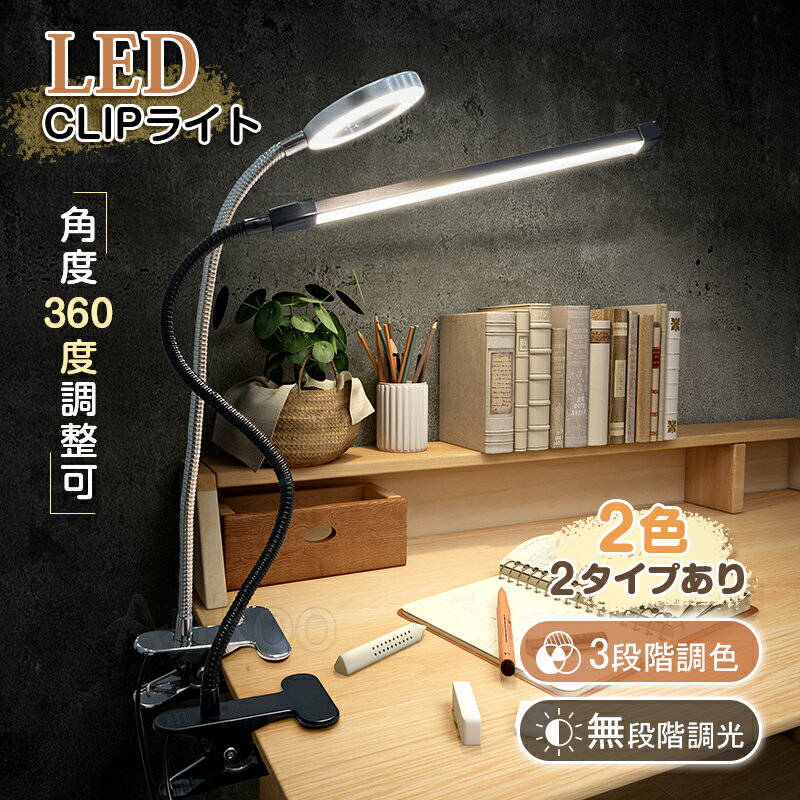
1,999円 (税込・2026-09-09時点)
★4.44(レビュー1,323件)|Ankoo
コードの取り回しを気にせず使いたい
充電式のコードレスタイプは、電源の位置に縛られません。机の上を移動させたり、別の部屋に持ち出したりする使い方に向きます。
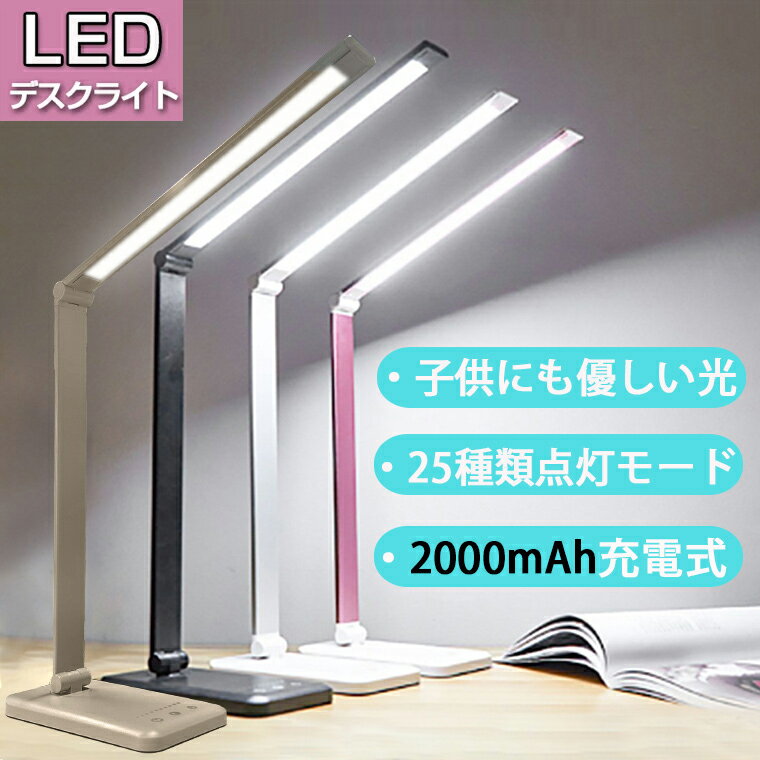
2,750円 (税込・2026-09-09時点)
★4.45(レビュー4,547件)|ilemon
よくある質問
デスクライトとモニターライトはどちらを選べばよいですか
主に紙の書類やノートを扱うならデスクライト、画面まわりの明暗差が気になり、机に物を置きたくないならモニター掛けタイプが向きます。両方の作業がある場合は、書類を置く位置に光が届くかどうかで決めてください。モニター掛けタイプは画面より手前の書類を照らしにくい構造です。
JIS区分の表記がない製品は避けたほうがよいですか
表記がないこと自体が品質の問題を意味するわけではありません。ただし、照らせる範囲を客観的に比べる手がかりが減るので、その場合は測定距離つきの照度、発光面の長さ、配光の写真といった別の情報で判断することになります。
明るくしたら目の疲れはなくなりますか
明るさは要因の1つにすぎません。画面との距離や姿勢、空気の乾燥など、照明以外の要因も関わります。照明を整えても目のつらさが残る場合は、在宅勤務で目が疲れない環境づくりで環境全体を見直してください。痛みや強い疲れが続くときは、眼科などの医療機関に相談しましょう。
参照した公式情報(取得日)
- 情報機器作業における労働衛生管理のためのガイドライン リーフレット/厚生労働省・都道府県労働局・労働基準監督署(2026-09-09取得)— 机上の照度は300ルクス以上が目安、明暗の対照が著しくない室内照明、間接照明はグレア防止に効果的
- 目に優しいデスクライトの選び方/コイズミファニテック(2026-09-09取得)— JIS区分AA形・A形の机上面照度、直下輝度の目安
- LEDライト イルミネーター 製品仕様/コイズミファニテック(2026-09-09取得)— JIS A形、演色性Ra約85、調光5段階、調色3モード
- Z-10G 製品仕様/山田照明(2026-09-09取得)— 最大直下照度2210lx(40cm)、光束1057lm、色温度5000K、Ra94、無段階調光10〜100パーセント、クランプ取付可能厚45mmまで
- ScreenBar Halo スペック/BenQ(2026-09-09取得)— 中央照度800ルクス(照射面から45cm)、照明範囲63cm×40cm(500ルクス時)、演色性Ra95以上
- LED照明の生体安全性について ブルーライト(青色光)の正しい理解のために/日本照明工業会ほか4団体(平成26年10月1日版・2026-09-09取得)— 各種光源の青色光網膜傷害のリスク比較、JIS C 7550による評価方法
- JIS Z 9110:2024 照明基準総則の改正内容/パナソニック 照明設計サポート P.L.A.M.(2026-09-09取得)— 2024年12月20日改正、タスク・アンビエント照明では基準を作業領域ごとに定める
まとめ
手元が暗いという悩みは、明るさ不足だけが原因とは限りません。部屋の照明の位置、自分の影、モニターの逆光の3つに切り分けてから、足りない部分をデスクライトで補うのが遠回りのようで確実です。
製品を選ぶときは、設置方式と照らせる範囲を先に決めます。天板の厚さとモニターの構成を測っておけば、候補は自然に絞られます。そのうえで、調光の下限と上限が自分の使う時間帯に合うか、色を扱うなら演色性が足りるかを確認してください。数値の大きさを競う必要はなく、自分の机で影とまぶしさが出ない構成であることのほうが、毎日の見やすさに効きます。
関連記事
- 在宅ワークの照明・明るさの整え方(部屋・手元・会議の光の配分)
- 在宅勤務で目が疲れない環境づくり(明るさ・距離・乾燥の環境全体)
- モニターの高さが合わず首が痛いとき
- モニターの文字がぼやけるときの直し方
- 在宅ワーク環境を快適にする方法
- 在宅ワークの環境改善は予算でこう変わる


コメント