
本ページはプロモーションが含まれています
一日中パソコンで文字を打っていると、夕方には肩がすぼまってこわばり、手首もだるくなってきます。その対策として名前が挙がるのが分割キーボードとエルゴノミクスキーボードですが、いざ探し始めると、左右が分かれたもの、波打った一体型、山なりに傾くもの、お椀のようにくぼんだものまで出てきて、どれが自分向きなのか分からなくなります。
この記事は、製品タイプの選び方に絞って整理します。絞る順番さえ決まれば、候補は一気に減ります。なお、肩や手首の負担そのものは机・椅子・画面の高さや腕の置き場所でも大きく変わります。原因の切り分けはキーボードで肩が痛い原因の切り分け方に整理してあるので、そちらを先に読むと本記事の選び方がそのまま使えます。
なお、この種のキーボードは姿勢の取りやすさを変えるものであって、痛みやしびれを治すための道具ではありません。痛みが続く・しびれを伴う場合は、機材を買い替える前に医療機関に相談してください。
- 結論|絞る順番はタイプ・段差・キー数・角度・接続の5段
- 分割・エルゴノミクスが減らそうとしているのは2種類のねじれ
- 5つのタイプと向いている人
- 配列で絞る①|日本語配列とUS配列
- 配列で絞る②|キーの段差という第二の壁
- 配列で絞る③|キー数・親指クラスタ・ロープロファイル
- テンティング角度と分割幅の決め方
- 慣れるまでの期間と練習の考え方
- 机・椅子・画面の高さと一緒に決める
- 接続とソフトで絞る|有線・無線・複数PC切替・キーマップ変更
- 買う前に疑似体験する3つの方法
- 完成品と自作キットの分かれ目
- タイプ別の候補
- 買ってから後悔しやすい5パターン
- 筆者の判断基準|絞る順番と打ち切り方
- よくある質問
- 参照した公式情報(取得日 2026-09-17)
- まとめ|タイプと段差を決めてから、残りを詰める
- 関連記事
結論|絞る順番はタイプ・段差・キー数・角度・接続の5段
分割キーボードとエルゴノミクスキーボードの選び方は、次の順番で絞ると迷いません。
- タイプ(一体型カーブド/連結分離/完全分離/テンティング対応/キーウェル)
- キーの段差(ロウスタッガード/カラムスタッガード/オーソリニア)
- キー数と配列(フルサイズか、テンキーレスか、小型か。日本語配列かUS配列か)
- 角度と幅(テンティングの有無と調整段数、左右をどれだけ離せるか)
- 接続とソフト(有線・無線、複数の機器の切り替え、キーマップ変更ソフトの要否)
多くの人が失敗するのは、1番と2番を飛ばして5番から見てしまうことです。接続方式やテンキーの有無は後からでも妥協できますが、タイプと段差は指の動かし方そのものを変えるので、ここが合っていないと机の上で使われなくなります。逆に言えば、上の2つさえ決まれば、候補は数機種まで絞れます。
もう一点。この5段を全部こだわる必要はありません。乗り換えやすさを優先するなら、1番で一体型カーブドを選んだ時点で2番から4番は自動的に決まり、5番だけ見ればよくなります。どこまで踏み込むかを先に決めるのが、実は最初の分岐です。
分割・エルゴノミクスが減らそうとしているのは2種類のねじれ
タイプの話に入る前に、この形状が何を狙っているのかを押さえておくと、仕様表の意味が分かります。狙いは大きく2つです。
1つめは、前腕が内向きにねじれること(回内)。平らなキーボードに手のひらを下に向けて置くと、前腕の2本の骨が交差した状態になります。この状態を長時間続けると、前腕の外側が張ってきます。テンティング、つまり左右の内側を持ち上げて山なりに傾ける機構は、このねじれを浅くするためのものです。握手をするときの手の向きに近づける、と説明されることが多い機構です。
2つめは、手首が小指側に折れること(尺屈)。普通のキーボードはキーの列が横方向にずれており、手を体の正面に寄せて打つと、手首から先だけが外側に開いた形になります。キーを左右で分けたり、ハの字に配置したりするのは、この折れ角を減らすためです。
つまり、分割は主に手首の向きと肩の開きに効き、テンティングは前腕のねじれに効く、という役割分担があります。両方が気になるなら分割かつテンティング対応、肩の開きだけが気になるなら分割のみ、という絞り方ができます。仕様表で分割とテンティングが別の項目になっているのは、そもそも解決しようとしている問題が違うからです。
厚生労働省の情報機器作業における労働衛生管理のためのガイドラインでも、キーボードはディスプレイから分離して、その位置を作業者が調整できることが望ましいとされています。位置を調整できること自体が、姿勢を作業者に合わせるための要件として挙げられている、という点は選ぶときの前提になります。
5つのタイプと向いている人
一体型か分離型かの二択で語られることが多いジャンルですが、実際は5つに分かれます。
タイプ1|一体型カーブド(波打ち型)
1枚のキーボードの中でキーをハの字に配置し、中央を盛り上げた形状です。置くだけで使えて、キーの並び自体は普通のキーボードとほぼ同じなので、乗り換えの負担が小さいタイプです。
ロジクールのERGO K860 製品ページでは、カーブドスプリットのキーフレームとピロー付きのリストレストを組み合わせた構成が説明されており、ティルトレッグは0度・マイナス4度・マイナス7度の3段階と公表されています。マイナスの傾斜、つまり手前側を持ち上げて奥に向かって下げる設定があるのがエルゴ系の特徴で、手首を反らせにくくする狙いです。
向いているのは、まずエルゴを試したい人、机の上を大きく変えたくない人、職場と自宅で同じ打ち方を保ちたい人です。
タイプ2|連結分離(角度調整型)
左右が分かれているものの、ケーブルやヒンジでつながっていて、開く角度だけを変えられるタイプです。完全に離すことはできませんが、その代わり置き場所に悩みません。
向いているのは、分割の効果は欲しいが、左右2つを毎回同じ位置に置き直す手間は避けたい人です。一体型カーブドからの一段階目として無難な選択になります。
タイプ3|完全分離(セパレート)
左右が完全に独立し、好きな位置・好きな角度で置けるタイプです。肩幅に合わせて自由に離せるのが大きな利点で、体格が大きい人ほど恩恵が分かりやすくなります。左右の間に書類やノートパソコン、トラックボールを置けるのも、このタイプだけの使い方です。
注意点は、毎回の置き位置が変わると打ち間違いが増えることです。机に位置の目印を付ける、マットを敷くなど、置き場所を固定する工夫とセットで考えてください。
タイプ4|テンティング対応の分離型
完全分離に、内側を持ち上げる機構が加わったタイプです。角度が段階で決まっているもの、専用の脚を付けるもの、三脚穴で自由に固定するものがあります。
ZSAのVoyager 製品ページでは、ロープロファイルの分割キーボードにマグネットで固定するテンティング脚が4本同梱され、別売の三脚マウントにも対応すると説明されています。フラット・脚あり・三脚固定の3通りで使える構成です。
向いているのは、前腕の張りが気になる人、すでに分割を使っていて次の一手を探している人です。
タイプ5|キーウェル(お椀型・縦型分割)
指の長さに合わせてキーを立体的にくぼませたタイプです。KinesisのAdvantage360 製品ページでは、手と指を自然な位置に置いてキーへの手の伸びを減らす設計だと説明され、左右を独立して回転・調整でき、テンティングの高さは3段階から選べるとされています。さらに、小指ではなく強い親指を使う位置に Space・Backspace・Enter を配置した親指クラスタを備えます。
向いているのは、指の移動距離そのものを減らしたい人、長時間の入力が仕事の中心にある人です。その代わり、後述するとおり慣れるまでの期間は長くなりがちです。
5タイプの早見表
| タイプ | 肩の開き | 前腕のねじれ | 慣れやすさ | 主な注意点 |
|---|---|---|---|---|
| 一体型カーブド | 小 | 小 | 高 | 机の幅を取りやすい |
| 連結分離 | 中 | 小 | 高 | 離せる幅に上限がある |
| 完全分離 | 大 | 小 | 中 | 置き位置の固定が必要 |
| テンティング対応分離 | 大 | 大 | 中 | 角度の付けすぎに注意 |
| キーウェル | 大 | 大 | 低 | 習得に時間がかかる |
肩の開きと前腕のねじれの欄は、その機構が働きかける度合いを示したもので、効果の大きさを保証するものではありません。体格や机の環境によって結果は変わります。
配列で絞る①|日本語配列とUS配列
このジャンルでいちばん多い後悔が、配列の確認漏れです。エルゴ系は海外ブランドが中心で、US配列(英語配列)の製品が多数派です。
US配列では、かっこ・コロン・アットマークなどの記号の位置が日本語配列と異なり、Enterキーの形も変わります。さらに、日本語入力の切り替えに使う変換・無変換キーがありません。切り替え自体は別のキーの組み合わせや設定変更で代替できますが、普段の入力で迷いたくないなら日本語配列と明記された製品を選ぶのが確実です。
ただし、日本語配列の分割キーボードは選択肢が限られます。日本語配列を必須にすると候補が数機種まで減るため、次のどちらかを先に決めておくと探しやすくなります。
- 配列を最優先する → 日本語配列の完全分離、または一体型カーブドから選ぶ
- 形状を最優先する → US配列を受け入れ、記号の位置を覚え直す前提で選ぶ
なお、US配列は記号がプログラムのコードに書きやすい並びになっているため、コードを書く時間が長い人は移行の動機が別にあります。文章と表計算が中心なら、日本語配列のほうが移行の負担は小さくなります。
配列で絞る②|キーの段差という第二の壁
配列にはもう一段階、見落とされがちな軸があります。キーの列がどうずれているかです。
ロウスタッガード(横ずれ)
普通のキーボードと同じ、行ごとに横方向へずれた並びです。タイプライター由来の並びで、今までの指の記憶がそのまま使えます。分割キーボードでも、市販の完成品はこの並びが中心です。初めての1台なら、まずここから選ぶのが無難です。
カラムスタッガード(縦ずれ)
指の長さに合わせて、列ごとに上下方向へずらした並びです。人差し指より薬指や小指のほうが短いという前提に立った配置で、指をまっすぐ前後に動かすだけでキーに届くのが狙いです。その代わり、横ずれに慣れた指の記憶とは合わないため、打ち直しの期間が必要になります。
オーソリニア(格子状)
ずれのない格子状の並びです。位置を覚え直す負担は大きい一方、規則的なので覚えてしまえば迷いません。キー数の少ない小型機に採用されることが多い並びです。
初めての1台では、この段差を変えないことをおすすめします。タイプの変更と段差の変更を同時にやると、うまくいかなかったときにどちらが原因か分からなくなるためです。
配列で絞る③|キー数・親指クラスタ・ロープロファイル
キー数とレイヤー操作
分割キーボードは、フルサイズに近いものから、かなり小型のものまで幅があります。キー数が減ると机の上は空きますが、数字や記号、矢印キーは同時押しで別の面(レイヤー)を呼び出して入力することになります。
レイヤー操作は慣れれば手を動かさずに済む利点がありますが、覚えることが増えます。仕事で使うのが前提なら、矢印キーと数字の行が物理的に残っているキー数を選んでおくと、初日から業務に使えます。
テンキーの要否は、机の上の配分の話にもつながります。数字入力の頻度と机の幅で決める考え方はキーボードのテンキーはあり・なしどっちに整理してあります。完全分離型なら、外付けテンキーを左手側に置くという配置も選べます。
親指クラスタ
親指の担当キーを、手のひらの下あたりにまとめて配置したものです。前述のとおり Advantage360 では、小指ではなく強い親指で Space・Backspace・Enter を押す設計だと説明されています。
小指の負担が気になる人には効く考え方ですが、親指の担当が増えると、今までの打ち方をかなり作り直すことになります。段差と同じく、初めての1台で同時に変えるのは避けたほうが安全です。
ロープロファイル
キーの背を低くした仕様です。キートップが低いぶん手首を反らせにくく、パームレストなしでも高さが合いやすい傾向があります。前述の Voyager もロープロファイルのスイッチを採用し、52キーのカラムスタッガードという構成です。
打鍵音は一般に低めですが、音は軸やケースの構造でも変わります。家族に音が届くのが気になるなら、キーボードの打鍵音がうるさいと言われたらの音別の対策と、メカニカルキーボードの軸の選び方を先に見ておくと選びやすくなります。
テンティング角度と分割幅の決め方
分割とテンティングは、買った後に自分で調整する前提の機構です。仕様表を見る段階で、調整幅の考え方を持っておきます。
分割幅は肩幅から決める
完全分離型の置き方の基準は、左右のキーボードの中心が、それぞれの肩の真下あたりに来ることです。ここから始めて、肩が前に出ない範囲で微調整します。
いきなり肩幅まで開くと、慣れていない指が中央のキーを取りに行って空振りします。最初は左右をくっつけた状態から始め、数日ごとに少しずつ離していくと、打ち間違いを増やさずに移行できます。
机の奥行きと作業面の広さを先に測る
左右に離すと、机の上で横に必要な幅が増えます。マウスの置き場所が遠くなると、せっかく肩を開いても、マウス側で肩が前に出てしまいます。
厚生労働省のガイドラインでは、作業面はキーボード・書類・マウスなど必要なものを適切に配置できる広さであることが求められています。分割にする前に、キーボード・マウス・書類の3つが同時に置けるかを実寸で確認してください。奥行きが足りない場合は、天板の下に引き出す方式も選択肢になります(キーボードスライダーを後付けする選び方)。
テンティング角度は段階を上げながら決める
テンティングは、角度を付けるほど良いというものではありません。角度を強くすると手のひらの支えが減り、手首の小指側に体重が乗りやすくなります。
調整段数がある製品なら、いちばん浅い段から始めて、前腕の張りが軽くなる段で止めるのが基本です。強い角度にして違和感が出たら、ためらわずに戻してください。三脚穴で自由に角度を決められる製品は、可動域が広いぶん、行き過ぎやすい点にも注意が必要です。
角度を付けると、手首の下の空きが増えます。ここを埋めるかどうかでパームレストの要否が変わりますが、キーボードの手前側より高いものを置くと手首が反ります。高さ合わせの考え方はリストレスト・パームレストの選び方にまとめてあります。
慣れるまでの期間と練習の考え方
分割・エルゴ系は、買った直後に打ちにくさがピークになるカテゴリです。ここで手放してしまう人が多いので、期間の見通しを持っておきます。
目安として語られているのは、横ずれのまま分割にした場合は数日から2週間程度、縦ずれや格子状に変えた場合は2週間から1か月程度という幅です。完全分離型については1か月程度という説明も見られます。いずれも個人差が大きく、1日の入力量や元の打ち方の癖で変わります。
練習の進め方として現実的なのは、次の3段階です。
- 最初の数日は練習用の入力だけに使う。締め切りのある仕事では従来のキーボードを使い、朝晩の短時間だけ新しいほうで打つ
- 左右をくっつけた状態から始める。指の担当範囲を体が思い出したら、少しずつ離す
- 打ち間違いが出る場所を記録する。多くは左右の境目にあるキーで、どちらの手で打つ癖があるかは人によって違う
3番が重要です。分割にすると、今まで反対の手で打っていたキーが物理的に届かなくなるため、境目のキーだけを意識的に打ち直せば、全体の速度は戻りやすくなります。
期間中にタイピング速度が落ちるのは想定内です。速度が戻らないまま数週間が過ぎたら、段差やキー数を変えすぎた可能性を疑い、1つ前の構成に戻すという判断も持っておいてください。
机・椅子・画面の高さと一緒に決める
キーボードだけを替えても、机と椅子の高さが合っていなければ姿勢は変わりません。順番としては、椅子を先に、机を後に合わせます。
厚生労働省のガイドラインでは、机の高さは調整できる場合に60〜72cm程度の範囲で調整できることが望ましい、椅子の座面高は37〜43cm程度の範囲で調整できることが望ましいとされています。作業姿勢としては、椅子に深く腰をかけて背もたれに背を十分に当て、足裏全体が床に接した姿勢が基本とされ、上腕と前腕の角度は90度以上が示されています。
この90度以上という基準は、キーボードを選ぶときにそのまま使えます。肘が体の横で90度以上に開いた状態で、手が自然に落ちる位置にキーがあるか。ここが合っていないと、テンティングを何度調整しても手首は楽になりません。
数値の目安を表にすると次のようになります。
| 項目 | 目安の範囲 | 単位 |
|---|---|---|
| 机の高さ(調整できる場合) | 60〜72 | cm |
| 椅子の座面高 | 37〜43 | cm |
| 上腕と前腕の角度 | 90以上 | 度 |
| 一連続作業時間 | 1以下 | 時間 |
| 作業休止時間 | 10〜15 | 分 |
同ガイドラインでは、一連続作業時間が1時間を超えないようにし、次の連続作業までの間に10〜15分の作業休止時間を設け、その中で1〜2回程度の小休止を設けるよう指導することとされています。機材を替えても、続けて打つ時間が長ければ負担は残ります。
画面の高さも同時に見てください。画面が高すぎると顎が上がり、肩がすくみます。分割にして肩を開いたのに肩が軽くならない場合、原因がキーボードではないことがあります。そのときはキーボードで肩が痛い原因の切り分け方の手順で切り分けてください。
接続とソフトで絞る|有線・無線・複数PC切替・キーマップ変更
有線と無線
完全分離型では、左右の間をつなぐケーブルの有無も確認点になります。左右が有線でつながる方式は、左右の距離がケーブルの長さで決まります。左右も無線の方式なら距離の自由度は上がりますが、充電する対象が2つに増えます。
遅延やバッテリーの考え方そのものは在宅のキーボードは無線と有線どっちに整理してあります。分割に固有の論点は、左右間の接続方式だと考えてください。
複数の機器を切り替えて使うか
会社のノートパソコンと自分のデスクトップを行き来する使い方なら、複数台の登録に対応した製品が候補になります。切り替えの方式や台数の考え方はキーボード・マウスを一台で複数PC切替にまとめてあります。
分割の場合、切り替え操作をどちらの半分で行うのかも確認しておくと、実際の使い勝手が読めます。
キーマップ変更ソフトの要否
キー数の少ない製品や、親指クラスタを持つ製品は、キーの割り当てを自分で変えることが前提になっていることがあります。
- Advantage360 は、オンボード設定または SmartSet アプリでの変更、上位版では ZMK でのカスタマイズに対応すると説明されています
- Voyager は Oryx というブラウザ上のツールで割り当てを変更できると説明されています
- 汎用のファームウェアを使う製品では、QMK や VIA といったツール名が仕様表に出てきます
ここで判断すべきなのは、設定を自分で作り込む時間を取れるかどうかです。取れないなら、初期設定のまま業務に使えるキー数の製品を選んでください。ソフトの対応は魅力的に見えますが、設定を詰めないまま使うと、単に使いにくいキーボードになります。
買う前に疑似体験する3つの方法
このカテゴリは実店舗での展示が少なく、試さずに買うことになりがちです。手持ちのもので、買う前に近い姿勢を作って確かめられます。
方法1|手持ちのキーボードを2台並べて分割を試す
古いキーボードがもう1台あるなら、2台を左右に並べて、左手は左のキーボード、右手は右のキーボードだけを使うという打ち方を試せます。入力自体は両方から同時に受け付けられるので、文章を打ちながら肩の開き具合を確認できます。
これで肩が楽になる感覚が出るなら分割型、特に変わらないなら一体型カーブド、という判断ができます。境目のキーで空振りする頻度も、この段階で分かります。
方法2|本や台でテンティングの角度を作る
キーボードの内側の下に、厚みのある本やスマートフォンスタンドを差し込むと、簡易的なテンティングになります。前腕の張りが軽くなるかどうかを、数十分の作業で確かめてください。
角度を強くしたときに手首の小指側が痛くなるなら、テンティングの調整段数が多い製品を選ぶ理由になります。逆に何も変わらないなら、テンティングに予算を割く必要は低いという判断ができます。
方法3|パームレストで高さを変えて反りを見る
タオルを畳んだものでも代用できます。手首の下に置く高さを変えながら、手首が反らない高さを探します。ここで必要になった高さが、選ぶ製品のパームレストの有無と厚みの基準になります。
3つとも費用をかけずに試せます。分割・テンティング・パームレストのどれが自分に効くのかを分けて確認するのが目的なので、1つずつ順番に試してください。
完成品と自作キットの分かれ目
分割キーボードには、はんだ付けや組み立てを伴う自作キットという世界もあります。選択肢は広がりますが、組み立てと設定の知識が必要になり、動かないときの切り分けも自分で行うことになります。
在宅ワークの道具として選ぶなら、まずは完成品で構いません。完成品で分割の形に慣れ、もっとキーを減らしたい・この位置にこのキーが欲しいという具体的な不満が出てから、自作キットを検討する順番が安全です。最初の1台を自作にすると、形が合わないのか、組み立てが原因なのか、設定が原因なのかが分からなくなります。
タイプ別の候補
上の絞り方を踏まえて、入手しやすい構成の例を挙げます。仕様は商品ページの表示を確認してください。
日本語配列で完全分離を試す
配列を変えずに分割だけを試したいときの構成です。下のモデルは左右分離型で日本語配列、テンキー付き・角度調整に対応し、無線と Bluetooth の両対応で複数台の切り替えにも対応します。段差は従来どおりの横ずれなので、指の記憶をそのまま使えます。

8,988円 (税込・2026-09-17時点)
★4.43(レビュー7件)|タクトアップ
一体型カーブド+パームレストから始める
いきなり左右に分けるのが不安なときの構成です。下のモデルは波打つ一体型のキーボードとマウスのセットで、パームレスト付き。手首を支えながら自然な角度で打てます。配列はUS配列なので、記号やEnterの位置が日本語配列と違う点を理解したうえで選んでください。

7,999円 (税込・2026-09-17時点)
★3.67(レビュー3件)|ペリックス・ジャパン公式ストア
完全分離のフルサイズでしっかり開く
肩を大きく開きたい人向けの構成です。下のモデルは左右分離型のフルサイズで、パームレスト付き。無線と Bluetooth に対応します。こちらもUS配列なので、配列の違いに納得したうえで選ぶ前提になります。
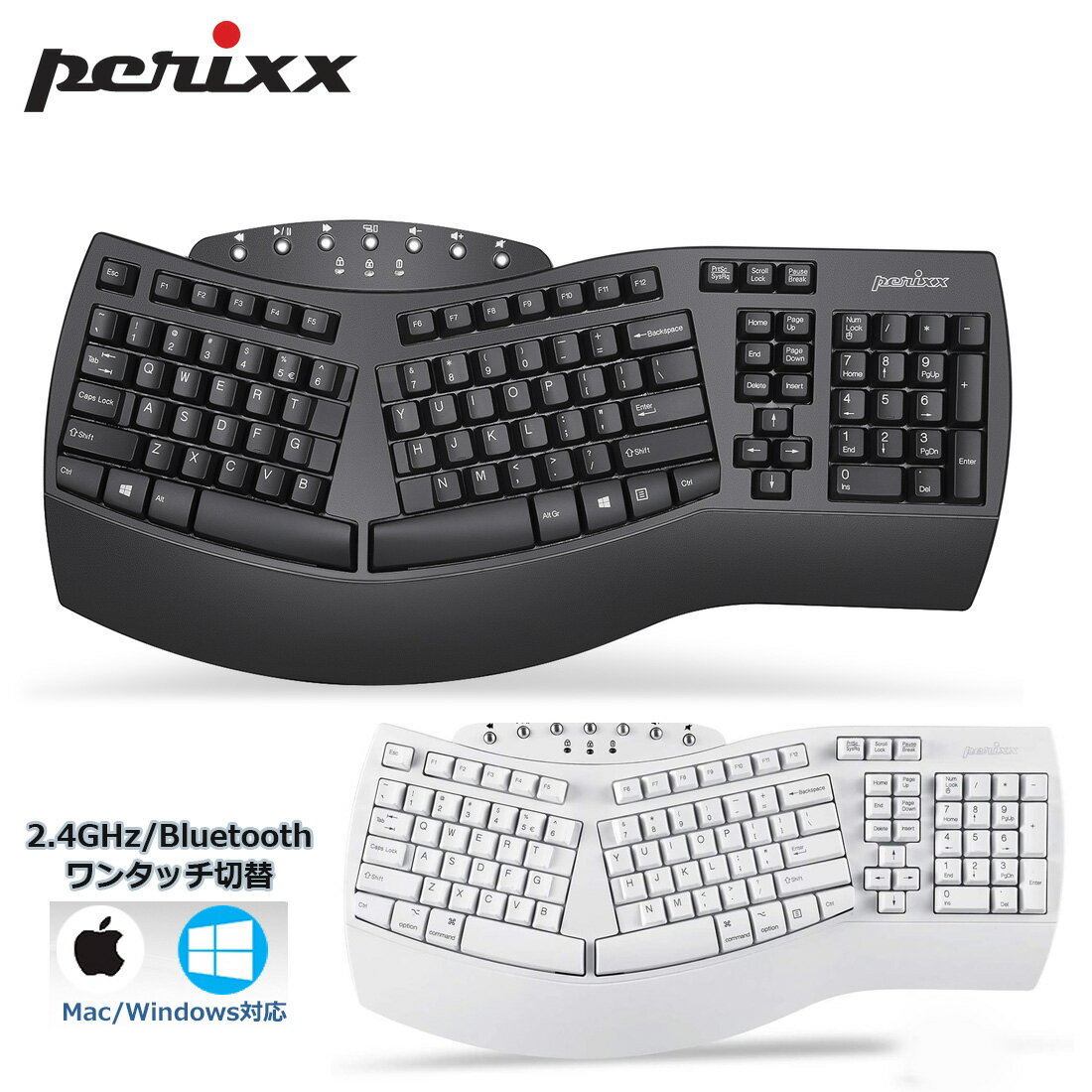
9,999円 (税込・2026-09-17時点)
★3.63(レビュー8件)|ペリックス・ジャパン公式ストア
買ってから後悔しやすい5パターン
後悔1|配列を確認しないまま買った
いちばん多い失敗です。商品名にエルゴノミクスとあっても配列は別の話で、US配列の製品が多数を占めます。購入前に、日本語配列かUS配列かを必ず確認してください。
後悔2|タイプと段差を同時に変えた
分割にしたうえで、段差も縦ずれや格子状に変えると、慣れない原因が特定できません。変えるのは一度に1つにしておくと、戻すときの判断も簡単になります。
後悔3|テンティングの角度を最初から強くした
浅い段から始めて止める場所を探すのが基本です。強い角度は、手のひらの支えが減るぶん手首の小指側に負担が寄ります。
後悔4|マウスの位置を考えずに左右を離した
キーボードを肩幅に開いた結果、マウスが遠くなり、右肩だけ前に出てしまう配置です。マウスの置き場所を先に確保してから、キーボードの幅を決めてください。手の負担が気になるなら在宅ワークで疲れないマウスの選び方も合わせてどうぞ。
後悔5|慣らし期間を取らずに締め切り前に導入した
最初の数日は打ち間違いが増えます。繁忙期の直前に切り替えると、速度が戻る前に元のキーボードへ戻ってしまいます。余裕のある時期に、練習から始めてください。返品や保証の条件も、購入前に確認しておくと安心です。
筆者の判断基準|絞る順番と打ち切り方
同じ条件で迷ったとき、次の順で決めています。
- まず、配列を変えるかどうかを決める。日本語入力が仕事の中心なら日本語配列を条件にし、候補が数機種に減ることを受け入れる。コードを書く時間が長いならUS配列も候補に入れる
- 次に、段差は変えない。初めての1台では横ずれのままにする。縦ずれや格子状は、分割そのものに慣れてからの2台目で検討する
- キー数は、矢印キーと数字の行が物理的に残るものを下限にする。設定を作り込む時間が取れる確信がない限り、レイヤー前提の小型機は選ばない
- テンティングは、方法2の疑似体験で前腕の張りが変わった人だけ条件に入れる。変わらなかったなら、その予算をパームレストや机の環境に回す
- 分割幅は、机の上でマウスと書類の置き場所を確保できる範囲を上限にする。置けないなら、完全分離ではなく一体型カーブドか連結分離を選ぶ
- 接続方式は最後に決める。ここは妥協しても打ち方は変わらない
打ち切りの基準も決めておきます。慣らしを2週間続けても速度が戻る気配がないときは、構成を1つ戻す。分割をやめるのではなく、段差を戻す、キー数を増やす、角度を浅くする、のいずれか1つだけを戻して再評価します。一度に全部戻すと、何が原因だったのかが分からないまま終わります。
そして、キーボードで解決しようとしない範囲を先に決めておくことも大事です。腕の置き場所、机と椅子の高さ、連続して打つ時間は、キーボードを替えても変わりません。これらを整えたうえで、それでも肩の開きや前腕のねじれが気になるときに、この記事の選び方が効いてきます。
よくある質問
分割キーボードにすれば肩こりや手首の痛みは治りますか
治るかどうかを、キーボードの形状で判断することはできません。この種の製品は、肩を開いた姿勢や前腕のねじれの少ない姿勢を取りやすくするものであり、症状の治療を目的とした機器ではありません。痛みやしびれが続く場合は、機材の買い替えより先に医療機関へ相談してください。厚生労働省のガイドラインでも、姿勢だけでなく一連続作業時間と休止時間の管理が併せて示されています。
日本語配列の分割キーボードは選べますか
選べますが、選択肢は限られます。エルゴ系は海外ブランドが中心でUS配列が多数派のため、日本語配列を必須条件にすると候補は数機種まで絞られます。配列を優先するか形状を優先するかを先に決めると、探す時間を短縮できます。日本語配列にこだわらない場合は、記号の位置と日本語入力の切り替え方法が変わる点を理解したうえで選んでください。
テンティングはどのくらいの角度に設定すればよいですか
万人に当てはまる角度はありません。製品によって調整の方式が異なり、段階式のもの、専用の脚を付けるもの、三脚穴で自由に決めるものがあります。共通して言えるのは、いちばん浅い設定から始め、前腕の張りが軽くなったところで止めることです。角度を強くすると手のひらでの支えが減るため、手首の小指側に負担が寄ります。違和感が出たら浅い設定に戻してください。
参照した公式情報(取得日 2026-09-17)
- 厚生労働省 情報機器作業における労働衛生管理のためのガイドライン(基発0712第3号 令和元年7月12日/一部改正 基発1201第7号 令和3年12月1日)——キーボードをディスプレイから分離して位置を調整できることが望ましいこと、作業面の広さ、机と椅子の高さの範囲、上腕と前腕の角度、一連続作業時間と休止時間
- ロジクール ERGO K860 製品ページ——カーブドスプリットのキーフレーム、ピロー付きリストレスト、ティルトレッグの段階
- Kinesis Advantage360 製品ページ——キーウェル形状の設計意図、左右の独立した回転と調整、テンティング高さの段数、親指クラスタ、SmartSet および ZMK でのキーマップ変更
- ZSA Voyager 製品ページ——ロープロファイルの分割構成、マグネット式テンティング脚の同梱、三脚マウント対応、キー数とカラムスタッガード、Oryx によるキーマップ変更
まとめ|タイプと段差を決めてから、残りを詰める
- 絞る順番はタイプ・段差・キー数・角度・接続の5段。接続から見ない
- タイプは5つ。一体型カーブド/連結分離/完全分離/テンティング対応/キーウェル
- 分割は手首の向きと肩の開き、テンティングは前腕のねじれと、効く場所が違う
- 配列はUS配列が多数派。日本語配列を条件にすると候補は数機種に絞られる
- 初めての1台では段差を変えない。横ずれのまま分割だけを試す
- 分割幅は肩幅から。マウスと書類の置き場所を確保できる範囲が上限
- テンティングは浅い段から上げて、張りが軽くなったところで止める
- 慣らしは横ずれのままで数日から2週間、段差を変えると2週間から1か月が目安
- 机と椅子の高さ、連続して打つ時間も併せて見直す
- 買う前に、キーボード2台の並べ置き・本での傾け・タオルでの高さ調整で疑似体験できる
形が特殊に見えるジャンルですが、決めることは多くありません。配列を変えるかどうかと、段差を変えるかどうか。この2つを先に決めてしまえば、残りは机の上の広さと予算の話になります。


コメント