
本ページはプロモーションが含まれています
在宅ワークや副業で長くパソコンに向かっていると、マウスの動きが引っかかる、手首が痛くなる、パッドが少しずつズレる、といった小さなストレスが積み重なります。その多くは、マウスパッドを「なんとなく」で選んでいることが原因です。
マウスパッドは安い買い物ですが、机の上で毎日いちばん手が触れる道具でもあります。この記事では、①大きさ(大型か通常サイズか)②表面の素材と、使っているマウスとの相性③厚み・端の処理・裏面の滑り止め④手入れのしやすさの順に決めていきます。大きさは机の寸法で、素材は作業内容とマウスの読み取り方式で、厚みと裏面は手首と机の状態で決まるため、この順で見ていけば後戻りがありません。
なお、パッドを替える前に、マウス側の設定を見直すだけで操作感が変わることもあります。動かしにくさの原因が机の広さやポインタ速度にある場合もあるため、狭い机でマウスが動かしにくいときの設定もあわせて確認しておくと、買い替えの前に解決できることがあります。
大型(デスクマット型)と通常サイズの使い分け
最初に決めたいのが大きさです。ここで用途がはっきり分かれます。
大型タイプは、キーボードとマウスをまとめて載せられるのが特徴です。机の手前側に1枚敷いて、その上でキーボードもマウスも操作するイメージで、実質的にデスクマットを兼ねます。マウスを大きく動かす作業や、マウス感度を下げて広く動かしたい人、キーボードと机の質感を統一したい人に向きます。たとえば大型の製品には、約W720×D350×H30mmといった、キーボードを置いてもマウスの可動域が圧迫されない横幅のものがあります。
通常サイズタイプは、マウス操作の範囲だけをカバーします。縦横がおおむね20〜25cm前後で、机の上でも場所を取らず、持ち運びもしやすいのが利点です。ノートパソコンを外で使う人や、キーボードは机に直接置く派の人は、こちらで十分です。
判断の目安はシンプルで、「キーボードごと載せたいか、マウスだけでいいか」です。机の奥行きに余裕がなく、大きな1枚を敷くと手前が窮屈になる場合は、無理に大型を選ばず通常サイズにしたほうが快適なこともあります。
机の寸法から大型か通常かを逆算する
売り場の寸法表を眺める前に、自分の机で次の3か所を測っておくと、候補が一気に絞れます。
- キーボードの横幅: テンキー付きかどうかで大きく変わります。大型パッドに載せるなら、この幅が土台になります
- マウスを左右に動かす幅: いつもの作業で、画面の端から端までカーソルを動かしたときに手が動く範囲です。持ち上げて戻す動作が多い人は、この幅が足りていません
- 手前の奥行き: 机の手前の縁から、モニターの台座やノートパソコンの奥までの距離です。パッドの奥行きがここに収まらないと、奥側が台座に乗り上げて浮いてしまいます
大型を選ぶなら、キーボードの横幅とマウスを動かす幅を足した長さが、パッドの横幅に収まるかを確かめます。収まらない場合、マウスが端からはみ出して読み取りが不安定になったり、キーボードをパッドの端に寄せて姿勢が崩れたりします。大型の製品は横幅720mm前後から、830mm、960mmといった長さまで段階があるため、測った数字に近いものを選ぶと机の上がすっきりまとまります。
厚生労働省のガイドラインの解説でも、デスクトップ型のパソコンは一定の作業面の広さが必要とされています。キーボードとマウスを置き、手首や前腕を休ませられる面が手前に確保できているかは、パッドの大きさ以前に見ておきたい点です。
通常サイズで足りる人・大型が合う人
- 通常サイズで足りる: ポインタ速度を上げて小さく動かしている/ノートパソコンのキーボードを使っている/外に持ち出す/机の奥行きが浅い
- 大型が合う: マウスを大きく動かす作業が多い/キーボードとマウスの高さをそろえたい/机の天板の質感がマウスに合わない(ガラス・光沢・木目の凹凸など)
- どちらでもない: 机全体を保護したいのが主目的なら、マウスパッドではなくデスクマットの検討が先です(後半の違いの節を参照)
素材別の違いと向く作業
同じマウスパッドでも、表面の素材によって操作感はかなり変わります。代表的な素材の傾向を、仕事で使う前提で整理すると次のとおりです。いずれも製品ごとの差が大きいため、最終的には商品ページの説明で確認してください。
| 素材 | 滑りと止まりの傾向 | 手入れ | 向く作業 |
|---|---|---|---|
| 布(クロス) | ほどよく滑り、止めたい位置で止まりやすい | 洗える製品が多い | 文書作成・データ入力など全般 |
| ハード(プラスチック・アルミ) | 滑りが軽く、少ない力で動く | 拭き取りが中心 | カーソルを大きく素早く動かす作業 |
| ガラス | 滑りが非常に軽い。対応しないマウスもある | 拭き取りが中心 | 精密な操作。ただしマウスとの相性確認が必須 |
| ゴム・ウェットスーツ生地 | クッション性があり、表面はなめらか | 洗える製品がある | 手首や肘の当たりをやわらげたい作業 |
| PUレザー | さらっとした手触りで、机の保護も兼ねやすい | 拭き取りが中心 | デスクマット兼用で見た目を整えたい場合 |
| コルク | 自然素材らしい手触りで、表面の凹凸は製品しだい | 水濡れに弱いものがある | デスクマット兼用。マウスとの相性は要確認 |
布系はさらに、細かく均一に織られたもの(なめらかで低摩擦)と、織り目に方向性の少ないもの(どの方向にも同じように止まりやすい)に分かれるとメーカーが解説しています。文章作成やデータ入力が中心なら止まりやすい布系、画像編集や表計算でカーソルを大きく動かすなら滑りの軽い素材、と作業内容から逆算するのが基本です。
滑りと止まりのバランスは、マウス感度の設定とも関係します。感度を上げて小さく動かす人は止まりやすい布系、感度を下げて大きく動かす人は滑りの軽い素材、というように、普段の使い方と合わせて選ぶと失敗しにくくなります。
ハードやガラスは、湿気の多い季節でも表面の感触が変わりにくい反面、マウスの底面(ソール)が削れやすい、硬い面に手首が当たる、といった面もあります。長時間の事務作業なら、まず布系を基準にして、物足りなければ硬い素材を試す順番が無難です。
マウスの読み取り方式とパッド表面の相性
もう一つ見ておきたいのが、使っているマウスの読み取り方式との相性です。サンワサプライの解説では、赤色LEDの光学式はガラスなど反射率の高い面では読み取りにくい、レーザー式はガラス面の読み取りに強い一方で光沢のある素材では不安定になることがある、と整理されています。
パッドを選ぶ側から見ると、注意したいのは次の3種類の表面です。
- ガラス・透明な素材: マウスによっては反応しません。ロジクールは、Darkfieldトラッキングを採用したマウスで4mm厚以上のガラスを含むほぼすべての表面をトラッキングできると案内していますが、これは対応機種の話で、すべてのマウスに当てはまるわけではありません
- 光沢の強い表面: ツヤのあるコーティングや鏡面仕上げは、方式によってポインタが飛んだり止まったりする原因になります
- 均一すぎる単色の表面: 模様や凹凸がほとんど無い面は、読み取りの手がかりが少なくなります
商品名や説明に、対応するマウスの方式が書かれていることがあります。たとえば後半で紹介する大型パッドは、光学式・レーザー式・ブルーLED式に対応すると明記されています。手持ちのマウスの方式は型番で仕様表を見るのが確実です。方式ごとの得意な面・苦手な面の一覧と、面が原因かどうかを切り分ける手順は、狭い机でマウスが動かしにくいときの設定にまとめています。
手首の疲れ自体を軽くしたい場合は、パッドだけでなくマウスの形状も影響するため、疲れにくいマウスの選び方も参考にしてください。そもそもマウスを大きく動かす操作自体を減らしたい、という場合は、入力機器を替えてしまう手もあります。パッドの面積に左右されない操作を試したい方は、マウスの代わりに使う外付けトラックパッドの選び方もあわせて検討してみてください。
厚み・端の処理・裏面の滑り止め
見落としがちな実用ポイントです。買ってから気づくと替えにくい部分なので、ここで確認しておきます。
厚みは、薄型(数mm)だと机の平らさをそのまま活かせて安定し、厚型(1〜2cm前後)だとクッション性が出て手首やデスクの当たりがやわらぎます。コルセアは、薄いものは安定性、厚いものはクッション性を重視した段階として厚さを整理しています。大型パッドにキーボードを載せる場合、厚すぎるとキーボードがわずかに沈み、打鍵の感触が変わることがあるため、キーボードも載せるなら薄め〜中くらいが扱いやすい選択です。リストレスト一体型は手首部分が2cm前後と厚めになるものが多く、手首を持ち上げずに置ける高さかどうかで選びます。
端の処理は、布系で差が出るところです。縁を糸で縫い留めたステッチ加工のものは、長く使っても端がほつれたりめくれたりしにくいとメーカーが説明しています。端が切りっぱなしの製品は薄く軽い反面、角からめくれてくることがあり、手首が縁に当たる位置で使う人は気になりやすい部分です。
滑り止めは、裏面全体にゴムなどの加工があるかを見ます。ここが弱いと、操作のたびにパッドごと動いてしまい、かえってストレスになります。裏面全面が滑り止めになっているタイプを選ぶと安心です。裏面の素材には天然ゴムやポリウレタンなどがあり、机の天板がつるつるした化粧板やガラスの場合は、グリップの強い裏面のほうがズレにくくなります。
手首の負担とリストレスト一体型の考え方
厚生労働省の情報機器作業における労働衛生管理のためのガイドラインは、必要に応じてパームレスト(リストレスト)を利用できるようにすること、としています。解説では、打鍵の際に腕や手首を乗せる支持台がないと肩のこりや痛みが増加する、手の側屈(手首を小指側に曲げる動き)が大きいと腕の疲れや痛みが増加する、といわれていることも紹介されています。
マウスパッド選びでは、ここから次の2択になります。
- リストレスト一体型のパッド: 手首の下の高さが固定され、パッドとクッションの位置関係がズレません。マウスを動かす範囲が小さい人、机の上を1枚でまとめたい人に向きます
- パッドとリストレストを別々にする: 高さや位置を自分で調整できます。マウスを大きく動かす人は、一体型だとクッションが動きの邪魔になることがあるため、別体のほうが合う場合があります
どちらの場合も、手首をクッションに押し付けたままマウスを動かし続けるのではなく、手を止めたときに休ませる場所として使うのが基本です。高さの決め方や素材の違いはリストレスト・パームレストの選び方で詳しく扱っています。
手入れと交換の見極め
防水・洗えるかは在宅ワークでは重要です。飲み物や食べこぼし、皮脂汚れがつきやすいので、水洗いに対応した素材だと清潔に保てます。ただし、すべてのマウスパッドが洗えるわけではありません。サンワサプライのFAQには、水洗いはできませんと回答している製品もあります。洗えるかどうか、洗い方の条件は、製品ごとの説明書や商品ページで確認するのが確実です。
洗える製品でも、説明にない洗い方(洗濯機・漂白剤・高温での乾燥など)は避け、メーカーが示す方法の範囲で手入れします。ハードやガラス、PUレザーのように水洗いを前提としない素材は、固く絞った布で表面を拭く手入れが中心になります。持ち運ぶときや保管するときは、表面に折り目をつけないように巻くか平置きにしておくと、使い始めに端が浮きにくくなります。
交換の時期は、使用時間や素材で大きく変わるため一律には決められません。次のようなサインが出たら、買い替えを検討する目安になります。
- 表面が毛羽立つ、テカる、手の触れる部分だけ滑りが変わった
- 洗ったり拭いたりしても、ポインタが引っかかる場所が消えない
- 端のめくれや、ステッチのほつれが広がってきた
- 裏面の滑り止めが弱くなり、パッドごと動くようになった
大型でキーボードごと載せたいなら
まず、机の手前に1枚敷いてキーボードとマウスをまとめたい人に向く大型タイプです。

2,950円 (税込・2026-09-27時点)
★4.43(レビュー80件)|サンワダイレクト楽天市場店
こちらは約W720×D350×H30mmの大型サイズで、キーボードとマウスを両方載せて使えるタイプです。キーボードを置いてもマウスの操作範囲が狭くならない横幅があり、ノートパソコンと組み合わせる使い方にも向きます。表面はポリエステル、手前にはメモリーフォームを中身に使ったリストレストが一体になっており、手首や肘の当たりをやわらげます。大きな1枚で机の質感を統一したい人、マウスを広く動かしたい人の起点になります。
サイズと厚み、素材を選びたいなら
次に、サイズ・厚み・素材を自分で選びたい人に向く製品です。
1,380円 (税込・2026-09-27時点)
★4.58(レビュー36件)|セレクトショップGVスタイル
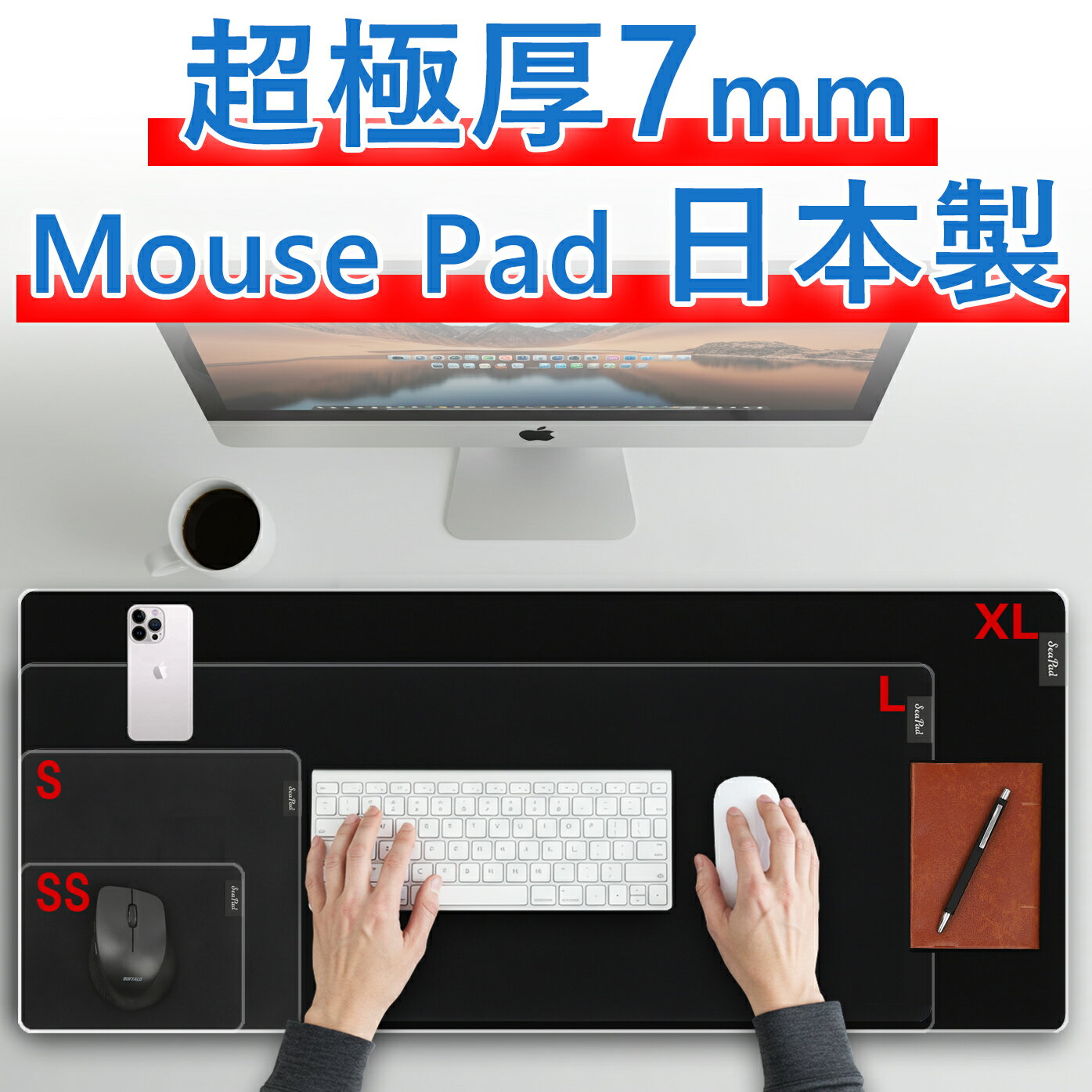
こちらはSS〜XLの全6サイズが用意された日本製(国産原料100%)のマウスパッドです。小さめの縦145×横195mmから、大型の縦400×横960mmまであり、厚さも5mmと7mmから選べます。表面はウェットスーツ生地を使っていて、素早いマウス操作にも対応しつつ、洗えるので清潔に保てます。裏面は滑り止め仕様です。ゴム素材のため、温度や湿度でサイズに多少の伸縮が出ることがあると説明されています。「大型が欲しいが厚みや素材にもこだわりたい」「汚れたら洗いたい」という人は、この製品で好みのサイズと厚みを組み合わせるとよいでしょう。
通常サイズでコンパクトに使うなら
最後に、マウスだけをカバーできればよい、場所を取りたくないという人に向く通常サイズのタイプです。
1,050円 (税込・2026-09-27時点)
★4.61(レビュー612件)|ICHIFUJI Online
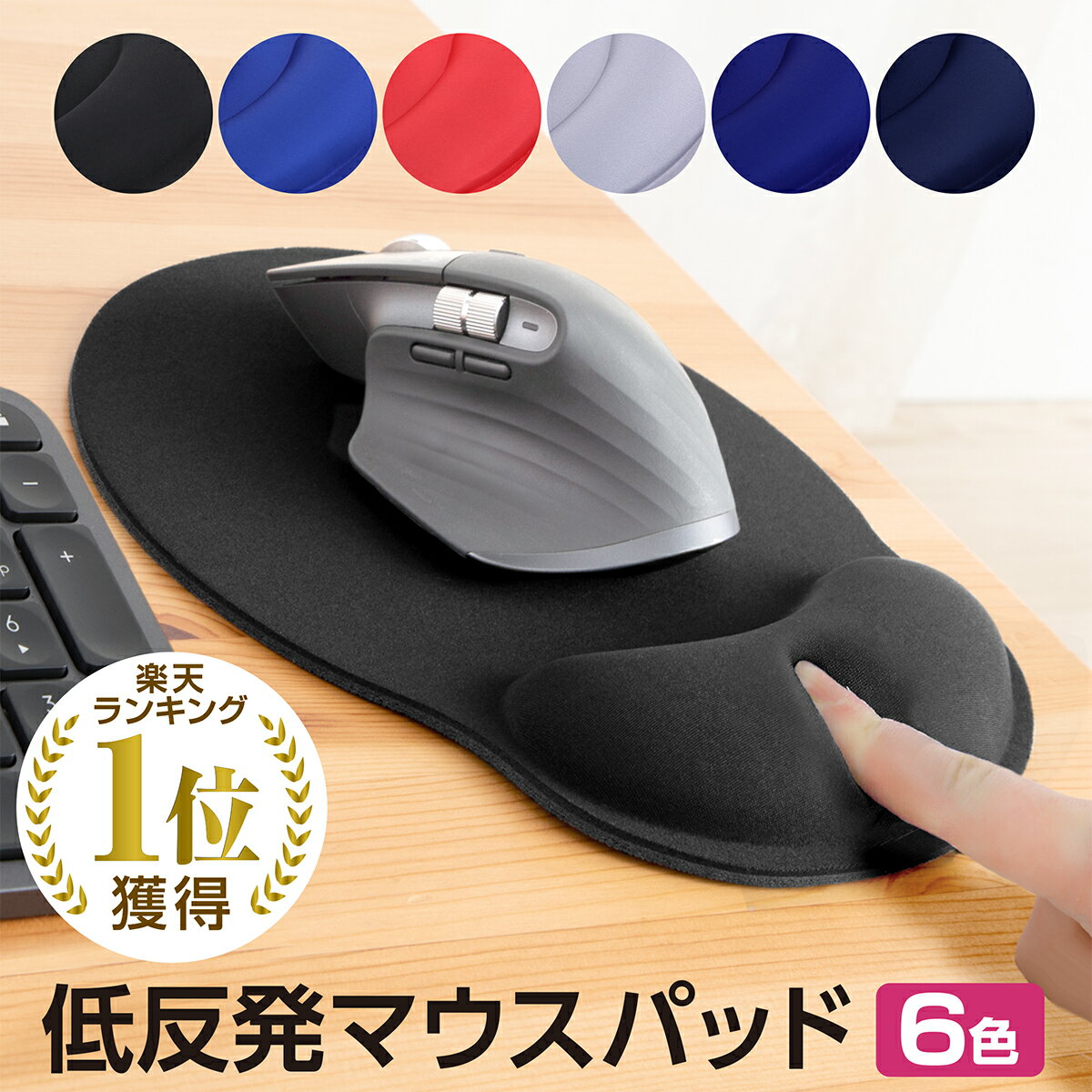
こちらは縦230×横210×厚み20mmの通常サイズで、手首を支える低反発リストレストが一体になっています。重さは約100gと軽く、通気性のある表面でさらっと使えます。裏面全体が滑り止めなのでズレにくく、持ち運びもしやすい作りです。キーボードは机に直接置き、マウスの操作範囲だけをカバーしたい人や、手首の負担を軽くしつつコンパクトにまとめたい人に向いています。
デスクマットとの違い
大型のマウスパッドは机の手前を広く覆うため、デスクマットと役割が重なって見えます。ただし両者は目的が違います。マウスパッドはマウスの操作性(滑り・止まり・精度)が主眼で、デスクマットは机全体の保護や見た目の統一が主眼です。
「マウスをどう動かすか」を軸に選ぶなら大型マウスパッド、「机全体を保護したい・面で整えたい」なら別途デスクマットという住み分けになります。机全体をどう整えるか迷っている場合は、デスクマットは必要か・選び方も読んでみてください。
筆者の判断基準
製品の優劣ではなく、机・作業・マウスの3つの条件から、どれを選ぶかを決める基準です。
- 大きさ: キーボードの横幅とマウスを動かす幅を足して、机の手前に収まるなら大型。収まらない、またはノートパソコン中心なら通常サイズ
- 表面: 迷ったら布系から。ガラスや光沢の強い表面は、手持ちのマウスが対応していると確認できたときだけ候補にする
- 厚み: キーボードも載せるなら薄め〜中くらい、マウス単独でクッション性を重視するなら厚め
- 手首: マウスの動きが小さいなら一体型、大きく動かすならパッドとリストレストを別にする
- 手入れ: 飲み物を机に置く、手汗が気になる、という人は洗える表記を優先する
- 買い替えを止める条件: 引っかかりの原因がパッドではなく、マウスの底やセンサー窓の汚れ、ポインタ速度の設定である場合。掃除と設定を先に試し、それでも変わらないときにパッドを替えます
よくある質問
ガラスのマウスパッドは仕事用に向きますか
滑りが軽く精密な操作に向く一方で、マウスの読み取り方式によっては反応しないことがあります。手持ちのマウスがガラス面に対応していると仕様表で確認できた場合に候補にするのが安全です。硬い面に手首が当たるのが気になる場合は、リストレストを別に用意します。
大型パッドの上にキーボードを置くと打ちにくくなりませんか
パッドが厚くやわらかいと、キーボードがわずかに沈んで打鍵の感触が変わることがあります。キーボードも載せる前提なら、厚すぎないものを選ぶと違和感が出にくくなります。キーボードのチルト脚を立てている場合は、脚の先がパッドに沈んでいないかも確認してください。
洗えないマウスパッドの汚れはどうすればよいですか
水洗い不可の製品は、固く絞った布で表面を拭き、しっかり乾かす手入れが基本です。メーカーの説明に手入れ方法が書かれていれば、それに従います。拭いても引っかかりが消えない、表面が傷んできた、という場合は交換の目安と考えてよいでしょう。
まとめ
- マウスパッドは、大きさ→表面の素材とマウスとの相性→厚み・端の処理・裏面→手入れの順で決める
- 大型はキーボードごと載せられデスクマットを兼ねる。机の寸法を測り、キーボードの横幅とマウスを動かす幅が収まるかで判断する
- 素材で滑りと止まりが変わる。迷ったら布系を基準にし、ガラスや光沢面はマウスの対応を確認してから
- 手首の負担は、一体型か別体かをマウスの動かし方で選ぶ。公的ガイドラインも必要に応じたリストレストの利用を示している
- 洗えるかどうかは製品ごとに違う。交換は期間ではなく、表面・端・裏面の傷み具合で見極める
参照した公式情報(取得日 2026-09-27)
- 厚生労働省 情報機器作業における労働衛生管理のためのガイドラインと解説
- ロジクール MX Anywhere 3S(ビジネス用)製品ページ
- サンワサプライ よくある質問 汚れたので水洗いできますか
- サンワダイレクト マウスパッドの選び方
- コルセア マウスパッドの選び方
※サイズや仕様は記事作成時点で参照した商品情報にもとづきます。最新の内容は各商品ページでご確認ください。


コメント