本ページはプロモーションが含まれています
仕事にゲーミングモニターは必要か|効く機能と、過剰な機能を仕分ける
在宅ワーク用にモニターを探していると、同じ価格帯に「ゲーミングモニター」がたくさん並んでいることに気づきます。派手なうたい文句が多く、しかも普通のモニターと値段が変わらないこともあり、「これ、仕事に買っても得なのでは」と迷います。
結論から言うと、ゲーミングモニターの機能は仕事で効くものと、仕事にはほぼ過剰なものが混ざっています。だから「必要か・不要か」で一括りにせず、機能ごとに仕分けて考えるのが正解です。この記事では、どの機能が在宅ワークに効いて、どの機能はお金を払う意味が薄いのかを整理します。
ゲーミングモニターの「速さ」は仕事では過剰なことが多い
ゲーミングモニターの一番の売りは、リフレッシュレートの高さです。リフレッシュレートは1秒間に画面を何回書き換えるかを表す数値で、一般的な事務用モニターは60Hz前後、ゲーミングモニターだと144Hzや240Hzといった高い値になります。
この数値が高いと、画面の動きが滑らかになります。マウスカーソルの移動やウィンドウのスクロールが、ぬるっと流れるように見えるのは確かです。ただ、ここが判断の分かれ目です。仕事の作業で「動きの滑らかさ」が成果を左右する場面は、ほとんどありません。文章を書く、表計算をする、資料を読む、オンライン会議に出る——どれも1秒間に何十枚も画面が切り替わる速さを必要としません。
応答速度(1msといった表記)も同じです。これは表示の切り替わりの速さで、動きの速いゲームで残像を抑えるための指標です。静止した文書や表を見る時間が長い仕事では、体感しにくい部分です。
つまり、高リフレッシュレートや高速応答は「あって困るものではないが、そのために追加のお金を払う価値は、仕事だけを考えるなら小さい」機能です。スクロールの滑らかさが気持ちいいのは事実なので、そこに魅力を感じるかは好みで決めて構いません。
ただし、例外もあります。仕事といっても、動きの速い映像を扱う動画編集や、ゲーム実況の配信などを副業にしているなら、高リフレッシュレートが活きる場面はあります。自分の作業に「速い動きを正確に見る必要があるか」を当てはめてみて、当てはまらないなら過剰、当てはまるなら検討の価値あり、と切り分けると判断がぶれません。多くの在宅ワークは前者、つまり速さを必要としない作業が中心のはずです。
なお、高いリフレッシュレートを実際に出せるかどうかは、つなぐパソコン側の性能にも左右されます。動画編集などを副業で始めるつもりなら、副業用パソコンのスペックの選び方(メモリ・CPU・SSDの目安)で本体側の条件も先に確認しておくと、モニターだけ先走らずに済みます。
仕事で本当に効くのはパネルと表面処理
では、在宅ワークで実際に効くのはどこか。ゲーミングモニターの仕様表の中でも、次の3つは仕事の快適さに直結します。
1つ目はパネルの種類(IPSか)。 IPSパネルは斜めから見ても色や明るさが変わりにくく、視野角が広いのが特長です。資料を横から覗いたり、少し姿勢を崩して見たりする在宅ワークでは、この見やすさが効きます。
2つ目は表面処理(ノングレア=非光沢か)。 画面がテカテカ光る光沢タイプは、窓や照明の映り込みが強く、目が疲れやすくなります。ノングレア(非光沢)は映り込みを抑えるので、長時間の作業に向きます。
3つ目はブルーライト軽減やフリッカーフリーといった目への配慮。 これらは画面のちらつきや光の刺激を抑える機能で、一日中モニターを見る働き方では地味に効いてきます。目の疲れそのものは、モニターだけでなく明るさや画面との距離でも大きく変わります。あわせて在宅勤務で目が疲れない環境づくりも見ておくと、対策の全体像がつかめます。
加えて、解像度とサイズも仕事の見やすさを左右します。ゲーミングモニターは23.8インチ前後のフルHD(1920×1080)が主流で、これは在宅ワークの文書や表を扱うのにちょうど良いバランスです。フルHDなら文字がくっきり表示され、23.8インチ程度あれば資料を並べても窮屈になりません。逆に、ゲーム向けに解像度よりも速さを優先した小さめの機種は、仕事では文字が見づらく感じることもあるので、サイズと解像度の表記は確認しておきたいところです。
ポイントは、これらの「仕事で効く機能」はゲーミングモニターの専売特許ではないということです。ただ、ゲーミングモニターの中にもIPS・ノングレア・ブルーライト軽減をそろえた機種は多く、その一台なら仕事にも普通に使えます。
たとえば次の機種は、240Hzという高リフレッシュレートを備えたゲーミングモニターですが、非光沢のIPSパネルでブルーライト軽減にも対応しています。速さの部分は仕事では持て余すかもしれませんが、パネルと表面処理という「仕事で効く土台」はしっかり押さえた作りです。
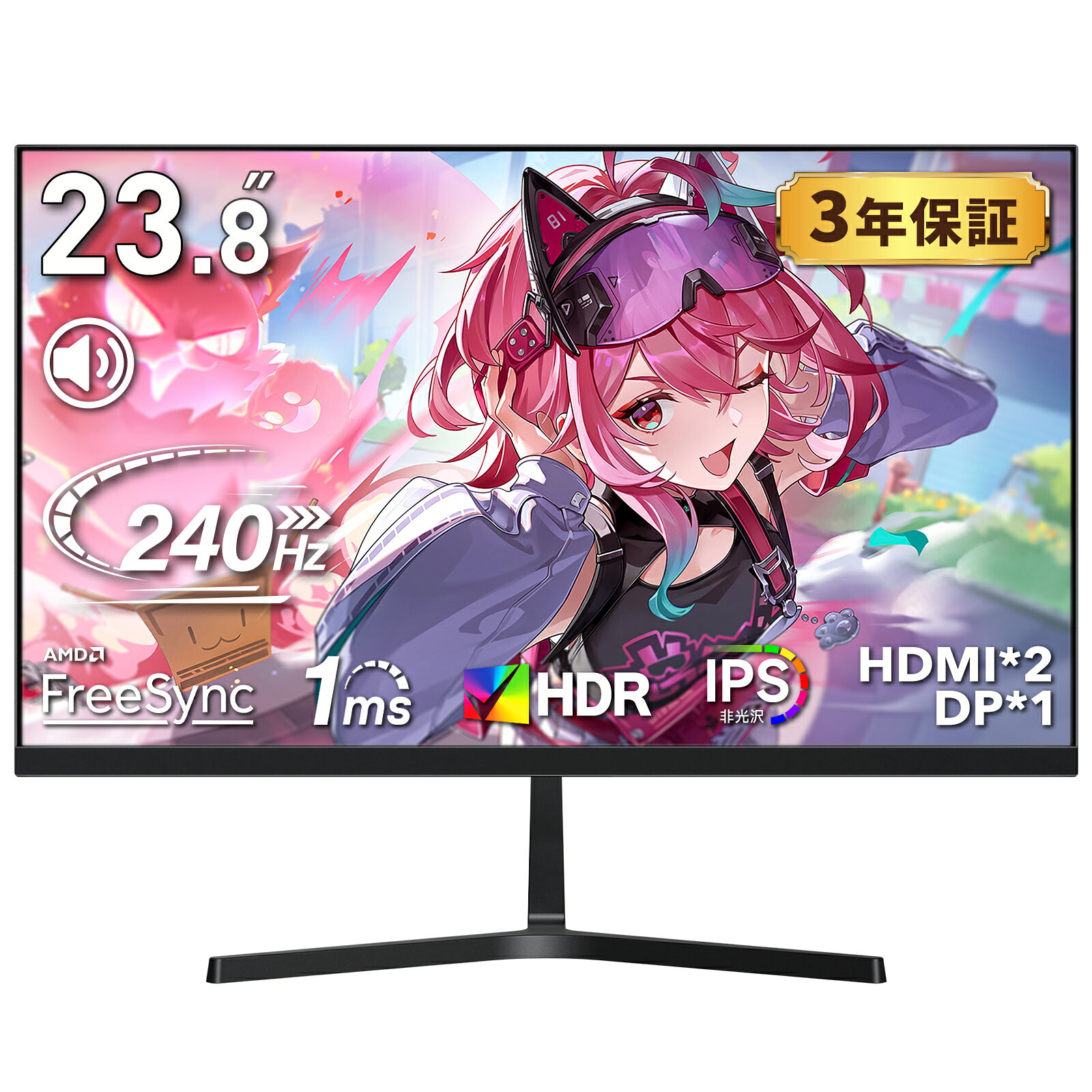
18,999円 (税込・2026-07-25時点)
★4.73(レビュー1,214件)|CK楽天市場店
レビュー件数も多い定番モデルで、「ゲーミング機能はおまけ、パネルの良さを仕事で活かす」という買い方に向いています。
高いリフレッシュレートにこだわらないという選び方
速さにお金を払う意味が薄いなら、リフレッシュレートを追わずに、目にやさしい要素とコストのバランスで選ぶ手もあります。

10,980円 (税込・2026-07-25時点)
★4.66(レビュー44件)|XPRICE楽天市場店
この機種は180Hz対応のゲーミングモニターですが、注目したいのはそこではなく、ノングレア(非光沢)でブルーライトカット、フリッカーフリーに対応し、Fast IPSパネルで視野角が広い点です。仕事で効く要素をひととおり満たしながら、価格は抑えめです。高Hzを「使い切る」必要がない在宅ワークなら、こうした割り切りが現実的です。
姿勢や画面の高さを整えたいなら調整機能を見る
もう一つ、仕事で効くのに見落とされがちなのが、スタンドの調整機能です。画面の高さを変えられるか、縦向きにできるか(ピボット)は、首や肩の負担に関わります。画面が低いと自然と背中が丸まり、目線が下がって首に負担がかかります。高さを目線に合わせられるだけで、長時間の作業がぐっと楽になります。ゲーミングモニターは安価な固定スタンドの機種も多いので、ここは仕様をよく見る必要があります。固定スタンドの機種でも、別売りのモニターアームを使えば高さや角度を調整できるため、気に入った一台の調整機能が物足りないときの逃げ道も用意されています。

15,960円 (税込・2026-07-25時点)
★4.44(レビュー43件)|エクセ・ルピア
この機種は高さ調節と画面回転(縦置き)に対応し、178度の広視野角IPS・ノングレア・ブルーライトカットと、在宅ワークで効く要素が濃くまとまっています。縦長のコードや文書を見る作業が多い人には、縦置きができるのも利点です。ゲーミングという名前でも、実質は仕事向きに使える一台です。
サイズや枚数は「別の判断」として切り分ける
ここまではゲーミング特有の機能の話でしたが、モニター選びには「どのくらいの大きさか」「何枚使うか」という、ゲーミングかどうかとは無関係な判断軸もあります。これらは混ぜて考えると迷いやすいので、分けて決めるのがおすすめです。
大きさで迷うなら在宅ワークのモニターは何インチがいい?を、画面を増やすか迷うならモニター1枚と2枚で仕事効率はどう違う?を先に読むと、必要なサイズ・枚数がはっきりします。そのうえで「その条件を満たす機種の中に、たまたま良いゲーミングモニターがあれば選ぶ」という順番が、失敗しにくい買い方です。
据え置きの2枚目を置くスペースがない、あるいは出張先でも画面を増やしたいという場合は、持ち運べる薄型の選択肢もあります。用途別の選び方はモバイルモニターの選び方(15.6インチを使い道で選ぶ)にまとめています。
まとめ
- ゲーミングモニターの機能は「仕事で効く」ものと「仕事には過剰」なものが混ざっている。必要・不要で一括りにしない
- 高リフレッシュレート(144Hz・240Hzなど)や高速応答は、動きの滑らかさは上がるが、仕事の成果には効きにくい過剰機能になりがち
- 仕事で効くのはIPSパネル・ノングレア(非光沢)・ブルーライト軽減や、高さ調節などの調整機能
- ゲーミングモニターの中にもこれらをそろえた機種は多く、その一台なら仕事にも普通に使える
- サイズや枚数は別の判断軸。先に必要な大きさと枚数を決めてから、機種を選ぶ
※スペックやレビューは記事作成時点で参照した商品情報にもとづきます。最新の内容は各商品ページでご確認ください。


コメント