
本ページはプロモーションが含まれています
マウスは無線と有線どっち?在宅ワークでの選び分け|遅延と電池で迷う前に
在宅ワークやオフィスでマウスを買い替えるとき、多くの人が最初に迷うのが「無線と有線、どっちがいいのか」です。ケーブルがないほうが机はすっきりしますが、電池や充電の手間、そして「無線は反応が遅れるのでは」という不安もつきまといます。
先に結論をお伝えします。据え置きのパソコン1台をずっと使うなら、有線でも不便はありません。逆に、机を片づけたい・複数のパソコンを行き来する・持ち運ぶなら無線が向いています。この記事では、遅延と電池という2つの迷いどころを整理しながら、あなたの使い方に合う選び分けを示します。
迷いの正体は「遅延」と「電池」の2つ
無線か有線かで悩むとき、引っかかっているのはたいてい次の2点です。
1つ目は遅延です。 無線は電波で信号を飛ばすため、有線に比べてわずかに遅れる可能性があります。ただし、これは正しく理解しておきたいところで、メールやブラウジング、資料作成といった普段の事務作業では、体感できる遅れはほぼありません。1000分の1秒を争うような対戦ゲームや、細かいクリックを連続させる作業でだけ、有線の「遅れない」という安心感が効いてきます。仕事用とゲーミングでどこまで機能が要るかは、仕事用マウスとゲーミングマウスの違いでも整理しています。
2つ目は電池・充電です。 無線マウスは電源をケーブルから取れないため、乾電池を入れるか、本体を充電して使います。有線マウスはケーブルから給電されるので、電池切れという概念がありません。ここが、有線の地味だけれど大きな安心材料です。
この2点を押さえたうえで、それぞれの得意・不得意を見ていきます。
無線マウスの利点と、割り切る点
無線マウスのいちばんの魅力は、机の上が片づくことです。ケーブルがないぶん、マウスを動かせる範囲が広く、書類やノートを広げても邪魔になりません。
さらに、パソコンから少し離れても操作できます。たとえば下の無線マウスは、通信距離が最大約10メートルとされていて、USBレシーバーを挿すだけの2.4GHz接続に対応します。ノートパソコンをテレビにつないでソファから操作する、といった使い方もできます。
割り切る点は、さきほどの電池・充電です。充電式なら定期的にケーブルをつなぐ手間が、乾電池式なら交換の手間がかかります。とはいえ、この負担は製品によって大きく違い、数か月から年単位で持つものも多いので、購入前に電池のもち方式を確認しておくと安心です。
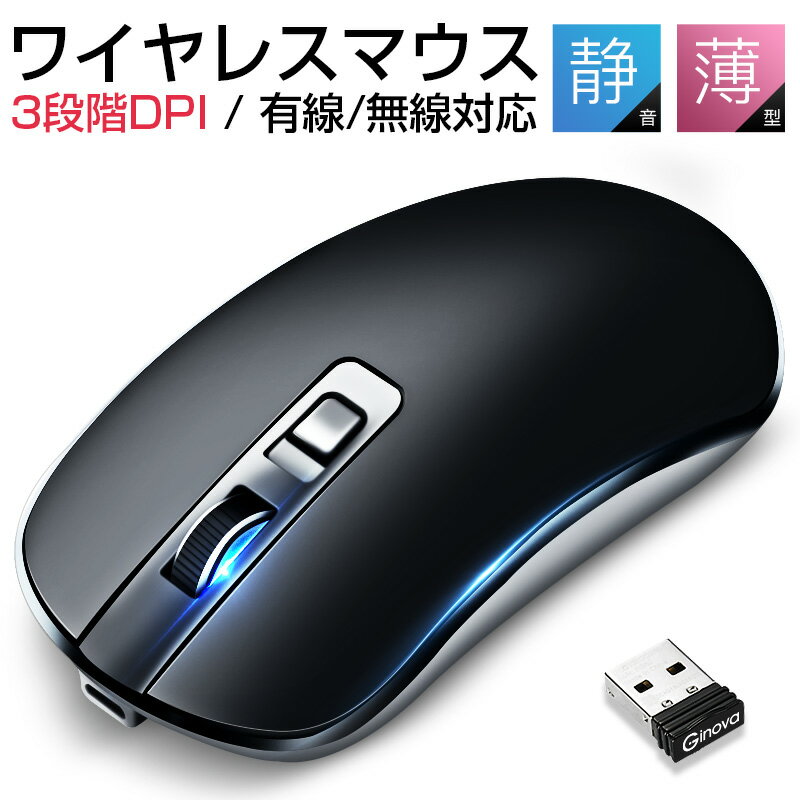
1,780円 (税込・2026-07-25時点)
★4.5(レビュー989件)|RONE_SHOP
この無線マウスは重量が83グラムと軽く、持ち運びしやすいのが特長です。カーソルの速度はDPIを800・1200・1600の3段階で切り替えられ、クリック音を抑えた静音設計になっています。充電式なので乾電池を買い足す必要がなく、レビュー件数も多い定番的な1台です。「机を片づけたい」「持ち運びたい」を優先する人に向いています。
有線マウスの利点と、割り切る点
有線マウスの利点は、はっきりしています。電源が要らず、遅延を気にせず、挿すだけで使えることです。
USBに挿せばすぐ動くので、ドライバーの設定や電池の準備がいりません。これは会社から支給されたパソコンでとくに効いてきます。勝手にソフトを入れられない業務パソコンでも、有線マウスなら挿すだけで認識されることがほとんどだからです。充電を忘れて仕事の途中で止まる、という事故も起きません。
割り切る点は、当然ながらケーブルが机に出ることです。マウスを動かす範囲がケーブルの長さに縛られ、配線が気になる人には向きません。ただ、ケーブルの長さは製品によって違い、余ったぶんは束ねて隠せば見た目は落ち着きます。据え置きで使うぶんには、ケーブルの存在はさほど気にならなくなるものです。
もう一つ知っておくと便利なのが、最近は「有線でも無線でも使える両対応タイプ」もあることです。ふだんは無線で使い、充電が切れそうなときはケーブルをつないで有線として使い続ける、という切り替えができます。無線の身軽さと有線の安心感の両方が欲しい人は、こうした両対応モデルも選択肢に入れてみてください。

1,980円 (税込・2026-07-25時点)
★4.41(レビュー17件)|ファストオンライン
こちらは有線のキーボードとマウスがそろったセットです。マウスはUSB Type-A接続で、ケーブルの長さは1.5メートル、重さは約90グラムの3ボタン式。Windows 10以降に対応します。据え置きのデスクで1台をずっと使うなら、電池を気にせず挿すだけで完結するこうした有線タイプで十分です。キーボードも同時に有線でそろえたい人にも合います。
無線を選ぶなら、接続方式も見ておく
無線マウスに決めた場合、もう一段だけ見ておきたいのが「どうやってパソコンとつなぐか」です。無線には大きく2つの方式があります。
1つは、USBに小さなレシーバー(受信機)を挿す方式です。今回紹介した無線マウスもこの2.4GHzタイプで、レシーバーをUSB端子に挿すだけで使えます。設定がほぼ不要で、Bluetoothを内蔵していない少し前のデスクトップパソコンでもつながるのが強みです。
もう1つは、Bluetoothで直接つなぐ方式です。USB端子を1つも使わずに済むので、端子の少ないノートパソコンと相性がよい一方、最初のペアリング(登録)作業が必要になります。
会社のパソコンで使うなら、USBレシーバー式のほうが確実につながりやすい傾向があります。挿すだけで普通のマウスとして認識されるため、設定に制限のある業務パソコンでもつまずきにくいからです。自分のノートパソコンで端子を節約したいならBluetooth、確実さを優先するならレシーバー式、と考えておくと選びやすくなります。
結論:使い方で選べば迷わない
無線と有線は、どちらが優れているという話ではなく、使い方で決めるものです。目安はこうです。
- 有線でよい人:デスクに据え置きで1台だけ使う/会社のパソコンで挿すだけで使いたい/電池や充電を一切気にしたくない
- 無線が向く人:机の上を片づけたい/ノートを持ち運ぶ/複数のパソコンを行き来する/少し離れて操作したい
「遅延が心配だから有線」という選び方は、対戦ゲームなどをしないかぎり、必ずしも必要ではありません。普段の仕事なら無線でも困らないので、片づけやすさと電池の手間、どちらを取るかで考えるほうが後悔しにくいです。
なお、キーボードについても同じ無線・有線の迷いがあります。マウスと考え方は似ていますが、電池のもちや配列など違う論点もあるので、キーボードは無線と有線どっちもあわせてどうぞ。長時間の作業で手が疲れにくいマウスを探しているなら、在宅ワークで疲れないマウスの選び方も参考になります。
まとめ
- 迷いの正体は「遅延」と「電池」の2つ。普段の仕事では無線の遅延はほぼ体感できない
- 有線は電源不要・挿すだけ・遅延を気にしないのが利点。据え置き1台・会社のパソコンに向く
- 無線は机が片づく・持ち運べる・離れて操作できるのが利点。片づけや複数台の行き来に向く
- どちらが上ではなく、使い方で選ぶ。据え置き1台なら有線でも困らず、片づけ・持ち運び・複数PCなら無線
※価格やスペックは記事作成時点で参照した商品情報にもとづきます。最新の内容は各商品ページでご確認ください。

コメント