
本ページはプロモーションが含まれています
在宅ワークでマウスを買い替えるとき、最初に迷うのが「無線と有線、どっちがいいのか」です。ケーブルがないほうが机はすっきりしますが、「無線は反応が遅れるのでは」「電池が切れたら仕事が止まるのでは」という不安もつきまといます。
先に結論をお伝えします。据え置きのパソコン1台をずっと使うなら、有線で困る場面はほとんどありません。逆に、机を片づけたい・複数の機器を行き来する・持ち出すなら無線が向いています。そして無線を選ぶなら、もう一段、2.4GHzレシーバー式にするか、Bluetoothにするかを決める必要があります。
この記事では、遅延と電池をメーカー公表の仕様で読み解き、在宅ワークでの選び分けまで整理します。
先に結論|在宅ワークなら「動かす範囲」と「止まって困る度合い」で決まる
無線か有線かは、性能の優劣ではなく使い方で決まります。判断に効くのは次の2つの問いです。
- マウスを動かす範囲は机の上だけか(パソコンを持ち出す・別の機器にもつなぐか)
- 途中で止まったら、どれくらい困るか(会議中・締め切り前に電池切れや再接続で止まってよいか)
この2つに答えると、選択肢はほぼ絞れます。
| 使い方 | 向く接続 | 理由 |
|---|---|---|
| 据え置きのパソコン1台だけを使う | 有線 | 電池も設定もいらず、挿せば動く |
| ノートパソコンを机で使い、ときどき持ち出す | Bluetooth または両対応の無線 | USB端子を使わず、持ち出し先でもそのまま使える |
| デスクトップ本体が机の下にある | 2.4GHzレシーバー式(延長して手元に置く) | 設定がいらず、レシーバーを手元に寄せられる |
| 仕事用と私物のパソコン、タブレットを行き来する | 複数台を切り替えられるBluetooth機 | 1台のマウスで行き来できる |
| 仕事のあとにゲームもする | 有線、またはゲーム向けのレシーバー式 | 遅延の節で比べ方を説明 |
どれにも当てはまらず迷うなら、いま困っていることが「ケーブルが邪魔」なのか「電池や接続が不安」なのかを先に言葉にしてみてください。前者なら無線、後者なら有線が答えです。
無線は2種類ある|有線・2.4GHzレシーバー・Bluetoothの違い
「無線マウス」とひとくくりにされがちですが、つなぎ方は2種類あります。有線とあわせて3つを並べると、違いがはっきりします。
| 比べる点 | 有線(USB) | 2.4GHzレシーバー式 | Bluetooth |
|---|---|---|---|
| つなぎ方 | ケーブルをUSB端子に挿す | 付属の小さな受信機をUSB端子に挿す | パソコンやタブレットの内蔵機能で直接つなぐ |
| 電源 | パソコンから給電 | 乾電池または充電 | 乾電池または充電 |
| USB端子 | 1つ使う | 1つ使う | 使わない |
| 最初の設定 | ほぼ不要 | ほぼ不要 | ペアリング(登録)が必要 |
| タブレット・スマホ | 端子と対応次第 | 端子と対応次第 | 対応OSなら直接つながる |
| なくすと困る部品 | なし | レシーバー | なし |
バッファローの公式解説でも、有線タイプはケーブルを通じてPCから電源供給を行うため電池切れの心配がない、2.4GHz方式はマウスに同梱のレシーバーを用いる、Bluetooth方式はレシーバーを内蔵した機器と接続できる、と整理されています。
ひとつ誤解されやすいのが周波数です。「2.4GHz方式」という呼び名から、Bluetoothは別の電波だと思われがちですが、Bluetooth SIG(規格の管理団体)の技術概要によれば、Bluetoothも2.4GHz帯(2.402〜2.480GHz)を使う規格です。つまり両者の違いは電波の帯域ではなく、専用の受信機を使うか、パソコン内蔵の機能を使うかにあります。
なお、無線マウスが急に動かなくなったときの直し方は、2つの方式で手順がまったく変わります。不調の切り分けは無線マウスが動かないときの応急処置と原因の切り分けにまとめています。
遅延|公表値のレポートレートで見ると、有線と同じ数字の無線もある
「無線は遅れる」という不安は、仕様表のレポートレートを見ると整理できます。レポートレート(ポーリングレートとも呼ばれます)は、マウスが1秒間に何回パソコンへ位置を伝えるかを示す数字です。1000Hzなら1秒に1000回、つまり1000分の1秒(1ms)ごとに位置が届きます。
ロジクールの公式仕様では、次のように公表されています。
| 機種 | 接続 | レポートレート(Hz) | 間隔(ms) |
|---|---|---|---|
| G203 | 有線(USB) | 1000 | 1 |
| G304 | 無線(LIGHTSPEEDレシーバー) | 1000 | 1 |
同じメーカーの有線機と無線機で、公表されている数字は同じです。ロジクールは G304 の製品ページで、専用レシーバーによる LIGHTSPEED を有線並みのPro-Gradeのパフォーマンスを誇るワイヤレス ソリューションと説明しています。少なくとも、レポートレートを公表しているレシーバー式の機種については、「無線だから仕様上遅い」とは言えないことになります。
一方で、事務向けのBluetoothマウスの仕様表には、レポートレートの項目そのものが載っていないことがあります。たとえばロジクール M240 の公式仕様には、電池寿命や通信可能範囲はあってもレポートレートの記載がありません。反応の速さを数字で比べたいなら、この項目がある機種の中から選ぶことになります。
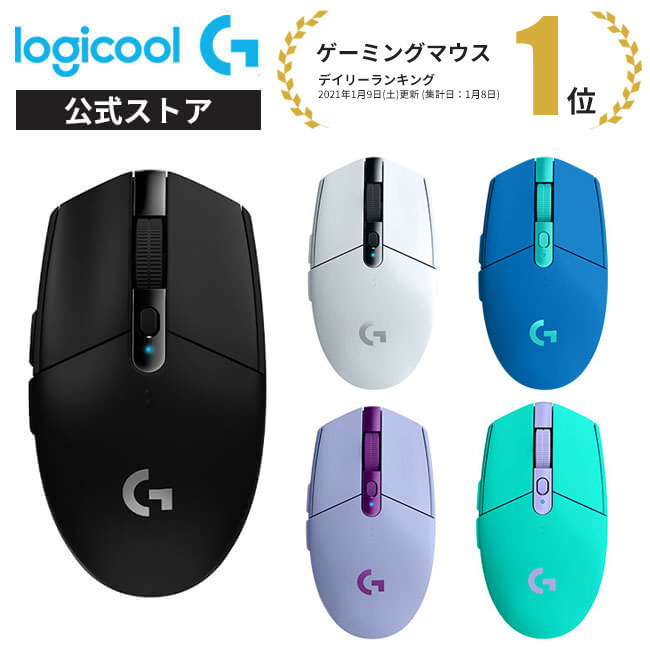
5,200円 (税込・2026-10-28時点)
★4.51(レビュー144件)|ロジクール 公式ストア
G304 は、LIGHTSPEED ワイヤレスのレポートレートが1000Hz(1ms)、重さは99g、単三形乾電池1本で動くゲーミングマウスです。公式仕様には、設定を本体に記憶するオンボードメモリ(プロファイル1つ)の項目もあります。仕事のあとにゲームもする人の候補になる1台です。事務用とゲーム用で機能の要る・要らないを分けて考えたい場合は、ゲーミングマウスと仕事用マウスの違いで仕分けています。
無線で反応が遅れる原因として、メーカーが挙げているもの
仕様の数字とは別に、使う環境で無線の反応が遅くなることはあります。メーカーのサポート情報がはっきり挙げているのが、USB 3.0の機器との組み合わせです。
サンワサプライのよくある質問では、2.4GHzのワイヤレス周辺機器をUSB 3.0の周辺機器が接続されたパソコンで使うと、干渉によって動作が不安定になる場合があるとし、特にUSBメモリやハードディスクドライブを接続する場合に起きやすいと説明しています。症状としては、マウスやキーボードなどの入力反応が遅い、キーボードの文字入力ができなくなる、レシーバーとマウスを離すとすぐ接続が切れる、の3つが挙げられています。
Bluetoothも無関係ではありません。Microsoft のサポートは、Bluetoothデバイスが応答しないか遅い場合に、USB 3.0ポートに接続されているその他のUSBデバイスに近すぎないことを確認するよう案内し、シールドされていないUSBデバイスはBluetooth接続を妨害する場合がある、としています。
選ぶ段階で意味があるのは、机の上にUSB 3.0の外付けドライブやハブを常時つないでいるかどうかです。つないでいるなら、無線にする場合は置き方の工夫が前提になります。サンワサプライが挙げている対処は次の3つです。
- USB 3.0とレシーバーを離す
- USB延長ケーブルを使い、USB 3.0とUSB 2.0のコネクタを離す
- レシーバーはUSB 2.0ポートに接続する
ノートパソコンでUSB 3.0の端子しかない、外付けドライブを常に挿しているなど、この3つがとりにくい机なら、有線のほうが手間は少なくなります。実際に不安定になったときの細かな手順は、先ほどの切り分け記事で順番を示しています。
電池|公表値は「時間」「日」「か月」で物差しが違う
無線マウスの電池のもちは、メーカーが公表しています。ロジクールの3機種の公式仕様を並べます。
| 機種 | 接続 | 電源 | 公表値 | 前提・条件 |
|---|---|---|---|---|
| G304 | 2.4GHzレシーバー(LIGHTSPEED) | 単三形乾電池1本 | 250時間 | 連続稼働。使用状況や放電特性により異なる |
| M240 Silent | Bluetooth | 単三形乾電池1本 | 18か月 | オートスリープ機能を前提。使用状況により異なる |
| MX Anywhere 3S | Bluetooth | 充電式(500mAh) | 1回のフル充電で最長70日 | 1分間の急速充電で3時間使える。使用状況により異なる |
単位の違いは、測り方の違い
G304 の250時間は連続稼働の時間、M240 の18か月はオートスリープ機能を使う前提の期間、MX Anywhere 3S の最長70日は1回のフル充電で使える日数です。物差しが違うので、「250時間より18か月のほうが長い」と単純に比べることはできません。比べるなら、同じ単位・同じ前提で書かれた機種どうしにします。
同じ機種でも設定で変わります。ロジクールは G304 について、専用ソフトのエンデュランスモードを使うと、通常の使用で最大9か月持続するよう調整できると説明しています。どの設定で使うかによって、同じ機種でも公表値の意味が変わるということです。
乾電池式と充電式、在宅での手間の違い
電池の方式は、在宅ワークでの手間の出方を変えます。
- 乾電池式:切れたら交換すれば、その場で復帰します。手間は交換の瞬間だけですが、予備の電池を家に置いておくことが前提です。予備がないと、買いに出るまで仕事が止まります
- 充電式:電池を買い足す必要はありませんが、充電の時間が要ります。ロジクール MX Anywhere 3S のように、1分間の急速充電で3時間使える、同梱のUSB-Cケーブルで作業しながら充電できると公表している機種もあります
電池が残っているはずなのに不安定になる、といった症状への対処は、無線マウスが動かないときの切り分けで扱っています。
通信距離と重さ|仕様表の数字で誤解しやすい2点
遅延と電池のほかにも、無線と有線を比べるときに数字で誤解しやすい項目が2つあります。
通信距離は「10メートル」が並ぶが、注記つきのものがある
無線マウスの仕様表には、通信距離が書かれています。ロジクール M240 の公式仕様ではワイヤレス通信可能範囲は10メートル、Logi Bolt も最長10メートル、バッファローの解説でも2.4GHz方式は最大10mとされています。このうち M240 と Logi Bolt には、使用環境やパソコンの条件によって異なるという注記がついています。
在宅ワークで、パソコンとマウスが10メートル離れることはまずありません。距離の数字の長短で選ぶより、前述のUSB 3.0の機器との位置関係のほうが、使い勝手に効いてきます。
重さは、無線か有線かでは決まらない
「無線は電池が入るぶん重い」と言われることがありますが、公表されている重さを並べると、接続方式だけでは決まらないことが分かります。
| 機種 | 接続 | 重さ(g) | 出典 |
|---|---|---|---|
| G203 | 有線 | 85 | ロジクール公式仕様 |
| SUNEAST セットのマウス | 有線 | 90 | 商品情報 |
| M240 Silent | Bluetooth(乾電池) | 73.8 | ロジクール公式仕様 |
| X20 | 2.4GHz(充電式) | 83 | 商品情報 |
| G304 | 2.4GHz(乾電池) | 99 | ロジクール公式仕様 |
| MX Anywhere 3S | Bluetooth(充電式) | 99 | ロジクール公式仕様 |
重さには、本体の大きさやボタンの数、電池の種類なども関わります。持ち運ぶなら軽い機種が楽ですが、据え置きでは手の大きさに合うかのほうが大事です。重さで迷うなら、無線か有線かを決めたあとで、同じ方式の中で比べるほうが選びやすくなります。
社用パソコンで使うなら、遅延より先に接続ルールを確かめる
在宅で会社支給のパソコンを使う人は、遅延や電池より先に会社の規定で使える接続方式を確かめる必要があります。BluetoothがオフのままになっていたりUSB機器の接続が制限されていたりすると、選べる方式が最初から決まるからです。
マウスの場合、接続方式によってセキュリティの水準も変わります。ロジクールの Logi Bolt の公式解説では、次のように説明されています。
| 接続のしかた | セキュリティモード | 内容 |
|---|---|---|
| マウスを Logi Bolt USBレシーバーで接続 | モード1・レベル4 | セキュア接続のみのモード |
| マウスをパソコンにBluetoothで直接接続 | モード1・レベル2 | just works と呼ばれるペアリング |
同じページのよくある質問では、企業のポリシーでBluetooth接続が許可されていない環境について、Logi Bolt は Logi Bolt 製品とのみ接続する閉じた仕組みのためこうした環境に適していると回答しています。
つまり、社用パソコンでは「無線だから不可」「有線なら可」と一律に決まるとは限らず、方式と製品で扱いが分かれることがあります。キーボードも同じ確認が要るので、まとめて聞いておくと二度手間になりません。キーボード側の確認点はキーボードは無線と有線どっちで整理しています。
問い合わせるときは、型番と接続の種類を伝える
「無線マウスを使ってもいいですか」とだけ聞くと、答える側も判断できません。会社の情報システム担当に聞くときは、次の3つを添えると確認が一度で済みます。
- 製品名と型番:マウスの裏や箱に書かれている型番です。買う前なら、候補の製品名を伝えます
- 接続のしかた:USBレシーバーを挿すのか、Bluetoothで直接つなぐのか、両方に対応しているのか
- レシーバーの規格名:レシーバー式なら、Logi Bolt のような規格名が仕様表に書かれていることがあります
Bluetoothマウスは、パソコン側が対応している必要もあります。ロジクール M240 の公式仕様は、要件として外付けマウス(HIDプロファイル)をサポートするBluetooth対応パソコンまたはモバイルデバイスを挙げています。HIDプロファイルは、マウスやキーボードをBluetoothでつなぐための決まりごとです。社用パソコンについて問い合わせるときは、この名前も添えると話が通じやすくなります。
早見表に補足したい2つの場面
冒頭の早見表だけでは決めにくい場面について、仕様表で確かめる点を補足します。
タブレットや複数のパソコンとつなぐ
iPadなどのタブレットでもマウスを使いたいなら、Bluetoothが候補になります。ロジクール MX Anywhere 3S や M240 は、公式仕様でiPadOS 14以降への対応を明記しています。タブレット側の対応OSは機種ごとに違うため、マウスの仕様表に自分の機器のOSが載っているかを確認してください。
つなぐ機器の数も仕様表で確かめます。MX Anywhere 3S は、公式の説明でBluetooth経由で最大3台のデバイスと接続できるとしています。仕事用パソコン、私物パソコン、タブレットの3つを1台のマウスで行き来できる計算です。複数台の切り替えの使い方はキーボード・マウスを一台で複数PC切替にまとめています。
カフェや出張先に持ち出す
持ち出す前提なら、なくしやすい部品が少ないBluetoothが扱いやすくなります。レシーバー式を持ち出す場合は、レシーバーをパソコンに挿したまま運ぶと端子に力がかかりやすく、抜いて運ぶと紛失の心配が出てきます。本体にレシーバーを収納できる機種を選ぶと、この悩みは減ります。持ち出し先では電池を買い足せないこともあるので、乾電池式なら予備を1本、充電式ならケーブルを1本、ポーチに入れておくと安心です。
有線を選ぶなら見る4点
有線を選ぶときは、性能より机の上での取り回しと手持ちの機器との相性で差が出ます。買う前に次の4点を確認してください。
- ケーブルの長さ:パソコンのUSB端子から、マウスを置く位置までの道のりを実際に測ります。ロジクール G203 の公式仕様ではケーブル長は2.1メートル、下で紹介するセットのマウスは1.5メートルと、製品によって差があります。本体が机の下にある場合は、天板を回り込む分だけ長さが要ります
- 端子の形:最近のノートパソコンには、USB Type-C端子しかないものもあります。マウスの端子がUSB Type-Aなら、変換アダプターやハブが必要です。手持ちのパソコンの端子を先に確かめます
- ケーブルの通り道:マウスを動かすたびにケーブルが机の縁や物に引っかかると、操作が重く感じられます。マウスを使う手の側の端子に挿す、ケーブルを机の奥の縁に沿わせてクリップで留め、可動域のぶんだけ余らせる、といった置き方で引っかかりは減らせます。それでも気になるなら、無線に切り替える合図です。配線のまとめ方はデスクの配線をきれいに整理する方法で解説しています
- 対応OS:安価な有線マウスには、対応OSをWindowsに限って表示しているものがあります。下で紹介するセットのマウスも、対応OSはWindows 10以降と案内されています。MacやiPadでも使うつもりなら、対応OSの欄に自分の機器が載っているかを確かめてください

1,880円 (税込・2026-10-28時点)
★4.47(レビュー19件)|ファストオンライン
こちらは有線のキーボードとマウスがそろったセットです。マウスはUSB Type-A接続で、ケーブルの長さは1.5メートル、重さは約90グラムの3ボタン式です。キーボードも同時に有線でそろえたい人に合います。
無線を選ぶなら見る4点
無線に決めたら、仕様表で次の4点を確認します。ここを見ておくと、「買ってから使いにくかった」を減らせます。
- 接続方式:2.4GHzレシーバー式か、Bluetoothか、両方に対応しているか。両対応の機種は、片方が使えない環境でももう片方で使えるのが利点です
- 給電方式:乾電池式か充電式か。違いは電池の節のとおりです
- 電源スイッチの有無:持ち運ぶならオン・オフのスイッチがあると、カバンの中で触れて電池が減るのを防げます。ロジクール M240 は公式仕様にオン・オフスイッチを明記しています
- レシーバーの扱い:レシーバー式は、レシーバーをなくすとそのマウスが使えなくなることがあります。本体に収納できるか、別売で買い直せるかを確認しておくと安心です。同じメーカーでもレシーバーの方式が違えば使い回せない点にも注意が要ります。ロジクール M240 と MX Anywhere 3S の公式仕様は、別売の Logi Bolt レシーバーには対応する一方で、他のロジクールUSBレシーバーとの互換性はないと明記しています。USB Type-C端子しかないノートパソコンで使うなら、レシーバーの端子の形も確認します。Logi Bolt のレシーバーには、公式FAQによればType AとType Cの2種類があります。なくしたときの見分け方はマウスのUSBレシーバーをなくしたときにまとめています

2,101円 (税込・2026-10-28時点)
★4.57(レビュー307件)|ロジクール 公式ストア
M240 Silent は、Bluetooth接続でUSBレシーバーを使わないマウスです。商品情報では、単三形乾電池1本で最大18か月、重さは電池込みで73.8g、対応OSにiPadOS 14以降も含まれています。USB端子を空けたい人、タブレットとも使いたい人に向いています。
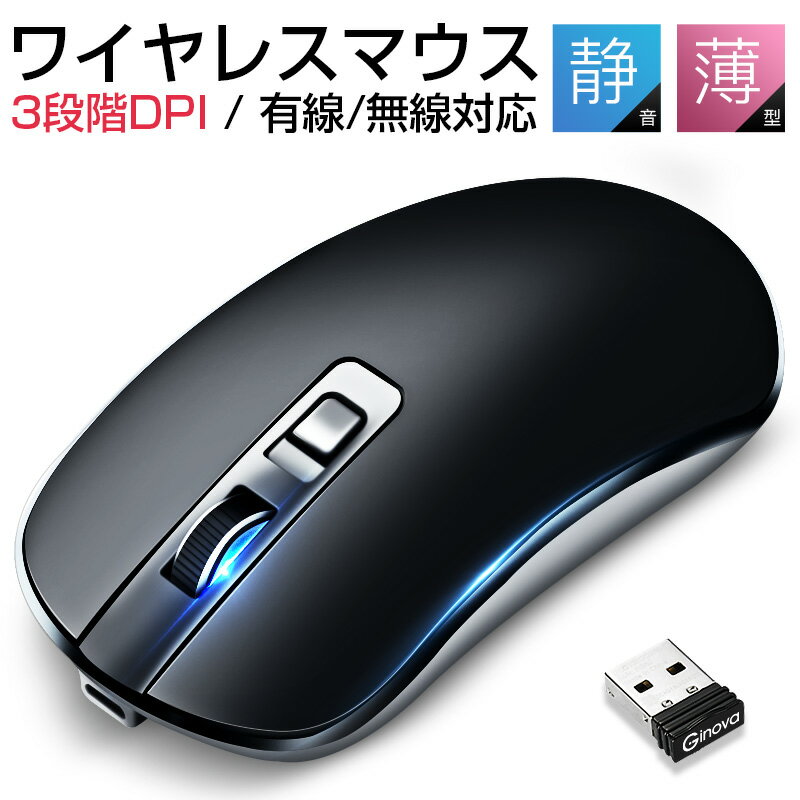
1,780円 (税込・2026-10-28時点)
★4.5(レビュー993件)|RONE_SHOP
こちらはUSBレシーバーを挿して使う2.4GHz接続のマウスで、ドライバーのダウンロードや設定が不要とされています。重さは83グラム、カーソル速度はDPIを800・1200・1600の3段階で切り替えられ、充電式で有線・無線の両方に対応すると案内されています。設定なしで挿すだけで使いたい人、持ち運びもしたい人向けの1台です。
形や持ちやすさから選び直したい場合は、接続とは別の軸になるので在宅ワークのマウスのタイプ別選び方を、長時間の作業で手や腕が疲れるなら在宅ワークで疲れないマウスの選び方を、会議中のクリック音が気になるなら静音マウスの選び方をご覧ください。
筆者の判断基準
- 有線を新しく買わなくてよい人もいます。手持ちの無線マウスがケーブルをつないだまま使える充電式なら、ケーブルを1本机に置いておくだけで、有線の「止まらない」安心感はほぼ手に入ります
- 判断を変える条件は、ゲームを始めること、社用パソコンの規定が変わること、タブレットを仕事に使い始めることの3つです。どれかが起きたら、今のマウスで足りるかを見直します
よくある質問
Bluetoothを内蔵していないパソコンで、Bluetoothマウスは使えますか
使えます。バッファローの解説では、Bluetoothレシーバーを内蔵していない機器でも、USB端子にBluetoothアダプターを接続すればBluetooth機器を接続できるとしています。ただしアダプターでUSB端子を1つ使うので、端子の数で見ればレシーバー式と変わりません。デスクトップで検討するときは、本体にBluetoothがあるかを先に確かめてください。
Bluetoothとレシーバー式では、どちらが電池が長持ちしますか
接続方式だけでは決まりません。読み方は電池の節の比較表を参照してください。
有線と無線を両方持っておく必要はありますか
在宅ワークの道具としては、必須ではありません。ただ、電池切れや接続トラブルで会議中に止まるのが困る人は、安価な有線マウスを1つ引き出しに入れておくと、どんな不調でも挿すだけで仕事に戻れます。
参照した公式情報(取得日)
いずれも2026年10月28日に取得しました。
- ロジクール G304 LIGHTSPEED ワイヤレス ゲーミング マウス 製品ページ(ワイヤレス レポートレート、バッテリー寿命、エンデュランスモード、オンボードメモリ、重量)
- ロジクール G203 LIGHTSYNC ゲーミング マウス 製品ページ(USBレポートレート、ケーブル長、重量)
- ロジクール M240 Silent Bluetoothマウス 製品ページ(電池タイプ、電池寿命、オートスリープ、接続タイプ、ワイヤレス通信可能範囲、オン・オフスイッチ、要件、対応OS、レシーバーの互換性、重量)
- ロジクール MX Anywhere 3S 製品ページ(充電式バッテリー、フル充電・急速充電の使用時間、作業しながらの充電、Bluetoothの接続台数、対応OS、レシーバーの互換性、重量)
- ロジクール Logi Bolt ワイヤレス テクノロジー(接続方法ごとのセキュリティモード、Bluetoothを許可しない環境についての回答、通信可能範囲、レシーバーの端子の種類)
- サンワサプライ よくある質問 USB 3.0の周辺機器と2.4GHzの周辺機器を同時に使用すると適切に動作しません(干渉で起きる症状と3つの対処)
- Microsoft サポート Windows での Bluetooth の問題を解決する(Bluetoothデバイスが応答しないか遅い場合のUSB 3.0機器との距離)
- Bluetooth SIG Bluetooth Technology Overview(Bluetoothが使う周波数帯)
- バッファロー マウスの接続方法を知ろう(有線・2.4GHz・Bluetoothの各方式の特長、通信距離、Bluetoothアダプター)
まとめ
- まず早見表の2つの問いで、無線か有線かを決める
- 無線なら、2.4GHzレシーバー式かBluetoothかを、端子の数・つなぐ機器・机の上のUSB 3.0機器で選ぶ
- 買う前に、有線は長さ・端子・通り道・対応OS、無線は接続方式・給電・電源スイッチ・レシーバーの扱いを仕様表で確かめる
※価格やスペックは記事作成時点で参照した商品情報にもとづきます。最新の内容は各商品ページでご確認ください。

コメント