本ページはプロモーションが含まれています
パソコンの内蔵スピーカーは、会議の声も動画の音もどこか薄くて物足りないものです。外付けのスピーカーをつなげば一気に聞きやすくなりますが、いざ買おうとすると、USBだの3.5mmだの光デジタルだのと端子の話が出てきて手が止まる方も多いはずです。
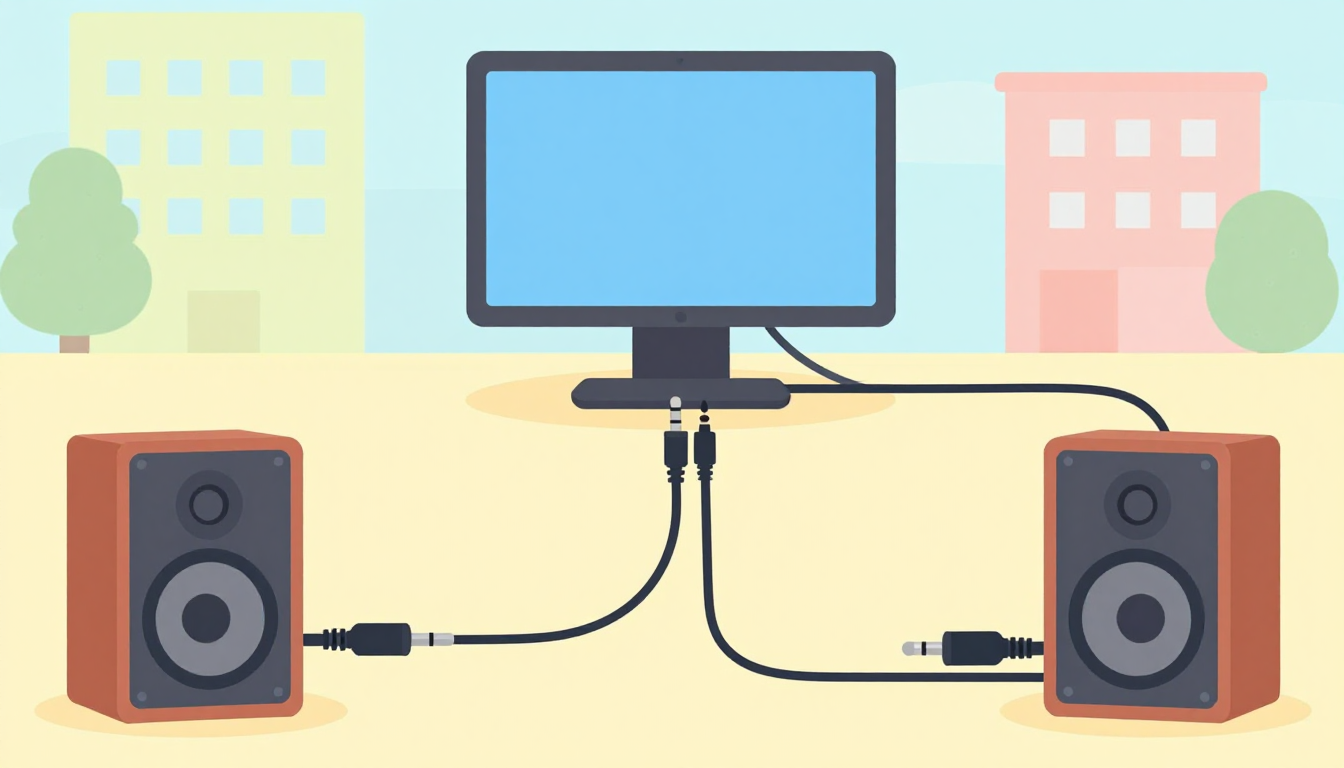
パソコンとスピーカーの有線接続は、端子が4種類あるだけで、やることは「挿す」「音の出口を選ぶ」の2つしかありません。この記事では、4種類の端子の見分け方とそれぞれの接続手順、アンプが要るスピーカーと要らないスピーカーの違い、そして「挿したのに音が出ない」ときに上から順に試す切り分けまでを、メーカー公式の情報を参照しながら整理します。
有線接続で使う端子は4種類
パソコン側とスピーカー側の両方に付いている端子の組み合わせで、つなぎ方が決まります。まずは4種類を同じ軸で並べて見比べてください。
| 端子 | 信号 | 電源 | 音量調整の場所 | 追加で要る機器 | 向く場面 |
|---|---|---|---|---|---|
| 3.5mmステレオミニ | アナログ | 別に必要(USBかACアダプタ) | パソコンと本体ダイヤルの両方 | なし | 一般的なPCスピーカー・古い機器 |
| USB | デジタル | ケーブル1本で供給 | パソコン側が中心 | なし | ノートPC・端子が少ない機種 |
| 光デジタル(S/PDIF) | デジタル | 別に必要 | 受け側の機器 | DAC内蔵スピーカーかAVアンプ | ホームシアター・ノイズを避けたい環境 |
| HDMI | デジタル(映像と同時) | 別に必要 | パソコン側 | スピーカー付きモニターかAVアンプ | モニターやテレビから音を出す |
サンワダイレクトの公式解説では、3.5mmステレオミニプラグはパソコンのヘッドホン端子に接続して使うもの、USB接続はデジタル信号伝送とスピーカーの動作に必要な電力をUSB1本で供給するものと説明されています。アナログか、デジタルか。電源が別に要るか、要らないか。この2軸で見ると4種類の違いは一気に整理できます。
自分のスピーカーがどのタイプか見分ける
買ったスピーカーを箱から出したら、ケーブルが何本あるか、先端がどんな形かを先に見てください。それだけでタイプが分かります。
- 3.5mmプラグ1本だけのタイプ。イヤホンと同じ丸いプラグを挿すだけで、電源はACアダプタか電池から取ります
- USBケーブル1本だけのタイプ。音も電源もUSB1本でまかないます
- USBと3.5mmの2本挿しタイプ。ここが要注意で、USBは電気を送るだけ、音は3.5mm側を通ります
- 光デジタルケーブルやHDMIケーブルを使うタイプ。スピーカー側にアンプかDACが内蔵されています
つまずく人がいちばん多いのは3のタイプです。USBを挿しただけで満足してしまい、音が出ない、故障かな、となるのが定番の混乱です。USBポートのランプが点いているのに無音なら、まず3.5mmプラグが挿さっているかを確認してください。
なお、スピーカーの電源については、サンワダイレクトの公式解説でACアダプタ・USB電源・バッテリーの3つが挙げられています。据え置きで使うなら、電池切れを気にしなくていいACアダプタかUSB電源のタイプが扱いやすい選択です。
3.5mmステレオミニでつなぐ手順
広く普及している接続方式です。パソコン側の端子は、機種によって場所も見た目も違います。
ノートパソコンでは側面に、ヘッドホンのマークが付いた丸い穴が1つあります。最近の機種はヘッドホンとマイクが1つの穴にまとまった4極タイプが主流で、スピーカーを挿しても問題なく音は出ます。
デスクトップパソコンでは背面に複数の丸い穴が並んでいて、前面にも1〜2個あることが多い構成です。ここで迷わないために、Dellの公式サポートが示している端子の色分けを覚えておくと確実です。
| 色 | 用途 |
|---|---|
| 緑 | オーディオ出力(スピーカーはここ) |
| ピンク | マイクまたはオーディオ入力 |
| 青 | ライン入力 |
| グレー | サラウンド出力 |
| オレンジ | センターまたはサブウーハー出力 |
スピーカーを挿すのは緑です。ピンクに挿してしまうと、パソコンはそれをマイクがつながったと解釈するので、当然音は出ません。色が塗られていない機種でも、穴の脇にOUTの表記かヘッドホンのマークがあるので、そちらを目印にしてください。
手順は次のとおりです。
- スピーカーの電源(ACアダプタかUSB)を先につなぐ
- 3.5mmプラグを、パソコンの緑またはヘッドホンマークの穴に、奥まで押し込む
- スピーカー本体の音量ダイヤルを、真ん中あたりまで上げておく
- パソコン側で音の出口を選ぶ(後述の切り分けの3番目です)
プラグが途中で止まっていると、片方のスピーカーからしか音が出なかったり、こもった音になったりします。カチッと止まるまで押し込むのが大事です。工具もソフトのインストールも不要です。
USBでつなぐ手順
USB接続は、音のデータをデジタルのままスピーカーに送り、同時に動作用の電気も送ります。パソコン側で音をアナログに変換しないので、パソコン内部のノイズを拾いにくいのが利点です。
- スピーカーのUSBプラグを、空いているUSBポートに挿す
- しばらく待つ(初回は自動でドライバーが組み込まれます)
- パソコン側で音の出口として、そのスピーカーの名前を選ぶ
USBオーディオ機器は、WindowsにもmacOSにも標準の仕組みが用意されているため、一般的な再生ではメーカー製ドライバーの追加インストールは基本的に不要です。それでも認識されないときは、別のUSBポートに挿し替えるのがいちばん効く対処です。ハブ経由よりも、パソコン本体のポートに直挿しするほうが安定します。
注意点が2つあります。ひとつは、USB接続のスピーカーはパソコンの電源が切れると鳴らないこと。テレビと兼用したい場合は、USB給電のACアダプタを別に用意するか、3.5mm接続のモデルを選ぶ必要があります。もうひとつは、USB1本タイプのスピーカーはパソコンごとに音量設定が独立していること。別のパソコンにつなぎ替えると音量が初期値に戻ることがあります。
光デジタル(S/PDIF)でつなぐ手順
デスクトップパソコンや一部のノートには、四角い形の光デジタル出力が付いていることがあります。バッファローの公式解説では、S/PDIF(光角型)は音声を送るための接続端子であり、デジタル方式の音声信号を伝送するのでアナログ方式と異なり磁気ノイズの影響を受けない、と説明されています。1本のケーブルで5.1ch以上を鳴らす音声データを送れるため、ホームシアターやAVアンプとの接続に使われる方式です。
手順そのものは単純です。
- パソコン側の光デジタル出力に、光ケーブルを挿す(挿し込むとうっすら赤い光が見えます)
- スピーカーまたはAVアンプ側の光デジタル入力に、反対側を挿す
- 受け側の機器を光デジタル入力に切り替える
- パソコン側で音の出口として光デジタル出力を選ぶ
ただし、光デジタルは受け側にデジタルを音に戻す仕組み(DAC)が必要です。サンワダイレクトの公式解説でも、光デジタル接続にはDAC機能搭載スピーカーまたは別途DACが必要と明記されています。手持ちの3.5mm接続のPCスピーカーに光ケーブルを挿す穴はありませんので、この方式を選ぶなら機器側の対応を先に確認してください。
同じ公式解説では、デメリットとして光デジタルケーブルが比較的脆く断裂しやすいこと、距離によって信号の劣化が起こりやすく、5メートル程度の短い距離での使用が推奨されることも挙げられています。机の裏で無理に折り曲げない取り回しが必要です。
HDMI・モニター経由で音を出す手順
パソコンとモニターをHDMIでつないでいる場合、映像と一緒に音声も送られています。モニターにスピーカーが内蔵されているなら、追加のケーブルなしで音を出せます。
- パソコンとモニターをHDMIケーブルでつなぐ
- モニター側の音量が絞られていないか確認する(モニターのボタン操作メニューにあります)
- パソコン側で音の出口として、モニターの型番が付いた出力先を選ぶ
内蔵スピーカーの音が物足りない場合は、モニターのヘッドホン端子から外部スピーカーへ3.5mmでつなぐ方法もあります。この場合、音量調整の場所がパソコン・モニター・スピーカー本体の3か所に増えるので、鳴らないときはこの3か所を順に確認することになります。
なお、USB Type-C1本でモニターにつないでいる場合も、映像と同時に音声が流れます。ノートパソコンとモニターのType-C接続でそもそも映らない場合は、ノートPCにモニターが映らないときの確認順序で端子の対応を確認してください。音声だけが出ないなら、後述の切り分けに進みます。
アクティブとパッシブの違い:アンプが要るかどうか
スピーカーにはアクティブとパッシブの2種類があり、必要な機材がまったく違います。PCスピーカーを買う人が最初に確認すべき分岐点です。
| 種類 | アンプ | 電源ケーブル | パソコンへの直結 |
|---|---|---|---|
| アクティブ(アンプ内蔵) | 本体に内蔵 | 必要(USBかACアダプタ) | できる |
| パッシブ | 内蔵していない | 不要(アンプから供給) | できない |
家電量販店やネット通販でPCスピーカーとして売られている製品のほとんどはアクティブです。電源ケーブルが付いていて、本体に音量ダイヤルが付いているものはアクティブだと考えて問題ありません。
いっぽう、オーディオ用のパッシブスピーカーは、裏側にプラスとマイナスのネジ端子(スピーカーターミナル)があるだけで、電源ケーブルがありません。これをパソコンの3.5mm端子に直接つなぐことはできず、間にプリメインアンプかパワーアンプが必要になります。安く手に入ったスピーカーをパソコンにつなぎたいという場合は、まず裏面に電源ケーブルがあるかどうかを見てください。無ければアンプの購入が前提になります。
ノートPC・デスクトップ・モニター経由で変わる注意点
同じ有線接続でも、パソコンの形態によってつまずきどころが変わります。
ノートパソコンは端子が1つしかないことが多く、ヘッドセットを併用したい場合はスピーカーを抜き差しすることになります。抜き差しが面倒なら、USB接続のスピーカーと3.5mmのヘッドセットを併用して、パソコン側で出力先を切り替える形にすると差し込み直しが要りません。
デスクトップパソコンは前面と背面の両方に端子がある機種が多く、前面と背面で別の出力として扱われることがあります。背面に挿したのに前面が既定の出力先になっていて音が出ない、というのはよくあるパターンです。挿した位置と、パソコンが選んでいる出力先を一致させてください。
モニター経由では、音の経路がパソコンからモニターを通ってスピーカーへ、と一段増えます。モニター側の音量がゼロだと、パソコン側でいくら上げても鳴りません。前述のとおり確認箇所が3か所になるので、いちばん切り分けに手間がかかる構成です。
音が出ないときの切り分け
挿したのに音が出ないときは、上から順に確認してください。接続方式によって見る場所が変わるので、自分が3.5mm・USB・光・HDMIのどれで挿したかを意識しながら進めると早く終わります。
1. スピーカー本体の電源と音量ダイヤル
いちばん多い原因です。電源ランプが点いているか、本体の音量ダイヤルが絞り切られていないかを見ます。Windows側の音量とスピーカー本体のダイヤルは別々に働く二重の仕組みなので、片方だけ上げても鳴りません。
2. ミュートになっていないか
タスクバーのスピーカーアイコンに×印が付いていたらミュートです。キーボードのミュートキーを押しただけの状態で、壊れたと判断してしまうケースは珍しくありません。
3. 音の出口(出力デバイス)が正しいか
これがいちばん重要です。Microsoftのサポートでは、Windows 11の場合はタスクバーのスピーカーアイコンを選択し、スピーカーの音量スライダーの右側にある矢印を選択して出力先を切り替える、と案内されています。Windows 10ではタスクバーのスピーカーアイコンを選択し、矢印を選択してオーディオデバイスの一覧を開く手順です。
ここに、いま挿したスピーカーの名前(またはモニターの型番)が出ているか確認し、選び直してください。HDMIやモニター経由でつないだのに、出力先がパソコンの内蔵スピーカーのままだった、という取り違えが非常によくあります。
4. アプリごとの音量(ボリュームミキサー)
全体の音量は出ているのに、特定のアプリだけ無音というときはここです。Microsoftのサポートでは、Windows 11ならスタートから設定、サウンドと進んでボリューム ミキサーの設定で確認し、Windows 10ならタスクバーのスピーカーアイコンを右クリックしてボリューム ミキサーを開くよう案内されています。
5. 挿す位置を変えてみる
3.5mmなら緑の端子に挿し直す、USBなら別のポートに挿し替える、デスクトップなら前面と背面を入れ替えてみる。設定をいくら見直しても直らないときに、ここで解決するケースは少なくありません。ハブ経由のUSB接続は、パソコン本体のポートへの直挿しに変えてください。
6. オーディオドライバーを更新する
Microsoftのサポートでは、タスクバーの検索ボックスにデバイス マネージャーと入力し、サウンド、ビデオ、およびゲーム コントローラーを展開してドライバーの更新を選ぶ手順が案内されています。Windowsの更新プログラムを当てた直後から音が出なくなった場合は、この手順を試す価値があります。
7. Macの場合
Appleのサポートでは、アップルメニューからシステム設定、サウンドと進み、出力をクリックしてサウンド出力デバイスのリストで選択する、と案内されています。内蔵スピーカー・ヘッドフォン・USBスピーカー・AirPlayデバイスなどが並ぶので、つないだスピーカーを選びます。同じ画面に出力音量のスライダと消音のチェックボックス、左右のバランススライダがあるので、片側からしか聞こえないときはバランスも確認してください。
ここまで試して直らない場合は、ケーブルか本体の故障の可能性が高くなります。別のパソコンやスマートフォンにつないで鳴るかを試すと、どちら側の問題かがはっきりします。マイクを含む会議まわりの音声トラブルは、原因の切り分け方が少し違うので別記事にまとめています。
音質を左右する3つの設定
つながって音が出たあとに、もう少し良くしたいときに触る設定です。買い替えなくても改善する余地がここにあります。
1つめは既定の形式(サンプルレート)です。Microsoftのサポートでは、コントロール パネルからハードウェアとサウンド、サウンドと進み、再生タブで既定のデバイスをプロパティで開いて、詳細設定タブの既定の形式で設定を変更する手順が案内されています。ここが機器の能力と合っていないと、音が途切れたりノイズが乗ったりすることがあります。まずは既定のまま使い、不具合が出たときに一段下げて様子を見るのが安全な順序です。
2つめは二重音量の配分です。パソコン側を最大にして本体ダイヤルを絞るのと、その逆とでは、聞こえるノイズの量が変わります。パソコン側を7〜8割にして本体ダイヤルで最終調整という配分にしておくと、無音時のサーというノイズが目立ちにくくなります。
3つめはオーディオ拡張機能です。Microsoftのサポートでは、Windows 11ならスタートから設定、サウンドと進んで出力デバイスを選び、詳細設定でオーディオ拡張機能をオフに設定する手順、Windows 10ならコントロール パネルからハードウェアとサウンド、サウンドと進み、音の明瞭化タブですべての音の明瞭化設定を無効にする手順が案内されています。低音を強調する処理などが音を不自然にしている場合があるので、音がこもると感じたら一度オフにして比べてみてください。
筆者の判断基準:4つの端子からどれを選ぶか
端子の選択で迷ったときは、次の順で考えると決まります。
1. スピーカーとパソコンの両方に付いている端子から選ぶ。 当たり前に見えますが、変換アダプタを増やすほど音が出ないときの切り分け箇所が増えます。両方に付いている端子が複数あるなら、次の基準に進みます。
2. ノートパソコンで端子を節約したいならUSB。 ヘッドセットと併用する予定があるなら、3.5mm端子をヘッドセットに空けておけるUSB接続が扱いやすい選択です。
3. デスクトップで机の下にタワーがあるなら3.5mm。 ケーブルが長い製品が多く、電源をACアダプタから取れるので、パソコンの電源を切っても他の機器の音を鳴らせます。
4. 光デジタルとHDMIは、受け側にアンプかDACがあるときだけ。 PCスピーカーを新しく買う目的なら、この2つは基本的に選択肢に入りません。すでにAVアンプやスピーカー付きモニターを持っている場合の、追加投資ゼロの手段と位置づけるのが実際的です。
5. 音質の判断は接続方式より先に設置場所。 端子の違いより、耳の高さに近づける・壁から少し離す・左右の間隔を取るといった置き方のほうが、聞こえ方への影響は大きくなります。ケーブルを買い替える前に置き方を変えてみてください。
複数人で使う会議のような用途なら、そもそもスピーカーではなくマイク一体型の機器のほうが向きます。用途が会議中心なら複数人の会議用スピーカーフォンの選び方も合わせて検討してください。
これから買うなら:2本挿しタイプの定番
スピーカーをこれから用意する方には、先ほどの分類で言う「USB+3.5mmの2本挿し」の入門機が扱いやすい選択です。
FUNLOGYのSpeakerは、音声入力が3.5mmのイヤホンジャック、電源がUSB Type-Aという構成の小型ステレオスピーカーです。総合出力は14W(7W・3.6Ω×2)で、低音はパッシブラジエーター型のサブウーファーが担当します。本体に音声調整ダイヤルが付いているので、この記事で説明した「USBは電源、音は3.5mm」と二重音量の考え方がそのまま当てはまります。片方の本体サイズは幅約69mm・奥行約132mm・高さ約108mmで、モニターの脇に置ける大きさです。
向かないのは、パソコンの電源を切った状態でテレビの音を鳴らしたい場合です。電源をUSBから取る構成のため、別途USB用のACアダプタを用意しない限りパソコンと連動します。広い部屋で大きめの音量を出したい場合も、次に挙げる出力の大きいタイプのほうが余裕があります。

1,690円 (税込・2026-09-07時点)
★4.6(レビュー1,964件)|FUNLOGY 楽天市場店
会議も動画も、もっと大きな音で聞きたいなら
在宅ワークの部屋が広い、テレビ用と兼用したい、といった場合は出力に余裕のあるタイプが向いています。
サンワダイレクトのアンプ内蔵スピーカーは、USB給電ながら実用最大出力36W(18W+18W)の縦型2本組です。周波数特性は20Hz〜20kHz、バスレフ式フルレンジスピーカーシステムで、スピーカーサイズは3.0インチ(直径約78mm)です。接続は3.5mmステレオミニプラグ、電源はUSBポートからの供給(DC5V 500mA以上)という構成なので、こちらも2本挿しタイプにあたります。本体にヘッドフォンジャックも付いているため、夜だけヘッドホンに挿し替える使い方もできます。
こちらは縦型で高さがあるぶん、モニターアームやモニター台で机上が混み合っている環境では置き場所を先に確認したほうが安全です。集合住宅で音量を上げにくい環境なら、出力の大きさは活かしきれないので、前述の小型タイプかヘッドホンのほうが実際的な選択になります。

3,890円 (税込・2026-09-07時点)
★4.23(レビュー130件)|サンワダイレクト楽天市場店
よくある質問
3.5mmとUSBはどちらが音がいいですか
環境によって変わるため、一概にどちらが上とは言えません。3.5mmはパソコン内部で音をアナログに変換してから送るため、パソコン内部のノイズを拾うことがあります。USBはデジタルのまま送ってスピーカー側で変換するので、この影響を受けにくい方式です。ただし、実際の聞こえ方はスピーカー本体の性能と置き方の影響のほうが大きくなります。すでに3.5mmでつないでいて不満がないなら、USBに替える必要はありません。
変換アダプタを使ってもいいですか
使えますが、音が出ないときの切り分けが一段増えます。とくにUSBから3.5mmへの変換アダプタは、パソコンからはUSBオーディオ機器として見えるため、出力デバイスの一覧にアダプタの名前が並びます。スピーカーの型番を探しても見つからないときは、アダプタ名で探してください。ノートパソコンにイヤホン端子が無い機種では、この変換アダプタが標準的な手段になります。
スピーカーとヘッドホンを両方つないだままにできますか
物理的にはできますが、音は原則としてどちらか一方からしか出ません。Windowsでは出力デバイスとして選んだ機器にだけ音が流れます。ヘッドホンを3.5mm、スピーカーをUSBというように別々の端子につないでおけば、抜き差しせずに出力先の切り替えだけで行き来できます。会議のときだけヘッドホンに切り替える使い方をするなら、この構成が手数が少なくて済みます。
参照した公式情報(取得日)
- Windowsでのサウンドまたはオーディオの問題を修正する|Microsoft サポート(2026-09-07取得)
- Macでサウンドの出力設定を変更する|Apple サポート(2026-09-07取得)
- ステップバイステップ ガイド:スピーカーをパソコンに接続する|Dell サポート(2026-09-07取得)
- PCスピーカーの選びかた|サンワダイレクト(2026-09-07取得)
- スピーカーの光デジタル接続とは?|サンワダイレクト(2026-09-07取得)
- S/PDIF(光角型)|バッファロー(2026-09-07取得)
まとめ:見分けて、挿して、出口を選ぶだけ
- 有線接続の端子は3.5mm・USB・光デジタル・HDMIの4種類。パソコンとスピーカーの両方に付いている端子から選びます
- 3.5mmは緑の穴かヘッドホンマークへ、USBは空いているポートへ。2本挿しタイプはUSBが電源で、音は3.5mm側を通ります
- 電源ケーブルの無いパッシブスピーカーは、パソコンに直結できません。アンプが別に必要です
- 音が出ないときは、本体の電源と音量、ミュート、出力デバイスの選択、アプリ別音量、挿す位置、ドライバーの順で切り分けます
- つながったあとは、既定の形式・二重音量の配分・オーディオ拡張機能の3つで聞こえ方を調整できます
端子は4つ、確認する場所は上から順に6か所だけ。仕組みが分かってしまえば、有線接続は安定して使い続けられる方式です。
1,690円 (税込・2026-09-07時点)
★4.6(レビュー1,964件)|FUNLOGY 楽天市場店


コメント