本ページはプロモーションが含まれています
打っても画面に何も出ない。さっきまで普通に使えていたのに、急に無反応になった。締め切りの前だと、原因を考える前に手が止まります。
検索すると「まず再起動」「USBを挿し直す」「ドライバーを入れ直す」といった対処法が10個ほど並んだ記事に行き当たります。どれも間違いではありません。ただ、上から順に全部試すと時間が溶けますし、自分の症状には最初から関係のない手順が半分以上混ざっています。
この記事では、順番を1本に決めます。症状を決める → OS の設定 → 接続 → 本体(ハード)。お金も道具も要らないものから、手間と費用がかかるものへ進む並びです。操作手順とメニュー名は、Microsoft・Apple・ロジクールの公式サポートの記載(いずれも 2026-10-26 取得)にそろえています。Windows 11 と Mac の両方を扱います。
この記事の結論|症状を決めて、設定→接続→本体の順に確かめる
「反応しない」には、原因の置き場所がまったく違う3つの症状が混ざっています。先に症状を1つに決め、その行だけを左から右へ確かめてください。
| 症状 | 1 設定で確かめる | 2 接続で確かめる | 3 本体で確かめる |
|---|---|---|---|
| A どのキーも効かない | 固まっていないか(マウス・時計)/スローキー(Mac) | ケーブル・レシーバーの挿し直し、電池、ペアリング | 別のパソコンにつなぐ/外付けで打てるか(ノート) |
| B 一部のキーだけ効かない | NumLock・CapsLock/入力メニューの配列(Mac) | 電池を新品に(無線のみ) | 別のパソコンでも同じキーが出ないか/掃除 |
| C 遅れる・二重に入る・強く押さないと入らない | フィルター キー(Windows)・スローキー(Mac) | 電池、距離、干渉、ハブを外す | ケーブルの根元、別のパソコンで再現するか |
- 費用ゼロで直りやすい: A と C の多く。設定の誤爆、電池、接続経路のどれかで止まっていることがほとんどです
- 買い替え・修理に移りやすい: B のうち、別のパソコンにつないでも同じキーだけ効かないもの。液体をこぼした後も同じです
- 一度に変えるのは1か所だけ: 電池を替えながらポートも替えると、どちらが効いたのか分からなくなります
最初の1分|パソコンが固まっていないかと、症状を確かめる
設定や接続を触る前に、2つだけ確かめます。
1つ目は、キーボードではなくパソコン全体が固まっていないかです。マウスのカーソルが動くか、時計の表示が進んでいるかを見てください。マウスも同時に止まっているなら、キーボード側の問題ではない可能性が高くなります。両方に症状が出ている場合は、無線マウスが動かないときの切り分けやマウスのクリックが反応しない・反応が悪いときの切り分けと見比べると、共通の原因(USB の経路やパソコン側)に早くたどり着けます。
2つ目は、症状の確認です。メモ帳(Mac ならテキストエディット)など、入力補助の影響が少ないアプリを開いて打ってみます。ここで一度だけ再起動しても構いません。再起動で直った場合は、原因を追わなくて大丈夫です。
症状A|どのキーを押しても何も出ない
文字キーも Enter も効かない状態です。設定の誤爆よりも、接続の経路と電源(ケーブル・レシーバー・電池・ペアリング)で止まっていることが多い症状です。ノート内蔵の場合は、外付けキーボードで打てるかどうかが最初の分かれ道になります。
症状B|特定のキーだけ効かない
E だけ出ない、Enter だけ効かない、テンキーの数字だけ出ないといった状態です。接続ではなく、キー1個ごとの物理的な問題であることが多いのが特徴です。ただし、テンキーの数字だけ出ないなら NumLock、英字が全部大文字になるなら CapsLock で、押すだけで戻ります。
複数のキーが「ある区画だけまとまって」効かないときは、内部の配線(メンブレンシート)の断線や、その区画にこぼれた液体の乾燥跡が疑われます。ここは費用ゼロでは戻りにくい症状です。
症状C|入力が遅れる・二重に入る・強く押さないと入らない
打ってから表示までに間があく、1回しか押していないのに同じ文字が二重に入る、ゆっくり長めに押さないと入らない状態です。長めに押すと入るなら、まず設定(フィルター キー、Mac はスローキー)を疑います。設定に問題がなければ、無線は電波と電池、有線・内蔵は接点の消耗やゴミ、と原因の置き場所が接続方式で変わります。
手順1|OS の設定を確かめる(※2026年10月時点・Windows 11)
正常なキーボードでも、入力補助の機能がオンになっていると反応しないように見えます。設定はお金も道具も要らず、元に戻すのも簡単なので、最初に確かめます。設定画面はマウスだけで開けます。
フィルター キーと固定キー
Microsoft は、フィルター キー スイッチをオンにしてキーボードの感度を設定すると、短時間または繰り返されるキー操作を無視できるようになると説明しています。言い換えると、フィルター キーが有効だと、短く押したキーが意図どおりに無視されます。症状C の「強く・長く押さないと入らない」は、まずここを見ます。
- [スタート] > [設定] > [アクセシビリティ] > [キーボード] を開き、フィルター キーがオンになっていないか確認する
- 同じ画面の固定キー機能は、2つのキーを同時に押す際に問題があるときに、Ctrl+S のようなコマンドを一度に1つのキーで押せるようにする機能です。意図せずオンになっていると、Ctrl や Shift の挙動が変わります
- トグル キーをオンにすると、CapsLock・Num Lock・Scroll lock を押すたびに音が鳴ります。NumLock や CapsLock の状態が分かりにくいときの確認に使えます
NumLock と CapsLock
症状B のうち、テンキーの数字だけ出ないなら NumLock、英字が全部大文字になるなら CapsLock が最初の確認先です。キーの上や本体にあるランプで状態を見て、押して戻るかを試します。
英字が勝手に大文字になる症状は、CapsLock のほかに固定キーや Shift キーの押しっぱなしでも起こり、確かめる順番が別にあります。ランプと Shift の反応で原因を絞る手順はキーボードが勝手に大文字になるときの戻し方にまとめています。
ドライバーを Windows Update とデバイス マネージャーで確かめる
他の確認で直らないときに限って、ドライバーを確かめます。Microsoft の公式サポートは、次の2つの方法を案内しています。
- Windows Update を使う: タスク バーの検索ボックスに「更新プログラムの確認」と入力して開き、[更新プログラムのチェック] を選ぶ。利用可能なドライバー更新プログラムがない場合もある、と注記されています
- デバイス マネージャーから更新する: タスク バーの検索ボックスに「デバイス マネージャー」と入力して開き、ハードウェアのカテゴリの一覧から更新するデバイスを見つけてデバイス名をダブルクリックし、[ドライバー] タブの [ドライバーの更新] を選んで画面の指示に従う
キーボードが効かない状態で検索ボックスに文字を打つには、後述のスクリーン キーボードを使います。なお、入力機器が全部止まっているときにいきなりドライバーを削除するのは避けてください。操作そのものが難しくなります。Windows の大きな更新を仕事を止めずに進める順番は、Windows 11 25H2アップデート|仕事を止めない更新の順番で詳しく整理しています。
手順1(Mac)|macOS の設定を確かめる(※2026年10月時点)
Apple の Mac ユーザガイドには、キーを押しても Mac が反応しない場合の確認項目がまとまっています。設定に関わるものは次の3つです。
スローキーとマウスキー
アップルメニュー > システム設定 > アクセシビリティ > キーボード を開き、スローキーがオフになっていることを確認します。Apple は、スローキーがオンになっている場合は通常よりも長く押し続けないとキーが認識されない、と説明しています。Windows のフィルター キーと同じく、症状C の「長めに押さないと入らない」の最初の確認先です。
もう1つはマウスキーです。アップルメニュー > システム設定 > アクセシビリティ > ポインタコントロール で、マウスキーがオフになっていることを確認します。Option+Command+F5 でアクセシビリティのショートカットのパネルを開き、マウスキーの選択を外す方法も案内されています。マウスキーがオンだと、一部のキーがポインタ操作に使われ、文字として入らなくなります。
Caps Lock は長押し、入力メニューで配列を確かめる
Caps Lock キーとメディアイジェクトキーは、誤って押されてもすぐに反応しないよう、少し遅れて機能するようになっています。Caps Lock が効かないように見えるときは、キーのインジケータランプが点灯するまで押し続けてください。
押したキーと違う文字が出るときは、キーボードレイアウトの取り違えが疑われます。アップルメニュー > システム設定 > キーボード で、テキスト入力の編集を開き、メニューバーに入力メニューを表示 をオンにします。そのうえで入力メニューを開き、適切なキーボードレイアウトが選択されているかを確認します。
手順2|接続を確かめる
設定に問題がなければ、次は接続です。接続方式によって触ってよい場所がまったく違うので、先に自分の方式を確かめてください。無線だと思っていたものが、実は 2.4GHz レシーバー式だった、という取り違えは珍しくありません。
接続方式の見分け方
| 接続方式 | 見分け方 | 最初に触る場所 |
|---|---|---|
| 有線USB | キーボードから出たケーブルがパソコンに刺さっている | ケーブルの挿し直し、別のポート、ハブを外して直挿し |
| 2.4GHzレシーバー | ケーブルが無く、USB ポートに爪ほどの受信機が挿さっている | 電池、レシーバーの挿し直し、レシーバーとの距離 |
| Bluetooth | ケーブルもレシーバーも無いのに動いていた | Bluetooth のオン・オフ、電池、接続の解除と再接続 |
| ノート内蔵 | 本体と一体で外せない | 外付けキーボードで打てるか(手順3へ) |
2.4GHz のレシーバーは、キーボード本体の電池蓋の内側に収納できるモデルもあります。「レシーバーが見当たらない」ときは、まず電池蓋の内側を見てください。
有線USBの枝
Microsoft の公式サポートは、USB ケーブルを取り外し、Windows によってデバイス ドライバーがアンロードされるまでしばらく待ってから再び接続するよう案内しています。抜いてすぐ挿すのではなく、少し待ってから挿すのがポイントです。それでも変わらなければ、別の USB ポートを使います。
- USB ハブを使っている場合は、ハブに電源があることを確認し、それでも動かなければハブを外して本体のポートに直接つなぐ(Microsoft の案内どおり)
- ケーブルが破損していないかを見る。根元を軽く動かして、特定の角度でだけ反応が戻るなら断線を疑う
- 前面ポートで駄目なら背面ポート(デスクトップの場合)も試す
ハブ経由の機器が丸ごと認識されなくなっているなら、キーボード単体の問題ではありません。USBハブが認識しないときの原因と切り分けも合わせて確認すると早いです。
2.4GHzレシーバーの枝
Microsoft の公式サポートには、USB ワイヤレス デバイスの場合、USB ワイヤレス レシーバーを取り外し、約 10 秒間待ってから USB ポートに差し込むのと同じくらい簡単な場合がある、と書かれています。ワイヤレス デバイスの下部やレシーバーに [リセット] ボタンがあれば、それを押すと接続がいったん切れてからつなぎ直される、とも案内されています。
ロジクールの公式サポートは、ワイヤレスキーボードが動かない理由として、電池レベルの低下、レシーバーを USB ハブや KVM スイッチにつないでいること(レシーバーはコンピュータに直接接続する必要があると注記)、キーボードを金属面の上に置いて使っていること、ワイヤレススピーカーや携帯電話などからの電波干渉、Windows の USB ポートの電源設定を挙げています。
- 電池を新品に交換する(充電式なら満充電にする)。電池は「残っていそう」で判断せず、新品で確かめるのが確実です
- 本体裏の電源スイッチがオフになっていないか見る
- レシーバーをハブから外し、キーボードに近い側の本体ポートに直接挿す
- 金属製の天板の上で使っているなら、マットや下敷きを挟んで確かめる
- スマートフォンやワイヤレススピーカーをレシーバーの近くから離す
Bluetoothの枝
Windows の場合、Microsoft の公式サポートは、機内モードがオフになっていること、デバイスがオンで充電されているか新しいバッテリーが装着されていて PC の範囲内にあること、応答しないか遅い場合は USB 3.0 ポートに接続されたほかの USB デバイスに近すぎないこと(シールドされていない USB デバイスは Bluetooth 接続を妨害する場合がある)を確認し、それでも駄目なら Bluetooth デバイスを削除してもう一度追加するよう案内しています。古いドライバーまたは互換性のないドライバーは、Bluetooth の接続に関する問題の最も一般的な原因の1つだ、とも書かれています。
順番としては、機内モード → 電池 → 距離と干渉 → 削除して再ペアリング → ドライバー更新、が遠回りになりません。再ペアリングは最後から2番目です。先に削除してしまうと、電池切れが原因だった場合に「つながらない理由」が増えてしまいます。
Mac の場合も考え方は同じで、Apple は、キーボードの電源が入っていて充電済みであり、Bluetooth がオンになっていることを確かめ、キーボードの Bluetooth 接続を解除してから再接続するよう案内しています。
複数の機器を1台のキーボードで切り替えて使っているなら、接続先が別の機器に向いているだけ、ということもあります。切替ボタンの運用はキーボードとマウスのマルチペアリング設定にまとめています。
ノート内蔵の枝
内蔵キーボードには挿し直す場所がありません。できることは、再起動、外付けキーボードでの確認、ドライバーの確認の3つです。Mac のノートについては、Apple が、内蔵キーボードのすべてのキーが効かない場合はバッテリー残量低下の警告が出ているのに見えていない可能性があるとして、電源コンセントにつなぐか外部キーボードをつないで警告を表示するよう案内しています。まず電源につないでください。
手順3|本体を確かめる|別のパソコン・別のキーボードで判定する
設定と接続を確かめても直らなければ、最後は本体です。ここでの確認は修理ではなく判定で、つなぎ先を1つ変えるだけで原因の側が決まります。
- キーボードを別のパソコンにつなぐ: 同じ症状が出ればキーボード本体、出なければつないでいたパソコン側。Microsoft も、別の PC でもデバイスが動作しない場合はデバイスの交換が必要である可能性がある、としています
- パソコンに別のキーボードをつなぐ: Apple は、別のキーボードをつないで解決するならキーボードの修理が必要な可能性、キーボードを別のポートや別の Mac につないで解決するなら Mac の修理が必要な可能性がある、と案内しています
- ノート内蔵なら外付けをつなぐ: 外付けで問題なく打てるなら、パソコン全体ではなくキーボード部分の問題だと確定します
2本目が手元に無いときの代替
「別のキーボードで確認」は判定としていちばん強い手ですが、2本目を持っていないことも多いはずです。次の順で代用できます。
- スクリーン キーボードで入力を続ける(Windows): [スタート] > [設定] > [アクセシビリティ] > [キーボード] で スクリーン キーボード のトグルをオンにします。Windows ロゴ キー+Ctrl+O でも開けます。マウスで画面上のキーを押して入力できるため、とりあえず仕事を止めない手段になります
- サインイン画面で確かめる(Windows): サインイン画面の右下隅にある [アクセシビリティ] ボタンからも スクリーン キーボード を選べます。サインイン画面で物理キーボードが効くのに、サインイン後だけ効かないなら、常駐ソフトやキー割り当てを変えるソフトの影響を疑えます
- キーボードビューアを使う(Mac): Apple は、物理キーボードが思うように動作しない場合、画面にキーボードを表示させ、マウスやトラックパッドでキーをクリックできるとしています
- 別のパソコンにつないでみる: 家族の1台でも、職場の1台でも構いません
- スマートフォンで急場をしのぐ: メールやチャットの返信だけなら先にスマートフォンで済ませ、切り分けは落ち着いてから行う手もあります
そのうえで、在宅で仕事をしているなら、安価な有線キーボードを1本だけ予備に持っておく価値はあります。トラブルのたびに時間を使うより、挿すだけで判定が終わるほうが速いからです。
一部キーの不調と掃除
症状B で、別のパソコンにつなぐと正常に打てるなら接続かパソコン側、別のパソコンでも同じキーだけ効かないならキーの物理的な問題です。後者でも、ゴミやホコリが挟まっているだけなら掃除で戻ることがあります。Microsoft も、確認項目の1つとしてキーやセンサーをブロックする汚れがないことを挙げています。
厚生労働省の情報機器作業のガイドラインでも、日常及び定期に作業場所や情報機器等の清掃を行い、常に適正な状態に保持することとされており、入力機器の清掃は作業環境の管理項目として扱われています。分解せずに行える範囲の手順はキーボードの掃除手順にまとめています。
買い替え・修理に移る線引き|4つの条件
「まだ直るかもしれない」と粘り続けるのがいちばん時間を失います。次の4条件のどれかに当てはまったら、手順を増やすのをやめてください。
条件1|別のパソコン・別のポートでも同じ症状が出る
いちばん明快な条件です。つなぎ先を変えても症状が変わらないなら、原因はパソコンでもポートでもなくキーボード本体にあります。外付けキーボードなら、修理より買い替えが現実的です。
予備としても買い替え先としても使いやすいのは、USB に挿すだけで使える有線のフルサイズです。たとえば次のモデルは、日本語109キーのレイアウトで、接続インターフェースは USB、ケーブル長は1500mmと公表されています。耐水設計(最大60mlの液体量という試験条件による結果で、液体につけないこと、と注記されています)と、最大1000万回のキーストロークに耐えるキーが特徴として挙げられており、角度調節用のレッグも備えます。本体サイズは441×149×19.5mm、重さ550gです。対応 OS として挙げられているのは Windows です。
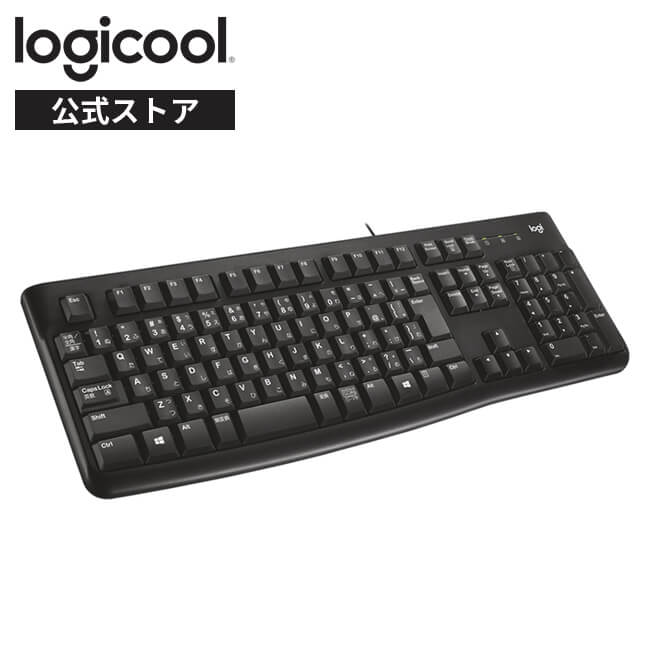
2,200円 (税込・2026-10-26時点)
★4.44(レビュー356件)|ロジクール 公式ストア
条件2|液体をこぼした・落として物理的に壊れた
飲み物をこぼした場合は、症状を見る前に電源を切り、外付けなら抜き、ノートなら電源を落として裏返して乾かすのが先です。通電したまま試し打ちを続けると、症状が広がることがあります。乾燥後に一部のキーだけ戻らない、押した感触が明らかに違う、といった状態なら、内部に糖分や色素が残っていると考えられ、家庭でできる掃除の範囲を超えます。
条件3|ノート内蔵が効かず、外付けは正常に打てる
この組み合わせは、パソコン本体は生きていて、キーボード部分だけが壊れていることを示します。修理に出せば直りますが、費用と預ける期間がかかります。在宅中心でノートを据え置きで使っているなら外付けを常用してその日のうちに作業へ戻る、持ち歩きが多いなら修理を検討する、という分け方になります。Apple は、修理を Apple または Apple 正規サービスプロバイダに依頼するよう案内しています。
条件4|保証期間と使用年数
購入から日が浅く、メーカー保証の期間内なら、まず保証の窓口を確認してください。逆に、毎日使って数年が経っているキーボードは、キースイッチやメンブレンシートが消耗します。同じキーだけが繰り返し効かなくなるなら、掃除で一時的に戻っても再発しやすい状態です。
厚生労働省の情報機器作業のガイドラインでは、キーボードのキー及びマウスのボタンは、押下深さ(ストローク)及び押下力が適当であり、操作したことを作業者が知覚し得ることが望ましいとされています。押しても押した感じがしないキーが増えてきたことは、作業環境としての判断材料になります。
買い替えるなら、接続方式を選び直す
同じ接続方式で買い替えると、同じ理由で同じトラブルに戻ることがあります。今回どこで詰まったかを基準に選び直すのが合理的です。
| 接続方式 | 電池 | つながらない主因 | 復旧の速さ | 向いている人 |
|---|---|---|---|---|
| 有線USB | 不要 | ポート・ケーブル・ハブ経由 | 挿し直すだけで速い | 確実さ優先。予備の1本にも |
| 2.4GHzレシーバー | 必要 | 電池切れ・レシーバーの抜け・干渉 | 電池交換と挿し直しで速い | 配線を減らしたい。USBポートに余裕がある |
| Bluetooth | 必要 | ペアリング情報・電波干渉・ドライバー | 再ペアリングにやや手間 | 複数の機器で1台を使い回したい |
ポートを空けたいけれど、ペアリングの手間は避けたい場合は 2.4GHz が中間に位置します。次のモデルは 2.4GHz ワイヤレスで、最大10m離れた場所からでも動作可能と公表されており、レシーバーは電池蓋を外すと本体に収納できます。使用電池は単四乾電池1本で、連続動作時間は120時間とされています。日本語109キー、薄型メンブレンで、キーピッチ18mm・キーストローク3.2mm、サイズはW423×D122×H30mm、重さは本体410g・レシーバー2gです。
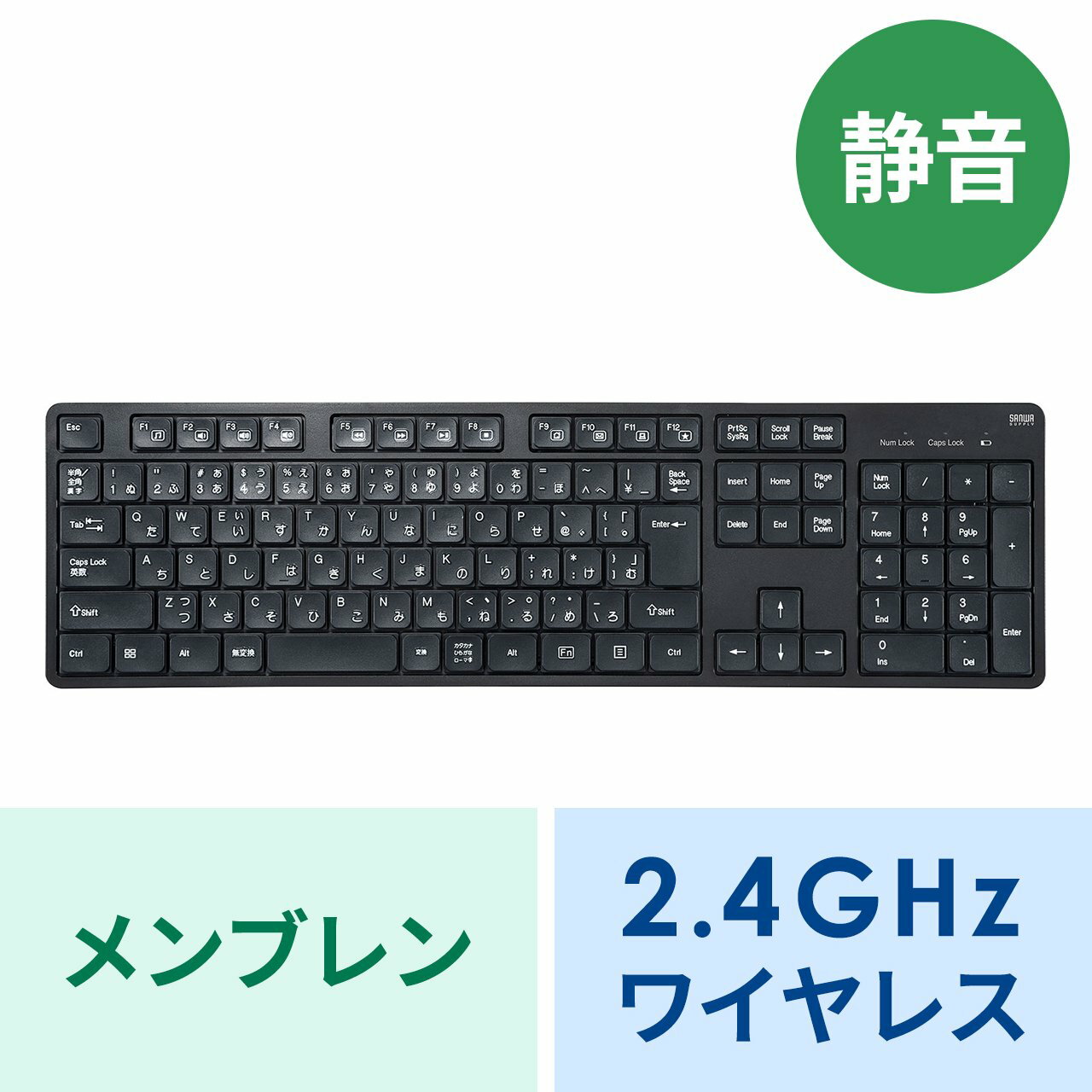
3,900円 (税込・2026-10-26時点)
★4.63(レビュー8件)|サンワダイレクト楽天市場店
ノートとタブレット、あるいは仕事用と私用のパソコンを行き来するなら Bluetooth の利点が出ます。次のモデルは Bluetooth 5.0 Class2 規格に適合し、最大3台のマルチペアリングに対応していて、切り替えボタンで登録したデバイスを切り替えられます。Bluetooth 4.0 以降に対応したパソコンやタブレットであればレシーバー無しで接続でき、Windows・Android・macOS・iOS のそれぞれに最適化した入力モードを搭載しています。表面の抗菌仕様は、日本産業規格が定める抗菌性試験に準拠したものだと説明されています。薄型のテンキーレスです。
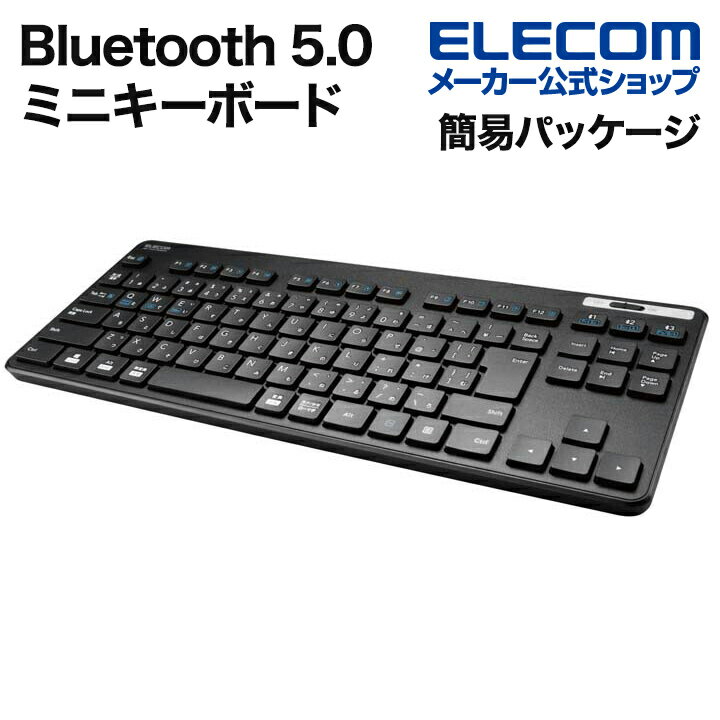
2,190円 (税込・2026-10-26時点)
★4.37(レビュー52件)|エレコムダイレクトショップ
配列やサイズの決め方までは、この記事では扱いません。選び方の全体像は在宅ワーク向けキーボードの選び方に、有線と無線の比較は在宅ワークのキーボードは有線と無線どちらがよいかに、テンキーを残すかどうかはキーボードのテンキーはあり・なしどちらを選ぶかにまとめています。
筆者の判断基準
公式の手順を並べるだけでは「どこでやめるか」が決まりません。この記事では、次の基準で線を引いています。
- 設定は最初に見る: フィルター キー・スローキー・NumLock は、元に戻すのが簡単で、確かめるのに道具も要りません。接続や本体を疑う前に済ませるほうが、外れたときの損が小さいと考えます
- 一度に変えるのは1か所: 電池・ポート・ペアリングを同時に変えると、直っても原因が分からず、再発したときにまた最初からになります
- 別のパソコンで同じなら、それ以上粘らない: つなぎ先を変えても同じ症状が出た時点で、キーボード本体の問題と見て買い替え・修理へ移ります。外付けキーボードなら、修理に手間をかけるより買い替えのほうが早く作業に戻れることが多いと考えます
- ドライバーの削除は最後: 更新で済むものを削除から始めると、入力手段そのものを失うことがあります
- 液体は例外: こぼした直後だけは、症状の確認より乾燥を優先します
- 公式に書かれていない手順は勧めない: 機種によって手順が違う内部設定のリセットや分解は、メーカーの案内を確かめられる場合に限ります
やらないほうがよいことと、再発させないチェックリスト
失敗パターン4つ
- いきなりドライバーを削除する: 削除は他の手順で直らなかったときの手です。入力機器が全部止まっている状態で削除すると、操作そのものが難しくなります
- 分解して内部を洗う: キートップを外す程度を超えた分解は、保証の対象外になることがあり、組み戻せなくなるリスクもあります。Apple も、トレーニングを受けていない個人による修理は、デバイスの安全性と機能を損なう場合があるとしています
- 濡れたまま通電して試し打ちを続ける: こぼした直後は、動作確認より乾燥が先です
- ハブ経由のまま「故障だ」と判断する: 経路に機器が挟まっている限り、本体の判定はできません。判定のときは経路を最短にします
直ったあとに再発させないチェックリスト
- ケーブルは、引っ張られない取り回しにしたか(根元の断線は同じ場所で再発します)
- レシーバーは、ハブではなく本体の手前側のポートに直接挿したか
- 無線は、電池交換の時期を決めたか(症状が出てから替えるより、定期で替えるほうが速い)
- 飲み物は、キーボードより低い位置・利き手と反対側に置いたか
- ホコリと液体が入りやすい環境なら、キーボードカバーの選び方で入口を塞ぐ選択もある
- 予備の有線キーボードを1本、引き出しに入れたか
よくある質問
一部のキーだけ効かないのは、掃除で直りますか
ゴミやホコリが挟まっているだけなら戻ることがあります。ただし、別のパソコンにつないでも同じキーだけが効かない場合や、液体をこぼした後で戻らない場合は、内部の接点側の問題である可能性が高く、掃除では戻りにくくなります。掃除を試すのは、NumLock・CapsLock の確認と、別のパソコンでの再現確認を済ませてからにしてください。
Mac で、ゆっくり押さないとキーが入りません。故障ですか
故障の前に、スローキーを確かめてください。アップルメニュー > システム設定 > アクセシビリティ > キーボード でスローキーがオンになっていると、通常よりも長く押し続けないとキーが認識されません。オフにしても変わらず、別のキーボードをつなぐと正常に打てるなら、キーボード側の修理・買い替えを考える段階です。
Bluetoothキーボードは、パソコンが起動する前でも使えますか
起動途中の画面での操作は、パソコン側の対応状況によって変わります。Windows が立ち上がる前の画面(起動時の設定画面など)でキー入力が必要になる場面では、挿すだけで動く有線のキーボードのほうが読みが立ちます。切り分け用に有線を1本持っておくと、こうした場面でもそのまま使えます。
参照した公式情報(取得日)
すべて 2026-10-26 に取得しました。
- Microsoft サポート Windows でのマウス、キーボードの問題 — USB ケーブルを外して待ってから再接続、別の USB ポート、ハブの電源と直結、ケーブルの破損、バッテリー、汚れ、リセット ボタン、レシーバーを約10秒待って差し込む、別の PC での確認、Windows Update とデバイス マネージャーでのドライバー更新
- Microsoft サポート Windows の Bluetooth の問題を解決する — 機内モード、電源と充電と範囲、USB 3.0 ポートの機器との距離、デバイスの削除と再追加、ドライバーが接続問題の主因になること
- Microsoft サポート マウス、キーボード、およびその他の入力デバイスを使いやすくする — 設定 > アクセシビリティ > キーボード の場所、フィルター キー、固定キー機能、トグル キー、Windows ロゴ キー+Ctrl+O
- Microsoft サポート スクリーン キーボード (OSK) を使用して入力する — 設定からのオン、サインイン画面のアクセシビリティ ボタンからの起動
- Apple サポート キーを押してもMacが反応しない場合 — Bluetooth の確認と再接続、別のポート・別の Mac・別のキーボードでの切り分け、内蔵キーボードとバッテリー警告、Caps Lock の長押し、スローキー、マウスキー、入力メニュー、キーボードビューア
- Logicool サポート ワイヤレスデバイスが動作しない、または認識されません — 電池、レシーバーの直接接続(USB ハブ・KVM スイッチ不可)、金属面、電波干渉、USB ポートの電源設定、別の USB ポート、別のコンピュータでの確認
- 厚生労働省 情報機器作業における労働衛生管理のためのガイドライン(PDF) — キーの押下深さと押下力、情報機器等の日常及び定期の清掃
まとめ|順番は 症状 → 設定 → 接続 → 本体
- 症状: 全キーか、一部のキーか、遅れる・二重に入る・長めに押さないと入らないか。ここで最初に見る場所が決まります
- 設定: フィルター キー・固定キー・NumLock・CapsLock(Windows)、スローキー・マウスキー・入力メニュー(Mac)。お金も道具も要りません
- 接続: 有線は待ってから挿し直し、2.4GHz は電池とレシーバーの直挿し、Bluetooth は再ペアリングを最後から2番目に
- 本体: 別のパソコン・別のキーボードで判定する。別のパソコンでも同じなら、手順を増やさず買い替え・修理へ
「反応しない」を1つの故障として扱うから、対処法が10個に増えます。症状を決めて、設定から順に1か所ずつ確かめれば、やることは数本に絞れます。 まずはメモ帳を開いて、どの症状かを確かめるところから始めてください。


コメント