本ページはプロモーションが含まれています
朝、パソコンを立ち上げたら画面に細い横線が走っていた。昨日まで何ともなかったのに、今日は一本だけ、画面の真ん中あたりに残っている。消えるかと思って再起動しても、同じ位置に同じ線が出る。
この状態で検索すると、原因が7つ、対処法が11個といった記事に行き当たります。どれも間違いではありません。ただ、上から順に全部やると半日が溶けます。放電もドライバー更新もシステムの復元も、自分の症状には最初から関係がない手順が半分以上混ざっているからです。
先にやることは、原因を覚えることではありません。線がどこで生まれているのかを3手で確かめることです。信号ケーブルを抜いてモニター単体で見る、別のケーブルと別のポートに替える、別のパソコンにつなぐ。この3手の結果の組み合わせで、ケーブル交換で終わる話なのか、パソコン側の話なのか、パネルの故障で保証か買い替えに進む話なのかが決まります。
判別の順番は、モニターメーカーが公式に案内しているものにそろえました。EIZO と I-O DATA のサポート情報(いずれも 2026-09-16 取得)、および Microsoft のサポート記載を根拠にしています。この記事では、切り分けが終わるまでの数日をどう働くかという時間軸も含めて、退避 → 見た目 → 3手 → 判定表 → 保証の順に進みます。
- 結論|横線は「3手」で、直る線と直らない線に分かれる
- 横線が出たその日|仕事を止めないための一時退避
- 線の見た目から当たりをつける|本数・色・動く/固定・全体/一部
- 3手の切り分け|メーカー公式の判別法を順に実行する
- 3手の結果を表で読む|どこを直せばよいかが決まる
- パソコン側が疑わしいときの切り分け(※2026年9月時点・Windows 11)
- 別のケーブルも別のパソコンも無いときの代替手段
- パネル故障と確定したら|保証・修理見積の判断フレーム
- 買い替えるときに確認すること
- やらないほうがよいこと|失敗パターン6つ
- 直ったあと/様子見のチェックリスト
- よくある質問
- 参照した公式情報(取得日)
- まとめ|順番は 退避 → 見た目 → 3手 → 判定表 → 保証
- 関連記事
結論|横線は「3手」で、直る線と直らない線に分かれる
先に結論だけ書きます。
- 費用ゼロで戻る見込みがある枝: ケーブルや端子の接触、パソコン側の出力ポート、グラフィックスドライバーの不具合。いずれも部品を買わずに判定まで進めます
- 保証か買い替えに進む枝: モニター単体でも線が出る場合。EIZO のサポート情報は、パソコンとつないでいる映像信号ケーブルを抜き、モニターのみ電源を入れて症状が出る場合はモニターの故障が考えられる、と案内しています
- 判定を保留する枝: 暖まると消える、画面の角度を変えると出方が変わる。これは接触不良か熱によるもので、再現条件を記録してから判定に進みます
そして、原因を先に覚えようとするのがいちばんの遠回りです。帯電もドライバーもパネルも、確かめる方法はそれぞれ別です。3手を先に済ませれば、読むべき章が1つに絞れます。
| 先に確かめる3手 | やること | 結果が示すこと |
|---|---|---|
| 手1 | 映像信号ケーブルを抜き、モニターだけ電源を入れる | 線が出ればモニター側。出なければモニター単体は正常 |
| 手2 | 別のケーブルに替える/別の映像出力ポートに挿す | 消えればケーブルか端子。消えなければ経路の外 |
| 手3 | 別のパソコンにつなぐ/このモニターを別のパソコンで見る | どちらで再現するかで、モニター側かパソコン側かが決まる |
3手はどれも追加出費なしで実行できます。手2 と手3 には替えのケーブルや2台目の機器が要りますが、手元に無い場合の代わりのやり方も後の章に用意しました。
横線が出たその日|仕事を止めないための一時退避
切り分けには時間がかかります。替えのケーブルが届くのは翌日以降ですし、別のパソコンを借りられるのは週末かもしれません。その間も仕事は続きます。原因を突き止めるより先に、今日の作業を回す形を作っておきます。
線の無い帯に、作業するウィンドウを寄せる
線が画面の一部に固まっている場合、その帯を避けてウィンドウを置けば、当日の作業はほぼ通常どおり進みます。線が画面上端に近いならウィンドウを下寄せに、下端に近いなら上寄せにします。タスクバーの位置も、設定 > 個人用設定 > タスクバー から変えられます(※2026年9月時点・Windows 11)。
見た目の問題として片づけず、どの帯に線があるかを記録しておくことが後で効きます。修理に出すときも、買い替えを決めるときも、「いつから・どの位置に・何本」が説明できると話が早く終わります。
ノートパソコンなら、いったん本体画面だけに戻す
外付けモニターに線が出ているなら、モニターを外して本体画面だけで作業できます。この操作自体が手3の一部になっていて、本体画面に線が出なければ、パソコンの表示機能そのものは生きていると分かります。
逆に、ノートの内蔵画面にも同じような線が出るなら、外付けモニターの問題ではありません。この場合は後半の「パネル故障と確定したら」の章を先に読んでください。
表示の複製で、別の画面に同じ内容を出す
テレビや、家族の使っていないモニターが空いているなら、そちらに映して当座をしのげます。設定 > システム > ディスプレイ を開き、複数のディスプレイの項目で表示方法を複製に変えると、同じ内容が両方に出ます(※2026年9月時点・Windows 11)。
このとき、複製先の画面に線が出るかどうかも見ておいてください。複製先に線が出ないなら、線はモニター側で生まれている可能性が高くなります。退避しながら判定材料が一つ増える形です。
そもそも映っていないなら、別の話
画面が真っ暗、あるいは信号が来ていない表示のまま、という場合は横線の話ではありません。映像そのものが出ていないときの切り分けは順番が変わるので、モニターが映らないときの原因と切り分け(USB Type-C接続)を先に読んでください。
また、パソコンを2台使っていて1台のモニターを共有している場合、切替器や入力の切り替え側でつまずいていることもあります。運用の整理はパソコン2台をモニター1台で使う方法にまとめています。
線の見た目から当たりをつける|本数・色・動く/固定・全体/一部
3手に入る前に、30秒で当たりをつけます。線の見た目には、どの層で生まれたかの手がかりが残っています。ここで決めつける必要はなく、3手のどれを優先するかを決めるための下ごしらえです。
見た目と疑わしい層の対応
| 見え方 | 動き | 範囲 | 疑わしい層 | 先に回す手 |
|---|---|---|---|---|
| 細い線が1〜数本、赤・緑・青・白などの色がついている | 位置が固定 | 画面の一部 | パネルの画素の並び | 手1 |
| 細い線が等間隔に多数、灰色や白っぽい | ちらつく・流れる | 画面全体 | 信号の経路(ケーブル・出力側) | 手2 |
| 太い帯状のノイズ、画像が横にずれる | 動く | 画面全体 | 映像データ側(ドライバー・アプリ) | パソコン側の切り分け |
| 線の周りに黒いにじみ、クモの巣のような模様 | 固定 | 一部から広がる | パネルの物理的な破損 | 保証の確認へ |
| 画面の角度を変えると出方が変わる | 変動 | 一部 | 接続部・ケーブル(ノートは内部の配線) | 手2 |
| 暖まると消える、逆に暖まると出る | 時間で変動 | 一部または全体 | 接触不良または熱 | 再現条件の記録 |
I-O DATA のサポート情報は、この2つをはっきり分けています。クモの巣状の模様が見える、黒い部分がある、インクが漏れたような見え方をする、線の周りに黒いにじみがある場合はパネルの破損であり、縦線や横線だけが表示されて画面全体に及ぶこともある場合はパネルの不具合として扱われています。前者は物理的な破損として有償修理の扱いになります。
判定その1|モニター本体の設定画面に線が乗るか
モニター本体のボタンを押すと出てくる設定メニュー(明るさやコントラストを変える画面)を開いてください。この画面はモニター自身が描いているので、パソコンからの信号とは無関係です。
ここに線が重なって見えるなら、線はモニターの中で生まれています。これは次章の手1と同じ原理で、ケーブルを抜けない環境でも同じ判定ができる方法です。逆に、設定メニューの上には線が乗らず、パソコンの画面にだけ乗るなら、モニターより手前の経路が疑わしくなります。
判定その2|スクリーンショットに線が写るか
キーボードのプリントスクリーンなどで画面を撮り、画像を別の機器で開いてみてください。スクリーンショットは、映像として組み立てられたデータをそのまま保存するので、ここに線が写るかどうかで層が分かれます。
- 写る: 線は映像データの段階で入っています。アプリ、グラフィックスドライバー、表示設定のどれかが疑わしくなります
- 写らない: 線はデータより後ろ、つまり信号の伝送か表示の段階で入っています。ケーブルかモニターです
この2つの判定は追加出費なしで、1分もかかりません。3手を実行する前に済ませておくと、結果の読み違いが減ります。
なお、線ではなく文字や画像の輪郭がにじんで見えるという症状なら、原因は解像度や表示倍率の設定で、故障ではないことがほとんどです。画面の文字がぼやけるときの直し方で扱っています。
3手の切り分け|メーカー公式の判別法を順に実行する
ここが本題です。順番を変えないでください。手1を飛ばして手2から始めると、ケーブルを替えても線が消えないときに「では次は何を替えるのか」で迷います。
手1|映像信号ケーブルを抜き、モニターだけ電源を入れる
EIZO のサポート情報は、画面上に意図していない細い線(縦線または横線)が表示される場合、モニター(液晶パネル)の故障、またはパソコンの信号出力異常の可能性がある、としています。そのうえで最初の確認として、パソコンと接続している映像信号ケーブルを抜き、モニターのみ電源を入れるよう案内しています。
やり方は単純です。
- モニターにつながっている映像ケーブル(HDMI や DisplayPort、USB Type-C)を、モニター側から抜く
- 電源ケーブルはつないだまま、モニターの電源を入れる
- 信号が来ていない旨の表示や、黒い画面になった状態をそのまま数十秒見る
このとき症状が出る場合は、モニターの故障が考えられると案内されています。パソコンからの信号が一切来ていない状態で線が出るなら、線を作っているのはモニターの中しかないからです。
判定のコツは、明るい背景で見ることです。黒い画面では細い線が見えないことがあります。モニターの設定メニューを開いて明るい画面を出すか、無信号のメッセージが表示される機種ならその状態で確認してください。
ここで線が出た人は、この先の手2・手3を飛ばして「パネル故障と確定したら」の章へ進んで構いません。追加でケーブルを買っても、症状は変わらないからです。
手2|別のケーブルに替える/別の映像出力ポートに挿す
手1で線が出なかったなら、モニター単体は正常に近い状態です。次は経路を疑います。
Microsoft のサポート情報は、外部モニターの接続で問題が起きたとき、パソコンを外部モニターに接続しているケーブルが安全であることを確認し、外部モニターを接続するケーブルを交換してみるよう案内しています。交換して動作する場合は、以前のケーブルに問題があったことが分かる、という判定の書き方です。あわせて、システムに複数のビデオ出力ポートがある場合は、外部モニターを別のビデオ出力ポートに接続してみるよう案内しており、一般的なポートとして HDMI、VGA、DVI、DisplayPort を挙げています。
実行の順番はこうします。
- いったん抜いて、挿し直す: 両端をしっかり奥まで挿し直すだけで戻ることがあります
- 経路を最短にする: ハブ、ドッキングステーション、モニター内蔵のポート、延長アダプターを外し、パソコン本体の出力に直挿しに戻します
- 別のケーブルに替える: 同じ規格の予備があれば差し替えます
- 別のポートに挿す: パソコン側に HDMI と DisplayPort の両方があるなら、使っていないほうへ
- モニター側の入力も替える: モニターに入力端子が複数あるなら、別の入力に挿して入力切替で表示します
ここで線が消えたなら、原因はケーブルか端子です。とくにケーブルの根元を軽く動かすと線の出方が変わるなら、内部で断線しかけている可能性があります。
切り分け用のケーブルは、高機能である必要がありません。今の接続が HDMI なら、同じ HDMI で長さの合うものを1本用意すれば判定は済みます。たとえば次のケーブルは、型番 UMA-HDMI20 として HDMI Ver2.0b に対応し、HIGH-SPEED、Ethernet(HEC)、3D、4K、8K に対応すると公表されています。端子形状は HDMI タイプA(19ピン)とタイプA(19ピン)で金メッキ加工、ケーブル長は 0.7メートル、1.0メートル、2.0メートルから選べます。製品保証は購入より1年間とされています。なお 8K 出力は 30Hz、YCbCr 4:2:2 で接続できる環境のみ対応と注記されています。
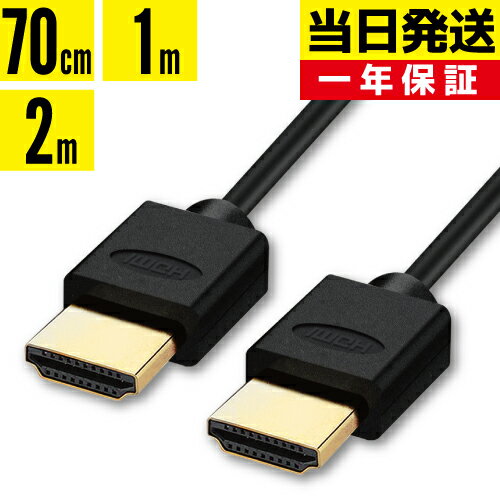
440円 (税込・2026-09-16時点)
★4.5(レビュー3,481件)|ハンファダイレクト楽天市場店
長さや対応解像度の選び方まで踏み込むなら、4K対応HDMIケーブルの選び方に整理しています。切り分けのための1本と、常用する1本を分けて考えると、買い直しが減ります。
手3|別のパソコンにつなぐ/このモニターを別のパソコンで見る
手1でも手2でも決まらなかったときが、この手3です。EIZO のサポート情報は、他にモニターやパソコンを持っている場合は入れ替えて接続するよう案内し、結果の読み方を2つ示しています。
- 他のモニターでも症状が出る場合: パソコンの信号出力異常と考えられる
- 他のパソコンでも症状が出る場合: モニターの故障が考えられる
I-O DATA のサポート情報も、ケーブルや接続機器を変更しても症状が変わらないかを確認するよう案内しています。つまり、モニター側とパソコン側のどちらを入れ替えても症状が追いかけてくるほうが、原因を抱えている側です。
入れ替える相手は、同じ性能である必要がありません。家族のノートパソコン、テレビ、古いモニター、何でも構いません。判定に必要なのは画質ではなく、線が出るか出ないかの二択です。
3手の結果を表で読む|どこを直せばよいかが決まる
3手の結果を組み合わせると、次の8パターンのどれかに落ちます。自分の行を1つだけ見てください。
| # | 手1 モニター単体 | 手2 別ケーブル・別ポート | 手3 別の機器 | 最も疑わしい場所 | 次の一手 |
|---|---|---|---|---|---|
| 1 | 線が出る | 確認不要 | 確認不要 | モニター本体(パネル・内部基板) | 保証の確認 → 修理か買い替え |
| 2 | 線が出ない | 別ケーブルで消えた | 確認不要 | ケーブルまたはその端子 | ケーブルを常用品に置き換える |
| 3 | 線が出ない | 別ポートで消えた | 確認不要 | パソコン側の出力ポート | 消えたポートを常用。ドックやハブを外したまま使う |
| 4 | 線が出ない | 消えない | 別のパソコンでも出る | モニター側(信号処理・パネル) | 保証の確認 → 修理か買い替え |
| 5 | 線が出ない | 消えない | 別のパソコンでは出ない | パソコン側(映像出力・ドライバー・設定) | 次章のパソコン側の切り分けへ |
| 6 | 線が出ない | 消えない | 別のモニターでも出る | パソコンの信号出力 | 次章のパソコン側の切り分けへ。改善しなければ本体の点検 |
| 7 | 手1が実行できない | いずれか | いずれか | 判定保留 | 設定メニューへの線の重なりで代用し、手2・手3を優先する |
| 8 | 出たり消えたりする | 結果が安定しない | 結果が安定しない | 接触不良または熱 | 再現条件を記録してから判定をやり直す |
表の読み方は3つだけです
- #1 と #4 に着地したら、手順を増やさない。モニター側に原因があると2通りの方法で確認できているので、ここから先に追加でできることはほとんどありません。保証の確認に移ったほうが早く終わります
- #2 と #3 は、原因が分かっても終わりではありません。消えたケーブル・消えたポートを常用に切り替え、しばらく再発しないかを見ます。ハブやドックを外して直挿しにしたことで消えた場合は、経由していた機器の側を疑う番です
- #8 は判定できていません。温度や角度で変わる症状は、同じ条件で2回再現できるまで結論を出さないでください
経路の途中に機器が挟まっているうちは、本体の判定はできません。ハブ経由で複数の機器が同時におかしくなるなら、USBハブが認識しないときの原因と切り分けの切り分けが先です。ドッキングステーション経由で映像を出している場合は、ドック側の対応上限や給電が絡むため、ドッキングステーションの選び方もあわせて確認してください。
パソコン側が疑わしいときの切り分け(※2026年9月時点・Windows 11)
判定表の #5 と #6 に着地した人だけが読む章です。ここまででモニターとケーブルは容疑から外れているので、映像データを作っている側を順に見ます。
手順1|タスクマネージャーがちらつくかどうかで層を分ける
Microsoft のサポート情報は、画面のちらつきについて、まず Ctrl と Alt と Delete を同時に押してタスクマネージャーを開くよう案内しています。表示されない場合は Ctrl と Shift と Esc を押す方法も示されています。判定は2択です。
- タスクマネージャーもちらつく: ディスプレイドライバーが原因と判断する
- タスクマネージャーは正常で、他の部分がちらつく: 互換性のないアプリが原因と判断する
横線の場合も同じ考え方が使えます。特定のアプリを開いているときだけ線が出るなら、アプリ側の描画が疑わしく、どの画面でも出るならドライバー側が疑わしくなります。
手順2|グラフィックスドライバーをリセットする
Microsoft は、Windows ロゴキーと Ctrl と Shift と B を同時に押してグラフィックスドライバーをリセットすると問題が解決することがある、と案内しています。解決しない場合は再起動を試すようにも書かれています。
この操作は追加出費なしで、数秒で終わります。一瞬画面が暗転しますが、作業中のアプリは開いたままです。ドライバー関連を疑ったら、最初にこれを試すのが遠回りになりません。
手順3|セーフモードでドライバーを更新・ロールバック・削除する
リセットで変わらない場合は、セーフモードで起動してデバイスマネージャーを開き、ディスプレイアダプターに対して次の操作が案内されています。
| 操作 | 何をするか | 選ぶ場面 |
|---|---|---|
| ドライバーのロールバック | ドライバータブからロールバックを選び、確認して再起動 | 更新した直後から線が出るようになった |
| ドライバーの更新 | 更新を選ぶ。最新版は製造元のサイトから取得が必要な場合がある | しばらく更新していない |
| デバイスのアンインストール | デバイスのアンインストールを選び、このデバイスのドライバーを削除するのチェックをオンにして再起動 | 更新もロールバックも効かない |
外部モニター接続のサポート情報でも、ディスプレイアダプターをアンインストールしたあと、ドライバーソフトウェアの最新版を自動検索する形で再インストールする手順が案内されています。
一度に2つ以上を変えないことが、ここでも効きます。ロールバックと更新を同時にやると、どちらが効いたのか分からなくなり、再発したときにまた最初からになります。
手順4|別の出力ポートと、表示設定を見直す
パソコン側に複数の映像出力があるなら、使っていないほうに挿し替えます。手2で試していない場合はここで実行してください。片方のポートだけで線が出るなら、そのポートまたはその経路の問題に絞れます。
表示設定については、解像度やリフレッシュレートを標準の値に戻して再確認します。特定の設定のときだけ線が出るなら、その設定がモニターやケーブルの対応上限を超えている可能性があります。設定を戻して消えるなら、故障ではありません。
別のケーブルも別のパソコンも無いときの代替手段
判定表に何度も出てくる「別のケーブルで」「別のパソコンで」は、確認としてはいちばん強い手です。ところが多くの記事はここで止まり、2本目・2台目を持っていない人のための代わりの手を書いていません。次の順で代用できます。
- テレビの HDMI 入力を借りる: リビングのテレビにパソコンをつなぎ、線が出るかを見ます。テレビ側に線が出なければ、パソコンの出力は正常寄りだと判断できます。テレビに付属のケーブルがあれば、ケーブルの差し替えも同時にできます
- モニターに付属していたケーブルに戻す: 後から買い足したケーブルを使っているなら、購入時に同梱されていたケーブルに戻すだけで、差し替えの判定になります
- 別の入力端子を使う: パソコンとモニターの両方に HDMI と DisplayPort があるなら、規格ごと替えることで、ケーブルと端子を同時に入れ替えられます
- 職場や家族の1台を借りる: 5分あれば済みます。持ち込むのはモニターではなくパソコンのほうが軽い場合が多く、モニターを別のパソコンにつなぐかパソコンを別のモニターにつなぐかは、運びやすいほうで構いません
そのうえで、在宅で仕事をしているなら、持ち運べるサブのモニターを1枚持っておくという選び方もあります。切り分けの2台目になるだけでなく、修理に出している間の代替にもなります。選定の観点はモバイルモニターの選び方にまとめています。
パネル故障と確定したら|保証・修理見積の判断フレーム
判定表の #1 か #4 に着地した場合です。ここから先は、直すための手順ではなく、どこにお金と時間を使うかの判断になります。多くの記事は見積もりを取るところで終わりますが、見積もりが出た後に何を見て決めるかまで決めておかないと、結局そのまま使い続けることになりがちです。
手順1|保証期間と購入証明を先に確認する
保証期間はメーカーと機種によって違います。I-O DATA のサポート情報は、モニターの保証期間は型番によって1年、3年、5年と異なると明記しており、型番を確認してから商品ページの仕様欄の保証期間の項目で確認するよう案内しています。起算日は購入日で、3年間保証なら購入した日付から3年間は原則無償で修理対応を行う、という書き方です。
注意が要るのは保証書の扱いです。同社のモニターには保証書が添付されておらず、製品購入時のレシートや納品書など購入日を示すものが保証書代わりになる、とされています。通販で買った場合は、購入履歴のコピーやスクリーンショットが必要になります。
さらに、購入証明書が無い場合は保証期間内であっても保証対象外となり有償修理になる場合がある、とも書かれています。まず探すのは製品ではなく、購入したときの記録です。
手順2|保証期間内でも有償になる条件を確認する
保証期間内だから無償、とは限りません。条件は各社の保証規定に書かれています。
| 条件 | 扱い | 出典側の記載 |
|---|---|---|
| パネル割れ・落下・衝撃・水濡れなどの破損 | 有償 | 保証期間内であっても有償修理となる(I-O DATA) |
| 購入証明が無い | 有償になる場合がある | 保証期間内であっても保証対象外となる場合がある(I-O DATA) |
| 生産終了から5年以上経過 | 修理不可 | 修理することができない(I-O DATA) |
| 液晶パネル・バックライトの経年劣化 | 有償 | 保証期間内でも有償修理(EIZO) |
| 使用上の誤り、不当な修理や改造 | 有償 | 保証期間内でも有償(EIZO) |
| 火災・地震・水害・落雷その他の天災地変 | 有償 | 保証期間内でも有償(EIZO) |
| 想定する使用環境や使用状況を逸脱した場合 | 有償 | 保証期間内でも有償(EIZO) |
| 外装の劣化・変色、付属品の故障や紛失 | 有償 | 保証期間内でも有償(EIZO) |
線の周りに黒いにじみやクモの巣状の模様がある場合は、前の章で見たとおりパネルの破損として扱われます。この場合、保証期間が残っていても有償の可能性が高いので、先に見積もりの目安を確認してから決めることになります。
手順3|修理に出す場合の期間と送料を把握する
修理の流れも公表されています。I-O DATA のサポート情報では、WEB から修理申込みを行い、修理品を修理センターへ送付する形で、電話での事前連絡は不要とされています。修理期間の目安は 65インチ以上で3週間、65インチ未満で2週間。送料は往路が利用者の負担、返送はメーカー負担と案内されています。
つまり、修理を選ぶと数週間はそのモニターが手元にありません。この間の作業をどうするかまで含めて判断材料にします。ノートパソコン単体で回せるのか、代わりの画面を用意する必要があるのか。ここが決まらないまま修理に出すと、結局その数週間が苦しくなります。
手順4|3分岐の判断表で決める
| 状況 | 修理に出す | 買い替える | いったん使い続ける |
|---|---|---|---|
| 保証期間内・破損なし・購入証明あり | ◎ 第一候補 | — | — |
| 保証期間内だが購入証明が見つからない | △ 有償見積もりを確認 | ○ 比較対象になる | △ |
| 保証期間外・生産終了から5年未満 | △ 見積もり次第 | ◎ 比較対象 | △ |
| 生産終了から5年以上経過 | × 修理できない | ◎ | △ |
| パネルの物理破損(にじみ・クモの巣状) | △ 有償前提 | ○ | × 広がる可能性がある |
| 線が画面の端に1本だけ・作業に支障がない | △ | △ | ○ 記録を取りながら様子見 |
| 線が増えている・範囲が広がっている | △ | ○ | × |
見積もりが出たら、同じくらいの性能のモニターを新しく買う場合と並べて比べます。比べる材料は、修理にかかる負担そのものだけではありません。修理期間中の代替をどうするか、往路の送料を負担すること、そして修理後に残る保証期間がどれくらいか。この3つを足して初めて比較になります。
輝点・ドット抜けは、保証の枠が別にあることがある
線ではなく点として現れる症状には、別枠の保証が用意されている場合があります。EIZO は無輝点保証として、2015年9月1日以降に購入された製品に輝点があった場合、購入から6か月以内であれば同社にて確認後、無償で液晶パネル交換を行うと案内しています。
購入から6か月以内という期限があるため、気づいた時点で申し出るかどうかで結果が変わります。新しく買ったモニターに点や線が見えたら、その日のうちに確認するのが合理的です。
買い替えるときに確認すること
買い替えを選んだ場合、同じ理由で同じ状況に戻らないよう、今回どこで詰まったかを基準に選び直します。
確認その1|保証の年数と、証明の残し方
保証期間は製品によって1年、3年、5年と幅があります。商品ページの仕様欄で年数を確認し、購入の記録を保存できる形で買うことが、次に同じことが起きたときの分かれ目になります。保証書が同梱されない製品では、購入履歴そのものが保証書の代わりになるためです。
たとえば次のモニターは、27インチのフルHD(1920×1080)で、高視野角の ADS パネルを採用し、映り込みや光の反射によるギラつきがないノングレアタイプだと公表されています。リフレッシュレートは 100Hz(接続機器が 100Hz 出力に対応している場合に限る、という注記つきです)。スピーカーを内蔵し、前後に角度を調節でき、スタンドを外して壁掛けやアームに取り付けられるマウント取付に対応しています。3年保証をうたうモデルです。

18,700円 (税込・2026-09-16時点)
★4.54(レビュー167件)|文具堂
確認その2|輝点・無輝点の扱い
線や点のトラブルを経験した後なら、輝点についてどこまで面倒を見てもらえるかは選定の軸になります。メーカーや販売店によって扱いが違うため、商品ページの記載を確認してください。
次のモニターは、24インチの IPS 液晶で、5年保証に加えて無輝点保証が1年付くと明記されています。フレームの厚さは約2mm、色域は 110% sRGB と 72% NTSC、視野角は 178° と公表されています。Type-C と HDMI のポートを備え、スピーカー内蔵、HDR10 と Adaptive Sync に対応し、VESA 対応でチルト調整が可能です。接続ケーブルが付属します。

12,580円 (税込・2026-09-16時点)
★4.5(レビュー28件)|Minifire楽天市場店
確認その3|今のパソコンの出力端子に合うか
買い替えたモニターに、手持ちのパソコンの出力と合う入力が無ければ、変換アダプターが1つ増えます。経路に機器が増えるほど、次に同じトラブルが起きたときの切り分けが長くなります。今のパソコンの出力(HDMI、DisplayPort、USB Type-C)を確認してから選んでください。
確認その4|サイズと設置の高さ
同じ症状の再発とは別に、買い替えは作業環境を見直す機会でもあります。サイズの決め方は在宅ワークのモニターは何インチがいいか、設置の高さはモニターの高さと目線の合わせ方に整理しています。選定の全体像は在宅ワーク向けモニターの選び方にまとめました。
確認その5|古いほうを処分せずに残す選択
線が画面の端に出ているだけで、作業に支障が無い程度なら、買い替えた後も切り分け用の2台目として残しておく手があります。次にトラブルが起きたとき、手3の「別のモニターにつなぐ」がその場で実行できます。置き場所が取れるなら、処分を急がない選択に合理性があります。
やらないほうがよいこと|失敗パターン6つ
- 画面を指で押す、叩く: 一時的に線が消えることがありますが、液晶を押す行為はパネルそのものに負荷をかけます。押して変わるかどうかを確かめたい場面でも、力を加えるのではなく、角度を変える程度にとどめてください
- 一度に2つ以上を変える: ケーブルを替えながらポートも替えると、どちらが効いたのか分かりません。再発したときにまた最初からになります
- ハブやドック経由のまま故障だと判断する: 経路に機器が挟まっている限り、本体の判定はできません。判定のときは経路を最短にします
- 分解して内部を触る: モニターの分解は保証の対象外になることがあり、内部には高電圧の部品が残っている場合もあります。費用ゼロで直そうとして、修理も買い替えも選べなくなるのがいちばん損です
- 記録を残さずに様子見だけする: 「そのうち消えるかも」で放置すると、保証期間が過ぎてから判断することになります。様子を見るなら、後述のチェックリストの形で記録を取りながらにしてください
- 原因の断定を、症状の名前だけで済ませる: 横線だからパネル、縦線だからケーブル、といった対応づけは目安にはなっても判定にはなりません。判定するのは3手の結果です
直ったあと/様子見のチェックリスト
費用ゼロで直った場合
- 何を変えたら消えたかを1行でメモしたか(ケーブル/ポート/ドライバー/設定)
- 消えたケーブル・ポートを常用に切り替えたか
- ケーブルは引っ張られない取り回しにしたか(根元の断線は同じ場所で再発します)
- ハブやドックを外して直った場合、その機器を別の用途に回したか、経路から外したままにしたか
- 1週間ほど、同じ症状が出ないかを見る期間を決めたか
判断を保留して様子見にする場合
次の項目を1枚のメモにして、症状が出るたびに追記してください。修理に出すときも、買い替えを決めるときも、この記録がそのまま判断材料になります。
| 記録する項目 | 書き方の例 |
|---|---|
| 最初に気づいた日 | 年月日で |
| 線の位置 | 画面の上から何割くらいの位置か |
| 本数と色 | 1本・白、3本・赤、など |
| 出るタイミング | 起動直後だけ、暖まると消える、など |
| 接続 | ケーブルの規格、ハブやドックの有無 |
| 変化 | 増えた・太くなった・範囲が広がった |
| 保証の残り | 購入日と保証年数から逆算した残り |
増えている、太くなっている、範囲が広がっているのいずれかに当てはまったら、様子見をやめて判断に移ってください。保証期間が残っているうちに動くほうが、選べる手が多くなります。
よくある質問
画面を押すと線が消えるのですが、これは直ったということですか
直っていません。押している間だけ接触状態が変わって見えなくなっているだけで、離せば戻ることがほとんどです。むしろ、押して変化するのはパネルや内部の接続に問題がある手がかりになります。力を加える確認は繰り返さず、3手の切り分けに進んでください。
縦線と横線で、原因は違いますか
向きは手がかりにはなりますが、判定にはなりません。EIZO のサポート情報も、縦線と横線をまとめて「意図していない細い線」として扱い、同じ手順(ケーブルを抜いてモニター単体で確認し、機器を入れ替える)で切り分けるよう案内しています。向きで原因を決めず、3手の結果で決めてください。
ノートパソコンの内蔵画面に横線が出たときも、同じ手順ですか
手1(ケーブルを抜く)は使えませんが、考え方は同じです。外付けモニターをつないで、そちらに線が出ないなら、パソコンの映像出力は生きていて内蔵画面側の問題だと切り分けられます。逆に外付けにも同じ線が出るなら、映像を作っている側が疑わしくなります。内蔵画面の修理は本体の分解を伴うため、外付けモニターで運用を続けるという選択肢も現実的です。なお、目の疲れなど体調面で気になる症状が続く場合は医療機関へご相談ください。
参照した公式情報(取得日)
すべて 2026-09-16 に取得しました。
- EIZO サポート|液晶モニターの画面上に、意図していない細い線(縦線、または横線)が表示される。 — モニター(液晶パネル)の故障またはパソコンの信号出力異常の可能性、映像信号ケーブルを抜いてモニターのみ電源を入れる確認、他のモニター・他のパソコンと入れ替えたときの判断
- EIZO|製品保証 — 保証期間は製品によって異なること、保証期間内でも有償となる条件(使用上の誤りや不当な修理・改造、天災地変、想定する使用環境や使用状況の逸脱、液晶パネルやバックライトの経年劣化、外装の劣化・変色、付属品)
- EIZO|無輝点保証 — 2015年9月1日以降に購入された製品に輝点があった場合、購入から6か月以内であれば確認後に無償で液晶パネル交換
- I-O DATA サポート|画面に線が表示される(縦線・横線・クモの巣状の模様) — パネルの破損とパネルの不具合の区分、ケーブルや接続機器を変更しても症状が変わらないかの確認
- I-O DATA サポート|モニターの保証期間・保証書について — 保証期間は型番によって1年・3年・5年、保証書は添付されず購入時のレシートや納品書が保証書代わりになること、購入日が起算日であること、付属品は対象外
- I-O DATA サポート|モニター・ディスプレイの修理・保証に関するよくある質問 — パネル割れや破損は保証期間内でも有償、購入証明が無い場合の扱い、生産終了から5年以上経過した製品は修理不可、WEB から修理申込み、修理期間の目安(65インチ以上は3週間・65インチ未満は2週間)、送料は往路が利用者負担
- Microsoft サポート|Windows での画面のちらつきのトラブルシューティング — タスクマネージャーの開き方と、ちらつきの有無によるドライバー/アプリの切り分け、Windows ロゴキー + Ctrl + Shift + B によるグラフィックスドライバーのリセット、セーフモードでのロールバック・更新・アンインストール
- Microsoft サポート|Windows での外部モニター接続のトラブルシューティング — ケーブルの確認と交換による判定、複数のビデオ出力ポートがある場合の挿し替え、ディスプレイアダプターの再インストール
まとめ|順番は 退避 → 見た目 → 3手 → 判定表 → 保証
- 退避: 線の無い帯にウィンドウを寄せる、本体画面だけに戻す、複製で別の画面に出す。切り分けが終わるまでの数日を先に確保します
- 見た目: 本数・色・動くか固定か・全体か一部か。設定メニューに線が乗るか、スクリーンショットに写るか。30秒で当たりがつきます
- 3手: ケーブルを抜いてモニター単体/別のケーブル・別のポート/別の機器。メーカーが公式に案内している順番です
- 判定表: 8パターンのうち自分の1行だけを見る。原因を7つ覚える必要はありません
- 保証: 保証期間と購入証明を先に確認。パネルの破損・生産終了からの経過年数・経年劣化は、期間内でも有償になります
横線を1つの故障として扱うから、対処法が11個に増えます。線がどこで生まれているかを3手で確かめれば、やることは1本です。 まずは映像ケーブルを抜いて、モニターだけに電源を入れるところから始めてください。


コメント