本ページはプロモーションが含まれています
昇降デスクを置きたいのに、壁から測ったら45cmしかなかった。この状態で製品を探し始めると、出てくるのは奥行60cm・幅120cmといった、明らかに部屋に入らないものばかりです。
結論から書くと、奥行40〜48cmの昇降デスクは実在します。ただし、奥行きの数字だけで絞り込むと、「昇降はするけれど、立ち上がった姿勢では使えない机」を選んでしまうことが珍しくありません。商品名に「昇降」と書いてあることと、立って作業できることは、別の話だからです。
この記事では、狭い場所に昇降デスクを入れるときに順番に確かめる3つの判定を扱います。
- その奥行きで、そもそも選べる駆動方式はどれか
- 昇降レンジの上限が、自分が立って使う高さまで届くか
- 床が実際に占める奥行きは、天板の奥行きと同じではない
昇降デスクの「コンパクト」は、幅ではなく奥行きで詰まる
昇降デスクの選び方を解説した記事の多くは、奥行き65〜70cm程度を推奨しています。この数字自体は間違っていません。ただ、それはA4の書類を広げながらパソコンを使う前提の寸法です。ノートパソコンとモニターが1枚、あとはマグカップという在宅ワークの実態とは、前提が違います。
そして、狭い部屋に机を入れるときにいちばん効いてくるのは幅ではなく奥行きです。幅は天板をどこで切るかの問題なので、メーカーは幅70cm、80cm、100cmと刻んで用意できます。一方の奥行きは、天板を支える脚の構造に縛られます。昇降デスクは天板の下に昇降機構がまるごと入るため、「薄く作る」方向に自由度がありません。だから、コンパクトさを幅で探すと、奥行きだけが減らないまま候補が出てきます。
部屋の広さから机全体のサイズを決める段階の方は、先に狭い部屋のパソコンデスクの選び方を読むと、幅と奥行きのどちらを先に決めるかが整理できます。ここから先は「奥行きが先に決まっている人」向けの話です。
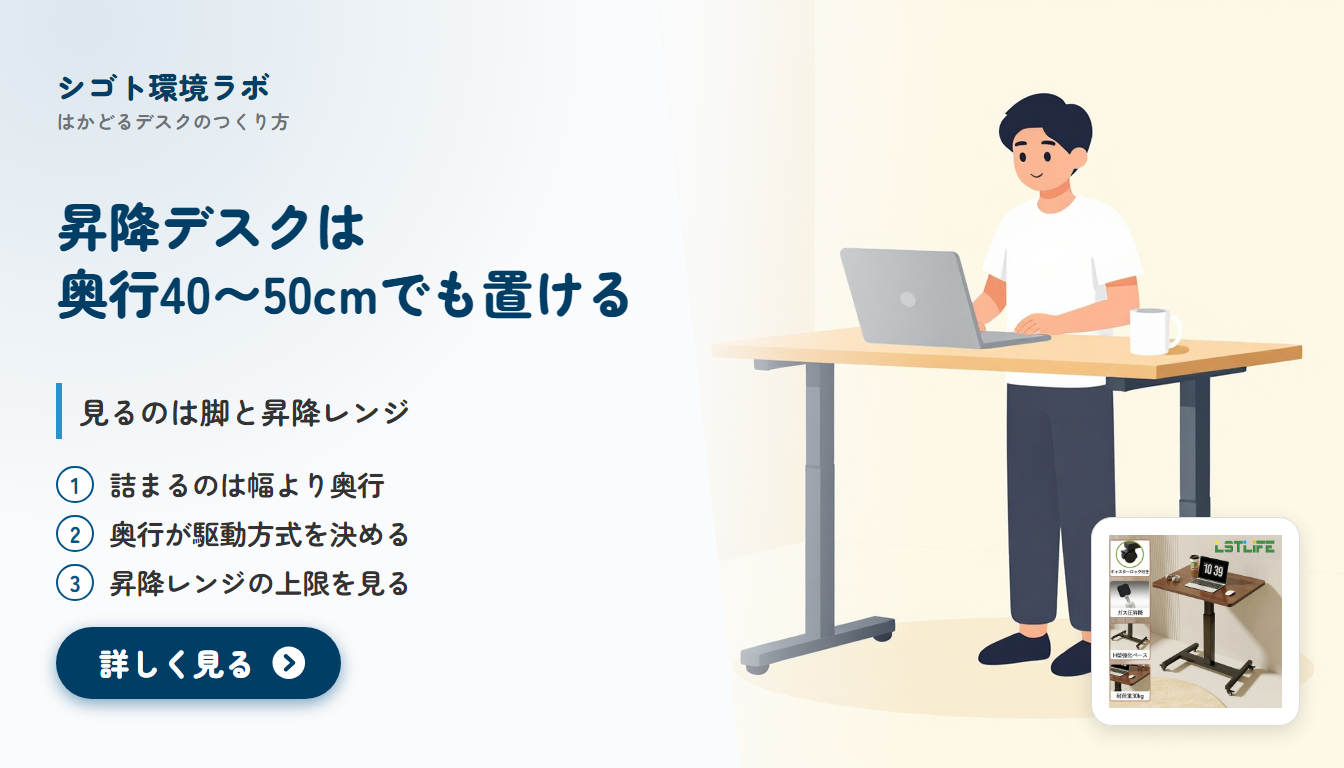
まず、両立している例を1つ挙げます。天板が幅70cm×奥行48cm×厚み1.8cmで、昇降範囲は72.8〜112.5cm。この上限112.5cmという数字が後で効いてきます。

9,899円 (税込・2026-09-07時点)
★5.0(レビュー8件)|LSTLife
判定①:その奥行きで、選べる駆動方式はどれか
昇降デスクは、高さを変える仕組みによって天板の奥行きの下限が変わります。今回調べた製品の実測値を方式別に並べると、こうなります。
| 方式 | 確認できた奥行き | 昇降レンジの実例 |
|---|---|---|
| 電動フレーム式 | 55cm・60cm | 44〜70cm/70〜115cm |
| ガス圧・手動(脚一体型) | 48cm/傾斜可能版は40cm | 72.8〜112.5cm/70〜110cm |
| 卓上に載せる型 | 本体の奥行47cm(床は増えない) | 机の天板高+4.5〜40.5cm |
| 昇降サイドテーブル型 | 40cm | 51〜78cm |
奥行き45cmという条件でこの表を見ると、電動フレーム式が最初に脱落することが分かります。
電動フレーム式は、奥行55〜60cmが下限になりやすい
電動タイプは、モーターの入った脚フレームに天板を載せる構造です。フレーム側が対応天板サイズを持っていて、そこには奥行きを詰める方向のバリエーションがあまりありません。
たとえば次の製品は、2つのタイプが選べます。ひとつは約W1100×D550×H440-700mm、もうひとつは約W1200×D600×H700-1150mm。耐荷重は約80kgで、この記事で扱うガス圧の脚一体型(約30kg)の2倍以上あります。その一方で、奥行きは55cmが下限です。

15,280円 (税込・2026-09-07時点)
★4.53(レビュー163件)|スキホーム楽天市場店
奥行き55cmが確保できるなら、電動は有力です。逆に45cmしかない部屋では、この方式は候補から外れます。
ガス圧・手動の脚一体型なら、奥行40〜48cmがある
奥行きを詰めた昇降デスクは、ガス圧式の手動タイプに集まります。レバーで高さを変える方式で、電源が要らないぶん設置場所をコンセントの位置に縛られません。冒頭で挙げた製品は天板が幅70cm×奥行48cm、脚部構造は二段階、ストッパー付きキャスターが4個ついています。
手動タイプ全体の考え方(電動との違い、どこを見て選ぶか)はスタンディングデスクの手動タイプの選び方にまとめています。この記事では、奥行きの話に絞ります。
ガス圧式で気をつけたいのは、天板に載せたものごと持ち上げる方式だという点です。この製品の耐荷重は約30kg、本体重量は約13kg。電動のように「ボタンを押して待つ」わけではないので、載せる機材が多いほど操作は重くなります。またキャスター付きの製品は、昇降のたびに机が動かないよう、ストッパーを掛けた状態で操作するのが前提です。
机を替えず、いま使っている机に載せる
3つ目の選択肢は、床の占有面積をまったく増やさない方法です。いま使っている机の上に、昇降する台を載せます。
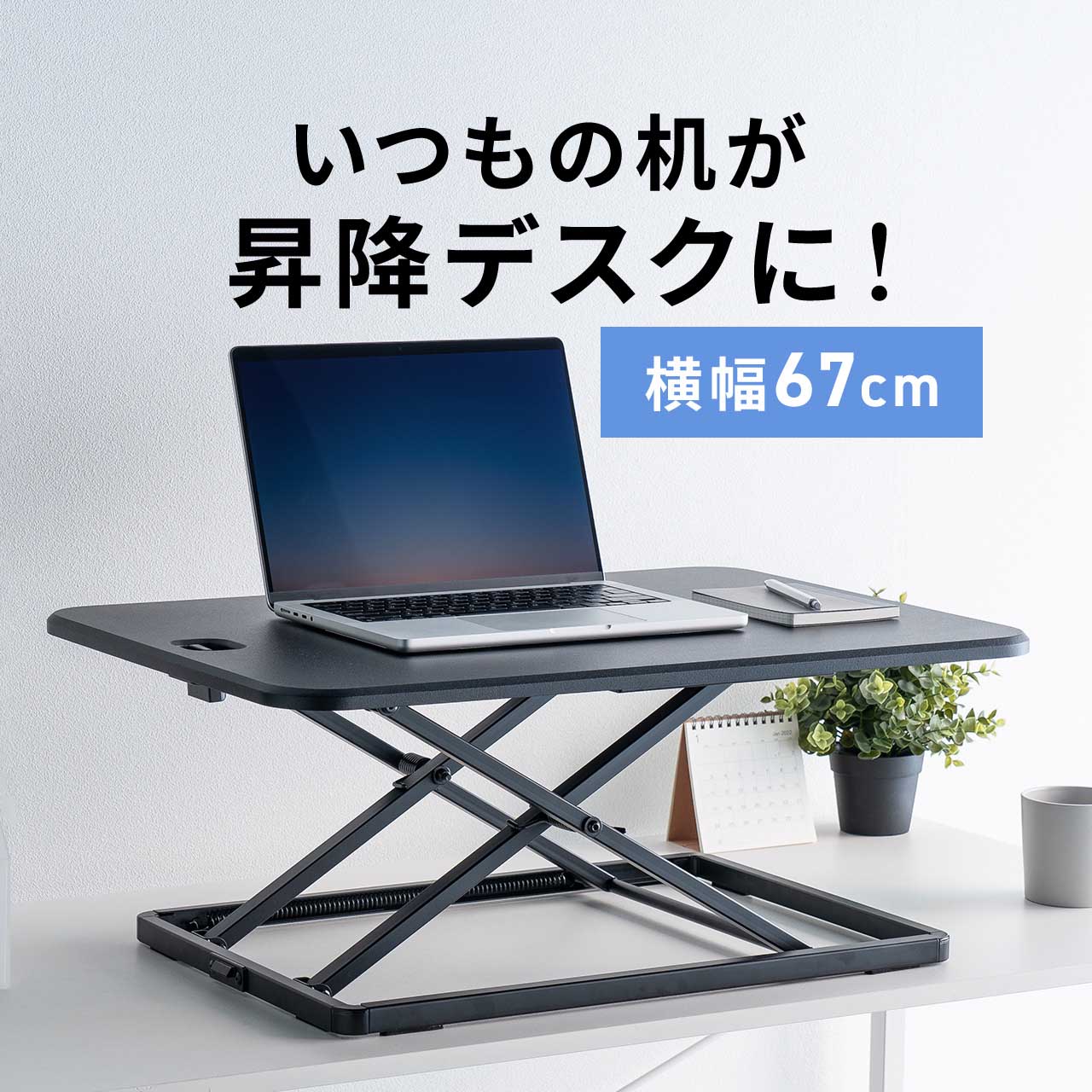
次の製品は、本体が約W67×D47×H4.5から40.5cm、天板が約W67×D47×H1.5cm。畳んだ状態の厚みが約4.5cmなので、下げれば机の高さがそのまま使えます。注意点は総耐荷重が約8kgであること。ノートパソコンとキーボードなら足りますが、大きなモニターを載せる用途には向きません。
9,800円 (税込・2026-09-07時点)
★4.25(レビュー8件)|サンワダイレクト楽天市場店
このタイプの選び分け(どのくらいの重さまで、どんな作業に向くか)は卓上昇降台の選び方で扱っています。机を買い替えたくない場合の第一候補になります。
判定②:昇降レンジが「立てる高さ」まで届くか
ここが、この記事でいちばん伝えたいところです。
立って作業するとき、天板は思っているより高い位置に必要です。腕の長さや胴の長さには個人差があるので、身長から逆算した目安に頼るより、立った状態で肘を90度に曲げ、その高さをメジャーで測るほうが確実です。床から肘までの高さが、必要な天板の高さになります。
この数字を持ってから、製品の仕様欄を見てください。「昇降デスク」と名乗っていても、上限がそこに届かない製品があります。
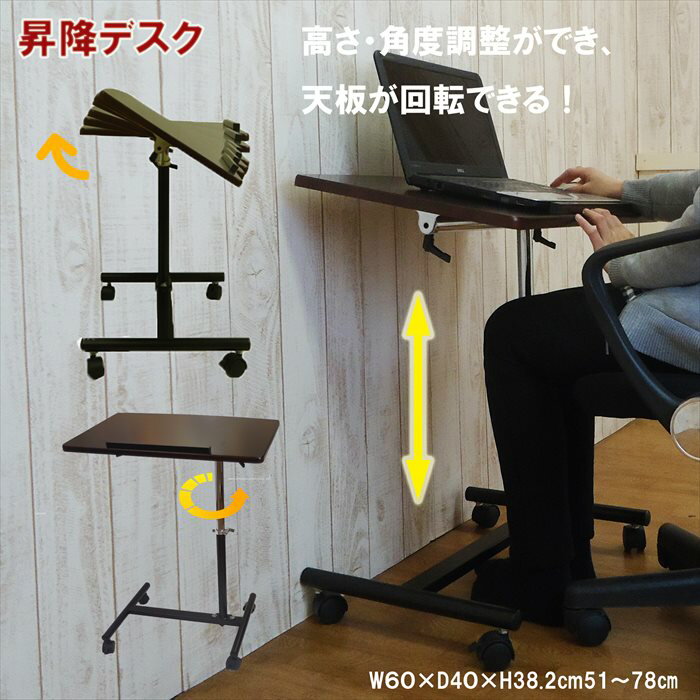
たとえば、幅60cm×奥行40cmで高さ51〜78cmという製品があります。奥行き40cmという条件だけで探すと真っ先に見つかるサイズですが、上限が78cm。立って使う高さには届きません。これは失敗商品ということではなく、座ったまま高さを合わせる用途の製品です。ソファやベッドの横で使う、椅子の高さに合わせて微調整する、といった目的なら妥当な選択になります。
8,800円 (税込・2026-09-07時点)
★4.5(レビュー2件)|NaturalHouse
同じことは電動タイプにも起きます。先ほどの製品の2タイプを並べると、片方は高さ440-700mm、もう片方は700-1150mm。同じ商品ページの中で、可動域がまったく別物です。前者は座り姿勢の範囲だけを動きます。「電動だから立てる」ではなく、選んだ型番の高さレンジがいくつかで決まります。
一方、冒頭の奥行48cmの製品は72.8〜112.5cm。この上限は「天板・キャスターを含む」と明記されているので、床から天板上面までの実寸として読めます。奥行きを48cmに抑えながら、立位の目安を超えている。だからこの記事では、これを基準例として置いています。
上限だけでなく、下限も見ておく
見落としやすいのが昇降レンジの下限です。昇降デスクは「座る高さと立つ高さを行き来する」ための机なので、下限が高すぎると、座って使うときに机が高いままになります。
たとえば冒頭の製品の下限は72.8cm。事務机の高さとして一般的な70cm前後と比べると、やや高めの位置から始まります。椅子の座面を上げて足元にフットレストを入れれば合わせられますが、椅子の調整幅が足りない場合は、座位で肩が上がった姿勢になります。先ほど紹介した電動タイプも、立てるほうのタイプは下限が700mm(70cm)です。
つまり見るべきは「上限が立位に届くか」と「下限が座位に下りるか」の両方で、この2つが自分の体格の範囲を挟んでいる製品を選びます。奥行きを詰めた製品ほどレンジが狭くなりやすいので、ここは製品ごとに確認してください。
確認の順番をまとめると、こうなります。
- 立って肘を90度に曲げ、床から肘までの高さを測る
- 候補製品の仕様欄で「昇降範囲」の上限を見る
- 上限が①の数字に届かない製品は、立ち作業の候補から外す
- 型番違い・版違いがある製品は、自分が買う型番の欄を見る
なお、上限側が足りなくなりやすいのは背の高い方です。調整幅のある机でも足りない場合の対処は身長180cm以上のデスクの高さに書いています。
判定③:床が占める奥行きは、天板の奥行きと同じではない
天板が奥行45cmだからといって、床に必要なのが45cmとは限りません。実際には次の3つで、必要な奥行きが増えます。
1つ目は、昇降するときのクリアランスです。 天板が上下に動くので、上げた位置で壁・窓枠・カーテン・エアコンの吹き出し口とぶつからないかを確認する必要があります。昇降デスクの解説では「天板サイズ+αのスペースが必要」と言われますが、この+αは部屋の側の事情なので、製品スペックには書いてありません。壁にぴったり寄せる前提で選ぶと、上げた瞬間にカーテンを巻き込む、という形で問題が出ます。
2つ目は、脚やキャスターの張り出しです。 フットが天板の外側に出る製品があります。今回調べた製品では、脚が床でどれだけの奥行きを占めるかは商品説明に数字が載っていませんでした。判断材料は商品ページの寸法図か、レビューに投稿されている足元の写真です。天板の奥行き=床の占有奥行き、と読み替えないでください。
3つ目は、配線の折り返しです。 壁のコンセントに挿したケーブルは、まっすぐ壁に沿わせても数cmは膨らみます。電源タップを床に置くならその厚みも入ります。
測る手順としては、次の順に引き算していくのが分かりやすいです。
- 壁から手前まで、置ける奥行きをメジャーで測る
- 巾木・コンセント・幅木カバーの出っ張りを引く
- 配線の折り返し分(実測。ケーブルを軽く曲げた状態で測る)を引く
- 昇降時に壁側で必要な余白を引く
- 残った数字が、天板の奥行きの上限
そもそも作業に何cmの奥行きが必要なのかを決めていない場合は、在宅ワークのデスクは奥行き何センチ必要?を先に読むと、目と画面の距離から必要な奥行きを出せます。
奥行きを詰めた分、どこが削れるのか
奥行きを詰めることには代償があります。どこが削れるのかを知っておくと、後で「思っていたのと違う」が減ります。
耐荷重が下がります。 今回の候補で並べると、電動フレーム式が約80kg、ガス圧の脚一体型が約30kg、卓上に載せる型が約8kg、昇降サイドテーブル型が約5kgでした。モニターアーム、大きめのモニター、デスクトップ本体を載せる予定があるなら、奥行きより先にここで候補が落ちます。
作業面積が減ります。 奥行き40cmはノートパソコン単体なら成立しますが、モニターとキーボードを前後に並べると、画面との距離を取りにくくなります。奥行きが厳しいときは、モニターアームで画面を後ろに逃がす、キーボードを手前に出すといった工夫が前提になります。
同じ製品ラインでも、薄いほうを選ぶとレンジが変わることがあります。 次の製品は、普通版が天板 約幅70cm×奥行48cm×厚み1.8cmで昇降範囲72.8〜112.5cm、傾斜可能版が天板 約幅70cm×奥行40cm×厚み1.8cmで昇降範囲70〜110cm。傾斜可能版は天板の角度を0〜50°の範囲で無段階に変えられます。奥行きを8cm削ると、昇降レンジの上下が2.5cmほどずれる。「同じ製品の薄い方」を選んだつもりで、高さの条件が変わっていることがあります。

10,999円 (税込・2026-09-07時点)
★4.5(レビュー6件)|LSTLife
状況別の選び分け
ここまでの3判定を、よくある状況に当てはめると次のようになります。
- 立ち作業を本当にやるつもりで、奥行きは50cm未満 → ガス圧・手動の脚一体型。仕様欄の昇降範囲の上限が、自分の肘の高さに届いているかだけは先に確認します
- 机を買い替えたくない/床をこれ以上使えない → 卓上に載せる型。総耐荷重が小さいので、載せる機材の重さを先に確認します
- 座った姿勢での高さ調整ができれば十分 → 昇降サイドテーブル型。立てないことを承知のうえで選べば、奥行き40cmという選択肢が使えます
- 奥行き55cm以上を確保できる → 電動フレーム式。耐荷重にも余裕があります。機能面(昇降範囲・耐荷重・メモリー機能)の詳しい選び方は電動昇降デスクの選び方を参照してください
まとめ|奥行きの数字だけで選ばない
狭い場所に昇降デスクを入れるときは、次の3つを順に確かめます。
- 駆動方式:奥行き55cm未満なら電動フレーム式は外れ、ガス圧の脚一体型か卓上に載せる型が候補になる
- 昇降レンジの上限:立って肘を90度にした高さを測り、仕様欄の上限が届いているかを型番単位で見る
- 床の占有奥行き:天板の奥行きに、昇降時のクリアランス・脚の張り出し・配線の折り返しを足して考える
「奥行き◯cm以下」で絞り込んだ検索結果は、その机で立てるかどうかまでは判定してくれません。奥行きで候補を絞ったあと、仕様欄の高さレンジをもう一度見る。この一手間があるかどうかで、置けたのに立てない、という結果はかなり避けやすくなります。
9,899円 (税込・2026-09-07時点)
★5.0(レビュー8件)|LSTLife


コメント