本ページはプロモーションが含まれています
「バックアップは取っておいたほうがいい」とは分かっていても、何を・どこへ・どうやって取るかが決まらないまま、年末が近づいてしまう。仕事や副業のデータが1台のパソコンに集まっている人ほど、この状態は落ち着かないものです。
しかも年明けには確定申告があり、帳簿や領収書のデータを触ります。年末の仕事納めの前後は、1年分の仕事データを見直す区切りになります。
この記事では、仕事のデータに絞って次の順番で進めます。
- 守る対象を「失うと困る順」に決める
- 置き場所を3つに割る(クラウド・据え置き・持ち出し)
- クラウドに乗せる分を決める手順と、外付けドライブへまとめてコピーする手順
- 1ファイルだけ戻して、本当に戻せるかを確かめる
- BitLocker の回復キーの控え
- 年1回で回すための点検表
機器の選び方そのものには深入りせず、手順と点検に絞ります。
Windows の「バックアップ」をオンにしても、仕事のデータは守られないことがあります
先に、誤解しやすいところから片づけます。
Windows には「Windows バックアップ」という機能があります。Microsoft の説明をもとに整理すると、この機能が扱うのは大きく次の4つです。
| 対象 | 内容 |
|---|---|
| フォルダー | OneDrive に同期するフォルダーを選ぶ |
| アプリ | インストール済みアプリの「一覧」 |
| 設定 | アクセシビリティ・個人用設定・言語など |
| 資格情報 | Wi-Fi のプロファイルと、Web の資格情報 |
注目したいのは「アプリ」の行です。Microsoft の設定カタログでは、アプリについて記憶される内容はインストールされているアプリの一覧と書かれていて、アプリ本体やアプリが抱えているデータを預かる仕組みとしては説明されていません。新しいパソコンでは、Microsoft Store で入手できるアプリはピン留めから入れ直し、Store に無いアプリは Web からインストーラーを入手する形になります。
つまり、会計ソフトが抱えているデータファイルや、クラウドに置いていない作業用フォルダは、この機能の対象から外れることがあります。「オンにしたから大丈夫」ではなく、仕事のデータは別に考える必要がある、というのがこの記事の出発点です。
もうひとつ、見落としやすい条件があります。Microsoft のサポート情報では、この機能は個人向けのデバイスを主な対象としており、職場または学校の Microsoft アカウントは対象外と書かれています。会社から貸与されたパソコンで副業の作業もしている場合は、そもそも使えないことがありますし、使えたとしても会社のデータの扱いは会社の方針が先に来ます。勤務先の情報システム部門の決まりを確認してから進めてください。
まず「失うと困る順」に棚卸しします
バックアップの話は、「どこに保存するか」から始まりがちです。けれども先に決めるべきなのは、何を守るかです。ここが決まっていないと、容量の話も頻度の話も決まりません。
仕事のデータを4つに分け、消えたときに何が止まるかで並べてみます。
| 分類 | 具体例 | 消えたときに止まるもの | 優先度 |
|---|---|---|---|
| 取引先データ | 納品物・原稿・画像・契約書のPDF | 納品そのものが止まります | 最優先 |
| 帳簿・領収書データ | 会計ソフトのデータ・レシートの画像 | 確定申告が止まります | 最優先 |
| メール | 取引先とのやりとり・見積のやりとり | 経緯の証明ができなくなります | 次 |
| 認証情報 | ID・パスワード・二段階認証の控え | すべての入口が開かなくなります | 別扱い |
この並べ方には理由があります。「全部を守る」と決めると、容量も時間も足りなくなって、1回も回らないまま終わってしまいがちです。まずは上の2つ、取引先データと帳簿・領収書データだけに絞って始めるほうが、実際に終わります。
なお、いちばん下の認証情報は、他の3つと性質が違います。コピーして別の場所に置けば安全になるものではないからです。これは記事の後半、BitLocker の回復キーの話とあわせて扱います。
置き場所が散らばっていると、棚卸しが進みません
棚卸しを始めてすぐ詰まるのは、「どこに何があるか分からない」ときです。デスクトップに作業中のファイルが並び、ダウンロードフォルダに取引先からもらった資料が混ざり、別のフォルダに納品済みのデータがある。この状態では、守る対象を数えることもできません。
残すものの基準と、戻ってこないための置き場の決め方は、パソコンのデスクトップ整理|残す基準と、戻らない置き場の決め方で扱っています。散らばっている自覚がある場合は、先にそちらで置き場を決めてから戻ってくると、この先の手順が短くなります。
帳簿と領収書のデータには、保存の決まりが別にあります
帳簿・領収書データは「消えると困る」だけでなく、どう保存しておくべきかの決まりが別にあるという点で特別です。電子で受け取った領収書をどこに・どんな名前で保存するかは、バックアップの都合だけで決めてよい話ではありません。
保存先と名前の決め方は電子帳簿保存法で個人事業主がやること|保存先と名前の決め方にまとめています。この記事では、保存の要件そのものには踏み込まず、「決めた保存先ごと退避する」という扱いにします。
置き場所を3つに割ります(クラウド・据え置き・持ち出し)
守る対象が決まったら、置き場所です。ここで「クラウドにまとめれば終わり」と考えると、途中で止まりやすくなります。
Microsoft のストレージに関する案内では、無料で使える容量は5GBとされています。文書や表計算のファイルだけなら足りますが、画像や動画、会計ソフトのデータが入ってくると、仕事データ全体が5GBに収まるとは限りません。有料のプランに入るという選択肢はありますが、この記事では無料で使える範囲を前提に進めます。
そこで、置き場所を役割で3つに割ります。
| 置き場所 | 向いている対象 | 決め手 |
|---|---|---|
| クラウド(OneDrive の無料枠) | 今週触っている書類・原稿 | 5GBに収まる量かどうか |
| 据え置きの外付けドライブ | 仕事データの全部を定期的に退避 | 机に置いたままで使えるか |
| 持ち出せるドライブ | 外でも使う・コピーを速く終えたい | 持ち出す必要があるか |
どれが優れているという話ではありません。データの量と、持ち出す必要があるかどうかで分かれます。
手が止まりにくいのは、仕事データの全部を受け止める据え置きの外付けドライブを1台決めてしまうやり方です。電源を取って机に置いたままにできるので、「持ってくるのが面倒で今月はやめた」が起きにくくなります。

18,980円 (税込・2026-10-27時点)
★4.51(レビュー1,554件)|イートレンド楽天市場店
据え置き型は、本体に電源アダプターをつないで使うタイプです。この製品の仕様では、パソコン側とは USB 3.1(Gen1)/USB 3.0/2.0 の Type-A 端子でつなぎ、ファイルシステムは NTFS、本体の大きさは114×33×171mm、重さは約900gと記載されています。持ち歩く前提の機器ではないぶん、容量あたりの扱いやすさで選ぶ置き場所になります。
容量と規格をどう決めるか
何GBにするか、HDDとSSDのどちらにするか、USBの規格はどれを選ぶか。ここは選び方の話なので、この記事では深入りしません。
目的別の決め方は在宅ワークの外付けSSDの選び方|バックアップの目的別に容量と規格を決めるにまとめてあります。複製を何か所に持つかという考え方もそちらで扱っているので、機器を買う段になったら読んでみてください。
手順①:クラウドに乗せる分を決めます
ここから手順です。まずクラウド側を決めます。
入口は「設定」から「アカウント」、その中の「Windows バックアップ」です。ここで、どのフォルダーを OneDrive に同期するかを選びます。
選ぶときの基準は1つだけです。無料の5GBに収まる分だけを選ぶこと。収まらないフォルダーは、ここでは選びません。溢れた状態のまま放置すると、同期が止まったまま気づかない、という形で結局守られなくなります。
もう1点、同期について知っておきたいことがあります。同期は「2か所に同じ状態を保つ」仕組みなので、手元で消した操作がクラウド側にも反映されることがあります。つまり同期は、過去の状態に戻すための仕組みとは別物です。誤って上書きしたファイルを先週の状態に戻したい、というときに同期だけでは足りません。だからこそ、次の外付けドライブへのコピーが要ります。
手順②:外付けドライブへ、まとめてコピーします
クラウドに乗らなかった分、つまり仕事データの大部分は、外付けドライブへ退避します。
やり方は、凝ったものにしないほうが続きます。
- 外付けドライブをつなぐ
- ドライブの中に、今日の日付を名前にしたフォルダーを作る
- 棚卸しで決めた上位2分類のフォルダーを、そのままコピーして貼り付ける
- コピーが終わるまで待ち、終わったら安全に取り外す
ポイントは2番です。毎回同じ場所に上書きしてしまうと、手元で壊れたファイルをそのままコピーしたときに、壊れたものだけが残ります。日付のフォルダーを作って足していけば、前回の状態がそのまま残ります。容量が苦しくなったら古い日付から消していけばよく、判断も簡単です。
日付のフォルダーをいくつ残すかは、ドライブの空き容量で決めてかまいません。空き容量が許す範囲で数回分を残しておくと、「先週の時点では無事だったのに」という場面に戻れます。古い日付から順に消していき、年に1回だけ「年末時点」のフォルダーを別名にして長く残しておくと、確定申告のときに参照したい年度のデータも追えます。
頻度は、納品や記帳の区切りに合わせるのが続きやすいところです。月末に請求をまとめる人なら月1回、四半期ごとに記帳する人なら3か月に1回。カレンダーに入れておくところまでやると、思い出す必要がなくなります。
外に持ち出して作業する日がある人や、コピーの待ち時間を短くしたい人は、持ち出せるタイプを1つ持っておくと退避と復元の確認が速く回ります。

34,630円 (税込・2026-10-27時点)
★4.57(レビュー133件)|風見鶏
こちらはポータブルタイプで、商品名の表記では容量1TB、USB 3.2 Gen2 対応、読み出し最大1050MB/秒・書き込み最大1000MB/秒、USB-A と USB-C の両方のコネクターに対応とされています。据え置きがあれば必須ではありません。持ち出す予定があるか、コピーの時間を短くしたいかで判断してください。
メールは、少し扱いが違います
棚卸しで3番目に置いたメールは、フォルダーをコピーするだけでは済まないことがあります。ブラウザーやアプリから見ているメールの本体がサービス側に置かれている場合、手元のパソコンにはコピーできる実体がないか、あっても一部だけ、ということが起こります。
ここを厳密にやろうとすると話が長くなるので、仕事を止めないための現実的な線引きとして、残したいのはやりとりの経緯そのものだと考えてください。見積や仕様の確認、納品の連絡といった「後から証明したいやりとり」は、そのメールをPDFとして保存し、取引先データと同じフォルダーに入れてしまうほうが確実です。退避のときに一緒にコピーされ、相手のサービスの仕様に左右されません。
メールソフトを使っていて、データが手元のファイルにまとまっているタイプなら、そのファイルの置き場所を一度だけ確かめて、退避の対象フォルダーに含めておきます。場所が分からないときは、まず上のPDF保存だけ先にやっておけば、いちばん困る事態は避けられます。
今夜いちばん大事なものだけ、先に逃がす
ここまで読んで「今から全部は無理だ」と感じたなら、いちばん失うと困るファイルだけを今夜のうちに逃がしてください。納品直前の成果物や、まだどこにも送っていない原稿です。手段は何でもよく、手元にあるものでかまいません。
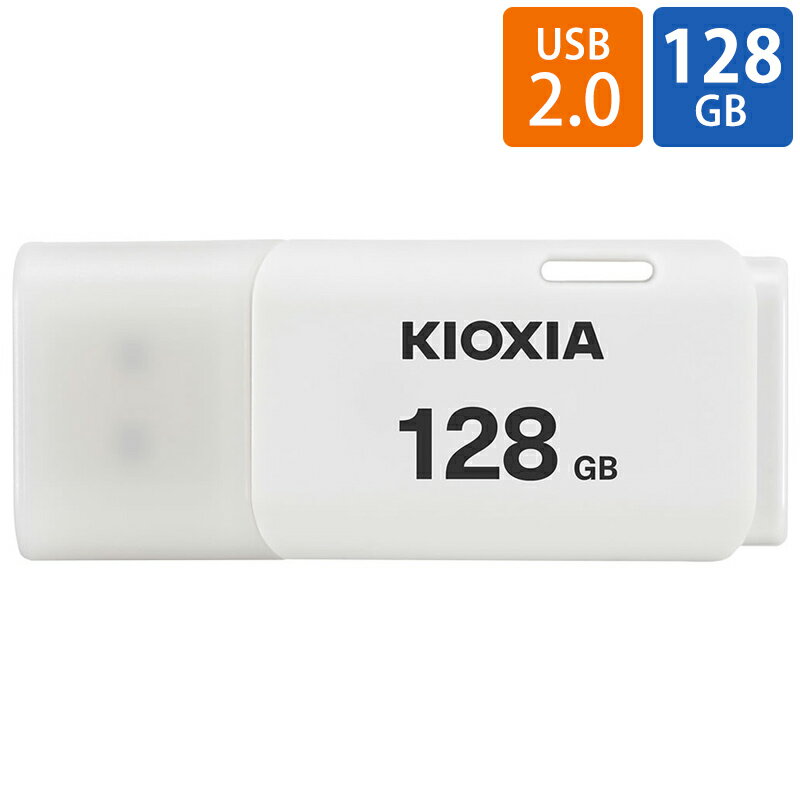
2,499円 (税込・2026-10-27時点)
★4.61(レビュー435件)|風見鶏
手持ちのUSBメモリでも、ファイル数点を逃がすだけなら足ります。ただしこの製品は商品名の表記で USB 2.0、容量128GB、キャップ式となっています。仕事データ一式をまとめてコピーする用途には速度が足りませんので、「最重要の数ファイルだけを、今すぐ別の場所に置く」目的に限って使ってください。
受け渡しも兼ねて選びたい場合の軸はUSBメモリの選び方|大容量とデータ受け渡しで失敗しない4つの軸で整理しています。
戻せるかを、1ファイルで確かめます
ここがこの記事の中心です。
バックアップでつまずきやすいのは、「取っていなかった」ではなく「取ったつもりだった」ほうです。コピーは終わっているのに、いざ必要になったときに開けない。これは、取ったあとに一度も戻していないから起きます。
確かめ方は簡単です。
- 退避先のドライブから、ファイルを1つだけ、手元の別のフォルダー(デスクトップに作った確認用フォルダーなどで十分です)へコピーする
- そのファイルを開いて、中身を目で見る
- 元のファイルと見比べて、同じ内容になっているかを確かめる
2番を飛ばさないのがコツです。ファイルの一覧に名前が並んでいることと、中身が無事であることは別です。
開けなかったときは、次の3点を疑ってみてください。
- コピーが途中で切れている: ファイルサイズが0に近い、または元より極端に小さい場合はこれです。もう一度コピーし直します
- 開くアプリ側の問題: そのアプリがインストールされていない、あるいは古いバージョンで保存された形式を開けない場合があります。元のパソコンでは開けるかを先に確かめます
- フォルダーの階層が深すぎる: 日付フォルダーの中にさらに深い階層が続くと、パスが長くなって扱えないことがあります。退避先の階層は浅くしておくほうが安全です
試すファイルは、適当な1つではなくいちばん新しいものを選んでください。退避の直前に作ったファイルが入っていなければ、コピーの範囲か手順のどこかが抜けています。余裕があれば、サイズの大きいファイルでもう一度試します。大きいファイルはコピーに時間がかかるぶん、途中で切れていないかを見ておく意味があります。
この確認は毎回やる必要はありません。ただし、新しいドライブを使い始めたときと、退避のやり方を変えたときの初回は、1ファイルで試しておいてください。手順を変えた直後は、見落としが出やすいタイミングです。
BitLocker の回復キーを控えておきます
データを外付けドライブに逃がしても、それだけでは戻れない場合があります。パソコン本体のドライブが暗号化されていて、その回復キーが分からないときです。トラブルで回復キーの入力画面が出たまま、Windows が起動しない状態になることがあります。
Microsoft の公式ページでは、回復キーが Microsoft アカウントに保存されている場合、別のデバイスのブラウザーから https://aka.ms/myrecoverykey にアクセスしてサインインすると確認できると案内されています。職場や学校のアカウントの場合は https://aka.ms/aadrecoverykey です。同じ案内の中で、画面に表示されている回復キーIDと一致するキーを選ぶよう説明されています。
そして同じページには、こう明記されています。
Microsoft サポートには、失われた BitLocker 回復キーを取得、提供、または再作成する機能がありません。
つまり、どこにも控えがなければ、問い合わせても出てきません。データの退避とは別に、回復キーの控えがあるかどうかを一度だけ確かめておく価値があります。
控える先は、紙に印刷して手元に置くか、別のデバイスに保存しておくのが素直です。ひとつ注意したいのは、退避先の外付けドライブに回復キーだけを入れておく置き方です。鞄に本体とドライブを一緒に入れて持ち出した日に両方なくすと、控えも一緒に失われます。本体と離れた場所に置いておくほうが、控えとして機能します。
年1回で回すための点検表
ここまでの内容を、年1回で回せる形にまとめます。想定している時期は12月です。仕事納めの前にデータを締め、年明けの確定申告で帳簿と領収書を触る前に、退避を終えておく並びになります。
| 点検項目 | やること | 目安の時間 |
|---|---|---|
| 守る対象 | 4分類で棚卸しし直す(増えた仕事・終わった取引を反映) | 15分 |
| クラウド | 無料枠に収まっているか・同期が止まっていないかを見る | 5分 |
| 据え置き | 上位2分類をコピーし、今日の日付のフォルダーを作る | 30分〜 |
| 復元 | 1ファイル戻して、開いて中身を確かめる | 5分 |
| 回復キー | 控えがあるか・どこに置いたかを思い出せるかを確かめる | 5分 |
表の目安どおりに進めば、全部あわせて1時間ほどです。1年のうち1時間を、納品物と帳簿が消えたときの備えに使うと考えると、順番は決めやすくなります。
この表を回すために、置き場所になる据え置きの1台だけは先に決めておくと手が止まりません。
18,980円 (税込・2026-10-27時点)
★4.51(レビュー1,554件)|イートレンド楽天市場店
買い替えるとき・古いパソコンのままのときは
退避と点検は「今のパソコンを使い続ける」ための作業です。状況が違うときは、別の手順が必要になります。
買い替えるときは、定期的な退避とは別の1回限りの作業です。ファイルをコピーしただけでは移らないものがあり、そこで手が止まることがあります。パソコン買い替えのデータ移行|コピーしても移らない4つから片づけるで、移らないものから順に片づける手順を扱っています。
Windows 10 のサポートが終わったパソコンを使い続けている場合は、先にこの記事の退避を終えてから、版や登録の判断に進むほうが安全です。判断の分かれ方はWindows10サポート終了後も使い続ける|版とESU登録で決まるにまとめています。
よくある質問
Q1. クラウドに入れておけば、それでバックアップになりますか
同期は手元の変更がクラウド側に反映される仕組みなので、過去の状態に戻す用途とは別物です。誤って上書きした、消してしまった、という場面に備えるには、日付ごとに残る形を別に持っておくほうが安心できます。また、Microsoft の案内では無料で使える容量は5GBとされているので、仕事データ全体を乗せきれるかも先に確かめてください。
Q2. どのくらいの頻度でやればいいですか
納品や記帳の区切りに合わせるのが続きやすいところです。月末に請求をまとめる人は月1回、3か月ごとに記帳する人は四半期ごと。細かく決めても回らなければ意味がないので、自分が思い出せる区切りに寄せるほうが続きます。
Q3. 会社から借りているパソコンでもやっていいですか
Windows バックアップについては、Microsoft のサポート情報で職場または学校のアカウントは対象外と書かれています。加えて、会社のデータを個人の外付けドライブやクラウドに置くことは、会社の決まりで禁じられている場合があります。貸与されたパソコンでは、勤務先の方針を先に確認してください。副業用のデータは、できるだけ自分のパソコンに分けておくほうが判断が楽になります。
参照した公式情報(取得日)
いずれも2026年10月28日に取得しました。
- Windows バックアップを使用したバックアップと復元(Microsoft サポート) — バックアップの対象と設定の入口、職場または学校のアカウントが使えない旨、新しいパソコンでのアプリの戻し方
- Windows バックアップ設定カタログ(Microsoft サポート) — アプリは一覧を記憶するという範囲、資格情報の中身
- Microsoft ストレージ クォータ(Microsoft サポート) — 無料で使える容量
- BitLocker 回復キーの検索(Microsoft サポート) — 回復キーの確認先と、Microsoft サポートでは取得・再作成できない旨
まとめ:今夜やる3つ
バックアップは、仕組みを完璧にするより、一度でも最後まで回すことのほうが効きます。今夜やるのは3つだけです。
- 取引先データと帳簿・領収書データの置き場所を書き出す(棚卸し)
- 外付けドライブに今日の日付のフォルダーを作って、その2つをコピーする
- 1ファイルだけ戻して、開いて中身を確かめる
回復キーの控えと点検表は、年末までに一度やっておけば十分です。3番まで終われば、「取ったつもり」からは抜けられます。


コメント