本ページはプロモーションが含まれています
在宅で仕事をしていると、資料も写真も動画も、思っている以上の速さでたまっていきます。パソコンの内蔵ストレージが窮屈になったとき、そして万一の故障や操作ミスに備えるとき、受け皿になるのが外付けSSDです。
ただ、商品ページを先に開くと、容量も規格も選択肢が多すぎて決めきれません。順番を逆にして、何をどれくらいの頻度で控えるのかを先に決めると、必要な容量と規格はほとんど自動的に絞られます。この記事は、在宅ワークのバックアップという用途にしぼって、その決め方を順に整理したものです。
先に結論|目的を3つに分けてから機器を選ぶ
在宅ワークで取るバックアップは、性質の違う3種類が混ざっています。
- 毎日動く作業ファイル(提案書、請求書、進行中の原稿、経費の証憑)
- パソコン丸ごと(OSも設定もアプリも含めて、壊れたときに元の状態へ戻すためのもの)
- 写真と動画(撮り終えて増え続ける、めったに書き換えない保管もの)
この3つは、必要な容量も、控える頻度も、向いている保存先も違います。ひとまとめに在宅ワーク用の外付けSSDとして1台で考えると、容量が過剰になるか、逆に肝心の復旧ができないかのどちらかに寄りがちです。まずは分けて考え、そのうえで1台にまとめられる部分をまとめる、という順番が無理がありません。
何を控えるのかを先に決める
毎日動く作業ファイル
仕事の中心にあるのは、日々書き換わる数百MBから数GBのファイル群です。容量は小さいのに、失ったときの痛手がいちばん大きい種類です。ここで効くのは容量よりも頻度で、1日に1回、できれば作業の区切りごとに控えが更新される状態をつくれているかがすべてです。手作業のコピーは必ず忘れるので、あとで触れるOS標準の自動バックアップ機能に任せる前提で考えます。
パソコン丸ごと
パソコンが起動しなくなったときに、アプリの再インストールや設定のやり直しまで含めて戻したいなら、丸ごとの控えが要ります。この用途は必要容量が一気に跳ね上がります。AppleはTime MachineでMacをバックアップするで、ストレージ容量がMacの2倍以上あるストレージデバイスを用意するよう案内しており、本体が1TBなら少なくとも2TBの容量があるバックアップディスクが理想的だと明記しています(取得日 2026-09-18)。丸ごとを取るなら、この倍率が容量の出発点になります。
写真と動画
撮影済みの写真や書き出し済みの動画は、増えはしても書き換わりません。求められるのは速さより置き場所の広さと長期の安定です。作業中の素材だけをSSDに置き、完成したものは別の場所へ移す、という分け方ができると、SSDの容量を無理に大きくせずに済みます。
目的別の設計表
3つの目的を並べると、選ぶべき方向がはっきりします。
| 目的 | 主に控える対象 | 望ましい頻度 | 容量の考え方 | 向く保存先 |
|---|---|---|---|---|
| 作業ファイル | 進行中の書類・データ | 1日1回以上 | 現在の使用量の2倍程度 | 外付けSSDとクラウド |
| パソコン丸ごと | OS・設定・アプリ・ユーザーデータ | 週1回以上(自動なら常時) | 本体ストレージの2倍以上 | 外付けSSDまたはHDD(専用) |
| 写真・動画 | 撮影済み・書き出し済みの完成データ | 追加のつど | 現在の総量に1年分の増加見込みを加算 | 据え置きHDDとクラウド |
この表の容量の考え方の欄を自分の数字で埋めると、買うべき容量の目安が出ます。逆に言えば、この欄を埋めないまま容量を決めると、根拠がないので迷い続けることになります。
公的機関が示すバックアップの持ち方
321ルールとは
バックアップの持ち方には、公的機関が示している目安があります。IPA(情報処理推進機構)は日常における情報セキュリティ対策で、重要なデータのバックアップには321ルールを適用するよう案内しています(取得日 2026-09-18)。同ページの定義はこうです。
321ルールとは、データを3つ持ち(運用データ1つ、バックアップデータ2つ)、2種類の異なる媒体でバックアップし、そのうち1つは異なる場所(オフサイト)で保管する、という理想的なバックアップの方法とされています。
同じページは、システムの不具合やランサムウェア等のウイルスによるデータ破壊に備えて、定期的に外部記憶媒体等へバックアップを行うことも挙げています。外付けSSDは、この外部記憶媒体にあたる部分です。
在宅の機器に当てはめる
321を在宅ワークの機器構成に置き換えると、次のようになります。
| 321の要素 | 内訳 | 在宅ワークでの具体例 |
|---|---|---|
| 3つのコピー | 運用データ | パソコン本体のデータ |
| 3つのコピー | バックアップ1つ目 | 外付けSSDの控え |
| 3つのコピー | バックアップ2つ目 | クラウドストレージの控え |
| 2種類の媒体 | 媒体A | 手元のSSDまたはHDD |
| 2種類の媒体 | 媒体B | ネットワーク上のクラウド |
| 1つは別の場所 | オフサイト | クラウド、または実家などに置いた2台目 |
ここで押さえておきたいのは、外付けSSDを1台買っただけでは3つのコピーの2つ目までしか満たせないということです。SSD本体が壊れる、持ち出して紛失する、部屋ごと被災する。どれもコピーが手元に集まっているぶん、まとめて失われます。クラウドとSSDは競合ではなく、速さと距離を分担する組み合わせだと考えると、どちらにいくら払うかの判断もしやすくなります。
容量の決め方
いまの使用量を調べる
容量選びは、勘ではなく実測から始めます。Windowsなら設定のシステムからストレージの画面を開くと、ドライブごとの使用量と内訳が出ます。Macならアップルメニューのシステム設定から一般、ストレージと進むと同様の内訳が確認できます。数分で終わる作業ですが、ここを飛ばすと、なんとなく大きめという選び方から抜け出せません。
目的別の倍率
実測した数字に、目的ごとの倍率をかけます。作業ファイル中心なら、いまの使用量の2倍を目安にします。バックアップは今あるデータと、これから増える分を入れる箱なので、ぴったりのサイズだとすぐ足りなくなるからです。パソコン丸ごとを取るなら、前述のとおりAppleが案内する本体の2倍以上が出発点です。写真と動画をまとめるなら、現在の総量に1年分の増加見込みを足して考えると、買い足しの周期が読めます。
足りなくなったときの分け方
容量が足りなくなったときに、もう一段大きい1台へ買い替えるか、2台目を足すかは悩みどころです。判断のひとつは、目的をまたいでいるかどうかです。作業ファイルと写真・動画が同じ1台で押し合っているなら、性質の違うものを同居させている状態なので、保管用を別の機器へ逃がすほうが後々すっきりします。逆に作業ファイルだけで手狭になったなら、素直に大きいものへ移したほうが管理する台数が増えません。
接続規格の読み方
規格名と転送レート
外付けSSDの速度は、本体の性能だけでなく、つなぎ方でも決まります。規格名は紛らわしいのですが、策定元であるUSB-IFのUSB 3.2のページは、USB 3.2が3つの転送レートを定めていると明記しています(取得日 2026-09-18)。
| 規格の世代 | 転送レートの表記 | レーン構成 |
|---|---|---|
| USB 3.2 Gen 1 | 5Gbps | 1レーン |
| USB 3.2 Gen 2 | 10Gbps | 1レーン |
| USB 3.2 Gen 2×2 | 20Gbps | 10Gbpsを2レーン |
同ページは、USB 3.2の仕様がそれ以前の3.x系の仕様をすべて吸収したこと、USB Type-Cのケーブルが当初から複数レーン動作を想定して設計されていたことも述べています。さらに上の世代として、USB-IFのUSB4のページは、既存のUSB Type-Cケーブルでの2レーン動作と、認証済みケーブルでの最大80Gbps動作を挙げています(取得日 2026-09-18)。Thunderboltについては、バッファローのUSB4対応SSDを使用しても想定されるパフォーマンスが出ませんが、Type-C端子がThunderbolt 4に対応している場合はUSB4で動作すると案内しています(取得日 2026-09-18)。
Type-Cは形の名前
ここで取り違えやすいのが、Type-Cという呼び名です。Type-Cはコネクタの形を指す名前で、速度の世代を保証しません。同じ楕円形の端子でも、中身がUSB 2.0相当のものからUSB4対応のものまであります。商品を選ぶときは端子の形ではなく、仕様表に書かれた世代の表記を見ます。
上限は遅いほうで決まる
USBは下位互換があるので、古い端子でもつながること自体は多いのですが、速度は経路のいちばん遅い箇所に合わせて頭打ちになります。SSD側がUSB 3.2 Gen 2でも、パソコン側の端子がその前の世代までなら、実際はそこが上限です。ケーブルも同じで、充電専用のものはデータ転送に対応していないことがあります。手持ちのケーブルを使い回すときは、データ転送対応と明記されたものかを確認しておくと、速度が出ない原因さがしを1つ減らせます。手元の周辺機器をケーブル1本にまとめたい場合は、ドッキングステーションの選び方やUSBハブの選び方も合わせて見ておくと、端子の世代を含めて机まわりを設計できます。
カタログ速度と実効速度のズレ
メーカー公式が明記していること
商品ページに並ぶ大きな数字は、理想的な条件での値です。これは推測ではなく、メーカー自身が書いています。バッファローのサポートページ下部には、記載されている速度表記は規格値で実環境での速度ではない、という注記が常時掲示されています(取得日 2026-09-18・ファイルシステムの違いについてなどサポート各ページ共通)。
どれくらいズレるのかも公開されています。前掲のバッファローのUSB4のFAQは、同社がRead最大3,800MB/s程度、Write最大3,700MB/s程度のパフォーマンスを確認できた環境を、OSとCPUの組み合わせまで具体的に示したうえで、特定のCPUを搭載した一部パソコンでは設計・仕様により3,000から3,400MB/s程度にとどまると説明しています。さらに、Windowsでデバイスの書き込みキャッシュを有効にしていない場合には、書き込み速度が200から300MB/s程度にとどまる場合があるとも書かれています。同じ機器でも、つなぐ相手と設定で桁が動くということです。
カタログ値は上限の目安として読み、実際に届く速さは自分の環境で決まると考えておくと、期待とのズレが起きません。
速度が出ないときに確認する順番
遅いと感じたときは、機器を疑う前に順番に切り分けます。前掲のバッファローのFAQが挙げている確認手順を、在宅ワークの環境向けに並べ直すと次のようになります。
- つないだ端子が目的の世代に対応しているか(パソコン側の仕様表で確認する)
- 機器が期待した世代で認識されているか(別の端子に挿し替えて変わるかを見る)
- ケーブルがデータ転送対応か、付属品以外を使っていないか
- 本体のファームウェアが最新か
- Windowsで書き込みキャッシュの設定が済んでいるか
- OSが最新のビルドか
- 冷却ファンを持つ機種でファンが止まっていないか
上から順に試すと、買い替えなくても解決することが少なくありません。なお、小さなファイルを大量にコピーするときは、大きな動画1本を移すときほどの速さは出にくいものです。これは不具合ではなく、扱うファイルの数と大きさによる差です。
ポータブルSSDと据え置きHDDの使い分け
速さと静かさ
外付けストレージにはHDDという選択肢もあります。バッファローのSSDに関するよくあるご質問は、SSDの利点として、ハードディスクと比べて読み込み速度が速いこと、機械的な部品が使用されていないため軽量で持ち運びに便利なこと、ヘッドなどの稼動部品がないため衝撃や振動に強い構造であることを挙げています(取得日 2026-09-18)。同ページはデメリットとして、ハードディスクと比べて値段が高いこと、容量が小さいことも併記しています。
回転部品がないぶん動作音が出ないので、Web会議の最中に机の上でつなぎっぱなしにしていても気になりません。持ち運ぶ控え、作業しながら読み書きする保存先には、この静かさと速さが効きます。
容量あたりの費用と保管
一方でHDDは、同じ容量ならSSDより費用を抑えやすく、めったに触らない大量データの長期保管先として今も現役です。据え置き型は電源を別に取るぶん大容量のモデルが選べます。写真や動画の完成データは据え置きのHDDにまとめ、日々やり取りする作業用データはポータブルのSSDに置く。この役割分担なら、321ルールが求める2種類の異なる媒体という条件にも自然に近づきます。
持ち出すなら耐衝撃・防滴・暗号化
IP等級と落下保護
カフェや実家、会社との行き来でカバンに入れるなら、保護性能を仕様表で見ます。メーカーの公式製品ページには、防水防塵のIP等級、落下保護の高さ、暗号化方式、保証年数が並記されています。たとえばWestern DigitalのSanDisk Extreme Portable SSDの公式ページには、IP65の防水・防塵、最大3メートルの高さからの落下保護、256ビットAESハードウェア暗号化によるパスワード保護、5年間の製品保証が記載されています(取得日 2026-09-18)。ここまで書かれていれば、持ち出す前提で設計された製品であることが読み取れます。
逆に、これらの記載が見当たらない製品は、据え置きで使う前提だと考えたほうが安全です。書かれていないものを大丈夫だろうと見積もらないのが、仕様表の読み方の基本になります。
ハードウェア暗号化
仕事のデータを持ち出すなら、暗号化は耐衝撃と同じくらい重要です。紛失や盗難で困るのは機器の値段ではなく、中身が読まれることだからです。ハードウェア暗号化に対応した製品は、機器側でパスワード保護をかけられるため、パソコンの設定に依存せずに守れます。勤務先から貸与された端末や、取引先の資料を扱う場合は、社内規程で持ち出し可否や暗号化の要否が決まっていることもあるので、購入前に確認しておくと手戻りがありません。
WindowsとMacの標準機能と組み合わせる
バックアップを続けるコツは、手作業に頼らないことです。WindowsにもMacにも、決めた場所へ自動で控えを取る仕組みが標準で備わっています。
Windowsのファイル履歴
Microsoftのファイル履歴を使用したバックアップと復元は、ファイル履歴を有効にすると、ファイルとフォルダーが継続的に監視され、外部ドライブまたはネットワークの場所への定期的なバックアップが作成されると説明しています(取得日 2026-09-18)。対象は既定でドキュメント、画像、ビデオ、音楽などのライブラリとデスクトップで、ほかのフォルダーを加えたい場合はライブラリに追加します。設定はコントロールパネルのシステムとセキュリティから、ファイル履歴を使用してファイルのバックアップコピーを保存する、を選んで有効にする流れです。復元は、エクスプローラーで対象のフォルダーを右クリックし、以前のバージョンの復元を選ぶと過去の版をたどれます。
MacのTime Machine
前掲のAppleのサポートページは、Time Machineが過去24時間分の毎時間のバックアップ、過去1か月分の毎日のバックアップ、それ以前のすべての月について1週間ごとのバックアップを自動的に作成すると説明しています。バックアップディスクの容量がいっぱいになると、一番古いバックアップから削除されます。つまり、ディスクを大きめにするほど過去へさかのぼれる期間が長くなるということです。
専用ディスクとして扱う
同じAppleのページは、Time Machineのバックアップディスクをバックアップ専用にし、ほかのファイルの保管には使わないよう案内しています。これはMacに限った話ではなく、運用上も理にかなっています。日常的に出し入れするドライブと、復旧用の控えを置くドライブを分けておくと、うっかり上書きしたり、持ち出して手元にない日にバックアップが止まったりという事故を避けられます。作業用に1台、丸ごとの控えに1台という考え方は、台数が増えるように見えて実は管理が楽になります。
フォーマットの選び方
WindowsとMacで共用するなら
外付けSSDは、つなぐだけで使える状態で出荷されていることがほとんどです。ただしWindowsとMacの両方で読み書きしたい場合は、ファイル形式をそろえる必要があります。バッファローのWindowsとMacで同じSSD/HDDを利用したいは、フォーマット形式をFAT32またはexFATで利用するよう案内し、出荷時のフォーマットがNTFSまたはHFS+(MacOS拡張方式)の場合はデータを消去してフォーマットし直す必要があると明記しています(取得日 2026-09-18)。同ページは、FAT32形式では1ファイル4GB以上のデータを保存できず、exFAT形式なら保存できることも書いています。動画や大きなアーカイブを扱う在宅ワークでは、共用するならexFATが現実的な選択になります。
フォーマットを行うと記録されたデータはすべて消えます。すでに中身が入っているドライブを作り直すときは、先に別の場所へ退避させてから作業します。
片方だけで使うなら
同社のファイルシステムの違いについては、各形式の長所と短所を整理しています(取得日 2026-09-18)。NTFSは1ファイルが4GB以上でも保存でき容量制限がない一方、Macでは読み取りはできるが書き込みができません。APFSはApple製品用でSSDに最適化されたフォーマット形式で、ファイルコピーがマルチスレッド化されて速く、パーティションサイズが可変ですが、macOSやiOSなどApple製品専用でWindowsでは使用できません。HFS+からAPFSへの変換はできるが逆はできない点と、macOS 11以降はAPFSでもTime Machineが利用できる点も、同ページに記載があります。
比較表
| 形式 | 1ファイルの上限 | Windows | Mac | 主な用途 |
|---|---|---|---|---|
| FAT32 | 4GB未満まで | 読み書き可 | 読み書き可 | 小さなファイルの受け渡し |
| exFAT | 制限なし | 読み書き可 | 読み書き可 | WindowsとMacの共用 |
| NTFS | 制限なし | 読み書き可 | 読み取りのみ | Windows専用の保存先 |
| APFS | 制限なし | 使用不可 | 読み書き可 | Mac専用・Time Machine |
迷ったときの決め方は単純で、両方のOSで書き込む予定があるならexFAT、片方しか使わないならそのOSの標準形式です。1台を共用にするより、用途ごとに分けたほうが結果的に速く安全に使えることも多いので、先の専用ディスクの考え方と合わせて判断します。
寿命と買い替えの目安
TBWとDWPD
SSDには書き換え回数の限界があります。アイ・オー・データのSSDの寿命はどの程度かは、耐久性の指標としてTBWとDWPDを挙げています(取得日 2026-09-18)。TBW(Tera Byte Written)は対象のSSDに合計でどの程度のデータを記録できるかを示した数値で、同ページは数値が2,400であれば合計2,400TBのデータを記録できることを意味すると説明しています。DWPD(Drive Writes Per Day)は、記録できる総データ量を保証期間で割り、さらに容量で割って算出する数値で、全容量を1日に何回書き換えられるかを表します。
同ページは、TBWが一定のルールに従って測定されているとはいえ無条件に信頼できるものではなく、上限まで余裕があっても故障するケースがあるため過信しないよう注意も添えています。指標は目安であって保証ではない、という読み方が妥当です。
保証期間の読み方
もうひとつの手がかりが保証期間です。ここはメーカーと製品で差が大きく、バッファローの前掲FAQはSSDの保証期間について購入日より1年間と案内しているのに対し、前掲のWestern Digitalの公式製品ページは5年間の製品保証を掲げています(いずれも取得日 2026-09-18)。同じ外付けSSDでも、メーカーがどこまで責任を持つ前提で設計しているかは年数に表れます。
なお、バッファローの同じFAQは、寿命について公開できる値や定義はないとしたうえで、NAND型フラッシュメモリーの性質上、書き換えを行うことにより徐々に性能が劣化していくこと、同社製SSDではウェアレベリング、ECC、TRIMコマンドなどを使用して長寿命化を実現していることを説明しています。数値が公開されていない製品も多いので、年数だけを比べるのではなく、保証年数と指標の公開度をセットで見るのが現実的です。
買い替えのサイン
前掲のアイ・オー・データのコラムは、寿命が近いときに出やすい症状として、リード・ライト速度の低下、ファイルにアクセスできない、フリーズするといった挙動を挙げています。コピーにかかる時間が以前より大幅に長くなった、ファイルを開くのに異常に時間がかかる、といった変化に気づいたら、まずデータを退避させてから交換を検討する順番になります。
バックアップ用の機器が壊れて困るのは、壊れたこと自体ではなく、控えが無い状態に気づかないまま日が過ぎることです。年に一度でいいので、控えから実際に1ファイル取り出せるかを試しておくと、この見落としを防げます。
在宅ワークで選ぶなら
ここまでの軸で、実際の商品を見てみます。仕様の数値はいずれもメーカー情報として掲載されているものです。
次の製品は、読出最大1050MB/秒・書込最大1000MB/秒という速度がメーカー情報に明記され、USB 3.2 Gen2のType-C接続に対応しています。IP55の防滴・防塵性能をうたい、本体重量は約52gです。WindowsとMacの両方に対応と記載があり、USB Type-C&Type-CケーブルとUSB Type-A変換アダプタが付属します。持ち出す前提の作業ファイル用として素性のよい構成です。
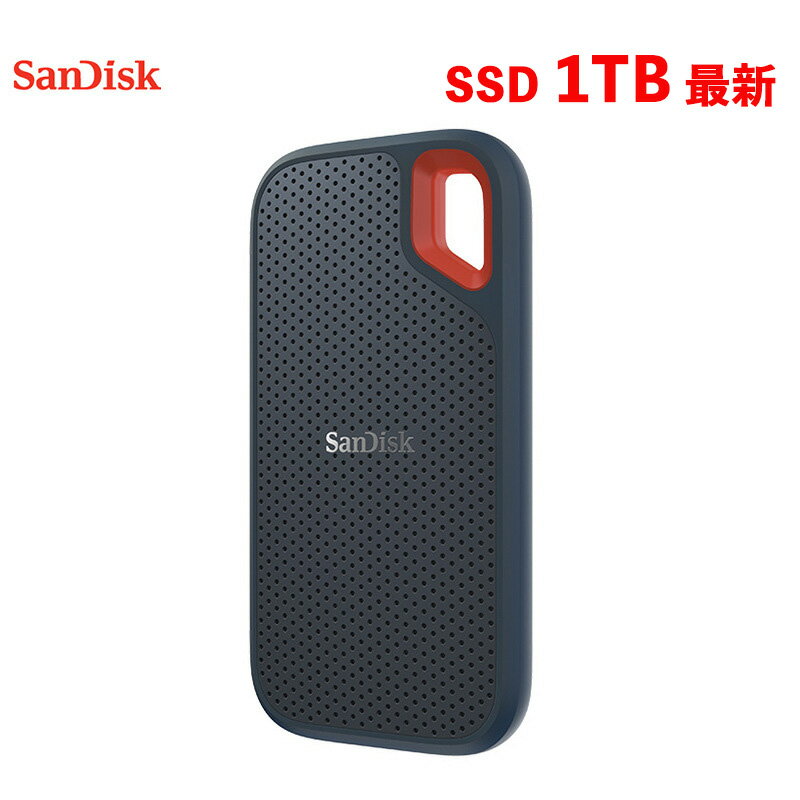
39,800円 (税込・2026-09-18時点)
★4.67(レビュー9件)|NISSIN LUX
もっと小さく軽い入口がほしいなら、極小サイズをうたうモデルもあります。次の製品は128GB・256GB・512GBから選べ、Type-CのUSB 3.2接続に対応した超小型タイプです。ノートパソコンに挿したまま持ち運びやすく、まず1台試したい人の受け皿になります。容量の選択肢が広いので、作業ファイルだけを分けて持つ用途に合わせやすいのも利点です。

12,800円 (税込・2026-09-18時点)
★4.53(レビュー40件)|ファストオンライン
国内正規品という選び方もあります。次のSamsung T7 は最大転送速度1,050MB/秒、USB 3.2 Gen2対応で、Type C-to-CとType C-to-Aの両ケーブルが同梱されます。パソコンの端子がType-CでもType-Aでも付属ケーブルだけで接続できるため、前の世代のパソコンと併用する環境でも迷いにくい構成です。

44,424円 (税込・2026-09-18時点)
★4.83(レビュー6件)|Samsung SSDストア(正規代理店)
筆者の判断基準
商品の比較で迷ったとき、次の順番で決めると手が止まりません。
- 控える対象を書き出す。作業ファイル・丸ごと・写真動画のどれを載せるのかを先に決める。ここが決まらないうちは容量の比較に意味がない。
- 実測した使用量に倍率をかける。作業ファイル中心なら2倍、丸ごとを取るなら本体の2倍以上。切り上げて一段上の容量にする。
- パソコン側の端子の世代を確認する。SSDの世代を上げても受け側が古ければ頭打ちになるので、先に手持ちの上限を知る。
- 持ち出すかどうかで保護性能を決める。据え置きならIP等級より容量と価格の釣り合いを、持ち出すならIP等級・落下保護・暗号化の記載を優先する。
- 保証年数と指標の公開度を見る。年数が長い、TBWを公開している、という姿勢は、長く使う機器では判断材料になる。
- 1台で321ルールを満たそうとしない。クラウドか2台目を併用する前提で予算を配分する。
この順で決めると、速度の最大値は結果として付いてくる要素になります。速さから入ると、そもそも自分が何を守りたかったのかが後回しになりがちです。
よくある質問
外付けSSDだけでバックアップは足りますか
IPAの321ルールに照らすと足りません。データを3つ持ち、2種類の異なる媒体に分け、1つは異なる場所に置くのが目安なので、手元のSSD1台では媒体も場所も分かれていない状態です。クラウドを併用するか、2台目を別の場所に置く運用と組み合わせて考えます。
容量はどれくらいあれば安心ですか
用途によります。作業ファイル中心なら現在の使用量の2倍が目安、パソコン丸ごとの控えを取るならAppleが案内するとおり本体ストレージの2倍以上が出発点です。写真と動画をまとめる場合は、現在の総量に1年分の増加見込みを足して考えます。まずは設定画面で実際の使用量を確認してから決めます。
ゲーム機やテレビでも使えますか
製品ごとに対応が異なるため、商品ページの対応機器の記載を確認してください。ただし在宅ワークのバックアップと、録画やゲームの保存先では求められる条件が違うので、同じ1台で兼ねるより分けたほうが運用は安定します。
参照した公式情報(取得日)
すべて2026-09-18に確認しました。
- IPA 情報処理推進機構 日常における情報セキュリティ対策(321ルールの定義、定期的なバックアップ)
- USB-IF USB 3.2(転送レートの区分)
- USB-IF USB4(2レーン動作と最大転送レート)
- Apple サポート Time MachineでMacをバックアップする(必要容量の目安、バックアップの頻度、専用ディスクの扱い)
- Microsoft サポート ファイル履歴を使用したバックアップと復元(対象フォルダーと設定手順、復元方法)
- バッファロー WindowsとMacで同じSSD/HDDを利用したい(共用時のフォーマット形式)
- バッファロー ファイルシステムの違いについて(FAT32・NTFS・exFAT・HFS+・APFSの長所短所)
- バッファロー SSDに関するよくあるご質問(SSDの特性、保証期間、寿命の扱い)
- バッファロー USB4対応SSDを使用しても想定されるパフォーマンスが出ません(実効速度の環境差と確認手順)
- アイ・オー・データ SSDの寿命はどの程度か(TBW・DWPDの定義、寿命が近いときの症状)
- Western Digital SanDisk Extreme Portable SSD(IP等級・落下保護・暗号化・保証年数の記載例)
まとめ
- 商品を比べる前に、作業ファイル・パソコン丸ごと・写真動画のどれを控えるのかを決める
- 容量は実測した使用量に倍率をかけて出す。丸ごとを取るなら本体の2倍以上が出発点
- 接続規格はType-Cという形ではなく世代の表記で見る。速度は経路のいちばん遅い箇所で決まる
- カタログの数値は規格値。実効速度は端子・ケーブル・設定で変わるとメーカー自身が明記している
- 持ち出すならIP等級・落下保護・暗号化の記載を、長く使うなら保証年数と指標の公開度を見る
- OS標準のファイル履歴やTime Machineに任せ、バックアップ用ディスクは専用にする
- WindowsとMacで共用するならexFAT。フォーマットすると中身は消えるので先に退避する
- 外付けSSD1台では321ルールを満たせない。クラウドか2台目で媒体と場所を分ける
作業環境そのものを整えたい人は、ノートパソコンの作業効率を上げる方法やデスクの配線をきれいにする方法も合わせてどうぞ。受け渡し用の小容量メディアを別に用意するならUSBメモリの選び方、紙の書類をまとめて電子化してから控えを取るならスキャナーの選び方、そもそもパソコン本体の容量から見直すなら副業用パソコンのスペックの選び方が参考になります。
※スペックは記事作成時点で参照した商品情報にもとづきます。最新の内容は各商品ページでご確認ください。


コメント