本ページはプロモーションが含まれています
在宅勤務でWeb会議が続くと、マイク付きのヘッドセットを1つ持っておきたくなります。ところが「会議対応」とうたう製品は種類が多く、値段も千円台から数万円まで幅があって、どれを選べばいいのか迷います。
この記事では、会議用ヘッドセットの選び方を在宅の会議で実際に起きる困りごとから逆算して整理します。相手に声が届かない、生活音が入る、長時間で疲れる、音が遅れる。どの困りごとを先に消したいかが決まれば、見るべき仕様と向くタイプは自然にしぼれます。なお、装着していて耳が痛くなる悩みは製品選びとは別の話なので、そちらはヘッドセットで耳が痛いときの原因と対処にまとめてあります。
会議用ヘッドセットは「相手に届く声」を基準に選ぶ
音楽用のヘッドホンと会議用のヘッドセットは、選ぶ基準が違います。音楽用は聞く音の良さが中心ですが、会議用は自分の声が相手にきちんと届くか、そして相手の声が聞き取りやすいかが中心になります。マイクの性能や口元との距離が、音質と同じくらい大事だということです。
すでに会議中に声が小さい・聞き取りにくいといった不調が出ている場合は、機材の買い替えより先に設定で直る部分があります。その切り分けはオンライン会議で声が聞き取りにくい・マイクの音が小さいときの直し方を先に読んでみてください。ここから先は、あらためて1台を選ぶ前提で話を進めます。
音のほかに映りや光、回線にも不安があるなら、Web会議の環境の整え方で影響の大きい順に手を入れる方法を確認しておくと、どこにお金をかけるかが決めやすくなります。
在宅の会議で起きる困りごとから逆算する
選び方の軸を順番に読む前に、いま一番困っていることを1つ決めてください。次の早見表で、その困りごとに効く仕様と、向きやすいタイプが分かります。
| 困りごと | まず見る仕様 | 向きやすいタイプ |
|---|---|---|
| 相手に声が届かない・聞き返される | マイクの方式と口元までの距離 | ブームマイク付き |
| 生活音や家族の声が会議に入る | マイク側のノイズ低減と手元ミュート | ブームマイク付き・ノイズ低減あり |
| 長時間の会議で頭や耳が疲れる | 重さ・締めつけ・耳の覆い方 | 軽量タイプ・片耳や開放型 |
| 音が遅れる・途切れる | 接続方式(有線か、専用ドングルか、Bluetooth直結か) | USB有線・専用ドングル付きの無線 |
困りごとが2つ以上ある場合は、相手側の困りごと(声が届かない・生活音が入る)を先に消すのが筆者のおすすめです。自分が少し疲れるのは休憩で調整できますが、相手が聞き取れない状態は会議そのものの進行を止めてしまうからです。以下、表の左の列に沿って、マイク、接続、耳の覆い方、装着感の順に見ていきます。
マイク付きの方式で選ぶ:ブーム・インライン・本体内蔵
会議用として選ぶなら、いちばん差が出るのがマイクまわりです。マイク付きと書かれていても、マイクの付き方は大きく3つに分かれます。
ブームマイクは、耳元から口の前まで伸びるアームの先にマイクが付いた形です。口との距離を一定に保てるので、声を安定して拾いやすいのが利点です。業務用ヘッドセットのメーカーの製品説明でも、ヘッドバンドとマイクブームを好みに応じて調整できることが特長として挙げられていて、口元に合わせて位置を詰められるかどうかが使い勝手を左右します。
インラインマイクは、ケーブルの途中にマイクが付いた形です。イヤホン型に多く、目立ちにくく持ち運びにも向きます。ただ、口から離れた位置で声を拾うので、服とこすれる音を拾ったり、顔の向きで声の大きさが変わったりしやすい点は割り引いて考えてください。
本体内蔵マイクは、イヤホンや骨伝導ヘッドセットの本体側にマイクがある形です。複数のマイクで声の方向を絞り込む仕組み(ビームフォーミングと呼ばれます)を使う製品もあり、見た目はすっきりします。ただし口からの距離はブームより遠くなるので、生活音が多い部屋ではブームマイク付きのほうが有利になりやすい、と考えておくと選び間違えません。
マイクのノイズ低減と、耳側のノイズキャンセリングは別物
ノイズキャンセリングという言葉には2種類あります。1つはマイク側のノイズ低減で、生活音やタイピング音を拾いにくくして、相手が受け取る自分の声をクリアにする機能です。ENC(環境ノイズキャンセリング)などと表記されるのがこちらです。もう1つは耳側のノイズキャンセリング(ANCなどと表記)で、自分の耳に入る周囲の音を減らして、相手の声を聞き取りやすくする機能です。
会議で「相手に生活音が届く」のが悩みなら効くのはマイク側、「自分が周りの音で相手の声を聞き取れない」のが悩みなら効くのは耳側です。製品ページでノイズキャンセリング対応と書かれていたら、どちら側の話なのかを確かめておきましょう。なお、マイク側の処理は強ければよいわけではなく、強すぎると声の輪郭まで削られて聞こえることがあります。
ミュートボタンはアプリと連動するかを見る
会議中に咳をしたり、家族が話しかけてきたりしたとき、とっさに自分の音を消せるかどうかは、在宅の会議では地味に効きます。パソコンの画面上でミュートを探すより、手元のボタンやマイクを跳ね上げるだけで消せるほうが速くて確実です。
ここで確かめたいのは、ヘッドセットのミュートと会議アプリのミュート表示が連動するかです。連動しない製品だと、手元ではミュートしたのに画面上はマイクが生きたままに見えて、解除し忘れや二重ミュートが起きやすくなります。後で触れる会議アプリの認定を受けた製品は、ミュートや音量などの通話操作がアプリ側と連携するよう作られています。
接続方式:USB有線・専用ドングル・Bluetooth直結
次に決めたいのが、パソコンとのつなぎ方です。表の「音が遅れる・途切れる」に効くのはここです。
USB有線は、USBポートに挿すだけで使えます。ドライバーのインストールが不要な製品が多く、充電の必要がなく、会議の途中で電池切れになる心配もありません。マイクの音を安定して届けたい、余計な設定で悩みたくない、という在宅ワークの入門にはこの方式が扱いやすい選択です。
無線レシーバー(専用のUSBドングル)は、USBポートに受信機を挿して無線でつなぐ方式です。Bluetoothを内蔵していない少し前のデスクトップパソコンでも無線で使えます。Microsoftの説明でも、Teams認定のBluetoothヘッドセットの多くはUSBドングルと組み合わせてパソコンにつなぐ設計とされています。
Bluetooth直結は、受信機なしでパソコンのBluetoothとつなぐ方式です。ケーブルもドングルもいらず、会議中に立ち上がって資料を取りに行くような使い方に向きます。ただし同じMicrosoftの説明では、直結時の性能はパソコン側のBluetoothの性能に左右され、周囲の無線が混み合う環境などではドングルを使い続けたほうがよい場合がある、としています。つまり無線で選ぶなら、専用ドングルとBluetoothの両方に対応した製品にしておくと、パソコンや部屋の状況に合わせて逃げ道が残ります。
無線である以上、音のわずかな遅れはゼロにはなりません。Bluetoothの通話用の接続のしくみや遅延の考え方は在宅会議のネックスピーカーの選び方で詳しく整理しているので、無線を選ぶ前に一度目を通しておくと安心です。
片耳か両耳か、開放型か密閉型か
次に、耳をどれだけふさぐかです。ここは会議の環境と、同居する家族がいるかどうかで変わります。
両耳タイプは左右の耳を覆うので、周囲の音が入りにくく、会議に集中できます。込み入った打ち合わせや、周りがうるさい環境で相手の声だけに集中したいときに向きます。
片耳・開放タイプは、片方の耳が空いていたり、耳の穴をふさがない構造だったりするので、周囲の音を聞きながら会議ができます。宅配のインターホンや家族の呼びかけに気づきたい在宅ワークでは、この「ながら聞き」ができるほうが安心という人もいます。
耳を覆う両耳タイプの中にも、イヤーパッドが耳を密閉する密閉型と、空気が抜ける開放型があります。密閉型は相手の声を聞き取りやすい反面、蒸れや圧迫を感じやすく、開放型は軽く感じやすい反面、自分の耳に入る周囲の音は増えます。集中したいか、周りの気配も残したいか。ここは好みがはっきり分かれるところなので、表で選んだ困りごとと照らして決めてください。
装着感と長時間:重さ・締めつけ・連続使用時間
最後は、長い会議に耐えられるかです。1時間を超える打ち合わせが続く日もあるなら、装着感は音質と同じくらい重要になります。
見るのは本体の重さと耳やこめかみへの当たり方です。軽いほど頭や耳への負担は小さくなります。両耳タイプは締めつけが強いと痛くなりやすいので、イヤーパッドの柔らかさや、頭の大きさに合わせて伸縮できるかも確認しておきたいところです。メガネをかけて会議に出る人は、フレームのつるとイヤーパッドが当たって痛くなりやすいので、当たりのやわらかいタイプや締めつけを調整できるものを選ぶと楽です。
無線タイプは連続使用時間も見ておきます。製品ページの数字は、音楽再生の時間と通話の時間が別々に書かれていることが多く、会議で使うなら見るべきは通話のほうです。1日の会議の合計時間に余裕で収まるか、充電しながら使えるかを確かめておくと、会議の途中で電池が切れる事態を避けられます。
長時間かけて痛くなるかどうかは、製品選びだけでなくかけ方や休憩の取り方にもよるので、ヘッドセットで耳が痛いときの原因と対処もあわせて参考にしてください。なお、会議が終わったあとのヘッドセットは、机に置きっぱなしにするとケーブルが絡んだりイヤーパッドが潰れたりします。定位置を1つ作っておくと扱いが楽になるので、ヘッドホンスタンドの選び方もあわせてご覧ください。
会議アプリの認定表示と、届いたらやる確認
会社でMicrosoft Teamsを使っている人は、製品ページのTeams認定の表示も判断材料になります。Microsoftの説明では、認定は音声と映像の品質などの仕様にもとづくテストに合格した機器に与えられ、認定ヘッドセットは追加の設定なしで動き、応答や終話、ミュートの切り替え、音量などの操作がTeamsと連携します。一方、商品名に会議アプリの名前が並んでいるだけの場合は、販売側の「使える」という案内で、認定とは限りません。必須ではありませんが、ミュートの連動を重視するなら確かめる価値があります。
認定の有無にかかわらず、届いたら本番の会議の前に次の3つを確認しておくと安心です。
- 会議アプリの設定で、マイクとスピーカーの両方にこのヘッドセットが選ばれているか
- テスト通話で自分の声を録音して聞き返し、声の大きさや生活音の入り方に問題がないか
- 手元のミュートを押したとき、アプリ側の表示もミュートに変わるか
Teamsなら設定のデバイスからテスト通話ができ、録音した声が聞こえないときはマイクがミュートになっていないかを確認するよう案内されています。Zoomなど他のアプリの設定手順は、オンライン会議で声が聞き取りにくい・マイクの音が小さいときの直し方にまとめています。
まず基準になる1台:USB有線・両耳
ここまでの軸をひと通り満たしていて、最初の基準にしやすいのがUSB有線の両耳タイプです。
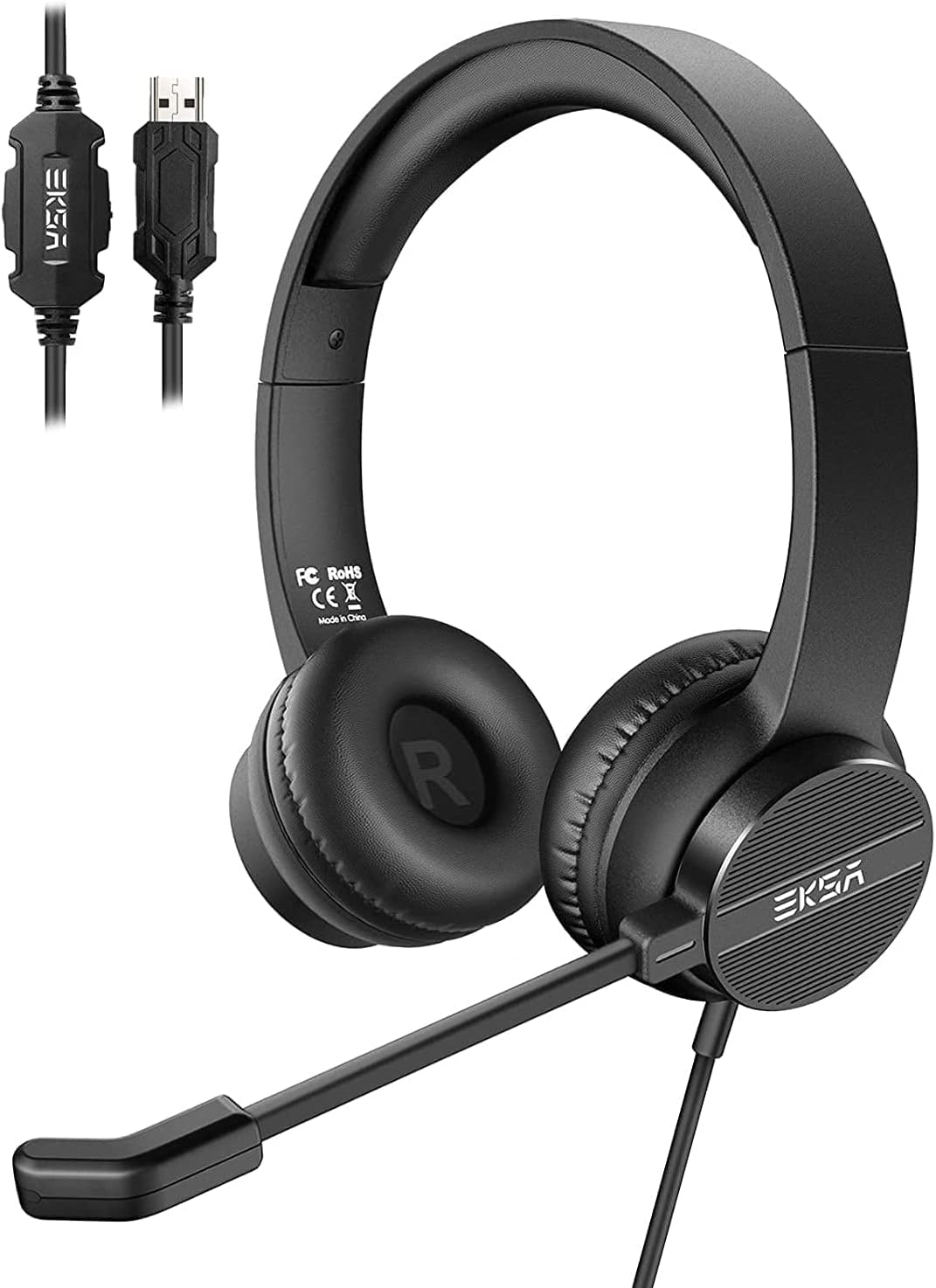
3,299円 (税込・2026-10-06時点)
★4.31(レビュー205件)|OneOdio Japan
このヘッドセットはUSB接続で、挿すだけで使えます。両耳を覆うオーバーヘッド型で会議に集中しやすく、マイクはENCノイズキャンセリングに対応、手元のコントローラーでミュートや音量を操作できます。重さは約160g、ケーブルは約180cmで、40mmのドライバーを搭載しています。ZoomやTeams、Skypeでの利用がうたわれており、「相手に届く声」と「途切れにくい接続」を手堅く押さえた作りです。まず1台の基準として考えやすい選択肢です。
ワイヤレスで動きたい・耳をふさぎたくないなら
会議中も体を動かしたい、あるいは在宅で周囲の音を聞き逃したくない、という人にはワイヤレスで耳をふさがないタイプがあります。

27,880円 (税込・2026-10-06時点)
★4.59(レビュー70件)|Shokz Official Store
こちらはBluetoothとUSBの無線レシーバーの両方に対応し、パソコンの環境に合わせてつなぎ方を選べます。先に触れた「ドングルとBluetoothの両方に対応」の条件を満たす形です。骨伝導方式なので耳の穴をふさがず、周囲の音を聞きながら通話や会議ができるのが特徴です。マイクにはミュートボタンが備わっており、とっさに自分の音を消せます。価格帯は上がりますが、無線の自由さと開放型の気楽さを両立したい人の選択肢になります。
軽さ重視・まず試すなら
会議はときどき、まずは手軽に1台そろえたい、という場合に向くのが軽量タイプです。

1,380円 (税込・2026-10-06時点)
★4.36(レビュー87件)|coco iine
USBポートに挿すだけで使えるフレキシブルヘッドセットで、本体は約70g(コード・リモコン・プラグを含めると約110g)と軽く、長い会議でも負担になりにくい重さです。マイクアームは280°回転するので口元に近づけて位置を合わせられ、ケーブルは約2.0mと取り回しに余裕があります。まず会議用ヘッドセットを試してみたい、という入門の1台として選びやすい価格帯です。
1人はヘッドセット、複数人ならスピーカーフォン
ここまでは、自分1人が会議に参加する前提で選んできました。もし会議室や自宅の一室に複数人で集まって、1台のパソコンで参加するなら、道具の選び方が変わります。全員の声を1本のマイクで拾い、全員に聞こえるように音を鳴らすには、ヘッドセットより据え置きのスピーカーフォンが向きます。この使い分けは会議用スピーカーフォンの選び方にまとめてあるので、複数人で使う場面がある人はそちらも見てみてください。1人ならヘッドセット、複数人ならスピーカーフォン、と覚えておけば迷いません。
また、会議のためではなく、作業に集中するために音を遮りたいなら、ノイズキャンセリングイヤホンのほうが向きます。見るべき軸は在宅で集中するためのノイズキャンセリングイヤホンの選び方で4つに絞って整理しています。耳をふさがず周囲の音を聞きながら会議に出たいなら、肩に載せるネックスピーカーという選択肢もあり、その場合も「マイク付きか」が最初の分かれ道になります。
筆者の判断基準
迷ったときに筆者がすすめる決め方は、次の順番です。
- 最初に、相手側の困りごとを消す: 声が届かない・生活音が入るのどちらかに心当たりがあれば、ブームマイク付きでマイク側のノイズ低減があるものを優先します
- 無線を選ぶなら逃げ道を残す: Bluetooth直結だけの製品より、専用ドングルにも対応した製品を選びます。パソコンを替えたときや無線が混み合う部屋でも使い続けられるからです
- 耳の覆い方は家の事情で決める: インターホンや家族の声に気づく必要があるなら片耳か開放型、集中を優先するなら両耳を選びます
- 数字は通話側で読む: 無線の連続使用時間は通話の数字で、1日の会議時間に余裕で収まるかを見ます
- 会社のアプリが決まっているなら認定を確かめる: 必須ではありませんが、ミュートの連動で迷う時間が減ります
よくある質問
マイク付きイヤホンでは会議用の代わりになりませんか?
短い会議や、静かな部屋で話すことが多いなら十分に使えます。ただ、マイクがケーブルの途中や本体側にある分、口からの距離が遠くなり、生活音や服のこすれる音を拾いやすくなります。聞き返されることが増えたら、ブームマイク付きのヘッドセットを検討する目安です。
ノイズキャンセリング対応と書いてあれば、生活音は相手に届きませんか?
それがマイク側の機能なら生活音は拾いにくくなりますが、ゼロにはなりません。耳側のノイズキャンセリングだけの製品では、相手に届く生活音は減りません。どちら側の機能かを確かめたうえで、家族が話しかけてきそうなときは手元ミュートを併用するのが確実です。
Teams認定のヘッドセットでないとTeamsで使えませんか?
使えます。認定がなくても、パソコンがヘッドセットを認識し、アプリの設定でマイクとスピーカーに選べれば会議には参加できます。認定製品は追加の設定なしで動くことや、ミュートなどの操作がアプリと連携することがテストされている、という違いです。
まとめ
- 会議用ヘッドセットは「自分の声が相手に届くか・相手の声が聞き取りやすいか」を基準に選ぶ
- 先に困りごとを1つ決める。声が届かない・生活音ならマイク、遅れ・途切れなら接続、疲れなら重さと耳の覆い方
- マイクはブーム・インライン・本体内蔵の3方式。生活音が多い部屋ではブームマイク付きが有利になりやすい
- ノイズキャンセリングはマイク側と耳側で効き目が違う。無線は専用ドングルにも対応した製品だと逃げ道が残る
- まずはUSB有線の両耳タイプが基準にしやすい。動きたい・耳をふさぎたくないなら無線+開放型、手軽に試すなら軽量タイプ
- 1人で参加するならヘッドセット、複数人で1台のパソコンに集まるならスピーカーフォンを選ぶ
参照した公式情報(取得日)
- Microsoft Learn Microsoft Teams 認定の個人用周辺機器(2026-10-06取得)
- Microsoft Learn Teams 認定デバイスの概要(2026-10-06取得)
- Microsoft サポート テスト通話を行う(2026-10-06取得)
- Jabra Jabra Biz 1500 製品ページ(2026-10-06取得)
※価格やスペックは記事作成時点で参照した商品情報にもとづきます。最新の内容は各商品ページでご確認ください。


コメント