本ページはプロモーションが含まれています
マウスを使っていると手首の親指側がズキッとする。夕方になると手のひらの付け根が重い。検索したら腱鞘炎という言葉が出てきて、かえって不安になった——。在宅ワークでパソコンに向かう時間が増えると、こうした違和感に気づく方は少なくありません。
はじめにお伝えしておきます。痛みが強い、何日も続く、指がしびれる・引っかかるといった場合は、作業環境をどう変えるかという話ではありません。整形外科などの医療機関にご相談ください。 この記事は診断や治療の案内ではなく、手首に違和感があるときに、作業環境の側で見直せる場所を切り分けるためのものです。
そして見直せる場所は、大きく3つに分かれます。机と椅子(体とマウスの位置関係)/マウスの動かし方(使い方)/マウスそのもの(道具)です。検索して出てくる記事の多くは、最初から「縦型マウスに買い替えましょう」と道具の話に入ります。けれど買い替えても痛む場所が変わらないことがあります。原因が別の方向にあるからです。この記事では、どの方向を先に疑うかを決めるところから始めます。座り方そのものが気になる方は、在宅ワークの姿勢の整え方もあわせてどうぞ。
この記事で扱うのは「作業環境の見直し」だけです
腱鞘炎は医学の言葉です。手首の痛みがそれに当たるのかを判断できるのは診察を受けた医師だけで、商品の説明文やブログの記述で決まるものではありません。ですからこの記事では、症状を判定することも、何かをすれば良くなると書くこともしません。
一方で、作業環境のほうには国が示した共通のものさしがあります。厚生労働省の情報機器作業における労働衛生管理のためのガイドラインです。これはもともと事業者向けの労働衛生管理の文書ですが、テレワークについては、作業者は自宅でのテレワークにおいてもこのガイドラインを参考にして、自ら望ましい作業環境の確保に努めましょう、と書かれています。
つまり在宅ワークの机まわりは、自分の感覚だけでなく、公的な文書に書かれた条件と突き合わせて点検できるということです。以下ではその条件を手がかりに、3つの方向を順に見ていきます。
切り分けの起点:どの動作で痛むかを3日メモする
商品を探す前に、やっておくと効率が違う作業があります。どの動作で痛むのかを3日ぶん書き留めておくことです。
原因を自分で特定することはできませんが、「どの動作で出るか」は自分にしか分からない情報です。これが、3つの方向のどれから手をつけるかを決めてくれます。
| 痛みや違和感が出るタイミング | まず疑う方向 |
|---|---|
| クリックやホイール操作を繰り返した直後に、指の付け根や手首の甲側が痛む | 使い方(同じ動作の連続と、作業時間の区切り方) |
| マウスを大きく動かしたとき、腕を伸ばしたときに肩や前腕まで張る | 机と椅子(マウスの置き場所が体から遠い) |
| 握っているだけで前腕がだるい。手のひらの向きが不自然に感じる | 道具(マウスの形と大きさが手に合っていない) |
| 朝起きた時点で痛い。パソコンを触っていない日も痛む | 作業環境の話ではありません。医療機関へ |
複数に当てはまることもあります。その場合は、費用がかからず、いつでも元に戻せる順——机と椅子、使い方、道具の順に試すのが原則です。理由は最後にまとめます。
方向A:机と椅子から見る(費用がかからず、すぐ戻せる)
いちばん先に確認したいのが、肘の位置です。
前掲のガイドラインをもとにした解説では、望ましい作業姿勢として、上腕と前腕の角度は90度以上で、キーボードに自然に手が届くようにする、とされています。言い換えると、肘が体の横にあって、前腕がだいたい水平という状態です。
ここが崩れる典型が2つあります。ひとつは机が高すぎる場合で、肩が上がり、手首を反らせてマウスに乗せる姿勢になります。もうひとつは机が低すぎる場合で、今度は手首を折り曲げるようにして操作することになります。どちらも手首の角度が中立から離れます。
数字の目安も示されています。ガイドラインでは、机の高さは調整できる場合には60cm〜72cm程度の範囲、椅子の座面の高さは37cm〜43cm程度の範囲で調整できることが望ましい、とされています。ただし注意したいのは、国が定めているのは調整できる範囲であって、あなたに合う一点ではないということです。同じ文書では、机の高さは作業者の体形にあった高さにすること、とも書かれています。数値はあくまで、いま使っている机や椅子がその範囲に入っているかを確かめるための物差しです。机の選び方そのものは在宅ワーク用デスクの選び方、椅子は在宅ワークのオフィスチェアの選び方にまとめています。
座り方については、椅子に深く正しく座り、足は足裏の全体が接するように、と厚生労働省が同ガイドラインをまとめたパンフレットに書かれています。浅く腰かけると骨盤が後ろに倒れ、その分だけ腕を前に出すことになります。
見落とされがちなのが、マウスまでの距離です。キーボードの右にテンキーが付いていると、マウスはその外側になり、その幅だけ手が体から遠ざかります。遠いマウスを操作すると肘が体から離れ、腕全体を持ち上げて動かす姿勢になります。テンキーの有無で作業幅がどう変わるかはテンキーあり・なしの選び分けで、肩まわりの話はキーボードを打つと肩が痛いときで扱っています。腕の重さを机の外で支えたい場合は、デスク用アームレストという選択肢もあります。
方向B:使い方を変える(支点・感度・持ち替え・区切り)
机と椅子が範囲に収まっているなら、次は動かし方です。ここは費用がかかりません。
まず支点です。手首を机につけたまま、手先だけでマウスを動かしていないでしょうか。この動かし方だと、手首が左右に振れ続けることになります。先ほどの解説ページでは、これまでの調査研究として、手を小指側に曲げた状態(側屈)が大きいと腕の疲れや痛みが増加するといわれている、と紹介されています。手首を固定して手先で振るのではなく、前腕ごと動かして肘を支点にすると、手首の角度は中立に近いまま保てます。
次に感度です。ポインターの速度が遅いと、画面の端から端までカーソルを運ぶために手を何度も往復させることになります。速度を上げれば、同じ距離を動かすために必要な手の移動量は減ります。マウス側にカーソル速度の切り替えボタンが付いている機種もありますし、パソコン側の設定でも変えられます。設定でどこまで解決できるかはマウスが動かしにくいときの設定にまとめてあります。ただし上げすぎると細かい操作で狙いが外れ、微調整の回数が増えます。作業内容に合わせて段階的に試してください。
滑りも見ておきたいところです。マウスパッドがない、あるいは表面がざらついていると、動かすたびに余計な力が要ります。面積が足りなければ、置き直す動作も増えます。大判マウスパッドの素材と選び方も参考になります。
左右の持ち替えも、道具を買わずに試せます。左右対称の形のマウスなら、逆の手で持つ日を作れます。最初は思うように動かないので、慣れるまで速度を下げておくと作業になります。
最後に区切りです。ガイドラインでは、作業時間について、1時間以内で1サイクルとし、サイクルの間は10分〜15分の作業休止を、サイクル中にも1回〜2回の小休止を、と示されています。あわせて、長時間同じ姿勢にならないよう、ときおり立ち上がるか立ち作業を、とも書かれています。同じ動作を続ける時間を短くする発想は、道具を替えるより先に試せます。
方向C:道具を変える(形が変わると何が変わるか)
机と椅子を整え、動かし方も見直したうえで、なお同じ持ち方で長時間の作業が続くなら、道具の出番です。
ここでもガイドラインが参考になります。入力機器の要件として、マウスは、使用する者の手に適した形状及び大きさで、持ちやすく操作がしやすいこと、と示されています。パンフレット側では、動かせるキーボードやマウスが肩こり防止につながる機器の例として挙げられています。特定の形が良いとは書かれておらず、基準は手に合っているかどうかと、操作しやすいかどうかである点に注目してください。
縦型(バーティカル)マウスは、手のひらを内側に向けたまま握る形です。一般的なマウスのように手のひらを下に向ける必要がないので、前腕のひねり方が変わります。これは操作の姿勢が変わるという意味であって、症状に対する効果を意味するものではありません。握り方が変わるぶん、ポインターの狙いが定まるまでの時間は見込んでおく必要がありますし、手のサイズに対して大きすぎたり小さすぎたりすれば、かえって握り込む持ち方になります。手の大きさと合わせて考えたい方は手が大きい人のマウスの選び方が目安になります。
出発点としてイメージしやすい一例を挙げます。外形サイズは103×89×69mm、重量は約150g、DPIの数値は800・1200・1600・2400の4段階、6ボタンの2.4GHz無線・充電式という縦型マウスです。商品説明には、静音とは完全無音ではなく低音の意味だという注記も添えられています。こうした注記まで読むと、届いてからの「思っていたのと違う」を減らせます。これが正解という意味ではなく、寸法と自分の手を照らす基準としてご覧ください。
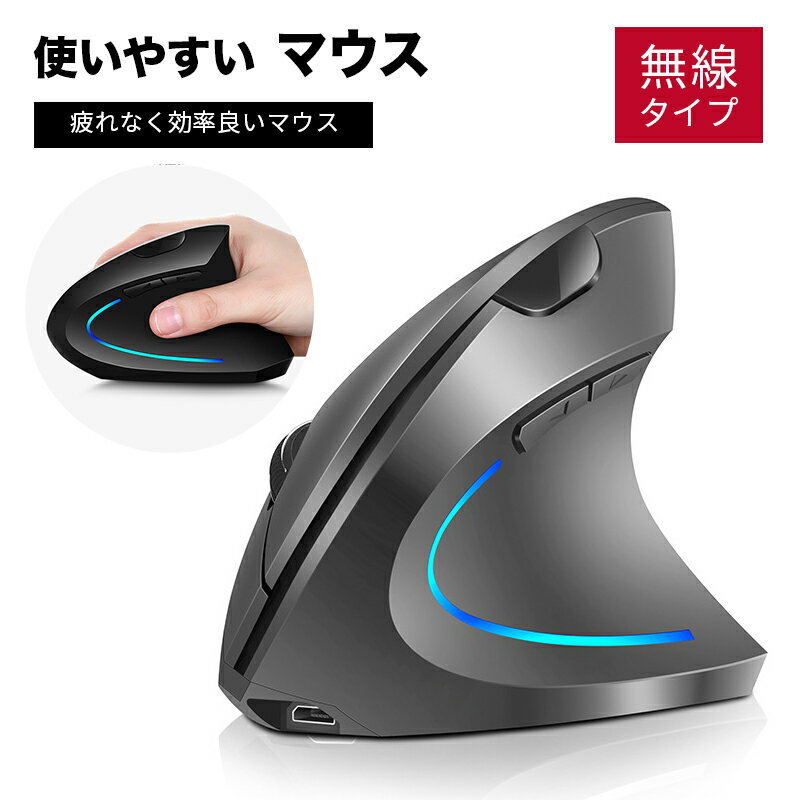
2,800円 (税込・2026-08-26時点)
★3.83(レビュー6件)|スマホ plaza
トラックボールは、本体を動かさずに指でボールを転がす方式です。腕を動かす量が減る代わりに、指の動きは増えます。必要な面積も小さいので、マウスの置き場所が遠いという問題を机を広げずに解消できる場合があります。こちらも一例として、親指で転がす中型ボールを採用した5ボタン・全ボタン静音仕様のモデルを挙げます。Bluetoothと2.4GHzワイヤレスの2通りの接続に対応し、乾電池不要のType-C充電式で、カーソルスピードは800・1200・1600の3段階です。

5,480円 (税込・2026-08-26時点)
★3.94(レビュー140件)|サンワダイレクト楽天市場店
親指式・人差し指式の違いや、慣れるまでの進め方はトラックボールマウスの選び方と慣れ方にまとめています。形を横並びで比べたい場合は在宅ワークのマウスのタイプ別の選び方、疲れ方の種類から入りたい場合は在宅ワークで疲れないマウスの選び方が出発点になります。
リストレストとサポーターの位置づけ
手首まわりの用品も、位置づけをはっきりさせておきます。
リストレスト(パームレスト)は、手首や手のひらの高さを、キーボードやマウスの高さに合わせるための土台です。役割は高さ合わせなので、厚みが合っていないと意味が薄れます。厚すぎれば手首が反り、薄すぎれば机の縁に手首が当たります。選び方はリストレストとパームレストの違いと選び方で扱っています。
サポーターについては注意点だけお伝えします。作業用品として売られている手首サポーターは医療機器ではありません。商品名に症状の名前が並んでいることがありますが、それは検索で見つけてもらうための言葉であって、効果が保証されているという意味ではありません。症状に何かを期待して選ぶ話は、この記事の範囲ではなく医療機関で相談する領域です。本記事でサポーターの商品を掲載していないのは、この線引きを守るためです。
まとめ:変える順番と、相談する目安
見直す順番は次のとおりです。
- 机と椅子:肘が体の横で前腕がほぼ水平か。机と座面の高さは調整範囲に入っているか。マウスは体の近くにあるか。費用ゼロで、すぐ元に戻せます
- 使い方:手首を支点にせず前腕ごと動かす。カーソル速度を作業に合わせる。持ち替える。作業時間を区切る。費用はかかりませんが慣れる時間が要ります
- 道具:ここまでやったうえで、形を変える意味が見えてから選ぶ。費用がかかり、合わなかったときに戻しにくい方向です
道具から入ると、原因が机の高さやマウスまでの距離だったときに「買ったのに変わらない」で終わります。順番を守るだけで、無駄な買い替えは減らせます。候補を実際に絞る段階になったら、在宅ワークで疲れないマウスの選び方から進めてみてください。
最後にもう一度お伝えします。痛みが強い、休んでも引かない、何日も続く、指のしびれや引っかかりがある——こうしたときは、机や道具を変える前に整形外科などの医療機関にご相談ください。 作業環境の見直しは、医療の判断とは別の軸の話です。


コメント