本ページはプロモーションが含まれています
在宅ワークのデスクを片付けて、物もそれなりに減らしたのに、写真で見るような「整った感じ」にはならない。そんなふうに手が止まっていませんか。SNSや実例集を眺めても、載っているのは完成後の写真ばかりで、そこにたどり着く順番は書かれていません。
先にお伝えすると、デスク周りの見栄えは買い足しではなく「揃え方」で決まります。おしゃれに見える机は、置いてある物が特別なのではなく、色・見えている面積・高さ・区切りという4つの要素がそろっているだけです。逆に言えば、この4つを順番に整えれば、今ある道具のままでも印象は変わります。
この記事では、統一感を「色数を絞る」「見える面積を減らす」「高さを揃える」「面を作る」の4手順に分解してご案内します。あわせて、在宅ワークの机では隠しすぎると仕事が遅くなるため、どこで手を止めるかの線引きも最後に置いています。
統一感が出ないのは、物の数ではなく「バラバラな要素」が多いから
散らかって見える机と、整って見える机の違いは、物の総量ではありません。差が出るのは、視界に入る要素の種類です。
雑然とした印象は、たいてい次の4つに分解できます。
- 色数が多い:天板、機器、文具、パッケージの色がそれぞれ主張していて、視線がどこにも落ち着かない
- 見えている面積が広い:ケーブル、アダプター、細かい小物など、面積は小さいのに数の多いものが表に出ている
- 高さがそろっていない:モニター、ノートパソコン、スピーカー、収納の天面がバラバラで、輪郭がギザギザに見える
- 区切りがない:どこまでが作業スペースで、どこからが置き場なのかの境界がなく、物がじわじわ広がる
物を減らすのは有効ですが、減らしても4つのバラつきが残っていれば印象は変わりません。片付けても数日で元に戻ってしまう場合は、そもそも物の住所が決まっていない可能性もあるので、デスクが散らかりにくい仕組みの作り方もあわせてご覧ください。
ここからは、この4つを順に潰していきます。
手順①:色数を絞る(机・機器・小物を3色に収める)
いちばん効果が出やすく、いちばんお金がかからないのが色の整理です。やることは単純で、机の上に見えている色を3つの役割に割り当てるだけです。
- ベース:いちばん面積の大きい色。天板、マット、チェアの背もたれなど
- メイン:次に大きい色。モニターやパソコン、キーボードといった機器の色
- アクセント:小物に許す色。木・観葉植物・お気に入りの文具など、点で効かせるもの
在宅ワークの机では、機器の色が黒かシルバーに寄っていることが多いので、ベースを木目やホワイトに、メインを黒かシルバーに、アクセントを1色だけ、という組み合わせが組みやすいでしょう。黒でそろえたいなら、ベースも黒に寄せてアクセントを木に置くと、重くなりすぎません。
ポイントは、買い替えではなく置き換えの順番です。機器は簡単に色を変えられませんが、面積の大きいベースは1枚の敷物で変えられます。次に、ペン立てやティッシュケースといった小物を、ベースかメインのどちらかの色に寄せます。ここまでで、色の数はかなり減ります。
敷物そのものの選び方(サイズ・素材・厚み)はデスクマットは必要?選び方で扱っているので、必要な方はそちらへ。この記事では「面積の大きい色をどう決めるか」に絞ります。
手順②:見える面積を減らす(配線・脚まわり・机上の小物)
色を決めたら、次は視界から線と粒を減らす番です。
見た目の雑然さは、物の大きさではなく数に比例します。ケーブルは1本あたりは細くても、机の上と下で何本も交差すると、それだけで視線が散ります。充電器・アダプター・小さなガジェットも同じで、ひとつずつは小さいのに、置いてある数だけ輪郭が増えていきます。
対策の方向はふたつです。
- 線は箱の中へ:電源タップとアダプターをまとめて1つの箱に入れ、机の上に出る線を「箱に入る手前まで」に短くする
- 粒は容器の中へ:単体で置かれている小物を、ひとつの入れ物にまとめる(手順④で詳しく扱います)
ケーブルの束ね方や、机の裏へ逃がす具体的な手順はデスクの配線整理のやり方にまとめてあるので、線の処理そのものはそちらを参照してください。ここで押さえたいのは、箱を選ぶときに内寸を見るという一点です。
外寸だけを見て買うと、電源タップは入ったのにアダプターの厚みで蓋が閉まらない、ということが起こります。入れたい電源タップの長さと、いちばん大きいアダプターの高さを測ってから、内寸と比べてください。
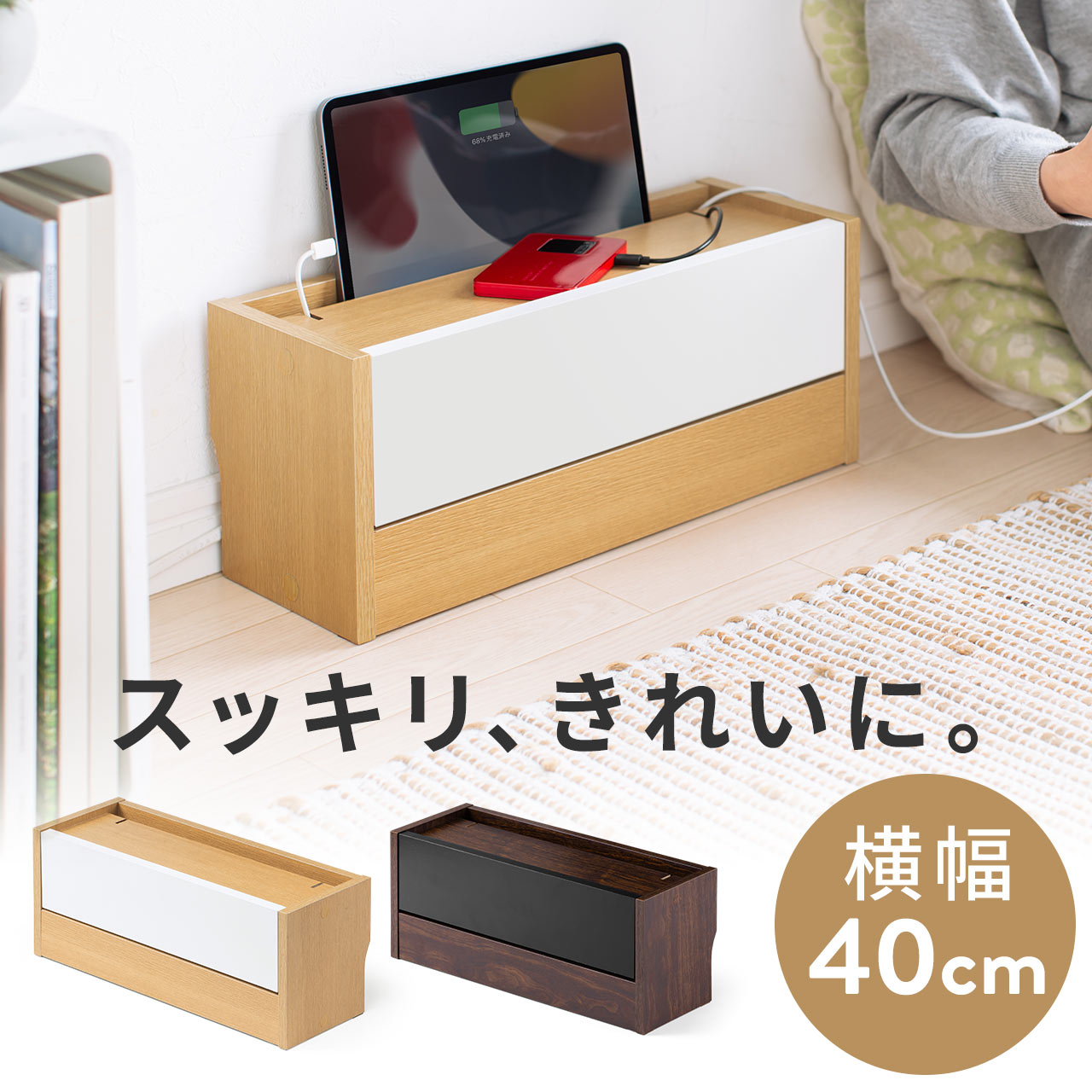
例として挙げるのは、幅40cmの木製タイプです。外寸が約W400×D145×H165mmで、内寸が約W376×D95×H106.5mm、総耐荷重は5kgと記載されています。外寸と内寸の両方が公表されているので、手元のタップと直接くらべられます。天面にスタンド機能があり、スマホやタブレットの充電場所を兼ねられるタイプです。組立式である点も、置き場所を決めてから買う判断材料になります。
3,580円 (税込・2026-08-26時点)
★4.45(レビュー99件)|サンワダイレクト楽天市場店
木製の箱を選ぶと、手順①で決めたベースの色(木目)と自然にそろいます。逆に黒でまとめている机なら、箱も黒に寄せたほうが「そこに箱がある」という情報自体が消えます。隠すのではなく、背景に溶かすという考え方です。
なお、箱に収める前提なら、電源タップ側の形状(差込口の向き・ケーブルの長さ)も相性を左右します。買い替えるなら電源タップの選び方もご確認ください。
手順③:高さを揃える(天面のラインを一本にする)
色と面積を整えると、次に気になるのが輪郭のギザギザです。机を横から見たときに、物の天面(いちばん上の面)がバラバラだと、それだけで落ち着かない印象になります。
やることは、机の上を横から眺めて、天面の高さで3つのグループに分けることです。
- 高いグループ:モニター、モニターに載せる照明、背の高い収納
- 中くらいのグループ:ノートパソコン、スピーカー、卓上チェスト
- 低いグループ:キーボード、マウス、トレーに載せた小物
そのうえで、グループ内の段差だけを揃えます。すべてを同じ高さにする必要はありません。ノートパソコンとスピーカーの天面が近い高さになるようにスタンドで調整する、卓上収納は高さの近いものでそろえる、という程度で輪郭は整います。
モニターの高さは見た目だけで決めず、作業姿勢の側から決めたほうが失敗しません。目線と画面の関係はモニターの高さと目線の合わせ方に、天板の面を空けたい場合はモニターアームの選び方にまとめています。
高さをそろえるときに効くのが、天板の面積を空ける道具です。ヘッドホンは机に置くと直径のぶん場所を取りますが、掛けてしまえば輪郭が1本の縦線になります(ヘッドホンスタンドの選び方)。画面の上に載せる照明も、机にスタンドライトを置く場合と比べて、天板に増える輪郭がありません(モニターライト・スクリーンバーの選び方)。
手順④:面を作る(マットとトレーで区画する)
最後の手順が、境界を作ることです。散らばって見える机は、物が多いというより、どこまでが作業領域なのかが決まっていません。境界がないと、物は空いている方向へじわじわ広がります。
境界は、大きさの違う3つの面を入れ子にすると作れます。
- 大きい面:デスクマット。キーボードとマウスが載る範囲を1枚の面で囲い、ここが作業領域だと決める
- 中くらいの面:卓上チェストやレタートレー。書類と小物の定位置をまとめて引き受ける
- 小さい面:ペン立て、小皿。毎日触る細かい物を立てて、寝かせない
大きい面から作るのが順番です。マットを1枚敷くと、色のベースを決める役目と、作業領域を囲う役目を同時に果たせます。サイズは、キーボードとマウスを普段どおりに置いて、そこから左右に数cmずつ余らせた幅を目安に選ぶと、窮屈になりません。
一例として、木目調のPUレザータイプがあります。厚みは2mmで、40×60cmから100×100cmまでのサイズ展開に加えてオーダーメイドにも対応、カラーは全11色と記載されています。光学式マウスに対応し、水や油をはじくので拭き取りで手入れができるタイプです。天板の色に近い木目を選べばベース色をそのまま引き継げますし、天板と別の色を選べばそこだけを作業領域として区切れます。

1,680円 (税込・2026-08-26時点)
★4.58(レビュー71件)|SUKIZUKI
中くらいの面は、書類と小物をまとめて引き受ける箱です。ここでも高さと奥行きがそろっているものを選ぶと、後から買い足したときに輪郭が乱れません。
例に挙げるのは、A4書類が入る3段の卓上チェストです。サイズは約幅358×奥267×高179mm、材質はMDFにウォールナット天然木突板とスチールを組み合わせたもので、色はブラウン。商品説明にはシリーズで奥行が統一されているため並べて置いても整理しやすいとあり、同じ奥行でそろえるという考え方がそのまま製品側に用意されています。引き出しの取っ手に中身の名前を書いておけるので、開けずに見分けられます。

6,930円 (税込・2026-08-26時点)
★4.68(レビュー31件)|アパレル什器専門店クロムスタイル
小さい面は、毎日使うペンやハサミの置き場です。寝かせて置くと面積を取りますが、立てれば占有するのは底面だけになります。選び方はペン立て・卓上収納の選び方にまとめています。
在宅ワークでは「隠しすぎない」線引きも要る
ここまで読んで、いっそ全部しまってしまおうと考えたなら、いったん止まってください。仕事をする机では、隠しすぎは作業時間に跳ね返ります。
見た目だけを優先して毎日使う道具を引き出しの奥に入れると、1回あたり数秒の出し入れが、1日に何度も積み重なります。取り出すのが面倒になれば、結局は机に出しっぱなしになり、統一感も長続きしません。
線引きは、1日に何回触るかで決めるのが分かりやすいでしょう。
- 毎日何度も触る(キーボード、マウス、水筒、メモ)→ 出しておく。ただし置き場所を面の中に決める
- 1日1回程度触る(充電ケーブル、イヤホン、常用の文具)→ すぐ届く場所の容器やスタンドへ
- 週に数回以下(書類、予備の機器、説明書)→ 引き出しや箱の中へ
つまり、しまう対象は「使用頻度の低いもの」からです。この順番で片付けると、見た目を整えながら作業効率を落とさずに済みます。しまう順番の考え方はデスク収納は何から片付けるかで、散らからない状態の維持はデスクが散らかりにくい仕組みで扱っています。
まとめ:4手順のチェックリスト
デスク周りの統一感は、センスではなく手順です。今の机を見ながら、上から順に確認してみてください。
- ①色数:見えている色をベース・メイン・アクセントの3つの役割に割り当てられているか。役割から外れた色が点在していないか
- ②見える面積:ケーブルとアダプターが箱にまとまっているか。単体で置かれている小物が残っていないか
- ③高さ:横から見て、天面のグループごとに段差がそろっているか。掛ける・立てるで空けられる天板の面積はないか
- ④面:作業領域を囲う大きい面があるか。書類と小物の定位置が決まっているか
着手する順番は、お金のかからない順で構いません。まず色の役割を決め、次に線を配線整理でまとめ、それでも物足りなければマットで面を作る。買い足すのは、揃える対象がはっきりしてからで遅くありません。
そして最後に、仕事道具は隠しすぎないこと。見た目が整っていて、なおかつ今日の作業がすぐ始められる机が、在宅ワークではいちばん長持ちします。
コメント