
本ページはプロモーションが含まれています
在宅ワーク用にモニターを買おうと調べ始めると、「24インチと27インチどっち?」「フルHDで足りる?」「Type-Cで1本にできる?」と、サイズ・解像度・接続の情報が一度に押し寄せてきて迷ってしまいますよね。おすすめ○選のランキングを見ても、結局どれが自分に合うのか分からない――そんな声をよく聞きます。
先に結論をお伝えすると、モニター選びは用途から決めると一気に絞れます。「何を、どう表示したいか」が決まれば、必要なサイズと解像度は自然に定まり、あとは接続を確認するだけです。この記事では、用途 → サイズ → 解像度 → 接続の順で在宅ワークのモニターを選ぶ全体像を整理します。何インチにするか、2枚にするか、ウルトラワイドやモバイルはどうか、といった具体的な分かれ道は、それぞれ専門の記事へ道案内します。作業環境全体から見直したいときは在宅ワーク環境を快適にする方法もどうぞ。
モニター選びは「用途」から決めると速い
モニターの選び方を調べると、多くの記事が「24〜27インチが人気」「フルHDで十分」と、いきなりサイズや解像度の結論から入ります。もちろん参考にはなりますが、自分の使い方と結びついていないと「本当にそれでいいのか」がずっと残ります。
順番を逆にして、まず用途を言葉にするところから始めると迷いません。何をどう表示したいかが決まれば、必要な画面の広さ(サイズと解像度)が決まり、最後に手持ちのパソコンにつながるか(接続)を確認するだけになります。ここからは、その4つの順番を見ていきます。
順番①:用途を言葉にする(何をどう表示するか)
最初に、そのモニターで何をするかを具体的な言葉にします。ここが選び方の出発点です。
- 書類・資料の作成が中心:文字が見やすい標準的なサイズで足ります
- 表計算・複数ウィンドウを並べる:横幅や表示領域が広いほど作業しやすくなります
- 会議が中心:相手の顔と資料を同時に見られると快適です
- 参照しながら入力する(2画面を検討):資料を見る画面と書く画面を分けたい
とくに「モニターを2枚にすべきか」で迷う人は多いのですが、2枚が効くかどうかは面積の広さではなく、見る画面と書く画面を分ける「役割分担」があるかどうかで決まります。詳しくはモニター1枚と2枚で仕事効率はどう違う?で整理しています。
順番②:用途からサイズを決める
用途が決まったら、それに合うサイズを選びます。在宅ワークの定番ゾーンは24〜27インチあたりですが、「大きいほど良い」わけではなく、机の奥行きや目との距離とのバランスで決まります。
- 標準的な作業なら:24型前後が扱いやすい定番。何インチにするかで迷ったら在宅ワークのモニターは何インチがいい?で、大きさと表示の広さの違いを解説しています
- 横に広く並べたいなら:1枚で2画面のように使えるウルトラワイドという選択肢があります → ウルトラワイドモニターの選び方
- 持ち運び・省スペースなら:サブの1枚として使えるモバイルモニターも便利です → モバイルモニターの選び方
机の奥行きが心配な場合は、サイズと同時に置き方(後述のアーム)も考えると収まりやすくなります。
順番③:解像度は「サイズと作業量」で決める
サイズの見当がついたら、解像度を決めます。解像度は「画面の中にどれだけ情報を表示できるか」を左右します。
一般的な書類作成やテキスト入力が中心なら、24型前後・フルHD(1920×1080)で十分に使えます。一方、表計算で広い範囲を一度に見たい、複数の資料を並べたい、といった情報量の多い作業では、WQHDなどの高解像度にすると同じ画面サイズでも表示できる情報が増えます。
目の疲れが気になる場合は、映り込みの少ない非光沢(ノングレア)を選ぶと画面が見やすく感じられます。ただし、目の疲れは明るさや距離、乾燥など複数の要因が関わるので、モニター単体で解決しようとせず、環境全体で整えるのがおすすめです。→ 在宅勤務で目が疲れない環境づくり
順番④:接続を確認する(在宅の1本化とトラブル回避)
最後に、手持ちのパソコンにつながるかを確認します。ここを飛ばすと「買ったのに映らない」につながります。
ノートパソコンと組み合わせるなら、USB Type-Cケーブル1本で映像も給電もまとめられると、机まわりがすっきりします。Type-Cでの1本化やドッキングの考え方はドッキングステーションの選び方にまとめました。Type-Cが無いパソコンでも、HDMIケーブルでつなげることがほとんどです。
もし「つないだのに映らない」ときは、入力切替・ケーブル・設定・端子の能力の順に切り分けると原因が見つけやすくなります。→ ノートPCにモニターが映らないときの確認順序
迷ったときの出発点の一例
「まず定番がどんなものか見てみたい」というときの一例として、事務作業で扱いやすい23.8型フルHD・IPS・非光沢のモデルを一つ挙げておきます。あくまで出発点の例で、これが最適解というわけではありません。順番①〜③で決めた自分の用途・サイズ・解像度と照らして判断してください。
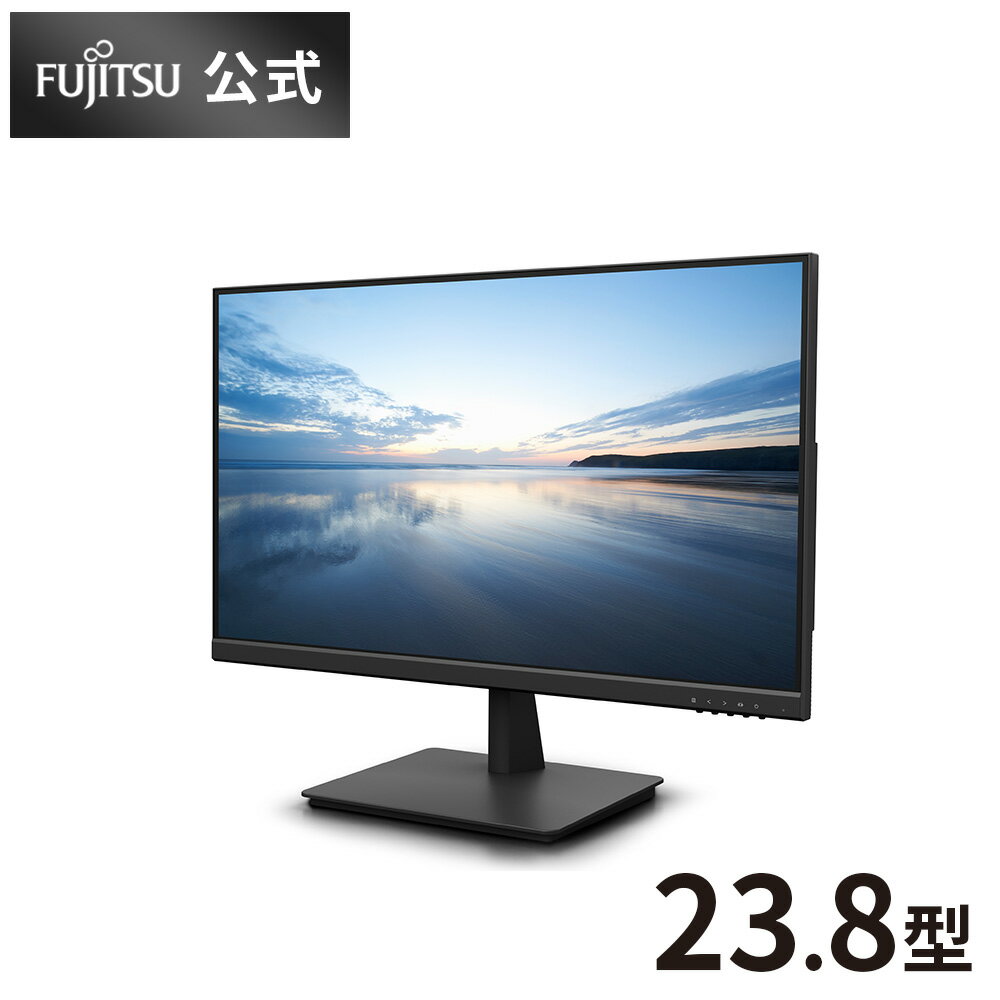
17,600円 (税込・2026-07-25時点)
★4.57(レビュー14件)|FMV Store公式 楽天市場店
置き方も一緒に考える(高さ・アーム)
モニターは「何を選ぶか」だけでなく「どう置くか」で快適さが変わります。画面の高さが目線に合っていないと、首や肩に負担がかかります。→ モニターの高さが合わず首が痛いとき
机を広く使いたい、角度や高さを細かく合わせたい場合は、モニターアームで浮かせる方法があります。ただし机やモニターとの相性があるので、買う前に測るポイントを確認しておくと失敗しません。→ モニターアームの選び方。なお、ゲーミングモニターが気になる人は、仕事で効く機能とそうでない機能を仕事にゲーミングモニターは必要かで仕分けています。
画面が広くなるとカーソルを動かす距離も伸びるので、手元の入力機器が合っていないと肩に来ます。困りごとから形を選ぶ手順は → 在宅ワークのマウスのタイプ別選び方
なお、仕事以外で「もっと大きな画面で映像を見たい」という目的が混ざっているなら、モニターのサイズを上げるより投影する方向のほうが合うことがあります。設置距離や明るさなど、モニターとは別の見方が要るので、判断材料は自宅で大画面アニメを楽しむプロジェクターの選び方にまとめています。
まとめ:用途から決めれば、サイズと解像度は迷わない
在宅ワークのモニターは、サイズや解像度を先に比べると迷子になりがちです。次の順番で決めると、候補が自然に絞れます。
- ①用途:何をどう表示したいか(2画面は「役割分担」で判断)
- ②サイズ:用途に合う大きさ(定番は24〜27型/広く使うならウルトラワイド、持ち運ぶならモバイル)
- ③解像度:作業量が多いなら高解像度、非光沢で見やすく
- ④接続:Type-C1本化やHDMI、映らないときの切り分けまで確認
目的別の深掘りは、何インチ・1枚と2枚・ウルトラワイド・モバイルの各記事へ。環境全体は在宅ワーク環境を快適にする方法もあわせてどうぞ。


コメント