本ページはプロモーションが含まれています
在宅の会議が増えて、ノートパソコンの内蔵カメラだと顔が暗い、画質が粗いと感じてウェブカメラを買おうとすると、今度はスペックの多さで迷います。画素数、解像度、フレームレート、画角、オートフォーカス、マイク、プライバシーシャッター。どれを基準に選べばいいのか、スペック表を見ても決まらないですよね。
先に大事なことを言うと、ウェブカメラは高画質・広角ほどいいわけではありません。決め手になるのは、自分の会議条件(何人で映るか、何を映すか、どの会議ツールを使うか、席が明るいか)です。条件が決まれば、必要なスペックの水準はすっと絞れます。
この記事は、買う前の判断に絞って次の順で整理します。①内蔵カメラで足りるかを判定する→②スペック表(解像度・フレームレート・画角・自動補正・マイク)の読み方を知る→③置き方と接続を確かめる。数値の根拠はメーカー公式・会議ツール公式・OS のヘルプに限り、取得日を記事末尾に載せました。
なお、すでにカメラを持っていて映りだけを良くしたい場合は、Web会議で映りが悪いときの直し方のほうが近道です。会議環境をまとめて整えたいならWeb会議の環境の整え方から読むと順番を間違えません。
- 結論|在宅会議のウェブカメラは、使い方を決めてから画素・画角・マイクの3点で絞る
- まず判定|内蔵カメラで足りるかを位置・画質・画角の3点で見分ける
- 解像度の読み方|フルHDを基準に、上を狙う前に会議ツール側の条件を見る
- フレームレートの読み方|30fpsが基準、解像度とセットで書かれる
- 画角の選び方|表記は対角、決め手は人数と背景
- オートフォーカスと自動補正|露出・低光補正・HDRは何をしているか
- マイクは内蔵で足りるか|カメラ側で決める3つの条件
- プライバシー対策|シャッターとOSのアクセス許可は役割が違う
- 設置位置と高さ|スペックより先に映りを決めるもの
- 接続で起きる問題|USB-A・USB-C・UVC・ハブ経由
- 会議ツール別に、カメラと解像度を指定する場所
- 買う前チェックシート|会議条件からスペックを決める5つの問い
- 買ったあとに確認する順番|返品・交換の判断ができるうちに
- 筆者の判断基準|どこまで内蔵カメラと設定で粘るか
- よくある質問
- まとめ|使い方を決めてから、スペック表を読む
- 参照した公式情報(取得日)
- 関連記事
結論|在宅会議のウェブカメラは、使い方を決めてから画素・画角・マイクの3点で絞る
やることは3つです。
- 内蔵カメラで足りるかを先に判定する。位置・画質・画角のどれが不満かを言葉にすると、買うべきかどうかが決まります
- スペックは上限より必要水準で見る。在宅会議ならフルHD(1080p)と30fpsが基準線で、それ以上は会議ツール側の条件が揃わないと生きません
- 画角とマイクは使い方で決める。1人で正対するなら標準的な画角、複数人や手元の資料を映すなら広角。マイクは静かな部屋の1人参加なら内蔵で足りることが多い
逆に、スペック表を上から順に見比べても決まりません。スペックは条件を決めた後の答え合わせに使うものだからです。
まず判定|内蔵カメラで足りるかを位置・画質・画角の3点で見分ける
買い替えの前に、いまの不満がカメラの性能で起きているのかを切り分けます。内蔵カメラの弱点は画質だけではなく、取り付け位置が固定されていることにもあります。ここを見ずに買うと、画素数が上がっただけで印象は変わらない、という結果になりがちです。
判定1 カメラの位置|見上げる角度になっていないか
ノートパソコンの内蔵カメラは画面の上枠にあります。机に直接置いて使うと、レンズは自分の顔よりかなり低い位置から見上げる角度になります。この角度は、あご下や天井が入りやすく、姿勢も前かがみに見えます。外付けカメラを買う最大の理由は、この位置を自由に決められることです。画素数の差より先に効きます。
判定の目安は、映像の中で自分の顔が中央より下にあり、天井が広く入っているかどうか。入っているなら、位置の問題です。ノートパソコン本体を台で持ち上げるだけでも改善しますが、キーボードの高さが上がって打ちにくくなるため、外付けカメラのほうが両立しやすくなります。
判定2 画質|不満は暗さか、粗さか
画質の不満は、暗いと粗いで原因が別です。
- 暗い(顔色が悪い、逆光で影になる): 多くは光の問題です。窓を背にしていないか、正面からの光があるかを先に見ます。カメラを替えても、部屋の光が変わらなければ限界があります。詳しくはWeb会議で顔を明るく見せる方法へ
- 粗い(輪郭がにじむ、文字が読めない): 解像度やレンズの問題である可能性が高く、外付けカメラで改善が見込める領域です
つまり、暗さが主な不満なら照明が先、粗さが主な不満ならカメラが先、という順になります。
判定3 画角|映したい範囲に収まっているか
内蔵カメラは画角も固定です。自分1人なら足りることが多く、困るのは複数人で1台を囲む場合と、手元の資料や作業を見せたい場合です。前者は横方向に収まらず、後者はカメラの向きを変えられません。どちらかに当てはまるなら、外付けの検討理由になります。
買い替えを決めるのは、設定と置き方で直らなかったとき
判定1〜3のうち、位置と光は無料で試せます。台に載せる、席の向きを変える、カーテンを閉める。ここまでやって残った不満だけを、機材で解決する対象にします。この順番を守ると、買ってから「思ったほど変わらなかった」になりにくくなります。今あるカメラでの応急処置は映りが悪いときの直し方にまとめています。
解像度の読み方|フルHDを基準に、上を狙う前に会議ツール側の条件を見る
在宅会議の基準線はフルHD(1080p)です。ここを起点に、上げる理由があるかを考えます。
画素数と解像度は別の表記
スペック表には200万画素のような画素数と、1920×1080 のような最大解像度が別に載ります。どちらもセンサーと出力の細かさを示しますが、会議で相手に届くのは解像度側です。サンワダイレクトの選び方ページでは、用途別の基準として画素数の段階(100万画素以上・200万画素以上・500万画素以上)が示されています。フルHDに対応する製品は200万画素前後で表記されることが多く、在宅会議ならこの水準が起点になります。
| 表記 | 意味 | 会議での見方 |
|---|---|---|
| 画素数 | センサーが捉える点の数 | 製品の大まかな等級として見る |
| 最大解像度 | 出力できる映像の縦横の点数 | 実際に送れる上限として見る |
| 対応フレームレート | 1秒あたりのコマ数 | 解像度とセットで書かれる |
送る解像度は会議ツールの設定でも決まる
ここが見落としやすい点です。カメラが1080pに対応していても、会議ツール側が1080pで送るとは限りません。
Google Meet のヘルプでは、パソコン版の設定に送信時の解像度と受信時の解像度の項目があり、フル HD(1080p)・高解像度(720p)・標準解像度(360p)から選ぶと説明されています(受信側は音声のみも選べます)。さらに、1080p の送信は対象エディションのみ、Firefox と Safari は1080p に対応していない、モバイルアプリでは解像度を調整できない、といった条件も明記されています。
Zoom のシステム要件では、1対1のビデオ通話で高品質は600kbps、720p HD は1.2Mbps、1080p HD は上り3.8Mbps・下り3.0Mbps という帯域が示されています。つまり1080pは回線側の条件も満たしてはじめて生きるという設計です。会議ツールごとの推奨帯域の一覧はWeb会議の環境の整え方、回線そのものの見直しは有線LANとWi-Fiどっちで扱っています。
Microsoft Teams のシステム要件はさらに素朴で、Windows PC の要件表ではビデオの欄が USB 2.0 ビデオ カメラ、デバイスの欄が標準のラップトップ カメラ・マイク・スピーカーと書かれています(macOS は互換性のある Web カメラ)。要件として求められているのは高解像度ではないわけです。
4Kを選ぶ条件は限られる
4K対応の製品もありますが、在宅の1対1や少人数会議では、上の条件(ツール側の設定・回線・ブラウザ)が揃わないと差が出にくくなります。上を検討する理由がはっきりしているとき、たとえば録画を編集して寄りの映像を使う、配信も兼ねる、といった目的があるときに限って比較対象に入れる、という順序で十分です。フルHDで足りるか足りないかを先に決める、と考えると迷いません。
フレームレートの読み方|30fpsが基準、解像度とセットで書かれる
フレームレート(fps)は1秒あたりのコマ数です。サンワダイレクトの選び方ページでは、フレームレートを15fpsと30fpsで用途別に説明しています。会議で標準的に使われるのは30fpsで、数値が小さいほど動きが飛び飛びに見えます。
効くのは、動きのある会議です。手元の資料をカメラに寄せる、ホワイトボードを指す、身振りを交えて話す。こうした場面で低いフレームレートだと、動作が途切れて見えます。逆に、椅子に座って正対して話すだけなら、30fpsとそれ以上の差は体感しにくい領域です。
スペック表では、解像度とフレームレートはセットで書かれます。同じ製品でも、フルHDでは30fpsまで、解像度を落とせば60fpsまで、という書き方になっているものがあります(ロジクールの製品ページでも、解像度とフレームレートの組み合わせで表記されています)。画質を取るか動きの滑らかさを取るかは、この組み合わせの欄を見て決めます。
なお、フレームレートは会議中のパソコンの負荷でも落ちます。Zoom のシステム要件には、デュアルコアやシングルコアのノートパソコンで画面共有時にフレームレートが下がる(5フレーム毎秒程度)という注記もあります。カメラの数値が高くても、環境で決まる部分があるということです。
画角の選び方|表記は対角、決め手は人数と背景
画角は広いほど良い、ではありません。映したい範囲がちょうど収まるかで決めます。
スペック表の画角は、多くの製品で対角画角(画面の対角方向で測った角度)として書かれます。バッファローの製品仕様ページでも、視野角度の欄に度数が記載されています。同じ度数でも横方向に写る範囲は縦横比で変わるため、数値は絶対値ではなく目安として使います。
サンワダイレクトの選び方ページでは、視野角の比較として60度・100度・150度の3段階が示され、広い側をワイドレンズ、狭い側をナローレンズとして用途を分けています。ここを人数に当てはめると、次の整理になります。
| 使い方 | 目安の画角帯 | 注意点 |
|---|---|---|
| 1人で正対する | 標準(狭い側) | 顔が中央に大きく収まる |
| 2人で並ぶ | 標準〜やや広角 | 端の人が切れないか確認 |
| 3人以上で1台を囲む | 広角 | 背景も広く写る |
| 手元の資料も見せる | 広角+向きの調整 | ピント合わせが必要 |
1人で正対するなら標準画角
自分1人が映れば十分なら、標準的な画角のほうが扱いやすいです。余計なものが写らず、顔がしっかり収まります。広角は端に向かって像が伸びやすく、顔が画面の端に来ると不自然に見えることもあります。
下のモデルは200万画素・フルHD(1080P)・画角84°で、USBを挿すだけで使え、オートフォーカスと自動露出で明るさも自動調整します。マイクも内蔵(全指向性)なので、1人の在宅会議ならこれ1台で完結します。

1,980円 (税込・2026-09-12時点)
★4.17(レビュー30件)|文具堂
複数人や手元の資料を映すなら広角
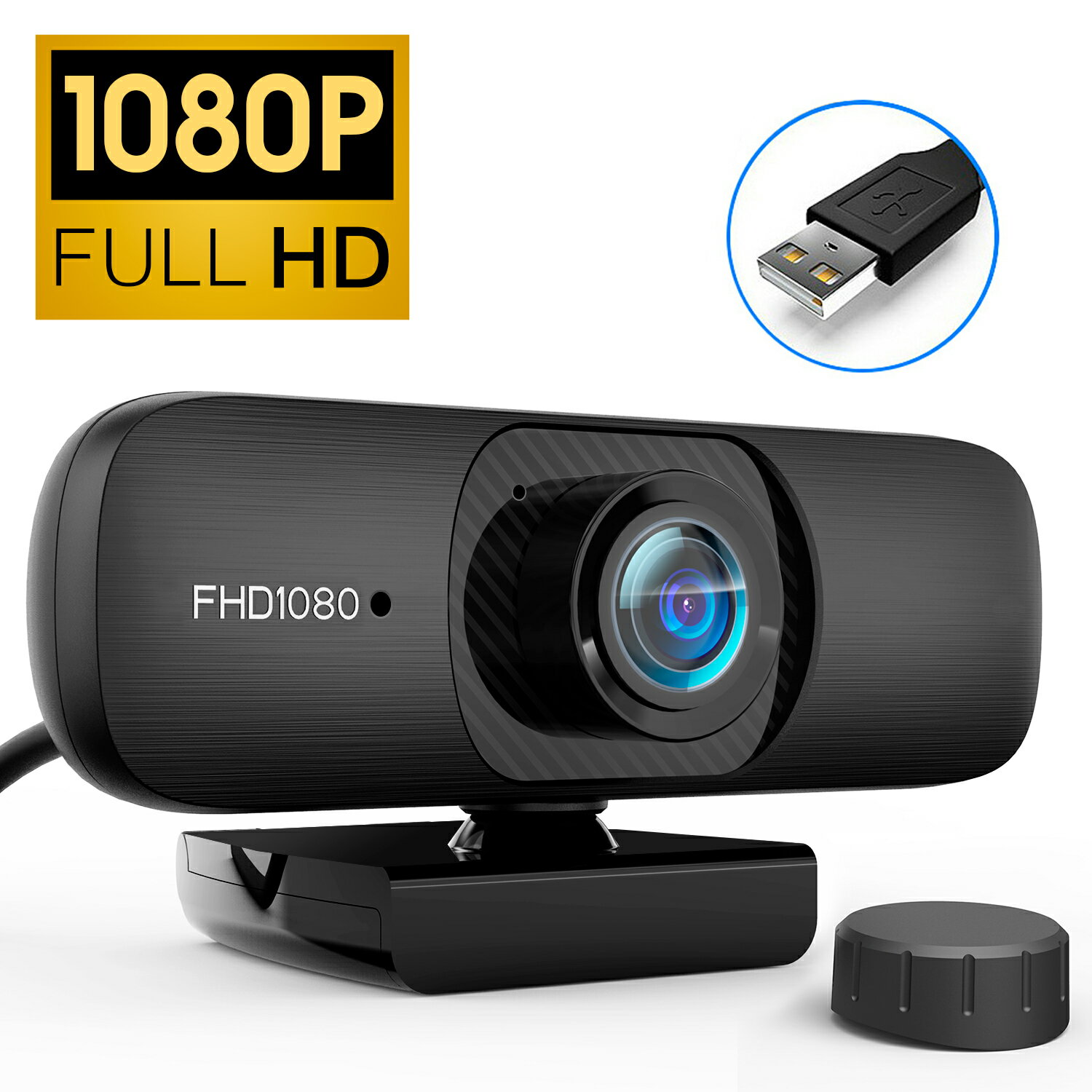
会議室のように複数人を1台で映したり、手元の資料も見せたいなら広角が向きます。下のモデルは500万画素・画角120°の広角タイプで、最大解像度は1920×1080、最大フレームレートは30fps。オートフォーカスに対応し、絞り・明るさ・コントラストも自動調節、ドライバ不要で Windows・Mac・Android に対応します。広い範囲を収めたいときの選択肢です。
3,780円 (税込・2026-09-12時点)
★4.33(レビュー12件)|M-Show
背景を見せたくないなら広すぎないほうが楽
広角は背景も広く写ります。部屋の片づけ範囲が増え、家族が通る動線まで入ることもあります。総務省のテレワークセキュリティガイドライン(第5版)でも、テレワーク勤務者側の注意として、のぞき見や画面・書類の映り込みへの配慮が挙げられています。見られて困るものを画角の外に出すのが基本で、そのために画角が狭いほうが有利な場面もある、という見方をしておくと選びやすくなります。バーチャル背景は輪郭が欠けることがあるため、物理的に外しておくほうが安心です。
オートフォーカスと自動補正|露出・低光補正・HDRは何をしているか
ここは製品名がついた機能が多く、効果を断定しにくい領域です。公式が何を調整できると書いているか、の範囲で見ます。
オートフォーカスが効く会議、効かない会議
オートフォーカスは、カメラが自動でピントを合わせる仕組みです。効くのは、被写体との距離が変わる会議。資料をカメラに近づけて見せる、体を前後に動かす、立って話す、といった動きがある場面では、ピントが合い続けます。
逆に、固定位置で自分だけ映すなら、固定フォーカスやマニュアルでも大きくは困りません。サンワダイレクトの選び方ページでも、フォーカス方式はオートフォーカス・マニュアル・固定フォーカスの3種として整理されています。動きの有無で決めると考えれば十分です。
自動露出と低光補正
明るさの自動調整です。窓を背にして逆光になりやすい席では、顔が暗くなりにくくなります。ただし自動である以上、明るい背景に引っ張られて顔だけ沈むこともあります。
ロジクールの公式ガイドでは、ウェブカメラ設定の最適化として、自動露出をオフにしてシャッタースピードと ISO を調整する、低光補正と HDR をオン・オフするといった手順が案内されています。つまり自動補正は最終形ではなく、必要なら手で詰められる余地がある、という前提です。同ページでは色温度・明るさ・コントラスト・彩度の調整や、画角とズームの変更にも触れています。
ビデオHDRとホワイトバランス
HDR は、明るい部分と暗い部分を両立させる撮り方です。Windows 11 のカメラ設定の説明では、ビデオ HDR について、HDR キャプチャ手法によって画像の明るい部分と暗い部分が自然で詳細に表示される、と説明されています。逆光の席では効く可能性がありますが、処理が増えるため環境によって向き不向きがあります。オンにして自分の映りを確認し、良くならなければ戻すという使い方が現実的です。
ホワイトバランス(色温度)は、部屋の照明の色に合わせて肌の色を自然に見せる調整です。白色の照明と電球色の照明が混ざる部屋では狂いやすく、手動で固定したほうが安定することがあります。
設定は専用ソフトとOS側の両方にある
調整の入口は2つあります。
- メーカーの専用ソフト: ロジクールの公式ページでは Logi Options+、Logi Tune、G HUB が案内され、プリセットとして設定を保存できると説明されています。配信用と会議用で切り替える使い方が想定されています
- OS の設定: Windows 11 では、設定 > Bluetooth とデバイス > カメラ から、接続済みのカメラの一覧と既定のカメラの選択、明るさ・コントラスト・彩度・シャープネスといった基本コントロール、回転(一部の外付けカメラ)、ビデオ HDR、カメラの有効化と無効化(管理者権限が必要)が扱えます。設定はカメラごと・ユーザーアカウントごとに保存されると明記されています
つまり、買った後に詰められる幅があるということです。スペック表に自動補正の項目が無くても、OS 側の基本コントロールで調整できる場合があります。
マイクは内蔵で足りるか|カメラ側で決める3つの条件
ほとんどのウェブカメラにはマイクが内蔵されています。カメラ選びの段階でマイクをどう扱うかは、次の3条件で決まります。
- 部屋が静かで、1人で参加するか: 静かな部屋の1人参加なら、内蔵マイクで実用範囲に収まることが多いです
- 口とカメラの距離が近いか: カメラを目線の高さに置くと、マイクも口に近づきます。距離が遠いほど、部屋の反響や環境音の比率が上がります
- 相手から指摘を受けているか: 聞き取りにくいと2回以上言われているなら、カメラの内蔵マイクではなく音声側の対策が必要です
3に当てはまる場合、カメラを買い替えても解決しません。音声の切り分けと対策はオンライン会議で声が聞き取りにくいときの直し方に手順としてまとめてあります。マイクの指向性や置き方も、そちらの担当です。
会議の回数が多く、映像も音声もまとめて整えたいなら、マイクとスピーカーが一体になったタイプが候補です。下のモデルは1080PフルHDで、マイク内蔵に加えてスピーカーを内蔵した一体型。広角・オートフォーカス・自動光補正に対応し、プライバシーカバーも付きます。カメラと会議用スピーカーを別々に買うより、机の上がすっきりします。

9,499円 (税込・2026-09-12時点)
★4.67(レビュー9件)|StarQ-Online 楽天市場店
プライバシー対策|シャッターとOSのアクセス許可は役割が違う
物理シャッターは分かりやすい機能ですが、これだけに頼ると抜けが出ます。レンズを塞ぐことと、アプリがカメラを使えないようにすることは別の対策だからです。
OS側でアプリごとに許可を管理できる
Windows では、スタート > 設定 > プライバシーとセキュリティ > カメラ でカメラアクセスをオンにし、アプリごとに許可を切り替えられます。デスクトップアプリについても、カメラにアクセスできるようにする設定が用意されています。Mac では、アップルメニュー > システム設定 > プライバシーとセキュリティ > カメラ で、アプリごとにアクセスを許可・解除します。
つまり、シャッターが無い製品でも、使うアプリを絞るという対策は取れます。逆に、シャッター付きでも許可の管理をしていなければ、意図しないアプリがカメラを使える状態は残ります。
インジケータランプで使用中が分かる
Apple のサポートでは、カメラの横にある緑色のランプが点灯しているときはカメラがオンであること、カメラを使うアプリをすべて閉じるとカメラと緑のランプが両方オフになることが説明されています。外付けのウェブカメラにも同様の動作ランプが付くものがあり、使用中が目で分かるのは実用的な安心材料です。選ぶときにランプの有無を見ておくと、シャッターの開け閉めを忘れたときの気づきになります。
ノートパソコンにカバーを貼るときの注意
内蔵カメラにシールやカバーを貼る対策は広く知られていますが、Apple は MacBook 系について、カメラカバーを取り付けた状態でディスプレイを閉じるとディスプレイが傷つくおそれがあると案内しています。ディスプレイとキーボードの間の隙間が非常に小さいこと、カバーが環境光センサーを覆うと自動輝度や True Tone の動作に影響しうることが理由として挙げられています。職場の要件などでカバーが必要な場合は、一般的なコピー用紙の厚さ(0.1mm)を超えないものにし、それより厚い場合は閉じる前に外すよう求められています。代わりに推奨されているのが、緑色のインジケータの確認と、アクセス許可の管理です。
外付けカメラなら、この心配自体が無くなります。物理シャッター付きの外付けを1台置いて、ノートパソコン側は許可の管理で対応する、という組み合わせが素直です。
設置位置と高さ|スペックより先に映りを決めるもの
スペックが同じでも、置き方で印象は変わります。買う前に、置ける場所を決めておきます。
高さは目線に近づける
レンズが目線と同じか、わずかに上にある状態が、見上げにも見下ろしにもならない位置です。モニターの上枠にクリップで留めると自然にこの高さになります。モニターを使わずノートパソコン単体で使うなら、スタンドや三脚が必要になることもあるため、製品の取り付け方式(クリップ型・スタンド型・三脚穴の有無)を先に確認します。モニターの高さ自体が合っていないなら、モニターの高さが合わず首が痛いときも合わせて見直すと効率的です。
距離と画角はセットで決まる
同じ画角でも、カメラと顔の距離が近いほど顔は大きく写り、背景は狭くなります。机が狭くてカメラが近くなる環境では、広角だと歪みが目立ちやすく、標準画角のほうが収まります。逆に、机が広くてカメラが遠い、あるいは複数人が離れて座るなら広角が要ります。画角は単独ではなく、置く距離と一緒に決めるのがコツです。
逆光の席は、機能より先に向きを変える
窓を背にした席では、どの自動補正でも限界があります。席の向きを90度変える、カーテンで直射を散らす、正面側に光源を置く。この順で試して、残った暗さを機能で補います。照明の足し方はWeb会議で顔を明るく見せる方法で扱っています。
接続で起きる問題|USB-A・USB-C・UVC・ハブ経由
映らない・認識しないというつまずきは、カメラ本体ではなく接続側で起きることがあります。
UVC対応ならドライバーの用意は不要が基本
UVC(USB Video Class)は USB の規格で定められたデバイスの分類で、バッファローの製品情報では、UVC 対応のカメラであればドライバーが自動でインストールされると説明されています。会議ツールは OS が認識したカメラを一覧から選ぶ仕組みなので、UVC 対応かどうかは、面倒さを避ける意味で確認する価値があります。
対応OS・対応機種の但し書きを読む
スペック表の対応機種欄には、思わぬ限定が書かれていることがあります。たとえばバッファローの製品仕様ページには、対応機種として USB2.0 端子搭載の Windows パソコンと Mac(Intel プロセッサー搭載機のみ)と記載されている製品があります。自分のパソコンが対象外だと、スペックが良くても使えません。
確認する欄は、インターフェース(USB-A か USB-C か、USB の世代)、対応OS、対応機種の但し書きの3つです。
ハブやドッキングステーション経由で映らないとき
USB ハブやドッキングステーション経由でつなぐと、映像が出ない・コマ落ちする・認識が不安定になることがあります。映像は他の周辺機器より帯域と電力を使うため、ぶら下がる機器が多いほど不利になります。切り分けは次の順です。
- カメラをパソコン本体のポートに直挿しして、症状が消えるか見る
- 消えたら、ハブ側の条件(セルフパワーかバスパワーか、他に何をつないでいるか)を疑う
- 消えないなら、カメラ側かポート側の問題として切り分けを続ける
ハブの選び方そのものはUSBハブの選び方、ケーブル1本化の構成はドッキングステーションの選び方で扱っています。ケーブルの長さも見落としがちで、モニター上部から机の奥のポートまで回すと余裕が必要です。
会議ツール別に、カメラと解像度を指定する場所
つないだ後にやることは、会議ツールに「このカメラを使う」と教えることです。公式ヘルプの範囲で、入口だけ整理します。
Google Meet
パソコンでは、設定から動画のタブを開き、カメラの項目で使用するカメラを選びます。同じ画面に送信時の解像度と受信時の解像度の項目があり、フル HD(1080p)・高解像度(720p)・標準解像度(360p)から選べます。1080p の送信は対象エディションのみ、Firefox と Safari は1080p 非対応、モバイルアプリでは解像度を調整できない、という条件がヘルプに明記されています。
Zoom
システム要件では、カメラとしてウェブカメラまたは HD ウェブカメラ(内蔵・USB 接続)が挙げられています。解像度に応じた帯域も要件として示されており、1対1の1080p HD では上り3.8Mbps・下り3.0Mbps が必要です。カメラを上げるなら回線も見るという関係になります。
Microsoft Teams
Windows PC のシステム要件では、ビデオの欄が USB 2.0 ビデオ カメラ、デバイスの欄が標準のラップトップ カメラ・マイク・スピーカーと書かれています。macOS は互換性のある Web カメラです。要件が控えめなぶん、選択の自由度が高いと読めます。
いずれのツールでも、複数のカメラがつながっていると意図しないほうが選ばれることがあります。外付けを買ったら、最初の会議の前に選択を確認しておくと事故を防げます。
買う前チェックシート|会議条件からスペックを決める5つの問い
スペックから選ぶのをやめて、条件から逆引きします。5つの問いに答えると、必要水準が決まります。
| 問い | 答えがこちらなら | 決まる水準 |
|---|---|---|
| 何人で映るか | 1人 | 標準画角・フルHD・固定フォーカスでも可 |
| 何人で映るか | 3人以上で1台 | 広角・オートフォーカス |
| 何を映すか | 顔だけ | 標準画角 |
| 何を映すか | 手元や資料も | 広角・オートフォーカス・向きを変えられる取り付け |
| どの会議ツールか | Meet で1080p 送信の条件を満たさない | フルHDまでで十分 |
| どの会議ツールか | Zoom や Teams が中心 | フルHD・30fps を基準線に |
| 席は明るいか | 逆光・夜の室内灯のみ | 自動露出・低光補正・HDR の記載を見る |
| 席は明るいか | 正面から光が入る | 補正機能への依存は小さい |
| 接続口は何か | USB-A が空いている | USB-A の製品をそのまま |
| 接続口は何か | USB-C のみ・ハブ経由 | 直挿しできる構成か、給電に余裕があるかを確認 |
5問のうち、広角・オートフォーカスが必要になるのは上2問だけです。1人で顔だけ映す使い方なら、価格の上がりやすい機能は必要水準に入りません。
買ったあとに確認する順番|返品・交換の判断ができるうちに
届いてすぐ確認しておくと、不具合と相性の問題を早く切り分けられます。返品や交換の条件が生きているうちに済ませるのが目的です。
- 本体のポートに直挿しして認識するか(ハブ経由は後で試す)
- 会議ツールでカメラとして選べるか(複数カメラの選択切り替えも確認)
- いつもの席・いつもの距離で、映したい範囲が収まるか(顔の大きさと背景の写り込み)
- いつもの時間帯の明るさで、顔が沈まないか(自動露出のまま、次に補正をオンにして比較)
- 内蔵マイクの音を、会議ツールのテスト機能で自分の耳で聞くか
- ケーブルの長さと取り回しが、机の配置で成り立つか
3と4は自分の環境でしか確認できない項目です。レビューの評価が高くても、机の広さと窓の向きが違えば結果は変わります。この2つを最初に見ておくと、後から買い直す事故が減ります。
筆者の判断基準|どこまで内蔵カメラと設定で粘るか
このサイトで在宅の会議まわりを扱うときに使っている線引きを共有します。
- 位置と光を先に直す。台に載せる、席の向きを変える。無料で試せる範囲を終えてから機材の話にする
- 相手から2回以上同じ指摘を受けた要素だけ買い足す。1回はその日の回線や部屋の状況が原因のこともあるため、再現するかを見る
- 上限スペックではなく必要水準で選ぶ。在宅会議ではフルHD・30fps を基準線に置き、それ以上は目的がはっきりしているときだけ比較対象にする
- 画角は距離と一緒に決める。机が狭いなら広角は選ばない。数値だけで比べない
- 音の不満はカメラで解決しない。マイクの問題は音声側の記事の手順で切り分ける
- 物理シャッターとアクセス許可は両方使う。片方だけでは抜けが出る
- 公式に書かれている範囲だけを根拠にする。自動補正の効き方は環境で変わるため、効果を断定せず、オンとオフを自分の席で見比べる
この順番だと、買う金額も作業も減ります。逆に、スペック表の比較から入ると、位置と光が原因の不満に高いカメラをあてる、というちぐはぐな買い方になりがちです。
よくある質問
内蔵カメラのままでも、映りは良くできますか?
できる範囲があります。大きいのは位置と光で、ノートパソコンを台に載せて目線に近づける、窓を背にしない、正面側に光を足す。この3つで印象は変わります。Windows 11 なら設定 > Bluetooth とデバイス > カメラ で明るさやコントラストの基本コントロールも扱えます。残るのは、レンズと解像度に由来する粗さと、位置の自由度です。ここが不満の中心なら外付けの検討に入ります。
4K対応を選べば、会議でもきれいに映りますか?
会議ツール側の条件が揃っていないと差は出にくくなります。Google Meet では1080p の送信自体が対象エディションに限られ、ブラウザによっては1080p に対応しません。Zoom では1080p HD に上り3.8Mbps・下り3.0Mbps という帯域が要件として示されています。Teams の要件表にある表記は USB 2.0 ビデオ カメラです。まずフルHDで足りるかを判断し、足りない理由が具体的にあるときだけ上を検討するのが順序です。
プライバシーシャッターが無い製品は避けるべきですか?
避けなくても対策は取れます。Windows は設定 > プライバシーとセキュリティ > カメラ、Mac はシステム設定 > プライバシーとセキュリティ > カメラ で、アプリごとにカメラの使用を許可・解除できます。動作ランプで使用中も分かります。ノートパソコンの内蔵カメラにカバーを貼る場合は、Apple がディスプレイを閉じる前に外すよう案内している点(厚みの目安はコピー用紙程度)に注意してください。シャッターは分かりやすさの機能、許可の管理は実効の対策と役割を分けて考えると選びやすくなります。
まとめ|使い方を決めてから、スペック表を読む
ウェブカメラは、スペックの高さより自分の会議条件に合っているかで選ぶと、失敗しにくくなります。
- 買う前に判定する: 不満が位置か、暗さか、粗さかを分ける。位置と光は無料で直せる
- 解像度はフルHDを基準線に: 上を狙うなら、会議ツールの設定・回線・ブラウザの条件も一緒に見る
- フレームレートは30fpsが基準: 動きのある会議で効く。解像度とセットの欄で確認する
- 画角は人数と距離で決める: 1人なら標準、複数人や手元を映すなら広角。背景の写り込みも画角で決まる
- 自動補正は公式の範囲で理解する: 自動露出・低光補正・HDR は、オンとオフを自分の席で見比べる
- マイクは静かな1人参加なら内蔵で足りることが多い: 指摘が続くなら音声側の対策へ
- プライバシーは物理と許可の両輪: シャッターとアクセス許可は役割が違う
- 接続の但し書きを読む: UVC 対応、対応OS、対応機種の限定、ハブ経由の不安定さ
いま使っているカメラの映りが悪いだけなら、買い替える前に映りが悪いときの直し方を試してみてください。カメラは、相手に与える印象を静かに左右する道具です。自分の会議スタイルに合った1台を選んで、余計な気疲れを減らしていきましょう。
デスク全体の見直しは在宅ワーク環境を快適にする方法や予算別の環境改善も参考になります。
参照した公式情報(取得日)
- サンワダイレクト WEBカメラの選び方 https://direct.sanwa.co.jp/contents/sp/howtouse/how-webcamera.html (2026-09-12取得)
- バッファロー 製品仕様(Webカメラ BSW200MBK) https://www.buffalo.jp/product/detail/bsw200mbk.html (2026-09-12取得)
- ロジクール よりシャープで明るいビデオのためのウェブカメラ設定の最適化 https://www.logicool.co.jp/ja-jp/discover/a/optimize-webcam-settings (2026-09-12取得)
- Zoom サポート Zoom system requirements: Windows, macOS, Linux https://support.zoom.com/hc/ja/article?id=zm_kb&sysparm_article=KB0060748 (2026-09-12取得)
- Google Meet ヘルプ 画質と音質の改善 https://support.google.com/meet/answer/9302964?hl=ja (2026-09-12取得)
- Microsoft Learn Teams クライアントのシステム要件 https://learn.microsoft.com/ja-jp/microsoftteams/hardware-requirements-for-the-teams-app (2026-09-12取得)
- Microsoft サポート Windows 11 でカメラ設定を使用してカメラを管理する https://support.microsoft.com/ja-jp/windows/windows-11-%E3%81%A7%E3%82%AB%E3%83%A1%E3%83%A9%E8%A8%AD%E5%AE%9A%E3%82%92%E4%BD%BF%E7%94%A8%E3%81%97%E3%81%A6%E3%82%AB%E3%83%A1%E3%83%A9%E3%82%92%E7%AE%A1%E7%90%86%E3%81%99%E3%82%8B-97997ed5-bb98-47b6-a13d-964106997757 (2026-09-12取得)
- Microsoft サポート Windows のカメラ、マイク、プライバシー https://support.microsoft.com/ja-jp/windows/privacy/windows-camera-microphone-and-privacy (2026-09-12取得)
- Apple サポート Macのカメラへのアクセスを制御する https://support.apple.com/ja-jp/guide/mac-help/mchlf6d108da/mac (2026-09-12取得)
- Apple サポート MacBook、MacBook Air、MacBook Proのカメラにカバーを着けたままディスプレイを閉じないでください https://support.apple.com/ja-jp/102177 (2026-09-12取得)
- 総務省 テレワークにおけるセキュリティ確保(テレワークセキュリティガイドライン第5版) https://www.soumu.go.jp/main_sosiki/cybersecurity/telework/ (2026-09-12取得)


コメント