本ページはプロモーションが含まれています
オンライン会議中に自分のマウスの「カチカチ」がマイクに乗っていないか気になったり、家族が寝ている夜にクリック音が響いて申し訳なく感じたり――在宅ワークではマウスの音が意外と気になります。そこで静音マウスを選ぼうとすると、「どのくらい静かになるの?」「商品ページの数字はどう比べればいいの?」と迷ってしまいますよね。
先に結論を書くと、静音マウスは完全な無音ではありません。静音スイッチでクリック音を抑える道具で、静かになる音と残る音があります。選ぶときは、どの音を、どんな場所で抑えたいかを先に決め、メーカーの公表値は測定条件ごと読むのが近道です。この記事では、静音の仕組み、クリック感の変化、公表値の読み方、用途別の選び方、接続方式との組み合わせの順に整理します。マウスではなくキーボードの打鍵音が気になる場合は、キーボードの打鍵音がうるさいときの対策のほうが近道です。
静音マウスで静かになる音と、静かにならない音
マウスから出る音は1種類ではありません。静音マウスが得意な音と、そうでない音を分けておくと、買ったあとに「思ったより音がする」とがっかりせずに済みます。
クリック音はスイッチで抑える
普通のマウスの「カチッ」という高い音は、ボタンの下にあるスイッチが切り替わるときに出ます。静音マウスは、このスイッチに音の出にくい部品を使ったものです。バッファローは、クリック音の音圧レベルを抑えた静音スイッチを採用していると説明し、ロジクールはSilentTouchテクノロジーという名前で、クリック音を抑えながらクリック感は維持すると説明しています。
つまり静音マウスの中心は、左右のクリックの音です。商品ページで「静音」「サイレント」と書かれていても、まずはこのクリック音の話だと考えておくと読み違えません。
ホイールの音は製品ごとに確かめる
スクロールホイールを回したときの「コリコリ」という音は、クリック音とは別の部品から出ます。サンワサプライの静音ワイヤレスマウス MA-WH123BK のように、クリック音とホイール回転音の両方が静かと明記している製品もあります。
一方で、静音の説明がクリックだけに触れている製品もあります。資料を長くスクロールする作業が多いなら、商品ページの静音の説明にホイールの言葉が入っているかを確かめてください。サイドボタンも同じで、静音の対象に含まれるかどうかは製品ごとの記載で見るしかありません。
机に当たる音・置く音は残る
静音スイッチがあっても、マウスを持ち上げて机に置いたときの「コトン」や、机の天板に伝わる振動の音は残ります。これはマウスの中ではなく、マウスと机の間で起きる音だからです。
この音が気になるなら、マウスの買い替えより敷き物のほうが効きます。厚みや素材の選び方はマウスパッドの選び方にまとめています。
クリック感はどう変わるか
静音マウスで心配されやすいのが、押したときの手応えです。メーカーの説明はおおむね「音は減らすが、感触は残す」という方向です。バッファローは、静音マウスのクリック圧をテンションゲージで実測し、従来モデルと同等のクリック圧を残したと公表しています。ロジクールも、なじみのあるクリック感は維持すると書いています。
ただし、普段は指の手応えに加えて音でも「押した」ことを確かめています。音の手がかりが小さくなるぶん、慣れるまでは押した実感が薄く感じることがあります。厚生労働省の情報機器作業のガイドラインも、マウスのボタンについて、押下深さと押下力が適当で、操作したことを作業者が知覚し得ることが望ましいとしています。静かさを優先しても、押したかどうかが分からないほど感触の弱いものは避ける、というのが選ぶときの目安になります。
店頭で試せるなら、左右のクリックを数回押して、押し切った位置がはっきり分かるかを見てください。通販の場合は、レビューで「押した感じ」に触れている声を探すと参考になります。
公表値の読み方:dBと削減率は測定条件ごと読む
静音マウスの商品ページには、約98%静か、90%軽減、約30dBといった数字が載っています。ここで気をつけたいのは、メーカーごとに測り方も、比べている相手も違うことです。主なメーカーが公式に示している内容を並べると、次のようになります。
| メーカー(製品) | 静音側(dB) | 比較側(dB) | 測定距離(m) | 比べている相手・条件 |
|---|---|---|---|---|
| バッファロー(BSMBU26SMシリーズ) | 24.1 | 41.2 | 1 | 自社の通常モデル BSMBW03シリーズ。環境騒音19.5dBの15畳の防音室で、左クリックを連打して測定(2015年2月・当社調べ) |
| ロジクール(M220) | — | — | 1 | 自社の M170 と比べた左クリックの dBA。独立ラボが測定し、90%を超える削減率として公表 |
| サンワサプライ(MA-WH123BK) | 30 | 55 | — | 従来のマウス(55dB程度)との比較。約1/100の音響パワー(1/10の音圧)と説明 |
表から分かることは3つあります。
1つ目は、比べている相手がそれぞれ違うことです。バッファローは自社の通常モデル、ロジクールは自社の M170、サンワサプライは「従来のマウス」です。削減率は比べる相手で大きく変わるので、バッファローとロジクールの削減率を並べて、数字の大きいほうが静かとは言えません。
2つ目は、測った場所と距離が違うことです。バッファローは防音室で騒音計をマウスから1m離して測っています。自宅の机では、マウスと耳の距離はもっと近く、エアコンや外の音もあります。同じ製品でも、部屋で聞こえる大きさは公表値どおりにはなりません。
3つ目は、示し方が違うことです。dBは対数の単位で、10dB下がると音のエネルギーは10分の1になります。バッファローの削減率は、表の2つのdBの差を音響パワーに換算した数字で、サンワサプライの約1/100の音響パワーも同じ考え方の表現です。ロジクールは、日本語の M240 の商品ページではクリック音を90%軽減とだけ書いています。同じ SilentTouch の M220 では、米国の公式ページに、自社の M170 と比べた左クリックの dBA を独立ラボが1mで測ったという注記があります。ロジクールの削減率は、自社の旧来モデルとの比較だと読めます。
ここから言えるのは、公表値は同じメーカーの中で比べるときに使い、メーカーをまたいで数字の大小で決めないということです。メーカーをまたいで迷ったら、数字よりも「クリックとホイールのどちらが静音の対象か」「押した感触が残るか」で絞るほうが、外れにくくなります。
用途別の選び方:会議・図書館・夜間・家族のいる部屋
同じ静音マウスでも、使う場所によって重視する点が変わります。
| 用途 | 優先すること | 一緒に確かめること |
|---|---|---|
| オンライン会議 | 左右クリックの静音 | マイクの位置とアプリの雑音抑制 |
| 図書館・カフェ・共有スペース | 小型・Bluetooth | 持ち運び時の電源オフ |
| 夜間・家族が寝ている時間 | クリックとホイールの両方 | 机に伝わる振動 |
| 家族と同じ部屋で日中に使う | クリック音の静音 | キーボードの打鍵音 |
オンライン会議
会議で問題になるのは、相手に届く音です。ヘッドセットや卓上マイクはマウスのすぐ近くにあるため、クリック音は思った以上に拾われます。静音マウスでクリック音を抑えたうえで、マイクをマウスから少し離す、会議アプリの雑音抑制を使う、といった対策を足すと効果が重なります。会議中の生活音全般はWeb会議の生活音対策で、音の種類ごとに整理しています。
図書館・カフェ・共有スペース
外で使うなら、静かさに加えて持ち運びやすさが効いてきます。ノートパソコンのUSBポートをふさがないBluetooth接続で、カバンに入れやすい小型のものが向きます。周りの人との距離が近い場所では、クリックの回数そのものも音の量になるので、ショートカットキーを併用するのも手です。
夜間・家族が寝ている時間
静かな部屋では、小さな音ほど目立ちます。クリック音に加えて、ホイール回転音も静音の対象になっている製品を選ぶと安心です。マウスを机に置き直す音や振動も届きやすくなるので、マウスパッドやデスクマットを敷いておくと、マウス以外の音もまとめて減らせます。
家族と同じ部屋で日中に使う
テレビや会話がある部屋では、マウスのクリック音より、キーボードの打鍵音のほうが耳につくことがあります。マウスを静音にしても気になると言われる場合は、どの音かを家族に聞いてみてください。打鍵音だった場合の対策はキーボードの打鍵音がうるさいときの対策にまとめています。
接続方式とのかけ合わせ
静音かどうかと接続方式は、別々に選べます。バッファローの静音マウスのラインナップも、Bluetooth接続・無線(2.4GHz)接続・有線USB接続の3つに分かれています。まず静音の条件で絞り、そのあと使い方に合う接続方式を選ぶ順番にすると迷いません。
Bluetoothはレシーバーがいらず、ノートパソコンのUSBポートを空けられます。外に持ち出す人や、ポートの少ないパソコンを使う人に向きます。ただし、パソコンや機器との相性が出ることがあるので、対応OSは商品ページで確認しましょう。
2.4GHzのUSBレシーバーは、挿すだけで使える手軽さがあります。そのぶん、小さなレシーバーを失くさない管理が必要です。なくしたときに単体で買い直せるかどうかは製品によって違うので、マウスのUSBレシーバーをなくしたときの見分け方を見ておくと、選ぶ段階で備えられます。
有線は電池切れの心配がなく、机から動かさない据え置きの使い方に向きます。仕事用と私用など複数のパソコンで1台のマウスを使い回したいなら、キーボード・マウスを一台で複数PC切替する選び方も参考になります。
形状・ボタン・給電は静音と別に決める
静音の条件と接続方式が決まったら、残りは手に合うかどうかです。
- 形状・サイズ: 手が大きい人は小型だと窮屈に、小さい人は大型だと持て余します。サイズの測り方は手が大きい人のマウスの選び方、手首や肩の疲れから選ぶなら疲れないマウスの選び方が詳しいです
- ボタン数・DPI: 戻る・進むのサイドボタンがあると、ブラウザや資料の操作が速くなります。DPIを切り替えられると、細かい作業と大きな移動を使い分けられます
- 給電: 乾電池式は電池を替えればすぐ使え、充電式は電池を買い足す必要がありません。静音性そのものには関わらない部分なので、好みで選んで構いません
縦型やトラックボールなど、形のタイプから迷っている場合は、先に在宅ワークのマウスのタイプ別選び方で困りごとからタイプを決めてから戻ってくると、選ぶ範囲が狭まります。
タイプ別の3台
ここまでの軸を踏まえて、3つのタイプを見ていきます。
コスパよく静音を試したい
「まずは静音マウスを手頃に試したい」なら、下のモデルが候補です。人間工学デザインの6ボタン・静音タイプで、DPIは5段階の切り替えに対応しています。サイドボタンで戻る・進むもでき、接続は2.4GHzのUSBレシーバーです。レビュー件数も多く、最初の1台として選びやすい構成です。

2,249円 (税込・2026-10-19時点)
★4.54(レビュー1,689件)|UGREEN公式楽天市場店
外でも使える小型の静音
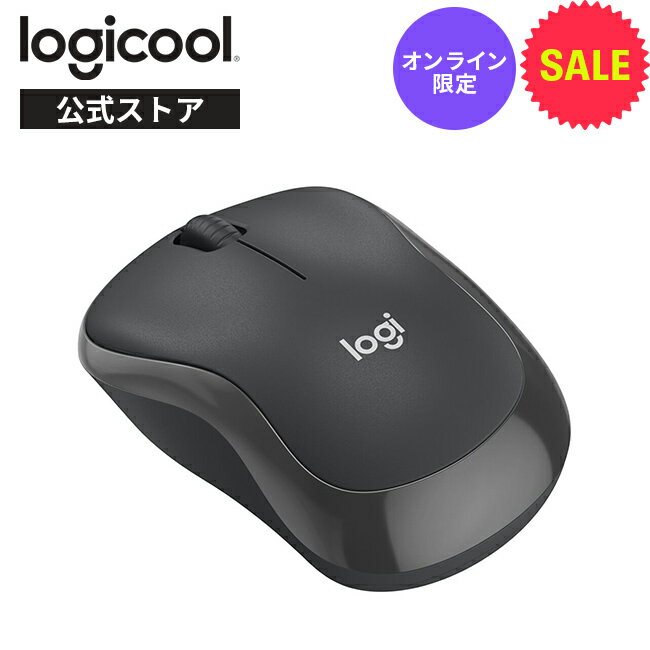
ロジクールの M240 は、SilentTouchテクノロジーを使ったBluetoothの静音マウスで、小型・左右対称です。レシーバーは付属せず、ノートパソコンのUSBポートを空けたまま使えます。重さは電池込みで73.8g、単三形乾電池1本で動くので、図書館やカフェに持ち出す使い方に合います。
1,991円 (税込・2026-10-19時点)
★4.59(レビュー219件)|ロジクール 公式ストア
静音+疲れにくさを両立したい
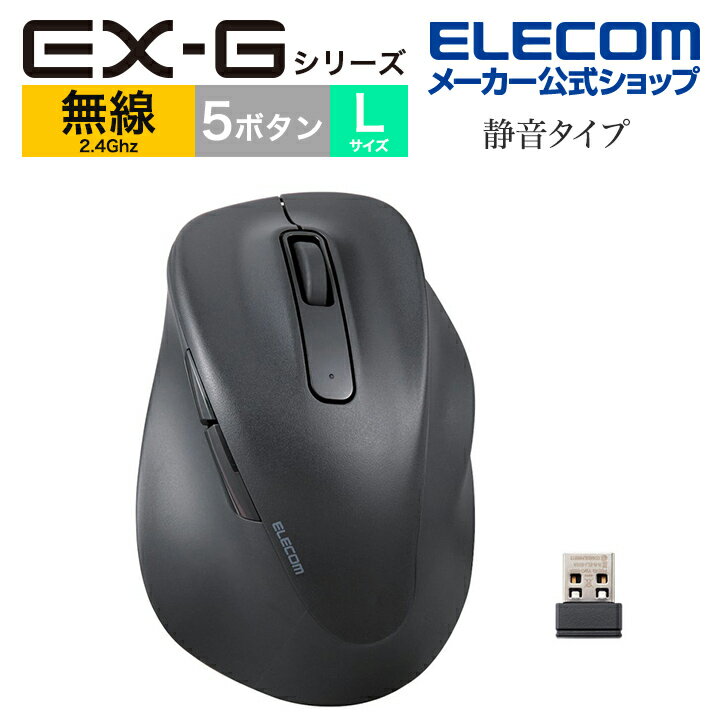
静かさに加えて長時間の疲れも抑えたいなら、握り心地にこだわった上位モデルが候補です。エレコムの EX-G は、医師との共同開発で自然な手の形に合わせた5ボタンの静音マウスです。Lサイズで右手専用、接続は2.4GHzの無線で、抗菌仕様です。手が大きめで、静音性と体への負担軽減を両立したい人向けです。
3,620円 (税込・2026-10-19時点)
★4.56(レビュー41件)|エレコムダイレクトショップ
筆者の判断基準
静音マウスを選ぶときは、次の順番で決めると迷いが減ると考えています。
- 気になっているのがどの音かを先に確かめる。クリックなのか、ホイールなのか、机に当たる音なのか、キーボードなのか。家族や会議の相手に聞いてみるのがいちばん確実です
- 静音の対象を商品ページで読む。クリックだけか、ホイールも含むかを見ます
- 公表値は同じメーカーの中で比べる。メーカーをまたいで削減率やdBの大小で決めません
- 押した感触が残るかを確かめる。静かさのために、押したかどうか分からないものは選びません
- 最後に接続と形を使う場所に合わせる。持ち出すならBluetoothの小型、据え置きならレシーバーか有線、長時間なら手に合う形です
音の正体がマウスでなかった場合、静音マウスに替えても困りごとは解決しません。1番目を飛ばさないことが、いちばん大きな分かれ目です。
よくある質問
静音マウスにすれば、会議の相手にクリック音は聞こえなくなりますか
小さくはなりますが、ゼロにはなりません。マイクがマウスのすぐ近くにあると、抑えたクリック音でも拾われることがあります。静音マウスに加えて、マイクの位置を変える、会議アプリの雑音抑制を使うといった対策を組み合わせると、相手に届く音をさらに減らせます。
dBの数字が小さい製品を選べば間違いないですか
メーカーが違うと、測った距離や部屋、比べている相手が違うため、数字の大小だけでは決められません。dBや削減率は、同じメーカーの製品どうしを比べるときの目安にして、メーカーをまたぐときは静音の対象(クリック・ホイール)や押した感触で絞るのがおすすめです。
今のマウスのまま、クリック音を減らす方法はありますか
クリック音はマウスの中のスイッチから出るので、使い方で大きく変えるのは難しい音です。ただ、机に当たる音や振動はマウスパッドやデスクマットで減らせますし、ショートカットキーを使えばクリックの回数そのものを減らせます。それでもクリック音が気になる場合が、静音マウスに替えるタイミングです。
まとめ:音の種類と測定条件を押さえて選ぶ
静音マウスは無音ではありませんが、静音スイッチでクリック音をしっかり抑えられます。
- 静かになるのは主にクリック音。ホイールやサイドボタンは製品ごとに確かめる
- 机に当たる音や振動は残るので、気になるなら敷き物で対策する
- メーカーはクリック感を残すと説明しているが、押した感触が分かるかは自分で確かめる
- 公表値のdBや削減率は、比べる相手と測定条件がメーカーごとに違う。同じメーカーの中で比べる
- 静音で絞ってから、接続方式と形を使う場所に合わせる
自分の作業環境に合う1台を選んで、会議や夜間でも音を気にせず作業できるようにしていきましょう。デスク全体を見直すなら在宅ワーク環境を快適にする方法や予算別の環境改善も参考になります。
参照した公式情報(取得日 2026-10-19)
- 静音なのに確かなクリック感 静かなマウス — バッファロー:静音スイッチ、クリック音の音圧レベルと測定条件、クリック圧の実測、接続方式別のラインナップ
- M240 Silent Bluetoothマウス — ロジクール:SilentTouchテクノロジーとクリック感の説明
- M220 Silent Wireless Mouse — Logitech:削減率の比較相手と測定条件の注記
- MA-WH123BK 静音ワイヤレスマウス — サンワサプライ:クリック音とホイール回転音の静音、dBと音響パワーの説明
- 情報機器作業における労働衛生管理のためのガイドライン — 厚生労働省:マウスのボタンの押下深さ・押下力と、操作の知覚


コメント