本ページはプロモーションが含まれています
在宅ワークで一日中座っていると、腰やお尻がつらくなったり、夕方には集中が切れてきたりします。その対策として気になるのが電動昇降デスクですが、「本当に使うの?」「種類が多くて選べない」「大きな買い物で失敗したくない」と迷ってしまいますよね。
先に結論を言うと、電動昇降デスクは高さ、重さ、揺れ、安全、配線の順に確かめると迷いにくくなります。カタログには昇降範囲・耐荷重・モーター数・脚の段数・安全機能と数字や用語が並びますが、どれも自分の体と机の上の物に照らして読まないと意味を持ちません。この記事では、それぞれの項目の読み方と、買う前に手元で照合できる確認シート、立ち作業を無理なく取り入れる考え方までを整理します。
予算を抑えたい、電源の取り回しを増やしたくないという理由で手動タイプが気になる人は、手動スタンディングデスクの選び方と電動との違いもあわせて読むと、どちらが自分の使い方に合うか判断しやすくなります。据え置きデスクのサイズや高さそのものを検討しているなら、デスクの奥行きは何センチ必要?や身長180cm以上のデスクの高さのほうが近道です。
電動昇降デスクでできること、できないこと
電動昇降デスクは、天板の高さをモーターで上下させられる机です。座ったままの高さと、立ったままの高さを、ボタン操作で切り替えられます。1cm単位で止められる製品もあり、よく使う高さを登録しておけば、ボタンを押すだけでその高さまで動きます。
できるのは、座る時間と立つ時間を、机の前から離れずに切り替えられることです。座りっぱなしの時間を途中で区切りやすくなり、気分転換のきっかけにもなります。
一方で、電動昇降デスクを置けば体の不調が治る、というものではありません。立ち作業は一日中立つことではなく、ずっと立ち続けると逆に足や腰が疲れます。座りを基本にして、ときどき立つ――そうやって姿勢を変えられる道具だと考えるのが実態に近い見方です。効果の感じ方には個人差があり、体に不調があるときは無理をせず医療機関に相談してください。
また、机そのものが重くなり、電源も必要になります。置き場所を後から気軽に変えにくいこと、コンセントの位置に縛られることは、買う前に受け入れられるかを考えておきたい点です。そもそも買うべきか迷っているなら、昇降デスクはいらない?働き方で決める4つの質問で先に判断しておくと、後悔が減ります。
電動と手動(ガス圧・手回し)はどこで分かれるか
昇降デスクには、モーターで動かす電動のほかに、レバーを握ってガスの力で上下させるガス圧式と、ハンドルを回して上下させる手回し(クランク)式があります。違いを大まかにまとめると次のとおりです。
| 見るところ | 電動 | ガス圧式 | 手回し式 |
|---|---|---|---|
| 切り替えの操作 | ボタンを押すだけ | レバーを握って天板を押し下げる・持ち上げる | ハンドルを何回も回す |
| 高さの再現 | 登録した高さに自動で止まる製品が多い | 目で見て合わせる | 回した回数で合わせる |
| 電源 | 必要 | 不要 | 不要 |
| 載せたまま動かせる重さ | 重い構成でも上下させやすい | 小さめの製品が多い | 製品しだい |
分かれ目は、1日に何回切り替えるかです。朝と夕方に1回ずつ程度なら手動でも苦になりにくい一方、会議のたびに立つ、1時間ごとに姿勢を変えるといった使い方なら、ボタンひとつで登録した高さに戻せる電動のほうが続けやすくなります。モニターを複数台載せたまま上下させたい場合も、電動が候補になります。
選ぶ順番は高さ、重さ、揺れ、安全、配線
ここからは、電動昇降デスクのカタログ項目を、確かめる順番に並べて読み方を説明します。
昇降範囲は2つのひじ高を測ってから照らし合わせる
最初に確認するのが昇降範囲です。見落としやすいのは、上限よりも下限のほうです。長い時間を過ごすのは座っているときなので、下限が高すぎる製品は座り作業で肩が上がってしまいます。
厚生労働省の情報機器作業のガイドラインでは、高さ調整が可能な机は床からの高さを60〜72cm程度の範囲で調整できることが望ましいとされ、キーボードを打つときの上腕と前腕の角度は90度以上が望ましいとされています。ただ、実際に合う高さは体格と椅子で変わるので、次の手順で自分の数値を出してから製品と照らし合わせます。
- 椅子の高さを先に合わせる(足裏全体が床につき、深く腰かけられる高さ)
- その椅子に座り、ひじを軽く曲げた状態で床からひじまでの高さを測る。これが座り側の天板高さの目安
- 靴やスリッパを履いて立ち、同じく床からひじまでの高さを測る。これが立ち側の天板高さの目安
- 製品の昇降範囲が、2と3の両方を含んでいるかを確認する
ガイドラインの詳しい数値や、範囲が足りないときにフットレストやモニタースタンドで埋める方法は、手動スタンディングデスクの選び方の昇降範囲の節で整理しています。椅子の合わせ方から見直したい場合は、在宅ワークで腰が痛いときの椅子の調整も参考になります。
注意したいのは、カタログの昇降範囲が天板込みか、脚だけの数値かです。脚だけで売られているフレームは、取り付ける天板の厚みの分だけ高さが上がります。家族で共用するなら、いちばん背の低い人の座り側と、いちばん背の高い人の立ち側の両方が範囲に入るかを確かめておきましょう。
耐荷重は載せる物の合計に天板と余裕を足す
耐荷重は、天板の上に載せても昇降できる重さの目安です。載せる物を書き出して、それぞれの仕様表にある質量を足し算します。
- モニター(スタンドやモニターアームを使うなら、その本体の質量も)
- デスクトップパソコン本体、スピーカー、プリンターなど
- 天板そのもの(脚だけを買う場合は、天板の質量が耐荷重の中から差し引かれる)
合計が耐荷重ぎりぎりだと、昇降のたびにモーターへ負担がかかり、動きが重くなることがあります。合計に余裕を持たせた耐荷重の製品を選ぶと安心です。重い天板を組み合わせる予定なら、昇降デスクを脚だけ買って天板を選ぶならで天板の条件を先に確認しておくと、耐荷重の見積もりが崩れにくくなります。
シングルモーターとデュアルモーターの違い
電動昇降デスクのモーター数には、1つのものと2つのものがあります。FlexiSpot の公式解説によると、シングルモーターは2本ある支柱の片側に1つのモーターを載せて左右の脚を動かし、デュアルモーターは支柱の両側に1つずつモーターを載せて駆動力を強めた構成です。
一般に、デュアルモーターは持ち上げる力に余裕があり、耐荷重や昇降の速さ、安定感で有利とされます。シングルモーターは構成が簡単なぶん、価格を抑えやすい傾向です。
判断の目安は、載せる重さと、動かす回数です。ノートパソコンとモニター1台程度で、切り替えも1日に数回ならシングルモーターで足りる場面が多く、モニターを複数台載せる、重い天板を付ける、頻繁に上下させるといった使い方ならデュアルモーターを優先すると安心です。モーター数は製品ページの仕様欄に書かれていることが多いので、耐荷重とセットで確認しましょう。
脚の段数とフレーム形状で揺れと足元が変わる
昇降デスクの脚は、太さの違う柱が入れ子になって伸び縮みします。この段数が二段階か三段階かで、伸ばせる長さと安定性が変わります。FlexiSpot の公式解説では、三段階は昇降範囲が広く、耐荷重・安定性に優れるとされています。
揺れは、天板をいちばん高くしたときに大きくなりやすいものです。立ち作業でキーボードを打つと、天板が小刻みに揺れてモニターの画面も揺れる、というのが昇降デスクでよく聞く不満です。立ち側でよく使う高さが昇降範囲の上限に近いなら、段数の多い脚や、脚どうしをつなぐ横の補強がしっかりした製品を選ぶと揺れを抑えやすくなります。
フレームの形も見ておきます。同じ解説では、脚が天板の奥行きの中ほどに立つ工の字型は重心が中央にあって安定しやすく、脚が奥側に寄るコの字型はデスク下のスペースを広く取りやすいと説明されています。椅子を深く入れたい、足元に物を置きたいならコの字型、揺れの少なさを優先するなら工の字型、というのがひとつの見方です。
天板サイズはフレームの対応範囲と一緒に見る
天板は、載せる物から幅と奥行きを決めます。外部モニターとキーボードを置くなら、奥行きには画面との距離をとる余裕も必要です。ガイドラインでは、ディスプレイはおおむね40cm以上の視距離を確保することが望ましいとされています。
完成品ではなくフレームに天板を付ける製品は、フレームが対応する天板の幅・奥行き・厚みが決まっています。範囲から外れた天板は、固定用のネジが効かなかったり、揺れやたわみの原因になったりします。部屋が狭く奥行きを詰めたい場合は、昇降デスクは奥行40〜50cmでも置けるのように、奥行きから選べる方式を先に見ておくと候補が絞りやすくなります。
安全機能は障害物検知とロックの2つを確認
電動昇降デスクは、人の手を離れて天板が動きます。そのため、安全機能は後から付け足せない大事な確認項目です。
障害物検知は、昇降中に天板が物や体に当たって負荷がかかると、動きを止める機能です。コクヨの公式通販では、同社の電動昇降デスクが障害物に接触して一定の負荷がかかると昇降を止め、自動的に約5cm戻ると説明されています。止まるだけか、少し戻るかは製品によって違います。
ロック機能は、操作パネルのボタンを押しても動かないようにする機能で、誤操作を防ぎます。小さな子どもやペットがいる家庭では、チャイルドロックの有無を確かめておきましょう。コクヨの同じ製品には、天板と脚の間に指をはさまないよう、指はさみ防止のスペーサーが標準で添付されています。
障害物検知は、ぶつかったあとに止まる仕組みです。天板の下や脇に椅子のひじ掛け、引き出し、窓枠がないかを昇降前に目で確かめる習慣は、機能があっても変わりません。
メモリー機能は登録できる数と操作のしかた
メモリー機能は、座り側と立ち側の高さを登録しておき、ボタンで呼び出せる機能です。これがあると切り替えの手間が小さくなり、結果的に姿勢を変える回数が増えやすくなります。
見るのは、登録できる数と、呼び出しの操作です。コクヨの公式通販で紹介されている製品は2つの高さを登録でき、レバーを2回押すと設定した高さまで自動で動いて止まります。製品によっては、ボタンを押している間だけ動くもの、1回押せば止まるまで動くものがあります。家族で共用するなら、1人に2つずつ登録できるだけの数があると便利です。高さが数字で表示される操作パネルなら、メモリーに登録した高さを記録しておくこともできます。
買う前の確認シート
ここまでの項目を、買う前に手元で照合できるよう1枚にまとめました。左の列を上から順に埋め、製品ページの仕様と見比べてください。
| 確認する項目 | 手元で測る・書き出すもの | 製品ページで読む表記 | 合格の目安 |
|---|---|---|---|
| 座り側の高さ | 椅子に座ったときの床からひじまでの高さ | 昇降範囲の下限(天板込みか) | 下限が自分の数値以下 |
| 立ち側の高さ | 立ったときの床からひじまでの高さ | 昇降範囲の上限(天板込みか) | 上限が自分の数値以上 |
| 重さ | 載せる物の質量の合計、天板の質量 | 耐荷重 | 合計に余裕がある |
| 動かす回数 | 1日に切り替えたい回数 | モーター数・昇降速度 | 回数が多いほどデュアルを優先 |
| 揺れ | 立ち側でよく使う高さ | 脚の段数・フレーム形状 | 上限付近で使うなら三段階を優先 |
| 天板 | 置く物の幅と奥行き、部屋の奥行き | 対応する天板サイズ・厚み | 範囲内に収まる |
| 安全 | 子ども・ペットの有無、周りの家具 | 障害物検知・ロック | 家庭の条件に合う機能がある |
| 配線 | コンセントの位置、機器のコードの長さ | 電源コードの長さ | 上限まで上げてもコードが張らない |
8項目のうち、座り側と立ち側の2つが合わない製品は、ほかがどれだけ良くても候補から外すのが安全です。高さは後から天板を替えても大きくは変えられないためです。
配線と設置・組み立てで気をつけること
電動昇降デスクは電源が必要で、天板が上下するぶん、配線にも普通の机とは違う注意がいります。
まず、天板をいちばん高くしたときに、どのコードも張らない長さがあるかを確かめます。モニターやパソコンのコードが短いと、上げたときに引っ張られ、プラグが抜けかけたり機器が引きずられたりします。天板の裏にケーブルトレーを付けて電源タップを天板側にまとめ、床へ降りるコードを少なくすると、昇降しても動くコードが減ります。
次に、コードの通し方です。NITE(製品評価技術基盤機構)は配線の事故の注意点として、コードを束ねて使わないこと、机の脚などの下敷きにならないようにすることを挙げています。昇降デスクは脚の周りでコードが動くので、脚の真下や脚と壁の間にコードを通さないようにしておきましょう。配線の整理手順はデスクの配線をきれいに整理する方法にまとめています。
設置では、壁との距離にも余裕を持たせます。天板を上げ下げするとモニターやアームの位置も動くので、壁や窓枠、棚に当たらないかを上限の高さで確認しておきます。
組み立ては、脚と天板を合わせると重い作業になります。FlexiSpot の公式解説でも、組み立ては一人でも可能だが二人を推奨するとされています。搬入経路の幅と、組み立て後に移動させる必要がないかを先に考えておくと安心です。模様替えや掃除で頻繁に動かしたいなら、キャスター付き昇降デスクの選び方も参考になります。
予算・用途別の選び方
上のポイントを踏まえて、3つのタイプを見ていきます。
まず電動を手頃に試したい
いきなり上位モデルは不安、まず電動昇降を試したいなら、手頃なモデルが入り口になります。下のモデルは電動昇降でキャスター付き、幅のサイズ展開があるタイプです。レビュー件数も多く、電動昇降デスクがどんなものかを確かめる最初の1台に向いています。購入前に、確認シートの座り側・立ち側の高さが製品ページの昇降範囲に入るかを照らし合わせてください。

12,999円 (税込・2026-09-27時点)
★4.44(レビュー449件)|Alebert 楽天市場店
メモリー機能付きの標準
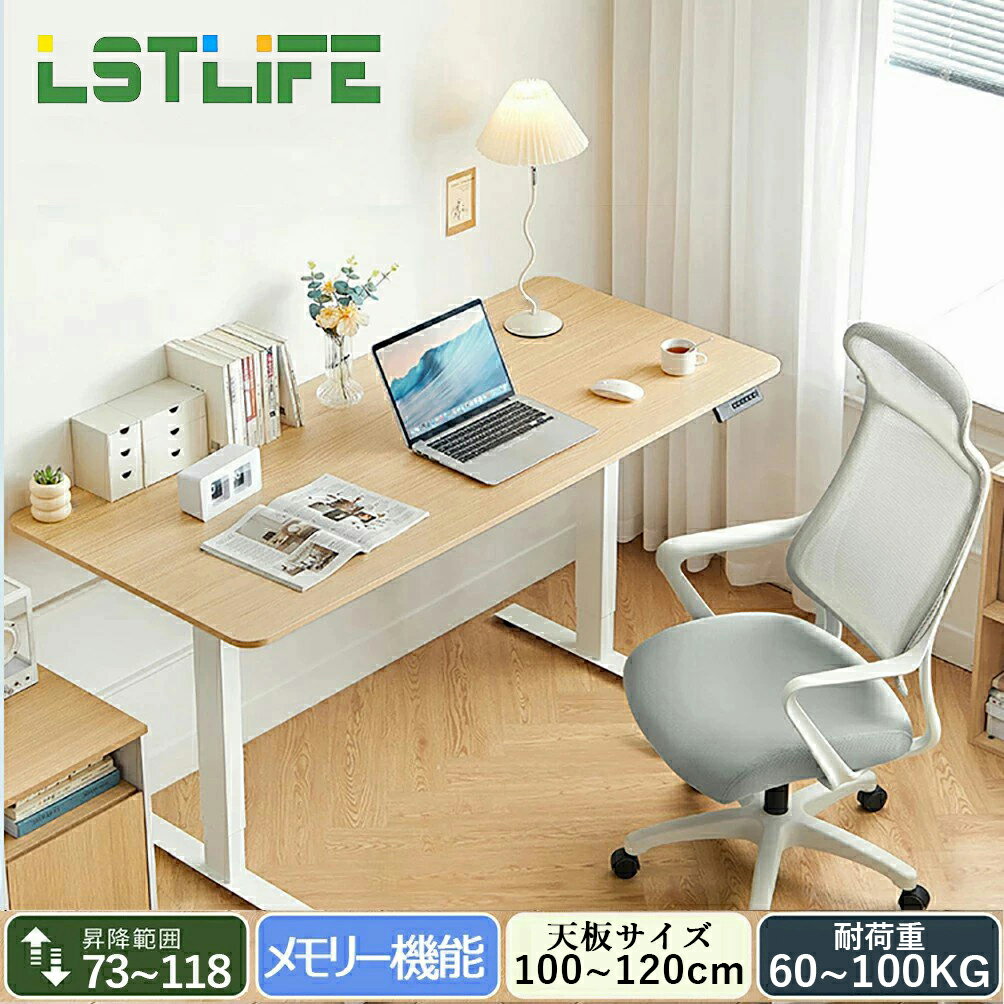
毎日切り替えて使うなら、メモリー機能付きの標準モデルが便利です。下のモデルはメモリー機能と障害物検知機能付きで、昇降範囲は73〜118cm、脚は二段階です。ボタンで座り・立ちの高さを呼び出せるので、切り替えが面倒になりにくい構成です。モニター1〜2台程度の構成で、立ち側を上限いっぱいまで使わない人に合います。
25,999円 (税込・2026-09-27時点)
★4.68(レビュー113件)|LSTLife
耐荷重・安定を重視して長く使う
モニターを複数置く、機材が多い、長く使いたいなら、剛性の高い上位モデルが候補です。下のモデルはデュアルモーターで耐荷重160kg・三段階の脚を備え、メモリー・ロック・障害物検知にも対応します。対応する天板の幅は120〜200cmと広く、手持ちの天板や好みの天板を合わせたい人にも向きます。

63,800円 (税込・2026-09-27時点)
★4.66(レビュー350件)|FlexiSpot楽天市場店
立ち作業の取り入れ方(公的ガイドラインの範囲で)
せっかく昇降デスクを買っても、立ち作業が続かなければもったいないので、取り入れ方も決めておきましょう。
厚生労働省のガイドラインでは、情報機器作業について、一連続作業時間が1時間を超えないようにし、次の連続作業までの間に10〜15分の作業休止時間を設けるよう示されています。昇降デスクは、この区切りに合わせて座り・立ちを切り替えると使いどころがはっきりします。たとえば「オンライン会議のときは立つ」「1時間ごとに高さを変える」などと自分ルールにしておくと、忘れにくくなります。ただし高さを変えることは休憩の代わりではないので、画面から目を離す時間は別に取りましょう。
最初は短時間から始めます。慣れないうちに長く立つと足が疲れ、「やっぱり続かない」となりがちです。立つ時間は数十分ごとに少しずつ、様子を見ながら延ばしていくのが結局は近道です。
足元は、固い床のままにしないことです。立つ時間が伸びると足裏や腰に負担が出やすいので、クッション性のあるマットを敷くと楽になります。厚みや広さの決め方は立ち作業の疲労軽減マットの選び方にまとめています。立ったときはモニターも一緒に上がるので、画面の上端が眼の高さとほぼ同じかやや下になっているかも、あわせて確認しておきましょう。
そもそも昇降デスクを置くスペースがない、ソファやベッドで作業する時間も長いという場合は、ソファやベッドで使う昇降式ノートパソコンテーブルの選び方のように、机以外で高さを合わせる方法もあります。
筆者の判断基準
この記事を書くにあたって、電動昇降デスクを選ぶときに次の順で判断しています。使った感想ではなく、仕様と公的な目安から組み立てた基準です。
- 高さが合わない製品は、ほかの条件が良くても外す。座り側と立ち側のひじ高が昇降範囲に入ることが、すべての前提です
- 予算は、載せる重さと切り替える回数に配る。モニター複数台や重い天板、頻繁な切り替えがあるならデュアルモーターと三段階の脚に予算を回し、ノートパソコン中心で切り替えが少ないなら、シングルモーターでも十分と考えます
- 安全機能は家庭の条件で必須度を変える。子どもやペットがいるなら障害物検知とロックの両方を必須にし、一人暮らしなら障害物検知を優先します
- 置き場所とコンセントを先に決める。電源コードが届かない、壁に当たる、といった理由で置き場所が決まらないなら、卓上昇降台で試してから判断する選択肢も残します
よくある質問
シングルモーターとデュアルモーターは、どちらを選べばよいですか
載せる重さと切り替えの回数で決めるのがおすすめです。モニターを複数台載せる、重い天板を付ける、1日に何度も上下させるならデュアルモーターを、ノートパソコンとモニター1台程度で切り替えも少ないならシングルモーターを候補にします。どちらの場合も、耐荷重に余裕があるかを合わせて確認してください。
障害物検知があれば、子どもがいても安心ですか
障害物検知は、天板が物や体に当たってから止まる仕組みなので、当たらないことを保証するものではありません。子どもがいる家庭では、操作パネルのロック機能を使って誤操作を防ぎ、昇降する前に天板の下や周りを目で確かめる習慣をつけることをおすすめします。指はさみ防止の部品が付属する製品もあります。
今の机のままで、立ち作業を試す方法はありますか
今の机の上に置いて使う卓上昇降台なら、机を買い替えずに立ち作業を試せます。モニターとキーボードを載せる台だけが上下するので、昇降デスクより手軽に始められます。選び方は卓上昇降台の選び方にまとめています。
参照した公式情報(取得日)
- 情報機器作業における労働衛生管理のためのガイドラインについての一部改正(厚生労働省 法令等データベース) — 机の高さの調整範囲、作業姿勢、視距離、ディスプレイの高さ、連続作業時間と作業休止時間。取得日 2026-09-27
- 失敗しないFlexiSpot昇降式デスクの選び方(FlexiSpot 公式ストア) — シングルモーターとデュアルモーターの構成、脚の段数、工の字型とコの字型、障害物検知、ロック機能、組み立て。取得日 2026-09-27
- 電動昇降デスク STANDSIT-W(コクヨ公式通販) — 障害物検知の動作、メモリー機能、指はさみ防止スペーサー。取得日 2026-09-27
- 製品安全教育DVDハンドブック 配線の事故(NITE 製品評価技術基盤機構) — コードを束ねない、机の脚などの下敷きにしないなどの注意点。取得日 2026-09-27
まとめ:高さ、重さ、揺れ、安全、配線の順に確かめる
電動昇降デスクは、座る時間と立つ時間をボタンひとつで切り替えられる道具です。選ぶときは次の順に確かめます。
- 昇降範囲は、座り・立ちの2つのひじ高を測ってから照らし合わせる。下限を先に見る
- 耐荷重は、載せる物と天板の質量を足し、余裕を持たせる
- 重い構成や頻繁な切り替えならデュアルモーター、上限付近で使うなら三段階の脚を優先する
- 足元を広く取るならコの字型、揺れの少なさを優先するなら工の字型
- 障害物検知とロックは家庭の条件で必須度を決める。検知があっても昇降前の目視は続ける
- 上限まで上げてもコードが張らない配線にし、コードを束ねたり脚の下敷きにしたりしない
- 立ち作業は一日中ではなく、作業の区切りに合わせて座りと切り替える
据え置きデスクのサイズや高さも見直すなら、デスクの奥行きは何センチ必要?や身長180cm以上のデスクの高さもどうぞ。デスク全体は在宅ワーク環境を快適にする方法や予算別の環境改善も参考になります。


コメント