本ページはプロモーションが含まれています
ノートパソコンで長時間作業していると、いつのまにか首が前に出て、背中が丸まってきます。原因はシンプルで、ノートPCは画面とキーボードがつながっているため、キーボードを打ちやすい位置に置くと、画面がどうしても目線より低くなるからです。画面をのぞき込む姿勢が固定され、首や肩に負担が積もっていきます。
これを道具で解決するのがノートPCスタンドです。ただ、いざ買おうとすると種類が多く、「折りたたみできる手軽なもの」と「しっかりした据え置き型」で何が違うのかが分かりにくいと思います。見た目が似ていても、上げられる高さや調整の仕組みはかなり違い、そこを外すと「買ったのに姿勢が変わらなかった」という結果になりがちです。
この記事では、スタンドを目線の高さを作る道具として捉え、先に姿勢の基準(画面の上端・視距離・肘の角度)を決めてから、そこに合う角度・高さ・タイプを逆算する順番で整理します。そもそも「なぜ画面を上げると肩こりが軽くなるのか」という理屈は、ノートパソコンで肩がこるのは目線が低いからで先に触れています。
結論:打つキーボードで「浅く傾ける」か「目線まで上げる」かが決まる
最初に決めるのは、スタンドの種類ではなくどのキーボードで打つかです。ノートPC本体のキーボードで打ち続けるのか、外付けのキーボードを手元に置くのかで、スタンドに求める角度と高さは真逆になります。
| 打ち方 | スタンドの役割 | 角度・高さの考え方 | 向くタイプ | 向く場面 |
|---|---|---|---|---|
| 本体のキーボードで打つ | キーボード面に浅い傾斜をつける | 浅い角度で、高さは控えめ | 折りたたみ・貼り付け | 短時間の作業、外出先、机が狭い |
| 外付けキーボードで打つ | 画面だけを目線の高さへ上げる | 画面の上端が目の高さとほぼ同じか、やや下 | 据え置き(高さ無段階)・アーム | 毎日の在宅作業、長時間の作業 |
本体のキーボードで打つのに画面を目線まで上げると、手元も一緒に持ち上がって肩がすくみます。反対に、外付けキーボードを用意したのに浅い傾斜のスタンドを選ぶと、画面は低いまま残ります。この分岐を先に決めれば、スタンド選びの半分は終わりです。
先に決める姿勢の基準|画面の上端・視距離・肘の角度
スタンドの角度や高さは、姿勢の基準に合わせるための手段です。基準そのものは、厚生労働省の情報機器作業ガイドラインと、日本人間工学会のノートパソコン利用のガイドラインに目安があります。数値はぴったり合わせる目標ではなく、出発点として使います。
| 画面の位置の目安 | 内容 | 出典 |
|---|---|---|
| 画面の高さ | 画面の上端が眼の高さとほぼ同じか、やや下 | 厚生労働省 ガイドライン |
| ノート型で長時間作業するとき | 外付けディスプレイや外付けキーボードの使用が望ましい | 厚生労働省 ガイドライン |
| 距離の目安 | cm | 出典 |
|---|---|---|
| 画面と目の距離(視距離) | 40以上 | 厚生労働省 ガイドライン/日本人間工学会 |
| 机上面から基準キー(FとJの列)までの高さで注意が必要になる目安 | 3.5以上 | 日本人間工学会 |
| 角度の目安 | 度 | 出典 |
|---|---|---|
| 上腕と前腕の角度(デスクトップで好ましいとされる姿勢) | 90以上 | 厚生労働省 ガイドライン解説 |
| 机の高さが変えられないときの肘の角度 | 90〜100 | 日本人間工学会 |
| キーボード面の角度の推奨 | 5〜12 | 日本人間工学会 |
この表から読み取れることは2つです。ひとつは、本体のキーボードを打つ前提なら、キーボード面の傾きは浅い範囲が目安で、持ち上げすぎると基準キーの高さが目安を超えていくこと。もうひとつは、画面の上端を目の高さに近づけるには、本体のキーボードとは切り離して考える必要があることです。厚生労働省のガイドラインの解説でも、ディスプレイとキーボードが一体になったノート型を一般の事務机で使う場合、好ましい姿勢をとるのは容易ではないとされています。
足元・座面・机・目線をどの順番で合わせるかという姿勢全体の手順は、在宅ワークの姿勢の整え方にまとめています。ここからはスタンドに絞って、角度と高さの決め方を2つの系統に分けて説明します。
角度の決め方:本体のキーボードで打つなら浅く傾ける
本体のキーボードで打つ場合、スタンドの役割はキーボード面に浅い傾斜をつけ、画面を少し起こしてのぞき込む角度をゆるめることです。日本人間工学会のガイドラインでは、手首が不自然に曲がらず、ほぼまっすぐになる角度がよいとし、目安として5〜12度ぐらいを推奨しています。ただし最適な角度は体格や作業姿勢で変わり、同じ人でも作業時間が長くなると変わるため、画一的に決める必要はないとも書かれています。
この系統で気をつけたいのは、傾斜を強くするほど奥側だけでなく手前のキーも持ち上がることです。机上面から基準キーまでの高さが3.5cmを超えるあたりから注意が必要とされているので、角度を足していくと、手首が反ったり肩が上がったりしやすくなります。段階式のスタンドなら、いちばん浅い段から試し、手首がまっすぐに近いまま打てる段で止めるのが基本です。

2,590円 (税込・2026-10-05時点)
★4.6(レビュー4,436件)|Dot Line 便利雑貨&レディース靴
こちらは折りたたみできるZ型のアルミスタンドで、段階式で角度を調整できます。たたむと薄くなるので持ち運びやすく、外出先や、使わないときはしまっておきたい人に合います。画面を目線ぴったりまで上げるというより、「のぞき込む角度をゆるめて、少し楽にする」使い方です。用途を割り切れば、手軽さは大きな利点になります。スタンドと一緒にノートパソコンを持ち歩くなら、ケースの選び方はノートパソコンの持ち運びケースの選び方|通勤手段とカバンで決めるで詳しく整理しています。
一方で、この系統では画面の上端を目の高さまで上げることはできません。首の前傾はある程度残るので、作業の区切りを意識して入れることが前提になります。厚生労働省のガイドラインでは、一連続作業時間が1時間を超えないようにし、次の連続作業までの間に10〜15分の作業休止、連続作業の途中にも1〜2回程度の小休止を設けるよう示しています。本体のキーボードで打つ日が続くなら、次の系統への切り替えを考える目安にしてください。
高さの決め方:外付けキーボードで打つなら画面だけを目線へ
画面を目線の高さまで上げると、本体のキーボードは高い位置に来てしまい、そのままでは打てません。据え置き型で画面を高くする使い方は、外付けのキーボードとマウスを手元に置くこととセットです。ここを見落とすと「スタンドを買ったのに肩が楽にならない」となりがちです。
外付けキーボードを足すなら、会社のPCと私物PCの両方で使い回せるよう、接続先を切り替えられるタイプが便利です。選び方は複数のパソコンをキーボード1組で切り替える方法にまとめています。打鍵感や配列から選び直したい場合は、仕事用キーボードの選び方で軸・配列・接続の順に絞ると迷いません。
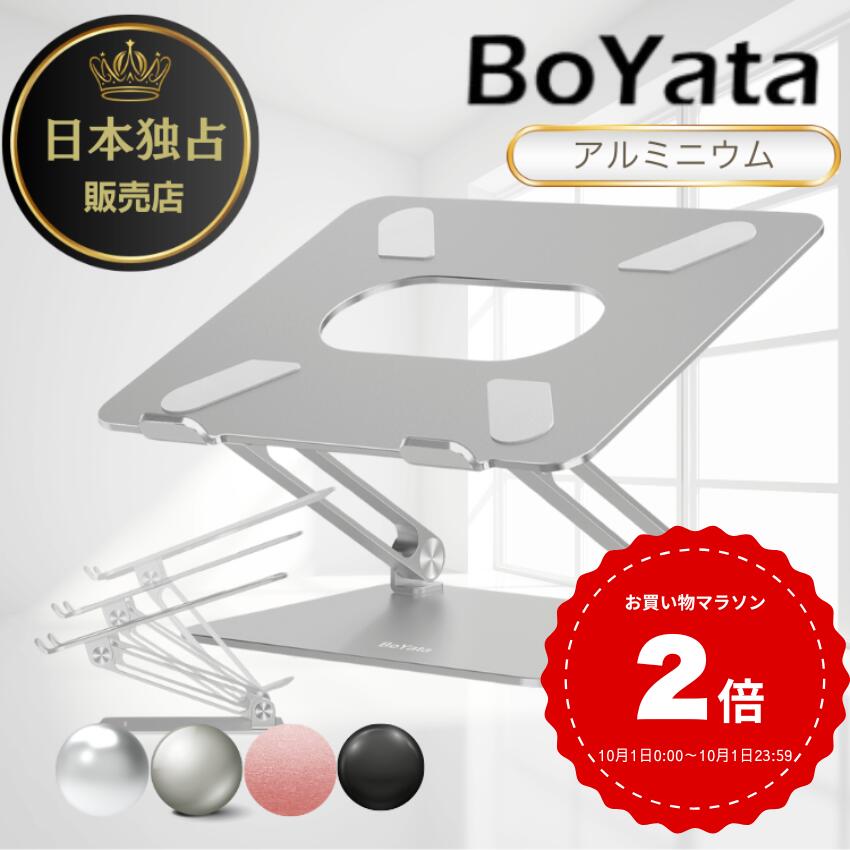
この系統で強いのが、高さと角度を無段階で調整できる据え置きタイプです。
5,299円 (税込・2026-10-05時点)
★4.72(レビュー3,616件)|select shop crea
このBoYata N-19は、高さを約3.5cmから最大19cmまで、角度を0度から180度まで、いずれも無段階で調整できると記載されています。段階式のスタンドは調整が数段に決め打ちされているため、「あと少し上げたいのに、次の段だと高すぎる」という中途半端さが残ることがあります。無段階なら好きな位置で止められるので、自分の座り高さや机の高さに合わせて、画面の上端を目線近くまで持ち上げられます。レビューは3,500件を超え、評価も高い定番モデルで、迷ったときの基準になりやすい一台です。
必要な持ち上げ量を測る手順
高さ調整のあるスタンドでも、上げられる高さが自分に必要な量に届くかは買う前に確かめておきたいところです。メジャー1本で、次の順番で測れます。
- 椅子と机をいつもの作業位置に合わせる(椅子の高さを先に決めておく)
- 座ったまま、机の天板から目の高さまでを測る
- ノートPCを机に直接置き、画面をいつもの角度に開いて、天板から画面の上端までを測る
- 2から3を引いた差が、画面の上端を目の高さまで上げるのに必要な量の目安になる
- 商品ページの最大高さと比べる。上端は目の高さよりやや下でもよいので、差より少し低くても候補に残る
注意したいのは、スペック表の高さがどこからどこまでを測った値かは製品によって表記が異なることです。載せ面の高さなのか、いちばん高い部分なのか、商品ページの図で計測位置を確かめてから比べてください。また、スタンドで角度をつけると画面の上端の位置も変わるので、手順3は普段どおりに画面を開いた状態で測るのがポイントです。
測った差の大きさで、候補になるタイプも絞れます。
| 測った差の大きさ | 候補になりやすいもの | 考え方 |
|---|---|---|
| 小さい(少し上げれば届く) | 低めの据え置き型、折りたたみ型の高い段 | 高さより安定性と滑り止めを優先して選ぶ |
| 中くらい | 高さ無段階の据え置き型 | 最大高さに余裕があるかを確かめる |
| 大きい(据え置き型の最大高さでも届かない) | アーム型、または外付けモニターを正面に置く | ノートPCは横のサブ画面に回す構成も検討する |
差が大きい人ほど、スタンドだけで解決しようとすると無理が出ます。厚生労働省のガイドラインがノート型での長時間作業に外付けディスプレイも挙げているのは、こうした場合の選択肢でもあります。
画面が遠くなりすぎないかも確かめる
外付けキーボードを手前に置くと、そのぶんノートPCは奥へ下がります。日本人間工学会のガイドラインも、キーボードだけを外付けにした場合はディスプレイが遠くなり、視距離が長くなりすぎないか気をつける必要があるとしています。視距離は40cm以上がひとつの目安ですが、ノートPCの画面は外付けモニターより小さいことが多いため、離しすぎると文字が読みにくくなり、結局身を乗り出してしまいます。
文字が小さく感じたら、スタンドを奥へ下げすぎていないかを見直し、それでも足りなければ画面の表示倍率を上げるのが手軽です。奥行きの浅い机では、スタンドの下の空間にキーボードを半分入れて距離を詰める置き方も選択肢になります。
画面の傾きは映り込みで最終調整する
高さが決まったら、最後に画面そのものの傾きを整えます。日本人間工学会のガイドラインでは、照明や窓の光が画面に映り込まないように画面の角度を調節すること、液晶は一般に正面か、やや上から見ると見やすいことが書かれています。スタンドで画面を持ち上げると、天井の照明や背後の窓との位置関係が変わるので、置いたあとに一度確かめてください。映り込みは、電源を入れる前の暗い画面を見るとチェックしやすい、ともされています。
タイプ別の向き不向き|折りたたみ・据え置き・貼り付け・アーム
2つの系統が決まったら、タイプを選びます。ノートPCスタンドは、形と使い方でおおまかに4タイプに分けられます。
| タイプ | 高さの出しやすさ | 角度の調整 | 持ち運び | 安定性 | 向く打ち方 |
|---|---|---|---|---|---|
| 折りたたみ携帯(Z型・X型など) | 控えめ〜中程度 | 段階式が多い | しやすい | 製品差が大きい | 本体のキーボード |
| 据え置き(高さ無段階など) | 出しやすい | 無段階のものがある | 向かない | 高いものが多い | 外付けキーボード |
| 貼り付け・折りたたみ一体型(底面に貼るシート状) | 控えめ | 数段の切り替え | 本体と一緒に持ち歩ける | 載せる面と貼り方による | 本体のキーボード |
| アーム(机に固定するトレー付き) | 出しやすい | 自由度が高い | 向かない | 固定方法と天板次第 | 外付けキーボード |
選び分けの目安は、「持ち運ぶか、置きっぱなしか」で携帯系か据え置き系かが決まり、「目線に精密に合わせたいか」で無段階や可動域の広いものを選ぶかが決まる、という2段階です。アームは机の天板の厚みや形で取り付けられるかが変わるので、据え置き型で高さが足りないときの次の候補と考えるのが現実的です。ノートPCを閉じて縦に立てるタイプのスタンドもありますが、これは外付けモニターに映して使う前提の収納用で、目線を作る道具とは別物です。
素材にも触れておきます。多くの製品はアルミ合金を使っています。アルミは軽さと剛性のバランスがよく、放熱にも向くため、この用途では定番です。一方で、ファンを内蔵するような放熱重視のモデルには、より頑丈な炭素鋼を使うものもあります。素材そのものより、「どれくらいの重さのPCを、ぐらつかずに支えられるか」という結果で見るのが実用的です。
机・椅子・モニターとの組み合わせ
スタンドで画面を上げても、椅子が低すぎたり机が高すぎたりすると、姿勢は整いきりません。目線・肘の角度・足の裏の接地は連動しているので、スタンドを置く前後で周りの家具も一緒に見直します。厚生労働省が自宅でのテレワーク向けにまとめた作業環境整備のポイントでも、机・椅子・PCをひとまとめに扱い、PCについてはキーボードとディスプレイを分離して位置を調整できることを挙げています。
机が高く感じるときは、椅子をキーボードに合わせる
在宅ワークの机は高さを変えられないものが多いはずです。日本人間工学会のガイドラインでは、机の高さが変えられない場合、椅子の高さはキーボード面を基準に決め、前腕がキーボード面とほぼ平行になるようにするとしています。椅子を上げて足が床にぴったりつかなくなったら、足台で補います。外付けキーボードに切り替えると手元の高さが本体のキーボードと変わるので、スタンドを導入したら椅子の高さも一度合わせ直すと覚えておくとずれにくくなります。
身長から椅子と机の高さを出す方法は疲れにくいオフィスチェアの条件、腰やお尻が痛いといった不調が出ているなら在宅ワークで腰が痛いときの椅子の調整もあわせて見直すと、スタンドの効果が出やすくなります。
外付けモニターと並べるなら、2つの画面の上端をそろえる
ノートPCを外付けモニターの横に置いてサブ画面にする場合、2つの画面の高さがずれていると、視線を移すたびに首を上下に動かすことになります。スタンドの高さは、メインのモニターの上端に近づけるつもりで決めると、視線の移動が横方向だけになります。モニター側が低いときは、モニターを台で持ち上げる方法もあります。寸法の測り方は卓上モニター台の選び方で解説しています。
腕の支え先を残しておく
外付けキーボードを手前に置くと、机の手前に前腕を置くスペースが残っているかどうかで肩の楽さが変わります。厚生労働省のガイドラインの解説でも、これまでの調査研究から、打鍵の際に腕や手首を乗せる支持台がないと肩のこりや痛みが増えるといわれている、と紹介されています。スタンドの脚がキーボードの置き場所を圧迫しないか、手首の支えが必要かはリストレスト・パームレストの選び方を参考にしてください。
買う前に確かめる6項目|サイズ・耐荷重・安定性・放熱
角度と高さの方針、タイプが決まったら、最後に商品ページで次の6項目を確かめます。
| 確認項目 | 見る場所 | 合わないと起きること |
|---|---|---|
| 対応インチ・載せ面の奥行き | 仕様の対応サイズ、寸法図 | 小さすぎると不安定、大きすぎると机からはみ出す |
| 耐荷重 | 仕様の耐荷重とPC本体の重さ | 重い機種でしなりやぐらつきが出る |
| 前面ストッパーの高さ・形 | 商品画像の手前側 | 画面の下側やキーボード側のポートにかかる |
| 滑り止め | 接地面と載せ面のパッド | タイピングや会議中にずれる |
| 放熱の形 | 載せ面の開口、ファンの有無 | 底面がふさがり熱がこもりやすい |
| 折りたたみ時の大きさ・重さ | 収納時寸法、本体重量 | 持ち歩くつもりが重くて置きっぱなしになる |
スタンドで本体を持ち上げると、底面が机から離れて風が通り、放熱の面では有利になります。長時間の重い作業でPCが熱くなりやすい人は、通気を意識した形状や、ファンを備えたタイプも選択肢です。

3,580円 (税込・2026-10-05時点)
★4.65(レビュー889件)|Lively Life(ライブリーライフ)
このモデルは炭素鋼製で、2基のファンを備え、耐荷重は最大10kg、最大17インチのノートPCまで対応すると記載されています。本体の重さは約1.2kgで、ゲーミングノートのような重い機種でも支えられる作りです。放熱を重視する人や、大きめ・重めのノートPCを載せる人は、こうした耐荷重と対応サイズの表記を必ず確認してください。熱くなる原因の切り分けや、冷却台が効く条件はノートパソコンが熱いときの対処で詳しく扱っています。
よくある失敗と、その前に確かめること
スタンド選びのつまずきは、だいたい次のパターンに集約されます。どれも買う前か、届いた直後に確かめれば避けられます。
| よくある失敗 | 原因 | 先に確かめること |
|---|---|---|
| 画面は上がったが、肩がすくんで疲れる | 本体のキーボードで打ち続けている | 外付けキーボードを用意するか、浅い角度の系統に戻す |
| 最大まで上げても画面が低い | 必要な持ち上げ量を測っていない | 手順の2から3を引いた差と、最大高さの計測位置 |
| タイピングのたびに画面が揺れる | 耐荷重・接地面に余裕がない | PCの重さと耐荷重、滑り止め、脚の幅 |
| ケーブルが挿しにくい、画面の下が隠れる | 前面ストッパーと本体の形が合わない | ストッパーの高さとポートの位置 |
| 文字が小さく、結局身を乗り出す | 画面を奥に下げすぎている | 視距離と表示倍率、キーボードの置き方 |
| 毎回の展開が面倒で使わなくなる | 置きっぱなしの用途に携帯型を選んだ | 使う場所が固定か、持ち歩くか |
スタンドで画面を持ち上げると、その下や手前に余白が生まれます。会議用のヘッドホンやヘッドセットをそこに転がしたままにしないよう、置き場所も一緒に決めておくと机が散らかりません。タイプと安定性の見方はヘッドホンスタンドの選び方で解説しています。
筆者の判断基準
ここまでの内容を、筆者がノートPCスタンドを選ぶときの判断基準としてまとめます。
- 毎日2時間以上ノートPCで作業するなら、外付けキーボードとセットの据え置き型を選ぶ。 本体のキーボードのままでは画面の上端を目線に近づけられず、作業時間が長いほど差が出るため
- 外出先や短時間の作業が中心なら、浅い角度の折りたたみ型か貼り付け型で十分と考える。 目線まで上げることより、持ち歩けて毎回使えることを優先する
- 高さは、測った必要量に届くかで判断する。 届かない製品は、ほかの条件がよくても候補から外す
- 耐荷重は、載せるPCの重さに余裕があるものを選ぶ。 表示の上限ぎりぎりで使うと、ぐらつきが気になりやすい
- スタンドを足したら、椅子の高さと外付けキーボードの位置まで含めて一度合わせ直す。 スタンド単体で姿勢が完成するとは考えない
ここでいう2時間は筆者が線を引くための目安で、公的な基準ではありません。作業の内容や体格によって、ちょうどよい境目は変わります。
ノートPCスタンドの選び方でよくある質問
ノートPCスタンドは何度に傾ければいいですか?
本体のキーボードで打つなら、日本人間工学会のガイドラインが推奨する5〜12度ぐらいを出発点に、手首がほぼまっすぐのまま打てる角度を探します。外付けキーボードで打つなら、角度より高さが主役で、画面の上端が目の高さとほぼ同じか、やや下になる位置まで上げたうえで、照明が映り込まない向きに画面の傾きを調整します。
スタンドを使えば、外付けキーボードは要りませんか?
浅く傾けるだけの使い方なら、本体のキーボードのままで使えます。画面を目線の高さまで上げるなら、外付けキーボードとマウスはほぼ必須です。厚生労働省のガイドラインでも、ノート型で長時間の作業をする場合は外付けキーボードなどを使うことが望ましいとされています。
箱や本で代用してもいいですか?
必要な高さを確かめる試し置きとしては有効です。手順で測った差のぶんだけ箱や本を重ね、首や肩の感じ方を数日見てから、合う高さのスタンドを選ぶと失敗が減ります。ただし、箱や本は滑りやすく、底面をふさいで熱がこもりやすいので、毎日の作業には滑り止めと通気のあるスタンドに置き換えるのがおすすめです。
まとめ
- 最初に決めるのはスタンドの種類ではなく、本体のキーボードで打つか、外付けキーボードで打つか
- 本体のキーボードなら浅い角度で、基準キーを持ち上げすぎない。区切りの休止も前提にする
- 外付けキーボードなら、画面の上端が目の高さとほぼ同じか、やや下まで上げる。必要な持ち上げ量を測ってから最大高さと比べる
- タイプは折りたたみ・据え置き・貼り付け・アームの4つ。持ち運ぶか、目線に精密に合わせたいかで選ぶ
- 対応インチ・耐荷重・前面ストッパー・滑り止め・放熱・収納時の大きさを買う前に確かめる
- スタンド単体で完結させず、椅子の高さ・モニター・腕の支えまで一緒に見直す
参照した公式情報(取得日)
- 厚生労働省 情報機器作業における労働衛生管理のためのガイドライン(本文・解説)(取得日 2026-10-05)
- 厚生労働省 自宅等でテレワークを行う際の作業環境整備(取得日 2026-10-05)
- 日本人間工学会 ノートパソコン利用の人間工学ガイドライン 2010年版(取得日 2026-10-05)
※価格やスペック・レビュー件数は記事作成時点で参照した商品情報にもとづきます。最新の内容は各商品ページでご確認ください。

コメント