本ページはプロモーションが含まれています
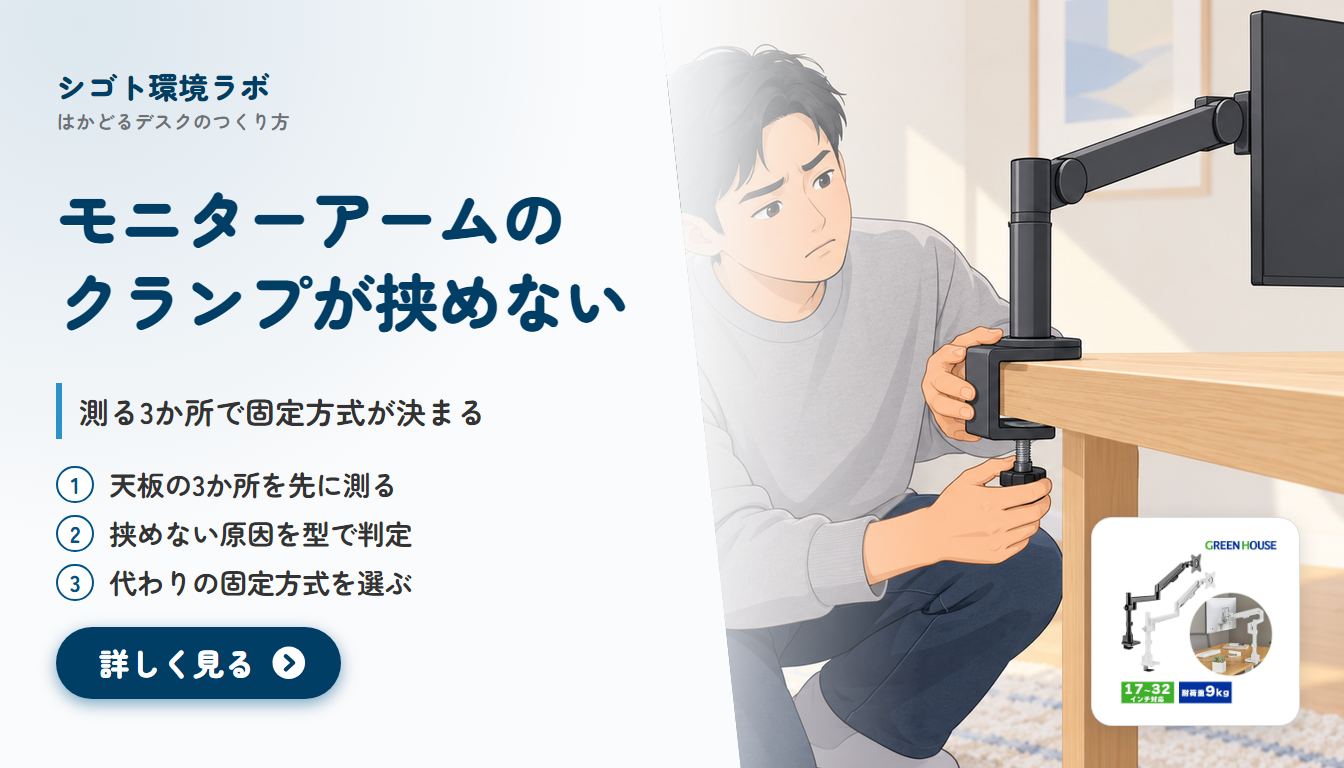
届いたモニターアームの箱を開け、クランプを机の縁に当ててみたところで手が止まる。口が閉じきらない、奥まで差し込めない、締めてはみたけれど天板が反ってくる——モニターアームを買ったあとにつまずきやすいのが、この「挟めない」です。
困るのは、挟めない理由がいくつもあることです。天板が厚すぎるのか、逆に薄すぎるのか、裏に何かがあるのか、縁の形が悪いのか。ここが決まらないまま「取り付けられないときの対処法」を読み比べても、自分に効く策がどれなのかは分かりません。
この記事は、先に天板を3か所測るところから始めます。測った3つの値だけで自分がどの型かが決まり、型が決まれば選べる固定方式も決まります。買い直す話は最後です。測っただけで、手元のアームがそのまま使えると分かることもあります。
- 先に、天板の3か所を測る
- 3つの値で、自分がどの型か判定する
- そもそも、なぜ「対応天板厚」という範囲があるのか
- 型A 厚すぎる・薄すぎる — 挟む位置を変えるか、挟むのをやめる
- 型B 薄い・たわむ — ここは補強の領域
- 型C 天板裏の障害物 — 幕板・引き出し・桟の3パターン
- 型D 縁の形・材質 — 面で当たらないと締めても効かない
- 代替固定① グロメット式 — 穴を使う、または開ける
- 代替固定② 置き型 — 天板に何もしない
- 代替固定③ 床置き・ポール固定 — 机側を諦める
- これから買う人は、仕様欄の4か所を見る
- 原因と代替固定の可否表
- 買い替える前に確認する3つ
- 挟めたのに使いにくいときは、別の原因
- よくある質問
- まとめ
先に、天板の3か所を測る
方式を選ぶ前に測ります。順番を逆にすると、自分の机では使えない解決策を延々と読むことになるからです。
メジャーか定規を用意して、次の3つを紙にメモしてください。
① 天板の厚み
クランプを噛ませたい位置の厚みです。
注意したいのは、縁の厚みと内側の厚みが同じとは限らないことです。縁が丸く落ちている天板や、斜めにカットされている天板では、いちばん外側を測っても意味がありません。クランプのパッドが実際に当たる面——縁から少し内側に入った、平らになっている部分の厚みを測ります。
② クランプを差し込める奥行き
天板の縁から、最初にぶつかるものまでの距離です。
これは辺ごとに値が変わります。壁付けで使っているなら奥の辺は測れませんし、手前に段差や引き出しの取っ手があれば手前の辺も使えません。使えそうな辺すべてについて測っておくと、あとで「別の辺なら入る」という逃げ道が見つかります。
③ 天板裏の障害物までの距離
幕板、引き出しのレール、補強の桟。こうしたものが縁から何センチ内側にあるかです。
天板の下に頭を突っ込まなくても構いません。スマホのカメラを天板の裏に向けて1枚撮るのが手軽な方法です。障害物の位置と縁からのだいたいの距離が、写真1枚で分かります。
この3つの値の比較相手は、手元のアーム(または買おうとしているアーム)の仕様欄です。「対応天板厚」「設置可能な天板の厚さ」といった項目に、そのアームが挟める範囲が書かれています。
この記事であえて「何センチ以上なら大丈夫」という目安を出さないのは、その範囲が機種ごとに違うからです。他人の机の数字ではなく、自分の天板の実測値と、自分が持っているアームの仕様欄。この2つだけを見比べてください。
天板の裏を確認してから仮締めで進める手順は、モニターアームの付け方にまとめてあります。まだ一度も取り付けを試していない場合は、先にこちらの手順で進めると、そもそも挟めるかどうかが早く分かります。
3つの値で、自分がどの型か判定する
測った結果と、実際に起きている症状を突き合わせます。
| 測った結果・症状 | 型 | 読む章 |
|---|---|---|
| 厚みが仕様欄の上限を超える。クランプの口が閉じきらない、または薄すぎて開き切らない | 型A 厚すぎる・薄すぎる | 「型A」の章 |
| 厚みは範囲内だが、締めると天板がたわむ・浮く・きしむ | 型B 薄い・たわむ | 「型B」の章 |
| 厚みは足りているのに、裏の幕板・引き出し・桟が当たって奥まで差し込めない | 型C 裏の障害物 | 「型C」の章 |
| 縁が丸い・斜め・裏に段差がある。またはガラスや薄い化粧板で締めるのが不安 | 型D 縁の形・材質 | 「型D」の章 |
複数に当てはまることもあります。その場合は 型D → 型C → 型A → 型B の順に見てください。材質と形は工夫では消えにくい制約なので、先に切ったほうが無駄な買い物が減ります。
どの型から入っても、最後は後半の「原因と代替固定の可否表」に合流します。自分の行だけ読めば答えが出るようにしてあります。
そもそも、なぜ「対応天板厚」という範囲があるのか
仕様欄に上限と下限の両方が書かれている理由を知っておくと、判定が速くなります。
クランプは、上側のパッドと下側の受けで天板を挟み、ネジで締め上げて固定します。ここで働いているのは、締め付けた力が天板の面を押さえる摩擦です。
上限がある理由は単純で、口がそこまで開かないからです。ネジの伸び代とアームの構造で決まる、機械的な限界です。
下限がある理由のほうが見落とされがちです。天板が薄いと、締め込んでもネジの先端が受けに届く前に余裕を使い切ってしまったり、逆に締め切っても上下のパッドの間に遊びが残ったりします。そして薄い天板は、同じ力で締めても天板側が受け止めきれず、たわみやすくなります。
つまり「厚すぎ」は口が届かない問題、「薄すぎ」は締めても遊びが残る問題で、どちらも仕様欄の範囲から外れているという点では同じです(型A)。これに対して、範囲には入っているのに締めると天板が動くのは、天板そのものの強さの問題(型B)です。同じ「薄い」でも、仕様欄の範囲外なのか範囲内なのかで行き先が変わる、というのが型Aと型Bを分けている理由です。
型A 厚すぎる・薄すぎる — 挟む位置を変えるか、挟むのをやめる
クランプの口が閉じきらない。あるいは天板が薄すぎて、口を締めてもパッドが浮いている。これは仕様欄の対応天板厚の範囲から外れているという、一点だけの問題です。
先に試すこと:挟む位置を変える
天板は一枚板で均一、とは限りません。縁が分厚く見えて内側は薄い構造、その逆で内側に補強が入って厚くなっている構造、どちらもあります。
①で測った場所以外に、厚みが範囲に収まる場所が残っていないかを探してみてください。天板の左右の端、奥の辺、幕板のない側面。厚みが範囲に収まる場所が1か所でもあれば、厚みの条件はクリアできます(奥行きと縁の形は別に確認が必要です)。
範囲外だと分かったら、締め込まない
対応範囲を超えているのを承知で無理に締めるのは避けたいところです。天板に圧痕が残ることがありますし、ネジや樹脂のパーツに設計外の力がかかります。何より、固定が甘い状態でモニターを載せると、動かしたときにずれる要因になります。
範囲外だと分かった時点で方式を替えたほうが、結果的に早く終わります。行き先は次の3つです。
- 天板に穴が使える/開けられる → グロメット式
- 穴は無理 → 置き型
- 机側はもう諦める → 床置き・ポール固定
買い替えを考えるなら
次の1本を買うなら、選ぶ基準は「対応天板厚の範囲が広いかどうか」です。ここで初めて選び方の話になります。机とモニターに合う1本を選ぶ手順は、モニターアームの選び方にまとめてあります。
型B 薄い・たわむ — ここは補強の領域
厚みは範囲内に入っているのに、締めていくと天板が反る、浮く、きしむ。これはクランプは掛かっているけれど、天板側が力を受け止めきれていない状態です。
たわんでいるかどうかの見分け方
「たわむ」は感覚的な言葉なので、確かめ方を決めておきます。
クランプを軽く締めた状態で、モニターを載せる前にアームの先端を上下に軽く動かしてみてください。アームの関節ではなく天板側が一緒に動くなら、天板が力を受け止めきれていない状態です。
もうひとつは、締めたあとに天板の上に定規を当てて、隙間が空いていないかを見る方法です。クランプの周りだけ天板が反っていると、定規の下に隙間が出ます。
どちらも数字で測る必要はありません。動くか動かないか、隙間があるかないかの二択で判断できます。
この型の解決策は、当て木や補強プレートで力を分散させる話になります。どんな天板なら補強で解決するのか、どんな板を当てればいいのかはモニターアームの補強プレート・当て木は要る?に分けて書いてあるので、そちらを読んでください。この記事では判定だけして、お渡しします。
ただし、送る前にひとつだけ分かれ道があります。
たわみが大きい場合、そして天板を叩いてみて中が空っぽな感触(中空の構造)がある場合は、補強を足しても不安が残りがちです。不安を抱えたまま毎日モニターを動かすことになるなら、後半の置き型に逃げたほうが気が楽です。
賃貸や家族と共用の机で、天板に痕を残したくないという人も同じです。補強を挟む前に、置き型という選択肢を見ておいてください。
型C 天板裏の障害物 — 幕板・引き出し・桟の3パターン
厚みも足りている、縁の形も問題ない。それでもクランプが奥まで入らないのは、天板の裏に先客がいるからです。よくあるのは次の3つです。
幕板が天板の縁とほぼ面一になっている
デスクの正面に目隠しの板(幕板)があり、それが天板の縁とほぼ同じ位置まで来ている型です。クランプの下側の受けを差し込む隙間がありません。
最初の手は挟む辺を変えることです。手前が幕板でふさがっているなら、奥の辺か側面が空いていないかを見ます。
辺を変えると、アームの可動域と配線の取り回しが変わります。側面に付ければ画面は横から伸びてきますし、奥に付ければモニターの後ろにケーブルを回す余裕が変わります。付ける前に、画面が来る位置を手で示して確かめておくと失敗が減ります。
引き出しユニットが天板の直下にある
引き出しの本体やレールが天板裏を占めている型です。引き出しを外せる構造なら話は早いのですが、たいてい外せません。
見るのは引き出しの左右の端です。引き出しは天板の幅いっぱいに入っていないことが多く、端に隙間が残っていればそこにクランプを噛ませられます。後付けの引き出しなら、引き出しごと位置をずらしてアームの場所を作る手もあります。
天板の厚みと裏側で選び方が変わる話は、デスク下に引き出しを後付けする収納の選び方でも扱っています。これから引き出しを足すつもりなら、アームの場所を先に決めてから選ぶと衝突しません。
補強の桟(フレーム)が縁から内側に走っている
天板の裏に、金属や木の桟が縁と平行に走っている型です。桟までの距離がクランプの差し込み深さより短いと、物理的に入りません。
この型には、メーカー純正の延長オプションが用意されている機種があります。探すときは「メーカー名+アームの型番+オプション」で当たってください。汎用の金具を自分で足して奥行きを稼ぐ方法は、固定力がどうなるか読めないので、この記事ではおすすめしません。
同じ「天板の下を測る」という話は、キーボードスライダーを後付けする選び方でも出てきます。天板裏の取り合いをまとめて考えたい場合はあわせて読んでください。
補足:壁付けで、使える辺がそもそも1つしかない
上の3つとは別に、机の置き方そのものが原因になっていることもあります。デスクを壁にぴったり寄せていると、奥の辺には手が入りません。左右も本棚やキャビネットで埋まっていれば、残るのは手前の辺だけです。
このとき、手前の辺が幕板でふさがっていると逃げ場がありません。机を壁から少し離すだけで奥の辺が使えるようになることもあるので、②で測る前に「机を前に出せるか」を考えておくと選択肢が増えます。
壁からの距離はアームの可動域にも効いてきます。挟めたとしても画面を手前に引けない、という次の壁に当たりやすい配置です。
純正オプションが無い、あるいは入らないと確定したら、次はグロメット式です。天板の上からボルトを通す方式なので、裏の障害物とは関係なく付けられることがあります。ただし穴の位置と障害物の位置が重なると話が別なので、穴を決める前に③の写真をもう一度見てください。
型D 縁の形・材質 — 面で当たらないと締めても効かない
縁が丸い、斜めに落ちている、裏に段差がある。こういう天板では、クランプのパッドが点でしか当たりません。締め込んでも支えているのは点のままなので、アームを動かしたときにずれる要因が残ります。
対処は、縁の内側に平らな部分が確保できるかを見ることです。①で内側の厚みを測ったのは、このためです。平らな面が取れて、厚みと奥行きの条件も満たしているなら、そこで挟めます。取れないなら、この型は工夫では消えません。
ガラス天板の場合
ガラスの天板については、割れる恐れがあることを理由に、クランプ式・グロメット式のような固定する方式を避けるよう案内しているメーカーや販売店が多くあります。この記事でも固定式はおすすめしません。置き型か床置きに進んでください。
「補強プレートを挟めば挟めるのでは」と考えたくなりますが、板を挟んでも力のかかる先はガラスです。安全側に振るなら、天板に力をかけない方式を選ぶほうが確実です。
表面が柔らかい・化粧板が薄い場合
締め付けの痕が残る前提で、当て板を挟むかどうかの判断になります。これは補強の話なので補強プレート・当て木の記事へ。天板そのものを保護したい場合は、デスクマットは必要か?で素材とサイズの選び方を書いています。
代替固定① グロメット式 — 穴を使う、または開ける
ここから代替の固定方式です。まずグロメット式から。
グロメット式は、天板に空いた穴にボルトを通し、天板を上下から挟んで固定する方式です。縁から差し込まないので、天板裏の障害物や縁の形といった制約を受けにくくなります。型Cと型Dの人にとっては、最短の復帰ルートになりやすい方式です。
まず、今ある配線穴が使えるか
デスクによっては、ケーブルを通すための穴があらかじめ空いています。これがそのまま使えれば、加工はいりません。
見るのは2点です。
- 穴の径が、アームの対応範囲に入っているか(穴を測って、仕様欄の対応穴径と見比べます)
- 穴の位置が、モニターを置きたい位置に合っているか
配線穴は机の奥の中央や端にあることが多く、画面を真ん中に持ってきたいときに位置が合わないことがあります。穴の位置とモニターの位置関係は、アームの可動域次第です。
配線穴の位置や使い方については、デスクの配線をきれいに整理する方法でも触れています。
配線穴にプラスチックのリング(グロメット)がはまっている場合は、それを外した状態の穴の径で見ます。リングを付けたままの内径で測ると、実際より小さい値になってしまいます。
穴が無ければ「開ける」ことになる
ここは戻せない工程です。賃貸、会社支給、家族共用の机では選べません。開けない選択をした人は、次の置き型へ進んでください。
買い替えなくていい可能性を先に確認する
見落としがちなのですが、クランプ式として売られているアームでも、グロメット用の部品が最初から同梱されていることがあります。
箱の中の小袋、説明書の取り付け方法のページ、通販ページの仕様欄。ここに「クランプ式/グロメット式対応」と書かれていれば、買い足すものはありません。確認だけで終わり、追加の出費なしで解決するケースです。
グロメット式の手間も知っておく
いいことばかりではありません。締め付けの作業が天板の下になり、金具が天板の下に出ます。たとえば下の商品情報には、「グロメット式はデスク下側での締め付け作業と、金具の飛び出しが発生します」と明記されています。足元に膝が当たる位置なら、これは事前に知っておきたい点です。
クランプ式とグロメット式の両方に対応したアームの一例です。商品情報では、机の上から締められるC型のクランプを採用し、クランプ式とグロメット式の2種類の設置方法に対応するとされています。

6,998円 (税込・2026-09-30時点)
★4.6(レビュー149件)|グリーンハウスストア 楽天市場店
予算を上げずに2方式対応へ替えたい場合は、こちらのような選択肢もあります。

3,280円 (税込・2026-09-30時点)
★4.69(レビュー51件)|サクラガレージ
代替固定② 置き型 — 天板に何もしない
置き型は、モニターを VESA のネジ穴で台座に取り付け、その台座を机に置くだけの方式です。
この方式の強みは、天板の厚み・縁の形・材質・裏の障害物という4つの条件を気にしなくてよくなる点にあります。挟まないので厚みは関係なく、穴も開けません。ガラス天板でも、賃貸でも、共用の机でも選べます。挟めない理由が厚みでも裏の障害物でも、天板の形や材質を理由に弾かれることはありません。代わりに机の広さという条件が新しく出てきます。
代わりに払うものは机の面積です。台座の分だけ奥行きと幅を使うので、②で測った奥行きが狭い机では、画面が手前に来すぎて目が近くなることがあります。デスクの奥行きがどれくらい必要かは、在宅ワークのデスクは奥行き何センチ必要?を参考にしてください。
高さや前後の可動範囲は、クランプ式のアームより狭めになりがちです(機種によって差が大きいので、仕様欄で確かめてください)。

5,280円 (税込・2026-09-30時点)
★4.24(レビュー17件)|サンワダイレクト楽天市場店
モニター側に VESA のネジ穴が無いとき
置き型でもクランプ式でも、モニターの背面に VESA 規格のネジ穴が無いと取り付けられません。ここは挟めるかどうかとは別の前提条件です。
背面の中央あたりに、正方形に並んだ4つのネジ穴があるかを見てください。穴が見つからない、あるいはスタンドと一体で外せない構造のモニターは、アームも置き型スタンドも選べません。
その場合の選択肢は2つです。メーカーが専用のアダプターを出していればそれを使うか、モニター台やモニターアーム以外の方法で高さを作るか。前者は型番で探す話になり、後者は台の話になります。
なお、目的が「画面を目線の高さまで上げること」だけなら、アームでなくモニター台でも足ります。台なら天板の条件はいっさい関係ありません。選び方は卓上モニター台(モニタースタンド)の選び方にあります。
代替固定③ 床置き・ポール固定 — 机側を諦める
ここまで来る人は、「机は替えられない・穴も開けられない・置き型では机が狭くなりすぎる」のどれかに当てはまっているはずです。最終手段として2つ挙げます。
床置きスタンド
天板にいっさい触りません。天板が何であろうと関係なくなります。
代わりに、価格は上がり、床の場所を取ります。キャスター付きなら動かせますが、足元の可動域を潰さないかを先に確認してください。椅子を引く軌道と重なると、毎日ぶつかることになります。

17,800円 (税込・2026-09-30時点)
★4.25(レビュー4件)|サンワダイレクト楽天市場店
ポール固定式
メタルラックの支柱や突っ張りの支柱のような、柱がすでにある環境でだけ選べる方式です。柱を新しく立てるところから始めるなら、置き型のほうが手数は少ないでしょう。すでにラックがデスクの横に立っているなら、検討する価値があります。
これから買う人は、仕様欄の4か所を見る
ここまでは手元にアームがある前提で書いてきました。まだ買っていない、または買い替える人は、通販ページの仕様欄で次の4か所だけ確認すれば、届いてから挟めないという事故はほぼ防げます。
① 対応天板厚(クランプ式で必須)
①で測った厚みが、この範囲に入っているか。上限だけでなく下限も見るのがポイントです。薄い天板の人は、下限が低い機種を選びます。
② クランプの差し込み深さ(奥行き)
縁からクランプの受けがどれだけ内側に入るか、という値です。③で測った「縁から障害物までの距離」より短くないと入りません。仕様欄に書かれていないことも多いので、その場合は製品図面や寸法図を探します。
③ 対応グロメット穴径(グロメット式を狙うなら)
すでに空いている配線穴を使うつもりなら、穴を測って、この範囲に収まっているかを見ます。穴が大きすぎても小さすぎても付きません。
④ VESA 規格と耐荷重
モニター背面のネジ穴の間隔(VESA 規格)と、モニターの重さが耐荷重の範囲に入っているか。ここが合っていないと、机の条件がすべてクリアでも取り付けられません。
この4つを先に見ておくと、店頭でも通販でもその場で判断できます。机側の3つの実測値と、商品側の4つの仕様。合わせて7つの数字で決まる話です。
原因と代替固定の可否表
ここまでの内容を1枚にまとめます。自分の型の行だけ見てください。
| 型 | 挟む位置を変える | グロメット式 | 置き型 | 床置き/ポール |
|---|---|---|---|---|
| A 厚すぎる・薄すぎる | △ 厚みが範囲に入る場所があれば | ○ 厚み条件は仕様欄で確認 | ○ | ○ |
| B 薄い・たわむ | △ たわまない場所があれば | △ たわみは残りうる | ○ | ○ |
| C 裏の障害物 | ○ 辺を変える・端に寄せる | ○ 穴の位置が合えば | ○ | ○ |
| D 縁の形・材質 | △ 内側に平らな面があれば | △ ガラスは避ける | ○ | ○ |
- ○ … その型の原因を直接解消できる
- △ … 条件つき。条件を満たせないなら次の列へ
- 型Bは、まず補強で解決するかどうかの判断が先です(補強プレート・当て木の記事)
表の右へ行くほど天板への依存が減り、置き型と床置きは代わりに机や床の場所を使います。左から順に試して、条件を満たせなければ右へという読み方になります。
買い替える前に確認する3つ
最後に、出費なしで終わる可能性をもう一度置いておきます。
- 手元のアームがグロメット式にも対応していないか——箱の中の小袋、説明書の取り付け方法、通販ページの仕様欄を見ます。対応していれば、部品はすでに手元にあります
- 挟む辺を変えられないか——手前がふさがっていても、奥や側面が空いていることがあります。配線と可動域の確認をセットで
- 目的は高さ合わせだけではないか——前後に動かしたい、机上を空けたいという目的が無いなら、モニター台で足ります
3つめについては、モニターの高さが合わず首が痛いときで、画面を目線に合わせる方法を道具別にまとめています。アームが目的ではなく手段だった場合は、こちらのほうが近道です。
挟めたのに使いにくいときは、別の原因
無事に挟めたのに思ったように使えない、というつまずきもあります。これは「挟めない」とは別の問題です。
- 壁が近くて画面を動かせない → モニターアームが壁ギリギリで使えないとき。先に測る4か所を挙げています
- 2画面にしたいが、挟む場所が足りない → モニターアームでデュアル(2画面)にするなら。1本にまとめるか2本立てるかは机が決めます
- 固定はできたが、画面が少しずつ下がってくる → モニターアームのお辞儀対策。下がり方によって調整するネジが変わります
挟む場所の数は机の辺の数で決まるので、2画面を考えている場合は、1本目を付ける場所を選ぶ段階で2本目の場所も見ておくと詰みません。
よくある質問
当て木で厚みを足してもいいですか
足して解決する天板もあります。ただしどんな板を、どこに、どう当てるかで結果が変わる話なので、補強プレート・当て木の記事を読んでから判断してください。厚みを足す目的と、たわみを止める目的は別物です。
賃貸なので穴は開けたくありません
グロメット式は、すでに空いている配線穴が使えるとき限定の選択肢になります。穴が無い、または位置が合わないなら、置き型か床置きを選んでください。どちらも天板を加工しません。
ガラス天板に補強プレートを挟めば挟めますか
板を挟んでも、最終的に力がかかるのはガラスです。割れる恐れを理由に固定式を避けるよう案内しているメーカーや販売店が多いので、置き型をおすすめします。
天板の裏を見るのが大変です
スマホのカメラを天板の裏に向けて、1枚撮ってください。幕板や引き出しの位置、縁からのだいたいの距離が写真で分かります。潜り込んで確認する必要はありません。
会社から支給された机に取り付けていいですか
机の所有者が自分ではないので、加工を伴う方法は避けるのが無難です。グロメット式で穴を開けるのはまず選べませんし、クランプ式でも締め付けの痕が残ることがあります。
在宅勤務用に支給された机なら、返却時に元の状態に戻せるかを基準にしてください。痕が残るのが困るなら、置き型が確実です。
クランプを締めたら天板に跡がついてしまいました
すでに付いてしまった跡を元に戻すのは難しいですが、同じ場所に付け直す前に、当て板や保護シートを挟むという手があります。付属している機種もありますし、後から足すこともできます。
どんな板を挟めばいいかは補強の話になるので、補強プレート・当て木の記事を見てください。天板の表面を守る目的なら、デスクマットの選び方のほうが近いこともあります。
測ってみたら、そもそもアームが必要なのか分からなくなりました
それは良い兆候です。アームは「画面を浮かせて机上を空ける」「前後に動かす」ための道具で、高さを合わせるだけならモニター台でも足ります。卓上モニター台の選び方と見比べて、安いほうで済むならそれがいちばんです。
まとめ
モニターアームのクランプが挟めないとき、やることの順番はこうなります。
- 天板を3か所測る——厚み、差し込める奥行き、裏の障害物までの距離
- 型を判定する——厚すぎる・薄すぎる/たわむ/裏の障害物/縁の形と材質
- 可否表の自分の行を見る——挟む位置を変える、グロメット式、置き型、床置き
先に測れば、読む場所も買うものも絞れます。そして意外と多いのが、手元のアームがグロメット式にも対応していて、確認だけで終わるケースです。買い直す前に、箱と仕様欄を見てください。
天板の条件に左右されにくい1本を選び直すなら、クランプ式とグロメット式の両方に対応したものが、机を替えたときにも使い回せます。
6,998円 (税込・2026-09-30時点)
★4.6(レビュー149件)|グリーンハウスストア 楽天市場店


コメント