本ページはプロモーションが含まれています
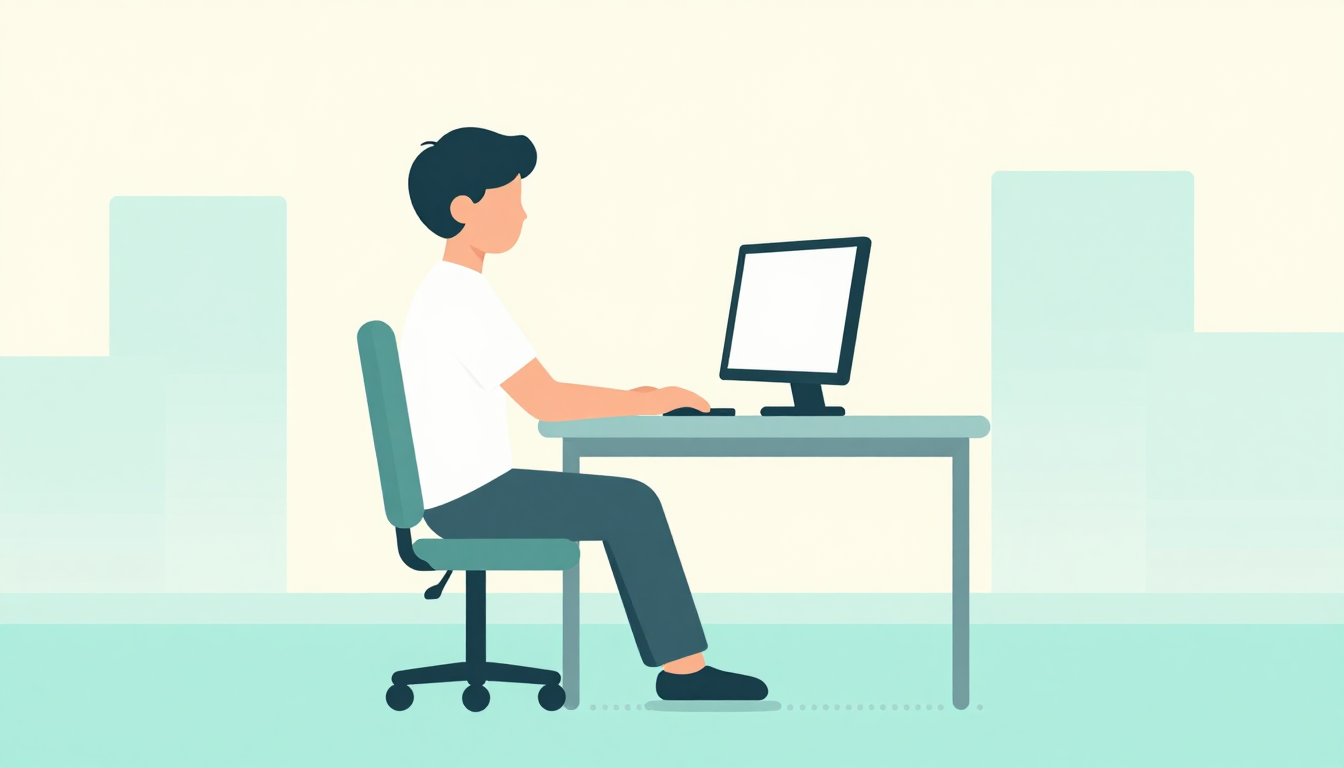
在宅ワークを続けていると、「気づくと猫背になっている」「夕方には腰や首が重い」「姿勢が悪い気がするけれど、どう改善すればいいか分からない」といった悩みが出てきますよね。背筋を伸ばそうと意識しても、しばらくすると元の姿勢に戻ってしまう――そんな経験のある方は多いはずです。
姿勢がすぐ戻ってしまう理由は、上半身だけを直そうとしていることにあります。胸を張る、背筋を伸ばすといった意識は大切ですが、足元や座面といった「土台」が体に合っていないと、意識をやめた瞬間に崩れてしまいます。姿勢は、上からではなく下から順に作ると保ちやすくなります。
この記事では、まず自分の姿勢がどの型で崩れているかを見分け、そのうえで足元→座面→机→腕→目線の順に環境を合わせる手順を、厚生労働省のガイドラインや日本人間工学会の資料をもとに整理します。ノートパソコン単体のとき、ソファや床、ダイニングで作業するときの整え方、休止の取り方、道具を足す順番までまとめました。環境全体の見直しは在宅ワーク環境を快適にする方法もどうぞ。
なお、この記事は環境の合わせ方をまとめたもので、体の治療法ではありません。痛みやしびれが続くときは、無理をせず医療機関に相談してください。
在宅ワークの姿勢が戻ってしまうのは、土台が合っていないから
正しい姿勢というと、背筋や胸の張り方をイメージしがちです。ですが、いくら上半身を意識しても、座っている土台がぐらついていれば長くは続きません。たとえば足が床につかず宙ぶらりんだと骨盤が安定せず、自然と背中が丸まりやすくなります。画面が低ければ頭が前に出て、キーボードが遠ければ肩が前に引き出されます。崩れた姿勢の多くは、体が環境に合わせてつじつまを合わせた結果なのです。
厚生労働省の情報機器作業のガイドラインも、自然で無理のない姿勢で作業するために、椅子の座面の高さ、机の高さ、キーボード・マウス・ディスプレイの位置などを総合的に調整するよう求めています。どこか1か所だけを直しても、ほかの場所が合っていなければ、体は別のところで帳尻を合わせてしまいます。
そこで、姿勢は足元という一番下から順に合わせていきます。下から土台が決まると、上半身は自然と落ち着く場所に収まりやすくなります。意識でがんばり続けるのではなく、環境で支えるイメージです。とはいえ、いきなり全部を見直すのは大変なので、まずは自分の崩れ方を見分けて、どの段から手をつけるかを決めましょう。
まず自分の崩れ方を見分ける|4つの型と疑う場所
在宅ワークでよく見られる崩れ方は、大きく猫背・反り腰・巻き肩・首突き出しの4つに分けられます。見た目の名前は体の形を指していますが、原因はたいてい環境のどこか1段にあります。下の表で、自分に近い型と、先に疑う場所を確認してください。
| 崩れ方の型 | 見た目のサイン | 自分で確かめる方法 | 先に疑う場所 | 最初の手当て |
|---|---|---|---|---|
| 猫背 | 背中全体が丸く、骨盤が後ろに倒れている | 背もたれと腰の間に大きなすき間がある/お尻が座面の前にずれている | 足元・座面 | 足裏を接地させ、お尻を背もたれ側まで引いて座る |
| 反り腰 | 腰だけが強く反り、お腹が前に出る | 背もたれから背中が離れたまま、座面の前のほうに浅く腰かけている | 座面の高さ・足元 | 背もたれに背中を預け、太もも裏が圧迫されない高さにする |
| 巻き肩 | 肩が前に入り、腕が内側にねじれる | 肘が体の横より前に出ていて、手首や前腕がどこにも乗っていない | キーボード・マウスの位置/腕の支え | キーボードを手前に寄せ、前腕を机や肘掛けで支える |
| 首突き出し | 頭が肩より前に出て、あごが上がるか下がる | 横から見て耳の位置が肩より前にある | 目線(画面の高さと距離) | 画面の高さと距離を合わせる |
型は1つに決まるとは限らず、猫背と首突き出しが同時に出ている、ということもよくあります。その場合は、表の中でいちばん下の段(足元・座面)から直していくと、上の段の崩れも一緒に軽くなることがあります。
猫背:足元と座面から崩れていることが多い
猫背は、骨盤が後ろに倒れたまま座っている状態で起きやすくなります。足が浮いていたり、座面の奥行きが合わずにお尻が前にずれていたりすると、背もたれに背中が届かず、背中を丸めてバランスを取ろうとします。背中を伸ばす意識より先に、足裏が床につくか、深く腰かけられるかを確かめるのが近道です。
反り腰:座面が高い・背もたれを使っていないサイン
猫背を直そうとして胸を張りすぎると、今度は腰だけが反った姿勢になりがちです。座面が高すぎて太もも裏が押されていたり、背もたれを使わずに座面の前のほうに浅く腰かけていたりすると、腰の筋肉だけで上体を支えることになります。ガイドラインが示す基本は、深く腰をかけて背もたれに背を十分にあてる姿勢です。背もたれに預けて楽に座れる高さかを見直します。
巻き肩:キーボードが遠く、腕を支える場所がない
キーボードやマウスが体から遠いと、腕を前に伸ばしたまま作業することになり、肩が前に引き出されます。厚生労働省のガイドラインの解説でも、打鍵の際に腕や手首を乗せる支持台がないと肩のこりや痛みが増加するといわれている、と紹介されています。キーボードを手前に寄せ、前腕や肘をどこかに預けられるかを確認しましょう。
首突き出し:画面が低いか遠い
画面が低いとうつむき、遠いと画面をのぞき込むように頭が前に出ます。ガイドラインの解説では、首のこりや痛みは頭の前傾が大きくなると増加するといわれています。頭は重いので、前に出るほど首や肩の後ろで支える負担が増えます。画面の高さと距離が目線に合っているかを確かめます。
下から合わせる手順|5か所の目安と確かめ方
崩れ方の見当がついたら、下から順に環境を合わせていきます。順番は①足元→②座面→③机と肘→④腕の支え→⑤目線です。各段に目安と、その場でできる確かめ方、合わないときの手当てをまとめました。
| 順番 | 合わせる場所 | 目安 | 確かめ方 | 合わないときの手当て |
|---|---|---|---|---|
| ① | 足元 | 履き物の足裏全体が床に接している | かかとを浮かせず、足裏が平らに床(または台)につくか | すべりにくい足台を置く |
| ② | 座面 | 深く腰かけ、背もたれに背を十分にあてる | 座面の前端と膝の裏側の間に手指が入るゆとりがあるか | 座面の高さ・奥行きを調整する。合わなければクッションで補う |
| ③ | 机と肘 | 前腕がキーボード面とほぼ平行で、肩が上がらない | 肩をすくめずにキーを打てるか | 椅子を上げて足台で足元を補う/キーボードの位置を下げる |
| ④ | 腕の支え | 手のひら・前腕・肘を机や肘掛けで支える | 打鍵中に肘や手首が宙に浮いていないか | 机の手前に前腕を置くスペースを作る/肘掛けやリストレストを使う |
| ⑤ | 目線 | 画面の上端が目の高さとほぼ同じか、やや下 | 首を前に出さずに画面全体が見えるか | モニター台やアームで高さを、置き場所で距離を合わせる |
手順の要は、前の段を決めてから次の段に進むことです。座面を先に動かすと足元が合わなくなり、机に合わせて椅子を上げると足が浮く、というように、段どうしはつながっています。①から順に一度通して、最後にもう一度①に戻って足裏の接地を確かめると、ずれに気づきやすくなります。
公的な目安の数値
数値はぴったり合わせるためのものではなく、出発点として使います。厚生労働省のガイドライン(本文と解説)と、日本人間工学会のノートパソコン利用のガイドラインが示している主な目安は次のとおりです。
| 角度の目安 | 度 | 出典 |
|---|---|---|
| 上腕と前腕の角度(デスクトップで好ましいとされる姿勢) | 90以上 | 厚生労働省 ガイドライン解説 |
| 机の高さが変えられないときの肘の角度 | 90〜100 | 日本人間工学会 |
| 距離・高さの目安 | cm | 出典 |
|---|---|---|
| 画面と目の距離(視距離) | 40以上 | 厚生労働省 ガイドライン |
| 高さ調整ができない机の高さ | 65〜70 | 厚生労働省 ガイドライン解説 |
| 椅子の座面高の調整範囲(座ってクッションが沈んだ状態) | 37〜43 | 厚生労働省 ガイドライン解説 |
座面高の目安は実際に座ってクッションが沈んだ状態の高さで、カタログに載っている座面高は沈む前の高さが一般的です。身長から椅子と机の高さを計算する方法と、商品表示の読み替え方は疲れにくいオフィスチェアの条件にまとめています。
机の高さが変えられないときは、椅子をキーボードに合わせる
在宅ワークの机は高さを変えられないものが多いはずです。日本人間工学会のガイドラインでは、机の高さが変えられない場合、椅子の高さはキーボード面を基準に決め、前腕がキーボード面とほぼ平行になるようにするとしています。椅子を上げた結果、足が床にぴったりつかなくなったら、足台を用意します。反対に、机の高さを調節できるなら、先に足が床につくように椅子を合わせ、そのあとで机を合わせる、という順番です。
つまり、高さを動かせない家具があるときは動かせない家具を基準にして、残りで調整するのが原則です。背が高くて机が低すぎる場合の考え方は身長が高い人のデスクの高さ、机そのものを選び直すなら在宅ワークのデスクの選び方を参考にしてください。
椅子の機能で足りない分はどこで補うか
座面の高さや奥行き、背もたれ、肘掛けの調整機能がある椅子なら、手順②〜④の多くを椅子だけで合わせられます。どの機能がどの疲れに効くかは疲れにくいオフィスチェアの条件、腰がつらいときに触る順番は在宅ワークで腰が痛いときの椅子の調整で解説しています。
調整機能が少ない椅子でも、足元は足台、座面の高さはクッション、腕の支えは机の手前のスペースや後付けの肘置き、と椅子の外側で補える段があります。買い替える前に、いまの椅子でどこまで合わせられるかを一度試してみてください。
ノートパソコン単体で作業するときの整え方
ノートパソコンは画面とキーボードが一体になっているため、目線と手元を同時に合わせることができません。画面を目の高さまで上げるとキーボードも持ち上がって肩がすくみ、手元を合わせると画面が低くなってうつむきます。厚生労働省のガイドラインの解説でも、ノート型パソコンを一般の事務机で使う際に好ましい姿勢をとるのは容易ではない、とされています。
そのため、毎日の在宅ワークでノートパソコンを使うなら、画面と手元を切り離す組み合わせを考えます。
| 組み合わせ | 目線 | 手元 | 向いている場面 | 注意点 |
|---|---|---|---|---|
| ノートパソコンをそのまま使う | 下がりやすい | 合わせやすい | 短時間の作業・外出先 | 首の前傾が続くので、こまめに休止を入れる |
| スタンドで画面を上げ、外付けキーボード・マウスを使う | 合わせやすい | 合わせやすい | 毎日の在宅作業 | 画面が遠くなりすぎないか確かめる |
| 外付けディスプレイを正面に置き、ノートパソコンは横に | 合わせやすい | 外付けキーボードなら合わせやすい | 画面を広く使う作業 | 本体の画面が視界の邪魔にならない位置に置く |
| 外付けキーボードだけを足す | 下がったまま | 合わせやすい | 打鍵が多く、画面はあまり見ない作業 | キーボードを手前に置く分、画面が遠くなりやすい |
日本人間工学会のガイドラインでは、キーが小さく使いづらいときや、机からキーまでの高さがあって使いづらいときに外付けキーボードが有効だとしています。一方で、キーボードだけを外付けにすると画面が遠くなり、視距離が長くなりすぎないか気をつける必要がある、とも書かれています。画面を上げる道具と手元の道具は、セットで考えるのが基本です。
ノートパソコンの画面の上げ方はノートパソコンで肩がこるのは目線が低いから、スタンドの角度と高さの選び方はノートPCスタンドの選び方で詳しく解説しています。
ソファ・床座り・ダイニングで作業するときの整え方
在宅ワークでは、作業用ではない家具で仕事をすることも少なくありません。場所ごとに崩れやすい型が違うので、最初に打つ手も変わります。
| 作業する場所 | 崩れやすい型 | 最初の手当て | 長く使うなら |
|---|---|---|---|
| ダイニングテーブル | 巻き肩・猫背(机が高く、椅子が低い組み合わせになりやすい) | 座面にクッションを足して高さを上げ、足が浮いたら足台 | 作業用の椅子か、高さを合わせられる机を検討 |
| 床座り(ローテーブル・座椅子) | 猫背・首突き出し(骨盤が後ろに倒れ、画面を見下ろす) | 背もたれのある座椅子を使い、お尻の下にクッションを入れて骨盤を立てやすくする | 腰を支える座椅子を選び、画面の高さを別に上げる |
| ソファ・ベッド | 猫背・首突き出し(体が沈み、膝の上の画面を見下ろす) | 背中にクッションを入れて沈み込みを減らし、短時間で切り上げる | 高さを変えられるテーブルを使い、ねじれた姿勢を避ける |
ダイニングテーブル:机と椅子の高さの組み合わせを見る
ダイニングテーブルは食事用の高さで作られているため、作業には高すぎることがあります。机が高いと、肩をすくめたり腕を前に伸ばしたりして、巻き肩になりやすくなります。前の表にある高さ調整ができない机の目安と比べて、テーブルが高ければ椅子側を上げて足台で補うのが手軽です。ダイニングチェアは座面が硬く背もたれが直立していることも多いので、腰の後ろにクッションを当てると背もたれに預けやすくなります。
床座り:骨盤を立てる工夫と、画面の高さを別に考える
床に座ると、骨盤が後ろに倒れて背中が丸くなりやすく、ローテーブルに置いた画面を見下ろす形になります。背もたれのある座椅子を使うこと、お尻の下に厚みのあるクッションを入れて骨盤を立てやすくすることが最初の一手です。画面はテーブルの高さに縛られるので、目線の段は台やスタンドで別に上げます。座椅子の選び方は在宅ワークで床に座る人の座椅子の選び方にまとめています。
ソファ・ベッド:短時間の場所と割り切る
ソファやベッドは体が沈み込みやすく、画面を膝の上に置くと強い前傾になります。日本人間工学会のガイドラインは、上半身をねじった姿勢は腰痛の原因になるとして、正面を向いて作業するよう勧めています。ソファの端で体を横に向けて作業する、といった姿勢は避けたいところです。どうしてもソファやベッドで作業するなら、高さを変えられるテーブルで画面を上げ、時間を区切って使いましょう。選び方は昇降式ノートパソコンテーブルの選び方で解説しています。
1時間ごとの姿勢リセットと休止の目安
どれだけ環境を合わせても、同じ姿勢を長く続ければ負担はたまります。日本人間工学会のガイドラインも、どんなに負担の少ない作業姿勢であっても長い時間同じ姿勢を続けていると負担や疲れは増してくる、としています。環境づくりと同じくらい、区切って姿勢を戻す習慣が大切です。
厚生労働省のガイドラインは、情報機器作業の時間の区切り方を次のように示しています。
| 区切り | 分 | 何をするか |
|---|---|---|
| 一連続作業時間の上限 | 60 | この時間を超えないように作業を区切る |
| 作業休止時間(連続作業と連続作業の間) | 10〜15 | 画面から離れ、遠くを見る・目を閉じる・ストレッチ・別の業務をする |
| 小休止(連続作業の途中に1〜2回) | 1〜2 | 時間を決めず、自分のタイミングで手を止める |
ガイドラインの解説によると、作業休止時間はいわゆる休憩時間ではなく、画面の注視や同じ姿勢の持続による疲労を防ぐための時間です。書類の整理や電話など、画面を見ない別の作業に切り替えるのも休止に含まれます。また、座位のほかに時折立位を交えて作業することが望ましいとされています。
小休止のついでに、次の3つで座り直しをしておくと、崩れた姿勢をリセットしやすくなります。
- いったん立ち上がり、お尻を背もたれ側まで引いて深く座り直す
- 足裏が床(または足台)に平らについているかを確かめる
- 画面との距離と高さを見直し、頭が前に出ていないかを確かめる
座りっぱなしを崩す習慣づくりは在宅勤務の運動不足を解消する方法、立ち作業を取り入れる道具は卓上昇降台の選び方や電動昇降デスクの選び方を参考にしてください。
道具を足す順番の判断
姿勢を整える道具はたくさんありますが、買う順番を間違えると、上の段だけ合って下の段が合わないまま、ということになりがちです。道具も手順と同じく下の段から、そして手持ちの物で試してから足していきます。
| 順番 | 道具 | 足すサイン | 先に試せる代用 | 詳しい記事 |
|---|---|---|---|---|
| 1 | 足台(フットレスト) | 足裏が浮く・かかとが浮く | 丈夫な箱や台 | 足置き・オットマンの考え方 |
| 2 | 座面クッション・椅子の調整 | 浅く座ってしまう・背もたれに届かない | 畳んだタオルで座面の高さや奥行きを試す | 疲れにくいオフィスチェアの条件 |
| 3 | 外付けキーボード・マウス | ノートパソコンで目線と手元が両立しない | 手持ちのキーボードをつないで試す | ノートパソコンの目線の合わせ方 |
| 4 | PCスタンド・モニター台・モニターアーム | 画面の上端が目の高さより大きく下にある | 箱や厚い本で画面の高さを試す | 卓上モニター台の選び方/モニターの高さの合わせ方 |
| 5 | リストレスト・後付けの肘置き | 打鍵中に手首や肘が浮いている | 机の手前に前腕を置けるスペースを空ける | リストレストの選び方/後付けアームレストの選び方 |
| 6 | 卓上昇降台・昇降デスク | 机の高さが合わず椅子と足台で補いきれない/立ち作業を交えたい | キッチンカウンターなど立って作業できる場所で短時間試す | 卓上昇降台の選び方/電動昇降デスクの選び方 |
代用品で試して変化を感じた段だけ、専用品に置き換えると無駄がありません。逆に、代用品を置いても変わらないなら、原因は別の段にある可能性があります。そのときは崩れ方の表に戻って、疑う場所を見直してください。
肩・首・手首のつらさは「結果」でもある
土台を合わせても肩や首がつらい場合、その部位そのものが原因とは限りません。姿勢の土台や、腕を支える環境の結果として、負担が特定の場所に出ていることがあります。
たとえば「キーボードを打つと肩が痛い」場合、原因はキーボードではなく、腕を支えきれずに肩で持ち上げている姿勢にあることがあります。→ キーボードで肩が痛い原因の切り分け方。首や肩のこわばりが気になるときは、目線の高さ(手順⑤)もあわせて見直すと、原因の切り分けがしやすくなります。
つらさが一か所に絞れず「全身がだるい」と感じるときは、腰・肩首・目・手首・足の5つに分けて見ていくと原因にたどり着きやすくなります。→ 在宅ワークで全身が疲れるときの対策
本業のあとにもう一度同じ机に向かう人――会社員として副業をしている場合は、1日の着席時間が長くなるぶん、土台を合わせておく効果も大きくなります。始める前に確認しておきたい前提は会社員がAIを副業に使うときの注意点に整理しました。
ただし、環境を整えても痛みやしびれが続く、悪化する、という場合は、姿勢の問題として抱え込まないでください。整形外科など医療機関で相談するのが安心です。
筆者の判断基準
在宅ワークの姿勢を改善するとき、筆者は次の基準で手をつける場所と順番を決めています。
- 意識より環境を先に直す:背筋を伸ばす意識は続かない前提で、意識しなくても崩れにくい環境を先に作る
- 型が重なっていたら、いちばん下の段から:猫背と首突き出しが同時に出ているなら、画面より先に足元と座面を確かめる
- 数値は出発点、決め手は確かめ方:公的な目安に合わせたうえで、膝裏に指が入るか、肩がすくまないか、首が前に出ないかで最終判断する
- 道具は代用品で試してから買う:箱・タオル・本で効果を確かめ、変化があった段だけ専用品にする
- 作業用でない場所は時間で区切る:ソファや床での作業は環境を整えきれない前提で、短時間にとどめる
- 痛みは環境の問題として抱え込まない:痛み・しびれが続くなら、整え方を探すより先に医療機関に相談する
在宅ワークの姿勢についてよくある質問
正しい姿勢を意識し続ければ改善しますか?
意識だけで保つのは難しく、集中して作業を始めると元に戻りがちです。意識はあくまで崩れに気づくきっかけと考え、足元・座面・机・目線を下から合わせて、意識しなくても崩れにくい環境を作るほうが続けやすくなります。小休止のついでに座り直す習慣と組み合わせるのがおすすめです。
ダイニングテーブルとダイニングチェアのままでも整えられますか?
ある程度は整えられます。テーブルが高く感じるなら、座面にクッションを足して椅子側を上げ、足が浮いたら足台で補います。背もたれが直立している場合は、腰の後ろにクッションを当てると背中を預けやすくなります。それでも肩がすくむ、腕が浮く、といった状態が続くなら、作業用の椅子や机を検討する段階です。
立って作業したほうが姿勢には良いですか?
立ち作業そのものが座り作業より良いというより、同じ姿勢を続けないことが大切です。厚生労働省のガイドラインでも、座位のほかに時折立位を交えて作業することが望ましいとされています。立ち作業を取り入れる場合も、画面の高さや手元の高さを合わせ、長時間立ちっぱなしにならないよう座り作業と切り替えましょう。
まとめ:崩れ方を見分けて、姿勢は下から順に合わせる
在宅ワークの姿勢は、上半身を意識し続けるより、崩れ方の型から原因の段を見分け、土台を下から合わせると改善しやすくなります。
- 崩れ方を見分ける:猫背は足元・座面、反り腰は座面の高さ、巻き肩はキーボードの位置と腕の支え、首突き出しは目線を疑う
- ①足元:足裏全体が床(または足台)につく → 足置き・オットマン
- ②座面:深く腰かけて背もたれに背をあて、膝裏に指が入るゆとり → 椅子の調整
- ③机と肘:前腕がキーボード面とほぼ平行、肩が上がらない → 机の高さ
- ④腕の支え:手のひら・前腕・肘を机や肘掛けに預ける → リストレスト
- ⑤目線:画面の上端が目の高さとほぼ同じかやや下、距離を十分に → モニターの高さ/ノートPCの目線
- 区切る:連続作業が長く続かないように区切り、間に休止を入れて座り直す
まずは足元から。下から順に合わせると、無理な意識に頼らず姿勢を保ちやすくなります。痛みが続くときは医療機関に相談を。環境全体の見直しは在宅ワーク環境を快適にする方法もどうぞ。
参照した公式情報(取得日)
- 厚生労働省 情報機器作業における労働衛生管理のためのガイドライン(本文・解説)(取得日 2026-10-04)
- 厚生労働省 情報機器作業における労働衛生管理のためのガイドライン パンフレット(取得日 2026-10-04)
- 日本人間工学会 ノートパソコン利用の人間工学ガイドライン 2010年版(取得日 2026-10-04)
コメント