本ページはプロモーションが含まれています
ノートパソコンの作業効率を上げる方法|設定→姿勢→機材の順で変える
ノートパソコンは持ち運べて便利な反面、一日中向き合う仕事道具としては、意外と効率が上がりにくいものです。画面をのぞき込む姿勢になり、キーボードも窮屈で、接続できる機器も限られます。
ただ、いきなり機材を買いそろえる前に、設定だけで変えられる部分があります。まずは無料でできる設定から手を付け、次に体の側(姿勢と目線)を整え、それでも足りないところを機材で補う——この順番が、お金も手間も無駄になりません。
順番を先に示すと、次のようになります。
| 段階 | 手を付けるもの | かかる費用 | 効き方 |
|---|---|---|---|
| 1 | OS の設定(画面の使い分け・キー操作・起動と電源) | 無料 | その日から毎回効く |
| 2 | 画面の高さ・視距離・作業時間の入れ方 | 無料〜台などの工夫 | 疲れ方が変わり、続く時間が伸びる |
| 3 | 外付けキーボード・スタンド・外部ディスプレイ・ドック | 機材代 | 物理的な制約そのものを外す |
この記事では、ノートパソコンが非効率になる制約を整理し、段階1の設定(Windows と Mac の具体的な操作)、段階2の姿勢(公的なガイドラインの数値)、段階3の機材(接続規格の確認方法)を順に扱います。最後に、効率が上がったかどうかを自分で測る方法も載せました。
ノートパソコンが非効率になる4つの制約
ノートパソコンが使いにくいと感じるのは、機種の性能ではなく、形から来る制約が原因です。
画面が低く、枚数も1枚しかない
天板を開いた位置に画面があるため、視線は下向きになります。さらに画面は1枚だけなので、資料と作業画面を行き来する作業では、ウィンドウの切り替えが常に発生します。枚数の不足は姿勢の問題と別物で、前者は設定と外部ディスプレイ、後者は高さの調整で解きます。
キーボードが窮屈で、腕を預ける場所がない
本体一体のキーボードは奥行きが狭く、手前に手首を置くスペースもほとんどありません。厚生労働省のガイドラインの解説では、打鍵の際に腕や手首を乗せる支持台がないと肩のこりや痛みが増加するといわれている、と説明されています。窮屈さは打ち方の問題ではなく、腕の重さをどこに預けるかの問題です。
ポートが少なく、つなぐたびに抜き差しが発生する
薄型のノートパソコンでは USB 端子が数個しかないことがあります。外付け機器を複数使うと差し替えが必要になり、席に着くたび、離れるたびにケーブルを扱う手間が積み上がります。
持ち出す日と据え置く日が混ざる
デスクトップと違い、ノートパソコンは日によって使い方が変わります。据え置きの効率だけを上げると持ち出しが面倒になり、持ち出しやすさだけを優先すると据え置きの効率が上がりません。両方の日があることを前提に決めるのが、ノートパソコン特有の判断です。
これらは、設定と姿勢と機材で1つずつ解けます。まずはお金のかからない設定からです。
まず OS 設定で効く順番(Windows)
機材を足す前に、設定で作業効率はかなり変わります。ここでは Windows 11 を前提に、Microsoft の公式ヘルプに載っている操作で書きます(OS の更新で画面の名称が変わることがあります)。効く順番に並べました。
1. 仮想デスクトップで「画面を増やす」
画面が1枚しかないノートパソコンで最初に効くのが、仮想デスクトップです。作業用・調べ物用・連絡用のようにデスクトップを分けると、ウィンドウを最小化して探す動作がなくなります。
Microsoft サポートによると、タスクバーのタスクビューアイコンにカーソルを合わせるか、Windows ロゴキー+Tab キーを押すとタスクビューが開き、そこから新しいデスクトップを作成できます。キーだけで操作する場合は次のとおりです。
| 操作 | キー |
|---|---|
| 別のデスクトップを作成する | Windows+Ctrl+D |
| 右のデスクトップに切り替える | Windows+Ctrl+→ |
| 左のデスクトップに切り替える | Windows+Ctrl+← |
| 使用しているデスクトップを閉じる | Windows+Ctrl+F4 |
| タスクビューを開く | Windows+Tab |
デスクトップは用途で分け、数は増やしすぎないほうが切り替えが速くなります。閉じても、開いていたウィンドウは隣のデスクトップに移るだけなので、気軽に作って畳めます。
2. スナップで1枚の画面を割って使う
資料を見ながら入力する作業は、ウィンドウを左右に並べるだけで速くなります。Microsoft サポートでは、スナップするウィンドウを画面の端にドラッグする方法と、Windows ロゴキー+矢印キーを使う方法が案内されています。
| 操作 | キー |
|---|---|
| ウィンドウを画面の左側にスナップ | Windows+← |
| ウィンドウを画面の右側にスナップ | Windows+→ |
| 作業中のウィンドウを最大化 | Windows+↑ |
| アクティブなウィンドウを最小化 | Windows+↓ |
| スナップレイアウトを表示 | Windows+Z |
Windows+Z で出るスナップレイアウトからは、左右2分割以外の並べ方も選べます。また、複数のウィンドウを一緒にスナップするとスナップグループが自動的に作られ、タスクバーのアプリアイコンにカーソルを合わせるだけで、その組み合わせごと呼び戻せます。ノートパソコンのように画面が1枚の環境では、この呼び戻しが効きます。スナップの挙動は設定>システム>マルチタスクで調整できます。
3. ショートカットは「探す動作」を消すものから覚える
ショートカットは数を覚えるものではなく、マウスで探している動作から置き換えると効きます。ノートパソコンはタッチパッド操作が遅くなりがちなので、なおさらです。Microsoft サポートに載っている中で、据え置き作業で使用頻度が高いのは次のあたりです。
| 操作 | キー |
|---|---|
| デスクトップを表示または非表示にする | Windows+D |
| エクスプローラーを開く | Windows+E |
| 設定を開く | Windows+I |
| 画面の一部を切り取って画像にする | Windows+Shift+S |
| クリップボード(コピーの履歴)を開く | Windows+V |
覚え方の手順は、ショートカットキーの覚え方で扱っています。減らしたい動作を先に決めて、そこから3つだけ選ぶやり方です。
4. 単語登録で打つ文字数を減らす
キーが窮屈なノートパソコンでは、打つ文字数自体を減らすのが効きます。よく使う住所・定型のあいさつ・製品名・自分のメールアドレスなどを日本語入力の辞書に登録しておくと、数文字の読みから呼び出せます。登録は日本語入力の辞書ツールから行います。登録する候補は、2回以上打った文字列をその都度足していくと決めやすくなります。
5. 通知とフォーカスを整理する
作業効率を落とす原因の多くは、処理の遅さではなく中断です。通知はアプリごとにオンとオフを切り替えられるので、作業中に飛び込んでよいものだけ残します。集中したい時間帯は、通知をまとめて止める設定を使います。この整理は、後述の切り替え回数の指標で効果を確認できます。
6. 設定を戻せる状態にしてから触る
設定変更は、元の値を控えてから行ってください。変更した項目名と変更前の値をメモに残しておけば、合わなかったときに戻せます。特に電源・表示スケール・スタートアップの3つは体感が大きく変わるため、1つずつ変えて様子を見るほうが判断しやすくなります。
ストレージと起動の整理
「動作が重い=性能不足」と決める前に、起動時と常駐の負荷を見ます。ここも費用はかかりません。
スタートアップアプリは「影響度」で選ぶ
Microsoft サポートでは、スタートアップアプリはスタート>設定>アプリ>スタートアップから構成でき、タスクマネージャーのスタートアップアプリタブでも有効・無効を切り替えられると案内されています。判断の手がかりになるのが、タスクマネージャーに表示される起動時の影響度です。公式の説明では、次の基準で分類されています。
| 影響度 | CPU の目安(ミリ秒) | ディスクの目安(KB) |
|---|---|---|
| 低い | 300 未満 | 292 未満 |
| 中程度 | 300 超〜1,000 未満 | 292 超〜3,000 未満 |
| 大きい | 1,000 超 | 3,000 超 |
影響度が大きいものから順に、起動直後に本当に必要かどうかで判断します。使うけれど起動直後には不要なアプリは、自動起動を止めて手動で開けば済みます。判断できないものは残しておき、名前を検索してから決めてください。
常駐アプリは「同じ役目が重なっていないか」で見る
クラウドストレージの同期、メモアプリ、キャプチャツール、メーカー製の管理ツールなど、常駐するものは役目が重なりがちです。同じ役目のものが2つ動いていたら片方に寄せます。動作の軽さだけでなく、通知の重複も減ります。
空き容量と保存先を決める
ストレージの空きが少ない状態は、保存や書き出しのたびに待ち時間を生みます。不要ファイルを消す前に、保存先を決めるほうが根本的です。作業中のファイルは本体、完了したファイルはクラウドか外部ストレージへ、というように置き場所を分けておくと、探す時間も減ります。
電源モードとスリープを作業に合わせる
Microsoft サポートによると、電源モードは設定>システム>バッテリーの電源>電源モードから変更できます。公式の説明では、最適な電力効率を選ぶと、電源が接続されている場合とバッテリーの場合の両方で、バックグラウンドアクティビティを制限することで電力消費量を削減できるとされています。据え置きで電源につないで作業する日は、電力効率寄りの設定になっていないか確認しておくと、引っかかる感覚が減ります。
画面オフとスリープの既定値も公式に表で示されています。Modern Standby のデバイスではバッテリー時に画面オフとスリープがどちらも3分、電源接続時はどちらも5分です。S3 のデバイスではバッテリー時に画面オフ3分・スリープ10分、電源接続時に画面オフ5分・スリープ15分となっています。会議中や資料を読む時間に暗くなるなら、この値を作業に合わせて延ばします。
なお、電源設定を性能寄りに振ると消費電力は増えます。在宅で一日中使うなら、在宅ワークの電気代を抑える方法の順番とあわせて決めてください。
Mac を使っている場合の読み替え
ここまでは Windows の操作でしたが、考え方は Mac でも同じです。Apple のサポートに載っている機能で読み替えます。
ウィンドウを並べる
Apple サポートによると、Mac ではウィンドウを画面の端にドラッグしてタイル表示にできます。Option キーを押したまま強調表示された場所にドラッグする方法、ウィンドウ左上隅の緑色のボタンからレイアウトを選ぶ方法、メニューバーのウインドウメニューから選ぶ方法も案内されています。Windows のスナップと同じ位置づけの機能です。
ステージマネージャと Mission Control
作業していないウィンドウを脇に寄せて、中央のアプリに集中させるのがステージマネージャです。コントロールセンターから切り替えられます。開いているウィンドウを一面に並べて探すのが Mission Control で、Apple サポートの説明では、ウィンドウを画面の上端にドラッグすると Mission Control が開きます。
Windows の仮想デスクトップに相当するのは Spaces で、用途ごとに作業空間を分ける使い方は同じです。画面を増やす・並べる・脇に寄せるの3つを覚えれば、OS が変わっても手は動きます。
外部ディスプレイ
Apple サポートでは、MacBook Pro の Thunderbolt および HDMI ポートはビデオ出力に対応しているとされています。接続できる台数と解像度は搭載チップによって異なり、公式ページにチップ別で記載があります。また、外部ディスプレイのネイティブの解像度よりも高く調整された解像度を有効にすると、一部のリフレッシュレートモードまたは HDR モードが使用できなくなる場合があるとも説明されています。台数と解像度は、自分のモデルのページで確認するのが確実です。
設定で埋まらない分を機材で補う判断
ここまでが無料の範囲です。設定を済ませたうえで残った不便を、機材で解きます。どこから手を付けるかは、症状で分かれます。
| 残っている症状 | 先に見る段階 | 具体的な手 |
|---|---|---|
| 画面が狭くて行き来が多い | 設定 → 機材 | 仮想デスクトップとスナップを使い切ってから外部ディスプレイ |
| 手が窮屈・打ち間違いが多い | 機材 | 外付けキーボードとマウス |
| 首や肩が痛い・目が疲れる | 姿勢 | 画面の高さと視距離を先に直す(スタンドや台) |
| 席に着くたびの配線が面倒 | 機材 | ハブかドッキングステーションで1本化 |
| 持ち出す日に荷物が増える | 設定 → 機材 | 単体運用時の設定を整え、機材は据え置き側に置く |
| 動作が重い・保存が遅い | 設定 | スタートアップ・常駐・空き容量を先に |
買う順番の目安は、毎日使う時間が長いものからです。キーボードとマウスは作業時間のほぼ全体で触るので効きが早く、外部ディスプレイは画面を並べる作業が多い人ほど効きます。逆に、作業内容に2画面の役割分担がない場合は、増やしても持て余すことがあります。その切り分けはモニター1枚と2枚で仕事効率はどう違うかで扱っています。
費用をかけない代替も先に検討できます。画面の高さは手元にある台や書籍でも上げられますし、外部ディスプレイの代わりにタブレットを使う方法もあります。まず代替で試して、毎日使うと分かってから買うほうが無駄になりません。
外付けキーボードとマウスで入力を速くする
ノートパソコンの効率化で早く効くのが、外付けのキーボードとマウスを使うことです。本体を台に載せ、手元は外付けで打つ——これがいわゆるデスクトップ化の中心です。外付けにすると、本体の位置を高さの都合だけで決められるようになります。
ここで紹介するのは薄型で静音のワイヤレスキーボードとマウスのセットです。日本語配列でテンキーが付いているので数値入力も速く、付属のレシーバーを USB に挿すだけで使えます。キーボードは幅 374×奥行 144×高さ 21mm、重さは電池を含めて 558g、付属マウスは 59×107×26.5mm で 100g です。電源はキーボードが単四形乾電池2本、マウスが単三形乾電池1本です。
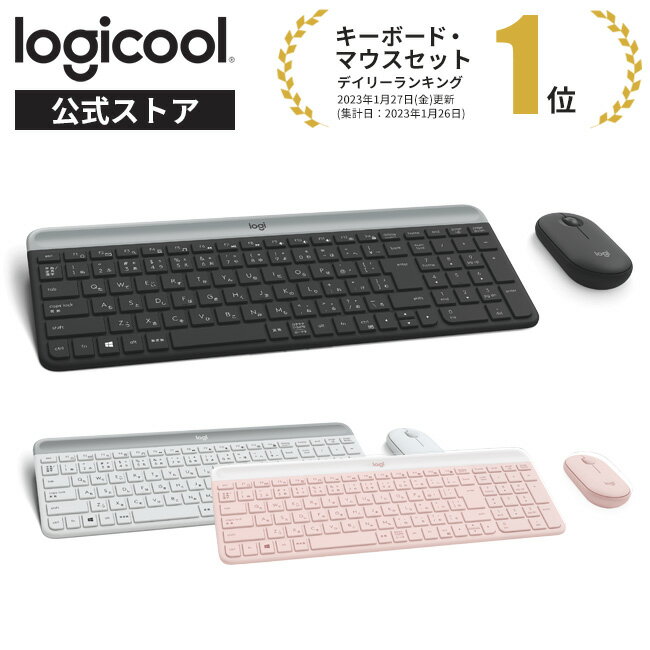
7,900円 (税込・2026-09-12時点)
★4.61(レビュー93件)|ロジクール 公式ストア
選ぶときは、机の奥行きとテンキーの有無を先に決めてください。奥行きが足りない机では、テンキー付きだとマウスの可動域が削られます。配列(日本語か英語か)と接続方式(レシーバーか Bluetooth か)も、使い回す予定があるなら先に決める項目です。軸や配列の決め方は仕事用パソコンキーボードの選び方、手や作業に合うマウスの形は在宅ワークのマウスのタイプ別選び方で扱っています。
外部ディスプレイを足すときに確認する接続規格
画面を増やすなら、買う前に自分のノートパソコンが映像を出せるかを確認します。ここを飛ばすと、つないでも映らないという結果になります。
USB-C 端子は「映像出力に対応しているか」が別問題
USB Type-C の形をしていても、映像が出るとは限りません。富士通の FMV サポートの Q&A では、映像出力に対応するにはパソコンの USB Type-C コネクタが DisplayPort Alternate Mode などに対応している必要があり、映像出力に対応している場合は対応している USB コネクタをマニュアルに記載していると案内されています。同 Q&A には、映像出力に対応していてもすべての対応機器の動作は保証されない、という注意も書かれています。
つまり確認する場所は、パソコン本体のマニュアルの各部の名称と働きのページです。
端子のそばのロゴで見分ける
Dell のガイドでは、VESA が公開している規格は DisplayPort Alt Mode for USB-C 規格と呼ばれ、DisplayPort over USB-C をサポートする USB-C コネクターには、コネクターの近くに DisplayPort のロゴがあると説明されています。同じガイドでは、USB-C コネクターおよびケーブルの4つの高速データレーンを利用して 4K 以上のディスプレイ解像度を提供でき、DisplayPort のオーディオおよびビデオのフルパフォーマンスは 60Hz で最大 8K、1本のケーブルで最大 100W の電力を供給できるとされています。
手順にすると次のようになります。
- 端子のそばのロゴを見る(DisplayPort のロゴ、または雷のマーク)
- 見つからなければマニュアルの各部の名称と働きで対応端子を確認する
- それでも判断できなければ、HDMI 端子があるならそちらを使う
- どちらも無ければ、映像出力に対応した変換アダプターかハブを使う
HDMI 端子と変換の考え方
本体に HDMI 端子がある機種なら、ディスプレイ側の端子に合わせてケーブルを選ぶだけで済みます。端子が足りない場合に使うのが、映像出力に対応したハブです。つないでも映らないときの確認順序はノートPCにモニターが映らないときの確認順序にまとめてあります。
解像度とリフレッシュレートは「上限の組み合わせ」で決まる
出せる解像度は、パソコン側・ケーブル側・ディスプレイ側のいちばん低いところで決まります。ハブやアダプターを経由する場合は、その機器の仕様に書かれた上限が効きます。仕様の読み方としては、解像度とリフレッシュレートが組み合わせで書かれている点に注意してください。同じ機器でも、解像度を上げるとリフレッシュレートの上限が下がることがあります。
ポート不足を解消する USB-C ハブ
ここで紹介するハブは7つのポートを備え、HDMI での映像出力、USB 機器の接続、SD と TF のカード読み込み、給電をまとめて行えます。仕様では HDMI は1系統で 4K・30Hz、USB は 3.0 が1系統と 2.0 が3系統、Type-C が1系統(給電機能付き)です。本体は 13×2.8×1cm、ケーブル長 15cm、重さ約 50g のアルミ合金製で、ドライバーのインストールは不要とされています。持ち出す日にも負担になりにくい大きさです。

ハブを選ぶときは、ポート数より給電(電源をどこから取るか)を先に見てください。バスパワーのハブに消費電力の大きい機器をつなぐと、認識が不安定になります。この見分け方はUSBハブの選び方で扱っています。
画面の高さと視距離は公的な目安で決める
外付けキーボードを使うなら、本体はスタンドで高くします。画面が目線に近づき、見下ろす姿勢が変わります。どこまで上げるかは、感覚ではなく公的な目安で決められます。
厚生労働省の情報機器作業における労働衛生管理のためのガイドライン(基発0712第3号、令和3年12月1日一部改正)には、次の記載があります。
| 項目 | ガイドラインの記載 | 単位 | ノートパソコン単体で満たせるか |
|---|---|---|---|
| ディスプレイの視距離 | おおむね 40 以上 | cm | 画面が手前に来るため不足しやすい |
| 画面の上端 | 眼の高さとほぼ同じか、やや下 | – | 天板の高さで決まり、低くなりやすい |
| 書類上・キーボード上の照度 | 300 以上 | ルクス | 設置場所と照明で決まる |
| 表示する文字の高さ | おおむね 3 以上 | mm | 表示の設定で調整できる |
| 上腕と前腕の角度(解説部分) | 90 以上 | 度 | 本体一体のキーでは取りにくい |
視距離は先に机の奥行きで決まる
視距離をおおむね 40cm 以上にするには、机の奥行きが要ります。ガイドラインの解説では、この距離としたのは、眼に負担をかけないで画面を明視でき、かつ眼とキーボードや書類との距離の間に極端な差が生じないようにするためだと説明されています。奥行きが足りない机では、キーボードを外付けにして本体を奥に下げるほうが早く解決します。
画面の上端を眼の高さに寄せる
ガイドラインでは、ディスプレイはその画面の上端が眼の高さとほぼ同じか、やや下になる高さにすることが望ましいとされています。さらに解説では、大画面の場合に画面の上端が眼の位置より上になることがあるが、ディスプレイをパソコン本体の上に置かないようにすること等により、できる限り眼の高さよりも高くならないようにすることが望ましいとされています。
ノートパソコンは構造上この条件から遠いので、上げる高さを作るのがスタンドの役目です。目線が低いまま使い続けたときに起きることはノートパソコンで肩がこるのは目線が低いからで扱っています。
スタンドで画面を上げる
ここで紹介するスタンドはスチール製で、角度と高さを無段階で調整できます。15.6 インチまでのノートパソコンとタブレットに対応し、耐荷重は 3kg です。折りたたみ時のサイズは約 W260×D225×H45mm、重さは約 1.2kg で、調整工具が付属します。外付けキーボードとセットで使うことが前提になるので、先のキーボードと合わせて導入すると、据え置きの環境が一度に整います。
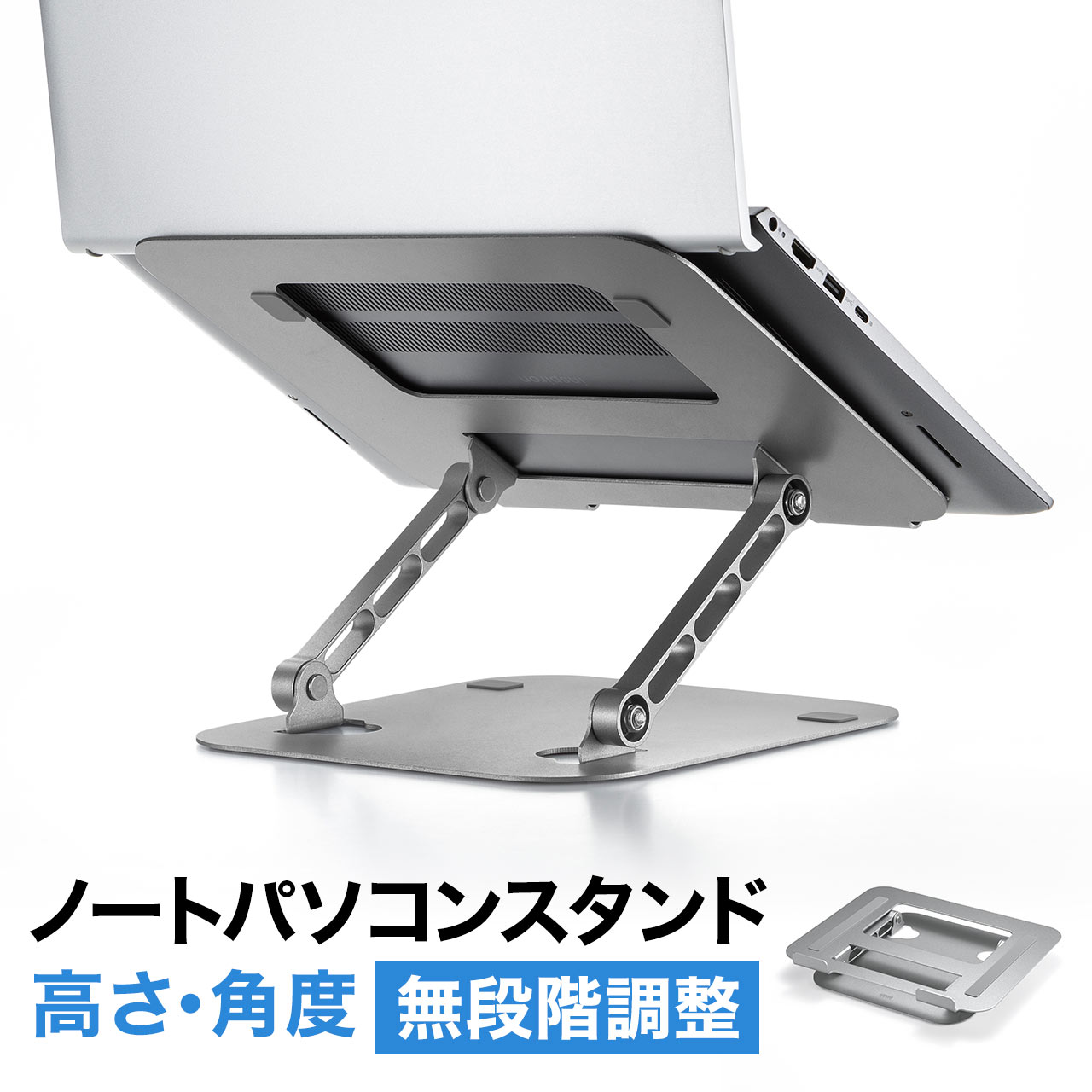
3,580円 (税込・2026-09-12時点)
★4.33(レビュー36件)|サンワダイレクト楽天市場店
スタンドは調整範囲で選びます。同じ「角度調整」でも段階式と無段階式があり、目線に合う位置が段の間にあると合わせられません。選ぶ軸はノートPCスタンドの選び方にまとめてあります。
照度と腕の預け先も同時に見る
ガイドラインでは、ディスプレイを用いる場合の書類上およびキーボード上における照度は 300 ルクス以上とし、作業しやすい照度とすること、またディスプレイ画面の明るさ、書類およびキーボード面における明るさと周辺の明るさの差はなるべく小さくすることとされています。画面だけが明るい部屋は、この差が大きい状態です。
腕については、ガイドラインの解説に、上腕と前腕の角度は 90 度以上でキーボードに自然に手が届くようにする、との記載があります。同じ解説では、打鍵の際に腕や手首を乗せる支持台がないと肩のこりや痛みは増加し、手の側屈が大きいと腕の疲れや痛みが増加するといわれている、とも説明されています。机の奥行きに手前の余白を作る意味は、ここにあります。
足元も姿勢の一部
ガイドラインでは、椅子に深く腰をかけて背もたれに背を十分あて、両足が床に接した姿勢を基本とすること、また十分な広さがありすべりにくい足台を必要に応じて備えることとされています。椅子と大腿部膝側背面との間には手指が押し入る程度のゆとりがあり、大腿部に無理な圧力が加わらないようにすることも示されています。画面の高さを上げたら、足元もあわせて見てください。
一連続作業時間と休止の入れ方
設定と姿勢を整えても、続けて作業する時間が長すぎれば効率は落ちます。ここもガイドラインに目安があります。
1時間を超えないように区切る
ガイドラインでは、一連続作業時間が1時間を超えないようにし、次の連続作業までの間に 10 分〜15 分の作業休止時間を設け、かつ一連続作業時間内において1回〜2回程度の小休止を設けるよう指導することとされています。小休止とは、一連続作業時間の途中で取る1分〜2分程度の作業休止のことで、時間を定めないで作業者が自由に取れるようにすることと説明されています。
一連続作業時間の目安を1時間としている理由も解説にあります。パソコン作業がおおよそ1時間以上連続した場合には誤入力の頻度が増すことやフリッカー値が低下する、すなわち大脳の疲労と関連する指標値に変化が見られたという研究結果に基づくとされています。誤入力が増えるのは作業効率の問題なので、休止は効率を下げる要素ではありません。
休止は「離れる」時間として使う
ガイドラインの解説では、作業休止時間はいわゆる休憩時間ではなく、連続作業後にいったん情報機器作業を中止し、リラックスして遠くの景色を眺めたり、眼を閉じたり、身体の各部のストレッチなどの運動を行ったり、他の業務を行ったりするための時間だと説明されています。画面を見たまま別のアプリに移るのは、この趣旨からは休止になりません。
ドッキングステーションで1本化する条件
据え置きの機材が増えると、席に着くたびの抜き差しが手間になります。これをケーブル1本にまとめるのがドッキングステーションです。ただし、全員に必要なわけではありません。
ハブとドッキングステーションの違い
おおまかには、持ち運び前提でポートを足すのがハブ、据え置きで電源・映像・有線 LAN・周辺機器をまとめて1本にするのがドッキングステーションです。役割が違うので、持ち出す日はハブ、据え置きはドックという併用も成り立ちます。
1本化が効く3つの条件
次の3つがそろっているときに、費用に対する効き方が大きくなります。
- 据え置きで使う周辺機器が3つ以上ある(外部ディスプレイ・キーボード・マウス・有線 LAN など)
- 1日に1回以上、席を離れて持ち出す(抜き差しが毎日発生する)
- パソコン側の USB-C 端子が映像出力と給電に対応している
3つ目は前提条件です。対応していない場合は、映像は HDMI、給電は別のアダプターという構成になり、1本化の利点が薄れます。選ぶ軸はドッキングステーションの選び方で扱っています。
見落としやすい制約
給電能力(W 数)は、パソコンが必要とする電力を下回ると充電が追いつきません。有線 LAN を使うなら、ドック側の対応速度も確認します。会議の日だけ有線にする使い分けは在宅ワークは有線LANとWi-Fiどっちにまとめてあります。
ノート単体で使う日の最適化
持ち出す日や、机以外で作業する日は、機材が使えません。この日の効率は設定で作ります。
画面分割は「割り切り」で決める
画面が小さい状態で3分割以上にすると、どのウィンドウも読みにくくなります。単体運用の日は2分割までにして、残りは仮想デスクトップで分けるほうが速く動けます。Windows+Ctrl+矢印での切り替えは、画面が狭い環境でこそ効きます。
文字サイズと表示スケール
Microsoft サポートでは、Windows ロゴキーを押しながら U キーを押すか、スタート>設定からアクセシビリティを選び、テキストサイズのスライダーを右にドラッグしてテキストのサイズを大きくできると案内されています。アプリや画像そのものを大きくする場合は、設定>表示のスケールとレイアウトからスケールを選びます。
ガイドラインで文字高さをおおむね 3mm 以上としているのは、視距離 50cm で視角 20 分が約 2.9mm となることからだと解説されています。同じ解説には、一般に文字の大きさは作業者が 10 ポイント、12 ポイントなどと自由に設定できる場合が多いが、そのポイント数はディスプレイのサイズや種々の設定条件によって必ずしも文字の物理的な大きさとは一致しないことに留意することとも書かれています。つまりポイント数ではなく、実際の見え方で決めるのが正しい手順です。
文字がにじんで見える、ぼやけて見えるという症状は、サイズとは別の原因で起きることがあります。症状別の直し方はモニターの文字がぼやけるときの直し方で扱っています。
タッチパッドのジェスチャを使い切る
単体運用の日はタッチパッドが主な操作機器になります。2本指でのスクロール、3本指での切り替えなど、ジェスチャは設定から確認できます。ガイドラインにも、マウス等のポインティングデバイスにおけるポインタの速度、カーソルの移動速度等は、作業者の技能、好み等に応じて適切な速度に調整することという記載があります。速度は初期値のままにせず、自分に合わせて調整してください。
据え置きでも精密な操作をしたい場合の選択肢としては、外付けトラックパッドの選び方もあります。ソファやベッドで使う日の高さの作り方は昇降式ノートパソコンテーブルの選び方で扱っています。
持ち出す前に決めておくこと
据え置きの環境を作り込むほど、持ち出す日の落差が大きくなります。持ち出す日に使うアプリと保存先だけは単体で完結させておくと、落差が小さくなります。クラウド側にしかないファイルを開けずに時間を失うのが、いちばん多い取りこぼしです。
作業効率を測る3つの指標
ここが、この記事でいちばん実用的な部分です。設定も機材も「効いた気がする」で終わりがちなので、自分で測れる指標を持っておきます。特別な道具は要りません。
1. 切り替え回数
30 分の作業中に、ウィンドウやアプリを切り替えた回数を数えます。紙に線を引くだけで十分です。仮想デスクトップとスナップを整えた前後で比べると、設定の効き方が数で見えます。回数が減らない場合は、切り替えの原因が画面配置ではなく作業の組み立てにあると分かります。
2. 探す時間
ファイル・資料・過去のやり取りを探し始めてから、見つけて作業に戻るまでの時間を測ります。1日3回だけ測れば傾向は出ます。ここが長い場合、効くのは機材ではなく保存先のルールと単語登録です。
3. セットアップの秒数
席に着いてから作業を始められるまでの時間を測ります。ケーブルを差す、画面の配置を作る、アプリを開くまでの一連です。ドッキングステーションで1本化する価値は、この秒数に1日の回数を掛けた時間で判断できます。往復で2分かかっていて、1日2往復なら、1か月で相当な時間になります。
測り方は、開始と終了の時刻を1行メモするだけで足ります。記録を続ける仕組みは在宅勤務の作業時間を記録する方法で扱っています。目的に合わせて粒度を決めるのがコツです。
3つの指標のうち、どれを測るかは症状で選びます。画面が狭いと感じるなら切り替え回数、散らかっていると感じるなら探す時間、配線が面倒なら秒数です。
効率が上がらないときの原因別の見直し
設定も機材もそろえたのに変わらない場合、次のどれかに当てはまることが多いです。
切り替え回数が減っていない
画面の配置ではなく、作業の分け方に原因があります。1つの作業を終える前に次を始めていると、画面をいくら広げても行き来は残ります。手順を細かくしすぎている場合も同じです。
探す時間が減っていない
保存先が決まっていないか、命名が揃っていません。設定でも機材でも解けない領域なので、置き場所のルールを先に決めます。繰り返しの手順そのものを減らす方向は、毎日の定型作業を減らす方法とWindowsの作業を自動化する方法で扱っています。
疲れて続かない
姿勢と作業時間の側が未着手です。画面の高さ・視距離・照度・休止の入れ方を先に整えてから、機材の追加を考えます。
動作そのものが遅い
設定(スタートアップ・常駐・空き容量)を済ませても遅いなら、性能の不足が残っている可能性があります。何にどれだけ足りないかは用途で変わるので、目安は副業用パソコンのスペックの選び方で確認してください。買い替えは、設定と機材で埋まらないと確認できてからで間に合います。
やらないほうがよいこと
設定を一度に大量に変える
一度に変えると、良くなったのか悪くなったのかが切り分けられません。体感が変わる項目は1つずつ変えます。
ショートカットを一覧で暗記しようとする
使わないキーは覚えても定着しません。減らしたい動作から選ぶほうが残ります。
画面の枚数だけ増やす
役割分担のない2画面は、視線の移動距離が増えるだけになることがあります。何をどちらに置くかを先に決めてください。
姿勢を「気をつける」で解こうとする
姿勢は意識ではなく寸法で決まります。画面の高さと机の奥行きが合っていなければ、意識しても元に戻ります。
筆者の判断基準
この記事で順番を決めるのに使った基準は、次の4つです。
1. 無料でできて毎回効くものを先に置く。 仮想デスクトップ・スナップ・ショートカット・スタートアップの整理は、費用がゼロで、1回設定すれば毎日効きます。機材は物理的な制約を外す力が強い一方で、費用と置き場所が要ります。効き方が同じなら、先にやるのは前者です。
2. 数値は公的な基準とメーカー公式に限る。 視距離・画面の高さ・照度・作業時間は厚生労働省のガイドライン、接続規格はパソコンメーカーと OS の公式ヘルプの記載だけを使い、取得日を併記しました。効率化は体感の話になりやすいので、動かない物差しのほうを基準にしています。比較サイトやまとめ記事の数値は、前提が書かれていても更新が追いつかないため、順番を決める根拠には使っていません。
3. 効果の大きさを断定しない。 同じ設定でも、作業内容によって効き方は変わります。この記事では「どれくらい速くなる」という形ではなく、自分で測る指標を渡す形にしました。切り替え回数・探す時間・セットアップの秒数は、誰でも道具なしで測れます。
4. 持ち出す日を切り捨てない。 据え置きの効率だけを上げる構成にすると、ノートパソコンを選んだ理由が損なわれます。単体運用の日の設定を独立した節にしたのは、この基準によります。
逆に、この記事で扱わなかったのは、仕事の進め方そのもの(目標設定や優先順位のつけ方)と、個別の機種・スペックの優劣です。前者はパソコンという道具の話から離れ、後者は世代交代で古くなります。周辺機器の個別の選び方も、それぞれの記事に委ねました。
よくある質問
設定だけでどこまで効率は上がりますか
変わる幅は作業内容によります。ウィンドウを行き来する作業が多い人ほど、仮想デスクトップとスナップの効き方は大きくなります。逆に、1つのアプリだけを一日中使う作業では、設定よりも姿勢と入力機器のほうが効きます。
判断するなら、前述の切り替え回数を設定前後で数えてください。30 分あたりの回数が減っていれば、その設定は自分の作業に合っています。減らない場合は、原因が画面配置ではなく作業の組み立て側にあると分かるので、そこで機材を買う前に止められます。
ここで具体的な倍率や時間短縮の数値を示さないのは、作業内容と元の環境で結果が変わるためです。自分の環境で測った数字のほうが、判断には確実に使えます。
外部ディスプレイとスタンド、どちらを先に買うべきですか
症状で分かれます。首や肩、目の疲れが先に来ているならスタンドです。厚生労働省のガイドラインでは、ディスプレイは画面の上端が眼の高さとほぼ同じかやや下になる高さにすることが望ましいとされていて、ノートパソコンは構造上この条件から離れています。高さを作らずに画面を増やすと、低い画面を見る時間が増えることもあります。
画面の行き来が多く、資料と作業を並べたいなら外部ディスプレイです。ただしその前に、仮想デスクトップとスナップを使い切ったかを確認してください。設定で足りるなら費用はかかりません。
なお、スタンドを使う場合は外付けキーボードが前提になります(本体を高くするとキーが打てなくなるため)。順番としては、スタンドと外付けキーボードはセットで考えるものです。
ノートパソコンを閉じて外部ディスプレイだけで使ってもよいですか
使えます。ただし確認する点が3つあります。
1つ目は、閉じたときの動作設定です。初期設定では画面を閉じるとスリープになる場合があるため、電源の設定でカバーを閉じたときの動作を確認します。2つ目は排熱です。閉じた状態で通気の妨げになる置き方をすると、本体が熱を持ちやすくなります。3つ目は入力機器で、閉じると本体キーボードとタッチパッドが使えないため、外付けが必須になります。
どちらの使い方が良いかは、机の広さと画面の枚数で変わります。閉じずに本体画面をサブとして使う構成なら、外部ディスプレイ1枚でも2画面になります。役割分担を作れるかどうかで決めてください。
参照した公式情報(取得日)
すべて 2026-09-12 に取得しました。
- 厚生労働省|情報機器作業における労働衛生管理のためのガイドラインについて(基発0712第3号、令和3年12月1日一部改正) — 書類上・キーボード上の照度、ディスプレイの視距離と画面上端の高さ、表示文字の高さ、一連続作業時間と作業休止時間・小休止、椅子と足台、上腕と前腕の角度(解説部分)
- Microsoft サポート|Windows をスナップする — スナップの操作、スナップレイアウト、スナップグループ、設定の場所
- Microsoft サポート|Windows のキーボード ショートカット — スナップと仮想デスクトップ、タスクビュー、クリップボード、画面切り取りのキー
- Microsoft サポート|Windows で複数のデスクトップを構成する — タスクビューからのデスクトップ作成手順
- Microsoft サポート|Windows でスタートアップ アプリケーションを構成する — 設定の場所、タスクマネージャーでの操作、起動時の影響度の区分
- Microsoft サポート|Windows 11の電源設定 — 電源モードの場所と説明、画面オフとスリープの既定値
- Microsoft サポート|テキストとアプリを大きくする — テキストサイズと表示スケールの変更手順
- Apple サポート|Macでウインドウをタイル表示する — タイル表示の操作、緑色のボタン、上端へのドラッグと Mission Control
- Apple サポート|MacBook Proに外部ディスプレイを接続する — ビデオ出力に対応するポート、チップ別の台数と解像度、調整した解像度での制約
- 富士通 FMV サポート|USB Type-Cを使用して映像を出力・入力できますか — 映像出力には DisplayPort Alternate Mode 等への対応が必要、対応コネクタはマニュアルに記載、動作保証の範囲
- Dell|DisplayPort over USB-Cのガイド — DisplayPort Alt Mode for USB-C 規格、コネクター近くの DisplayPort ロゴ、対応解像度と給電の上限
商品の仕様値は、各商品ページの記載(2026-09-12 取得)にもとづきます。
まとめ:設定 → 姿勢 → 機材
ノートパソコンの作業効率を上げる手順は、次のとおりでした。
- 設定:仮想デスクトップで画面を増やす → スナップで割って使う → 探す動作をショートカットに置き換える → 単語登録で打つ量を減らす → 通知を整理する → スタートアップと常駐と空き容量を見る → 電源モードとスリープを作業に合わせる
- 姿勢:画面の上端を眼の高さに寄せる → 視距離を確保する → 照度と明るさの差を整える → 腕の預け先を作る → 一連続作業時間と休止を決める
- 機材:入力を速くする外付けキーボードとマウス → 接続規格を確認してから外部ディスプレイ → 本体を上げるスタンド → 据え置きと持ち出しが毎日あるならドッキングステーションで1本化
- 測る:切り替え回数・探す時間・セットアップの秒数を、変更の前後で比べる
いきなり全部そろえる必要はありません。無料の設定から始めて、姿勢を整え、物理的に不便なところだけを機材で補っていけば、ノートパソコンでも据え置きに近い作業環境が作れます。そして持ち出す日の設定を独立して用意しておけば、どちらの日も取りこぼさずに済みます。
7,900円 (税込・2026-09-12時点)
★4.61(レビュー93件)|ロジクール 公式ストア


コメント